
Как сортировать даты в Microsoft Excel

Быстрые ссылки
- Сортировка дат по возрастанию или убыванию
- Сортировка дат по месяцу или году
Сортировка дат по возрастанию или убыванию
Самый простой способ — отсортировать данные в хронологическом порядке (от старых к новым) или в обратном хронологическом порядке (от новых к старым). Это полезно, когда вы хотите увидеть тренды во времени, первые/последние записи или подготовить отчёт.
Шаги (быстро):
- Откройте книгу Excel и выделите диапазон данных, который нужно отсортировать. Можно выделить все с помощью мыши или нажать в пределах диапазона и Ctrl+A.
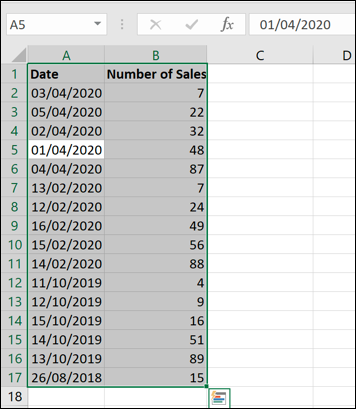
- На вкладке “Главная” (Home) нажмите кнопку “Сортировка и фильтр“ (Sort & Filter).
Примечание: в русской версии Excel кнопки называются “Главная” и “Сортировка и фильтр“; в английской — “Home” и “Sort & Filter”.
- В выпадающем меню выберите “Сортировать от старых к новым” (Sort Oldest To Newest) или “Сортировать от новых к старым” (Sort Newest To Oldest).
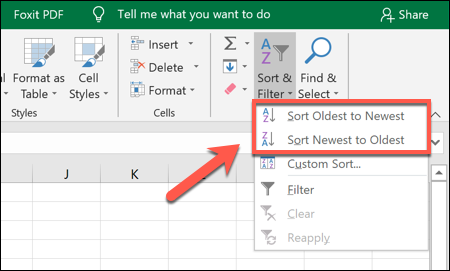
Excel автоматически переставит строки, используя выбранный столбец с датами как опору.
Если при сортировке вы выделили только столбец с датами, Excel покажет предупреждение “Предупреждение сортировки” (Sort Warning). Выберите “Развернуть диапазон” (Expand the selection), чтобы остальные столбцы переместились вместе с датами, и нажмите “Сортировать” (Sort).
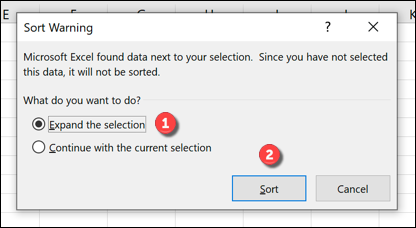
- Если хотите, выделите конкретный столбец с датами перед сортировкой, но всегда проверяйте пункт “Развернуть диапазон”, чтобы не нарушить соответствие строк.
Важное: Excel сортирует даты корректно только если ячейки действительно содержат даты (тип «Дата»), а не текст.
Частые ошибки и их исправление
- Даты выглядят как текст: попробуйте выделить столбец и использовать Data > Text to Columns (Данные > Текст по столбцам) с форматом Date или примените формулу =DATEVALUE(A2) (в русской версии =ДАТАЗНАЧ(A2)).
- Разные форматы дат (дд.мм.гггг vs мм/дд/гггг): приведите формат через Формат ячеек → Дата или используйте Текст по столбцам с указанием исходного формата.
- Невидимые пробелы: примените TRIM (СЖПРОБЕЛЫ) или используйте поиск/замену для удаления лишних символов.
Сортировка дат по месяцу или году
Иногда нужно сгруппировать даты по календарным месяцам или годам — например, считать дни рождения по месяцам или суммировать продажи по годам. Для этого добавляют вспомогательный столбец с номером месяца или года и сортируют по нему.
Используемые функции (англ. / рус.):
=MONTH(A2)   /   =МЕСЯЦ(A2)
=YEAR(A2)    /   =ГОД(A2)
Где A2 — первая ячейка с датой в вашем столбце.
Шаги:
- Создайте новый столбец справа от ваших данных и назовите его “Месяц” или “Год”.
- В первой ячейке под заголовком введите формулу =MONTH(A2) (в русской Excel — =МЕСЯЦ(A2)).
- Чтобы распространить формулу на весь столбец, дважды кликните по маленькому зелёному квадратику в правом нижнем углу ячейки (fill handle) — Excel заполнит формулы вниз до последней заполненной строки слева.
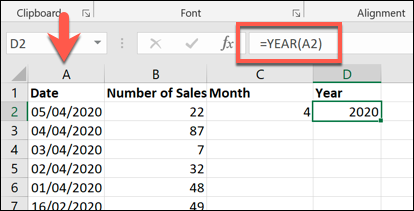
Выделите новый столбец с номерами месяцев/лет и выполните Home > Sort & Filter (Главная > Сортировка и фильтр) → “От меньшего к большему” или “От большего к меньшему” (Sort Smallest To Largest / Sort Largest To Smallest).
Подтвердите “Развернуть диапазон” (Expand the selection), чтобы остальные колонки переместились в соответствии с новой сортировкой.

Совет: вместо сортировки можно использовать фильтры или сводную таблицу (PivotTable), если нужно сгруппировать и посчитать значения по месяцам/годам.
Альтернативные подходы и когда их использовать
- Используйте вкладку “Данные” → “Сортировка” (Data → Sort) для многокритериальной сортировки (несколько уровней) и для выбора конкретного столбца, порядка и типа сравнения.
- Если даты содержат текстовые приставки или дополнительные данные — примените Power Query (Данные → Получить и преобразовать), там удобнее чистить и извлекать части даты.
- Для быстрого анализа используйте сводную таблицу (Insert → PivotTable / Вставка → Сводная таблица) и сгруппируйте даты по месяцам/кварталам/годам.
- Если сортировка не меняет порядок: проверьте, не включена ли автоматическая фильтрация с сортировкой по другому столбцу, и нет ли защитённых диапазонов.
Мини‑методология: выбор метода по задаче
- Нужна простая хронология всего диапазона → Используйте Sort Oldest/Newest.
- Нужно сгруппировать и подсчитать по месяцу или году → Добавьте столбец MONTH/YEAR или используйте PivotTable.
- Даты хранятся как текст → Сначала преобразуйте в формат даты (Text to Columns, DATEVALUE/ДАТАЗНАЧ, менять формат ячеек).
- Данные требуют очистки и унификации форматов → Используйте Power Query.
flowchart TD
  A[Есть столбец с датами?] -->|Нет| B[Преобразовать текст в дату]
  A -->|Да| C[Нужно ли группировать?]
  C -->|Нет| D[Сортировать Oldest/Newest]
  C -->|Да| E[Добавить столбец MONTH/YEAR или PivotTable]
  B --> D
  E --> F[Сортировать по новому столбцу или построить сводную таблицу]
Чек-лист перед сортировкой (быстрый контроль)
- Все даты в столбце имеют тип Дата (не текст).
- Нет пустых строк внутри диапазона (они нарушают автоматическое заполнение).
- Выделен весь диапазон данных или подтверждена опция “Развернуть диапазон” при сортировке.
- Если используется вспомогательный столбец (Месяц/Год), формулы корректно скопированы до конца данных.
- Сделана резервная копия листа или сохранён файл перед сложными преобразованиями.
Критерии приёмки (как проверить, что сортировка прошла успешно)
- Самая ранняя/поздняя дата находится вверху или внизу в соответствии с выбранным порядком.
- Строки остаются связанными: значения в других столбцах соответствуют оригинальным датам.
- Нет строк, случайно не включённых в сортировку (проверьте наличия выделения и опцию “Развернуть диапазон”).
- Если сортировали по месяцу/году — те же даты сгруппированы вместе и порядок внутри групп логичен.
Тестовые сценарии (простые случаи для проверки)
- Смешанные типы: столбец с датами, где половина — текст, половина — даты. Ожидается: преобразовать текст → все даты сортируются корректно.
- Простой случай: 10 строк дат в случайном порядке. Ожидается: после сортировки — возрастающий или убывающий порядок.
- Сопутствующие данные: даты + суммы. Ожидается: суммы остаются привязанными к своим датам после сортировки (Expand the selection).
Частые проблемы и способы их устранения
- Проблема: сортировка по алфавиту, а не по дате. Причина: Excel воспринимает значения как текст. Решение: конвертируйте в дату через Формат ячеек или Текст по столбцам.
- Проблема: при двойном щелчке по заполнителю формула не копируется до конца. Причина: нет данных в соседнем столбце, поэтому автозаполнение останавливается. Решение: заполните соседний столбец или растяните маркер вручную.
- Проблема: даты с разными локалями (месяц/день перепутаны). Решение: используйте Text to Columns и явно укажите исходный формат (MDY/DMY).
Ролевые чек-листы
Аналитик:
- Проверить формат дат, привести к единому виду.
- Добавить вспомогательные столбцы (Месяц/Год) для агрегации.
- Создать сводную таблицу для отчётов по периодам.
Администратор данных:
- Убедиться, что в шаблоне данных столбец даты имеет тип Дата.
- Ограничить ввод (Data Validation) для предотвращения текстовых значений.
- Настроить Power Query для автоматической очистки импортируемых дат.
Краткая справка и термины
- Дата — тип ячейки Excel, который хранит значение как серийный номер; формат влияет только на отображение.
- MONTH/MONTH (МЕСЯЦ) — функция, возвращающая номер месяца из даты.
- YEAR (ГОД) — функция, возвращающая год из даты.
Быстрый факт
- Ограничение строк в одном листе Excel (xlsx): 1 048 576 строк — учитывайте это при обработке очень больших таблиц.
Резюме
Сортировка дат в Excel — базовая операция, но она требует внимательности к типу данных. Если даты действительно имеют тип «Дата», используйте простую сортировку от старых к новым или наоборот. Для группировок добавьте столбец MONTH/МЕСЯЦ или YEAR/ГОД или постройте сводную таблицу. При любых сомнениях сначала преобразуйте текстовые значения в даты и создайте резервную копию файла.
Важно: всегда проверяйте опцию “Развернуть диапазон” при сортировке, чтобы не потерять соответствие между строками данных.
Краткие инструкции для распространённых действий:
- Быстрая сортировка хронологии: Главная → Сортировка и фильтр → Сортировать от старых к новым / от новых к старым.
- Сортировка по месяцу: создать столбец =MONTH(A2) / =МЕСЯЦ(A2) → заполнить столбец → сортировать.
- Преобразование текста в дату: Данные → Текст по столбцам или формула =DATEVALUE(A2) / =ДАТАЗНАЧ(A2).
Спасибо — теперь ваши даты будут упорядочены корректно и предсказуемо.

Похожие материалы

Несколько аккаунтов Skype: Multi Skype Launcher

Журнал для работы: повысить продуктивность

Персональные звуки уведомлений на Android

Скачивание шоу Hulu для офлайн‑просмотра

Microsoft Start: персонализированная новостная лента
