
Как сортировать данные по дате в Excel

Excel предоставляет несколько способов сортировать записи по дате: простая сортировка по столбцу, сортировка всей таблицы, пользовательская сортировка по нескольким уровням, а также сортировка по извлечённым компонентам даты (месяц, год, день). В этой статье вы найдёте подробные инструкции, советы по устранению проблем, чек-листы для разных ролей и компактные шаблоны для повседневной работы.
Основные варианты сортировки по дате
- Быстрая сортировка одного столбца: старые → новые / новые → старые.
- Сортировка всей таблицы с заголовками (чтобы связанные строки не ломались).
- Пользовательская сортировка для указания столбца даты, даже если дата не в первом столбце.
- Сортировка по месяцу или году с помощью формул MONTH, YEAR, TEXT.
Важно: Excel сортирует настоящие даты по хронологии (год → месяц → день). Текстовые строки, которые выглядят как даты, он сортирует лексикографически, поэтому сначала нужно убедиться, что данные имеют тип «Дата».
Как быстро отсортировать столбец по возрастанию или убыванию даты
- Выделите ячейки с датами, которые хотите отсортировать.
- На ленте в разделе «Главная» нажмите «Сортировка и фильтр». В русской версии Excel это «Главная > Сортировка и фильтр».
- Выберите «Сортировка от старых к новым» или «Сортировка от новых к старым».
Альтернатива: выделите ячейки, щёлкните правой кнопкой мыши и в контекстном меню выберите «Сортировка», затем нужный порядок.
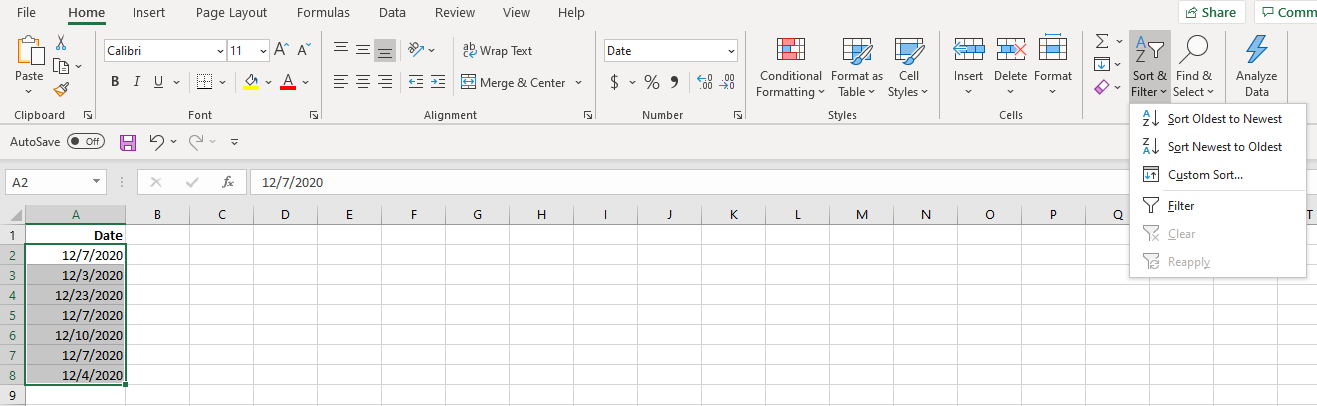
Примечание: этот метод подходит, когда столбец с датами не должен «сопровождаться» связанными столбцами. Если даты связаны с другими данными (например, задачи ↔ даты), сортируйте сразу всю таблицу, чтобы строки не потеряли соответствие.
Как отсортировать всю таблицу по дате
Когда строки таблицы содержат связанные значения (например, задача — дата — исполнитель), важно выделить весь диапазон с заголовками перед сортировкой:
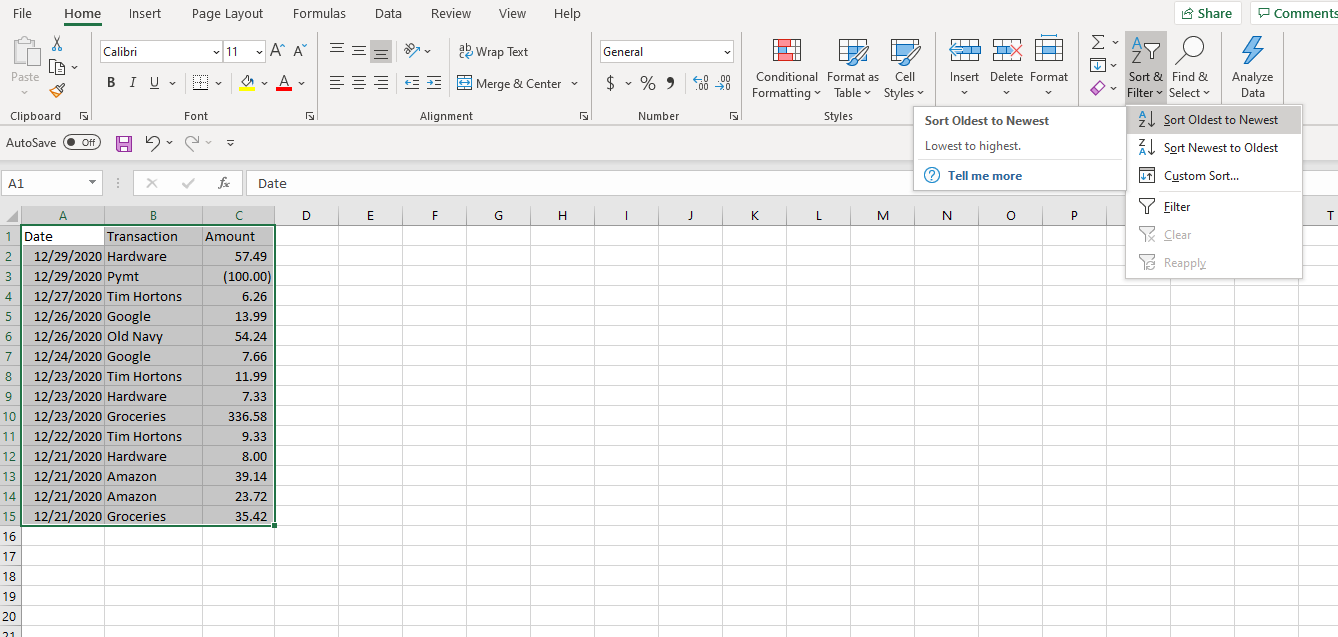
- Выделите всю таблицу (включая заголовки).
- На ленте выберите «Главная > Сортировка и фильтр» и укажите порядок.
Если вы случайно выделили только столбец дат, Excel обычно покажет предупреждение и предложит «Расширить выделение». В этом случае выберите «Расширить выделение» и повторите сортировку.
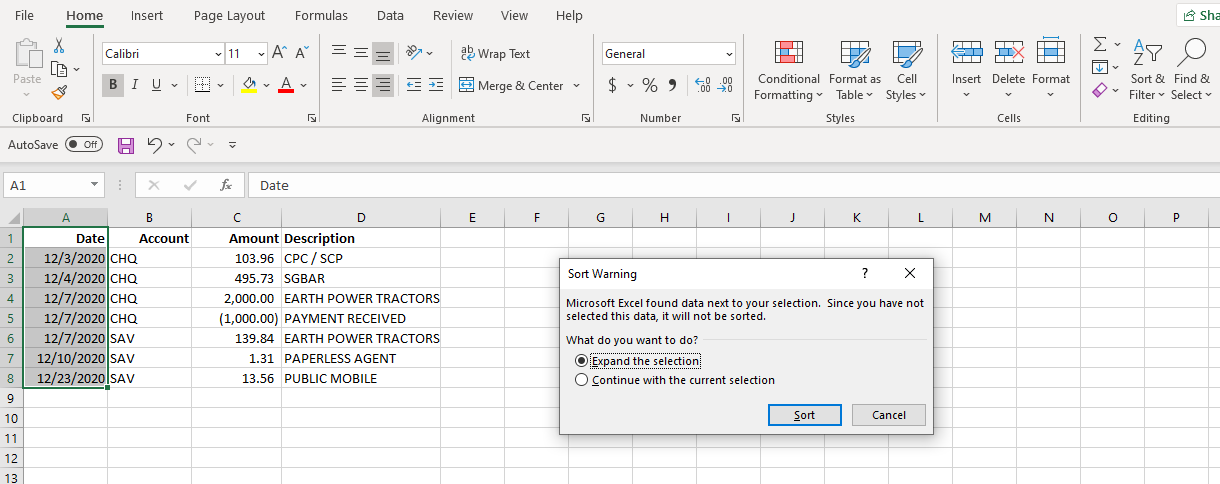
Важно: если вы заметили ошибку сразу, нажмите Отмена (Undo). В противном случае придётся восстанавливать документ из предыдущих версий или вручную исправлять строки.
Пользовательская сортировка: когда дата не в первом столбце
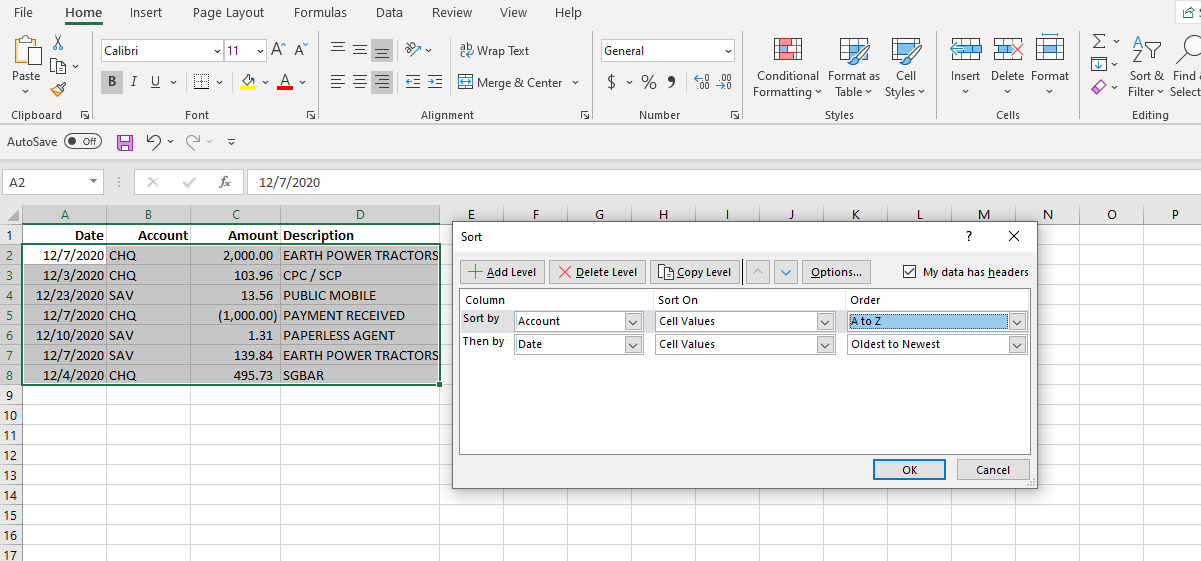
Если даты находятся не в первом столбце, используйте «Пользовательскую сортировку»:
- Выделите заголовки и данные под ними.
- На ленте выберите «Главная > Сортировка и фильтр > Пользовательская сортировка». В появившемся окне поставьте галочку «Мои данные содержат заголовки».
- В поле «Сортировать по» выберите столбец с датой и укажите «От старых к новым» или «От новых к старым».
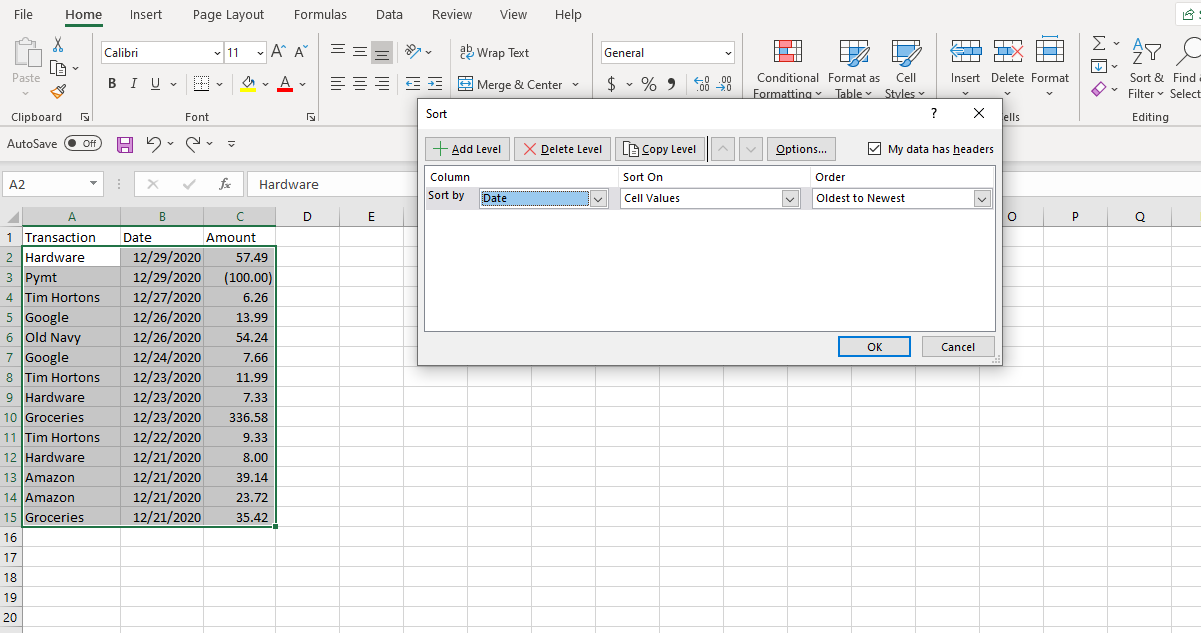
Пользовательская сортировка позволяет добавлять уровни: сначала сортировать по дате, затем по категории, затем по имени и т.д.
Сортировка по месяцу или году с функциями Excel
Иногда важен не полный день-месяц-год, а только месяц или только год (например, чтобы упорядочить дни рождения по календарному месяцу). Для этого удобно выделить вспомогательный столбец с нужной частью даты.
Примеры формул:
- Извлечь номер месяца: =MONTH(B2)
- Извлечь год: =YEAR(B2)
- Преобразовать в формат ММДД для сортировки без года: =TEXT(B2,”MMDD”)
Пошагово для MONTH:
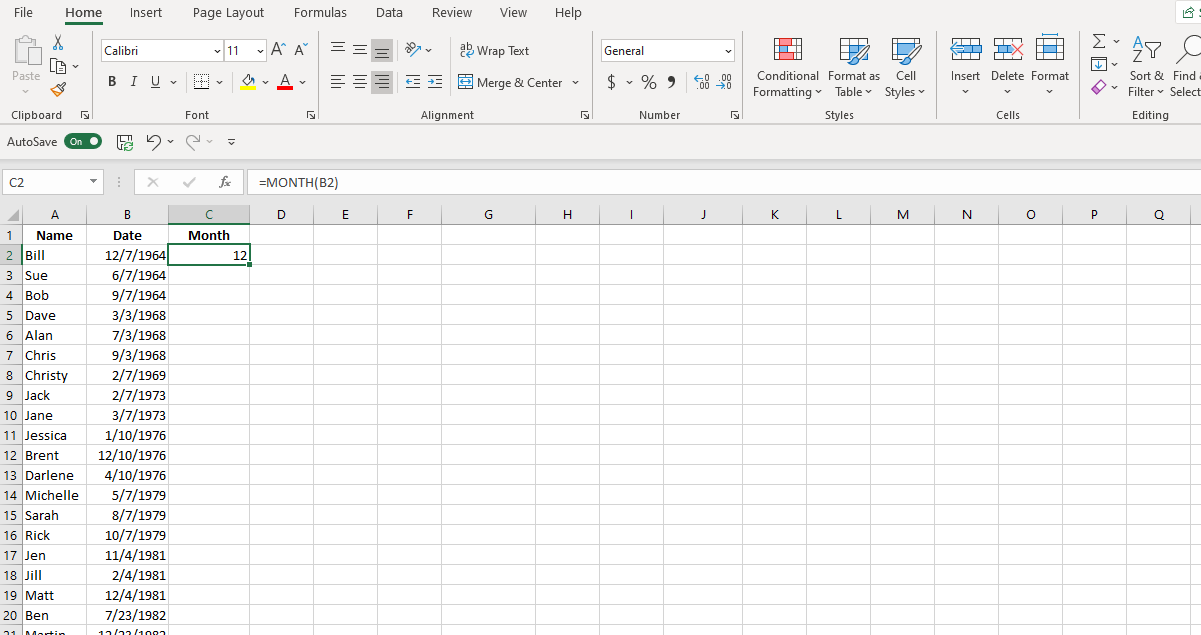
- Добавьте столбец «Месяц».
- В первой ячейке под заголовком введите =MONTH(B2), где B2 — ячейка с датой.
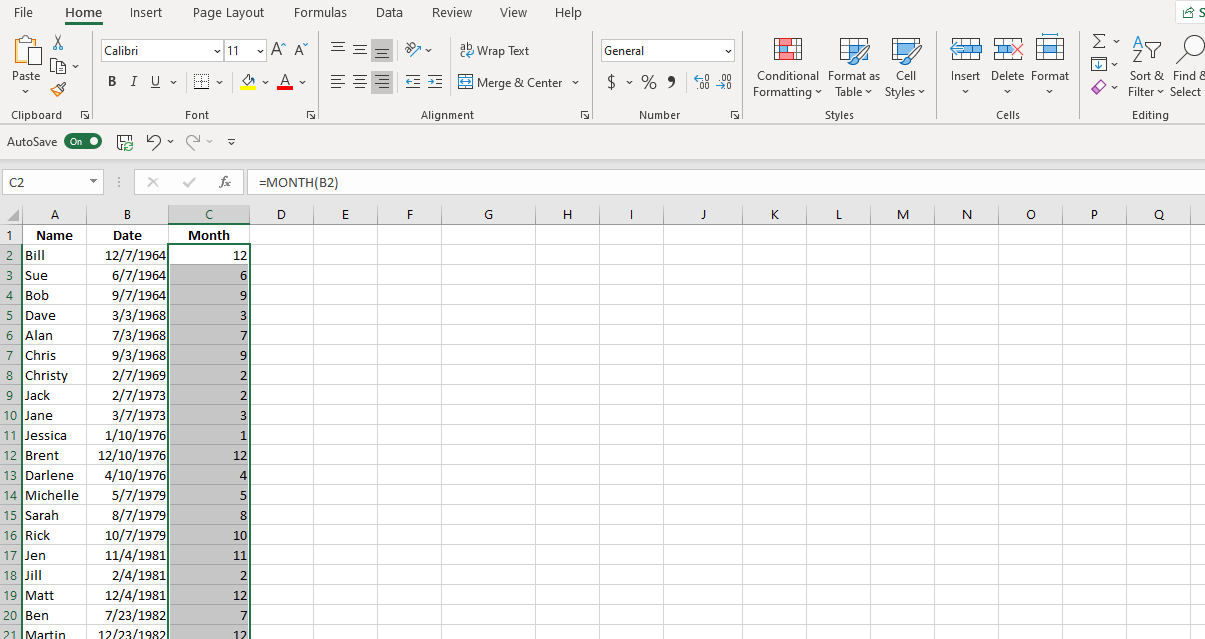
- Скопируйте формулу вниз (захватите маркер заполнения — маленький зелёный квадратик — и протяните).
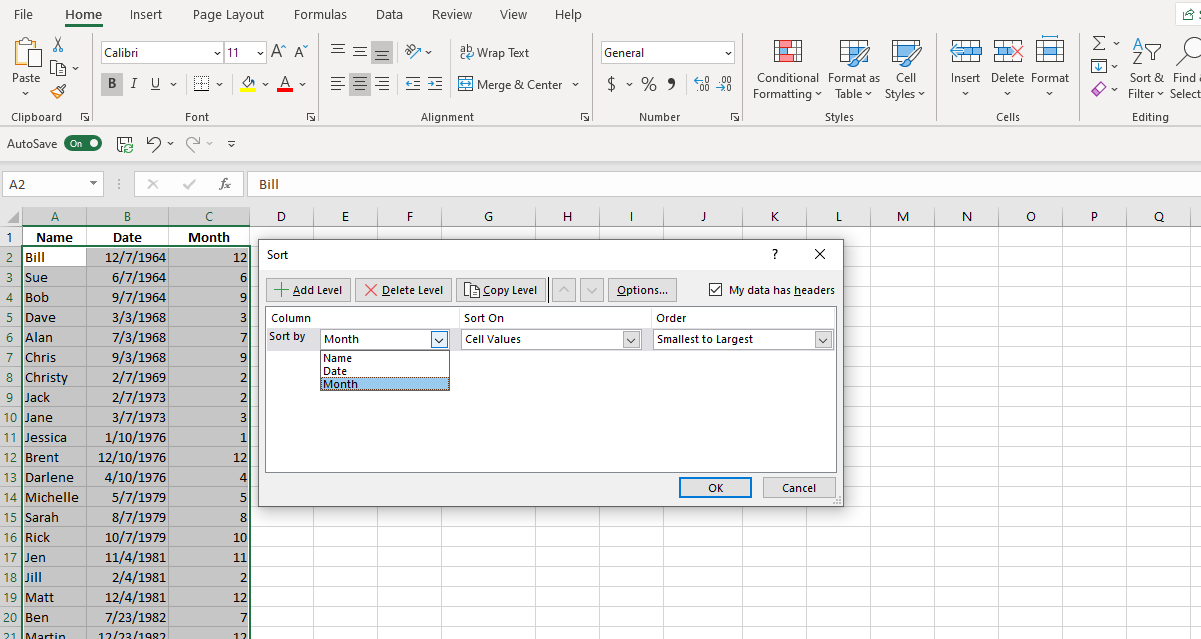
- Выделите всю таблицу и выполните «Пользовательская сортировка» по столбцу «Месяц».
Для сортировки по дню и месяцу одновременно используйте =TEXT(B2,”MMDD”). Результат — текстовой код вида 0101, 1207 и т.д. Для корректной числовой сортировки при необходимости используйте =VALUE(TEXT(B2,”MMDD”)) или настройте сортировку как «число» при выводе предупреждения.
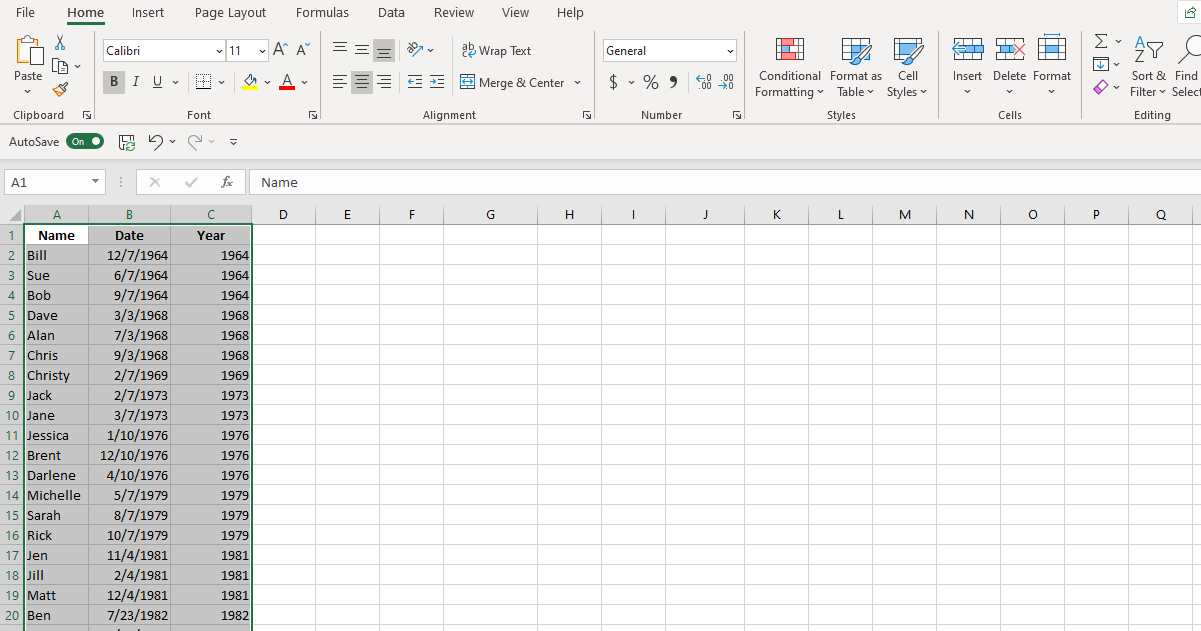
Важно: TEXT возвращает текст. Если планируете сортировать как числа — преобразуйте через VALUE или настройте сортировку при появлении предупреждения.
Преобразование текста в реальные даты
Ситуация: даты выглядят как даты, но Excel их не распознаёт — они выравниваются влево и относятся к типу «Текст». Чтобы привести такие значения к формату Дата, используйте один из способов ниже.
Фикс с помощью меню Формат ячеек:
- Выделите столбец. На ленте выберите формат «Дата» (Главная > Число > Формат ячеек > Дата). Если Excel не распознаёт строку как дату, это не поможет.
Функция DATEVALUE:
- В новой колонке введите =DATEVALUE(B2) для конвертации текстовой даты в внутреннее число даты Excel, затем форматируйте ячейку как «Дата».
Инструмент Текст по столбцам (Text to Columns):
- Выделите столбец с текстовыми датами. Выберите «Данные > Текст по столбцам». На шаге выбора формата укажите «Дата» и нужный порядок (ДМГ, МДГ и т.д.). Этот инструмент часто решает проблемы с разными разделителями.
Нахождите и заменяйте символы, мешающие распознаванию дат (например, замените точки на косую черту), затем используйте DATEVALUE или формат даты.
Примечание: если даты в разных локалях (например, 03/04/2021 может быть 3 апреля или 4 марта), проверьте региональные настройки Excel и системы, чтобы избежать ошибочной интерпретации.
Что делать, если сортировка по дате не работает
Проверьте по порядку:
- Является ли содержимое ячеек реальной датой или текстом? Если текст — конвертируйте.
- Однороден ли формат дат в столбце? Смешение форматов может запутать пользовательскую сортировку.
- Не содержатся ли в столбце пустые строки или скрытые символы (неразрывные пробелы)? Удалите с помощью TRIM и VALUE.
- Правильно ли выбран диапазон перед сортировкой? Убедитесь, что при сортировке вы расширяете выбор до всей таблицы.
- Включена ли фильтрация или защита листа, блокирующая сортировку? Проверьте «Рецензирование» и «Параметры листа».
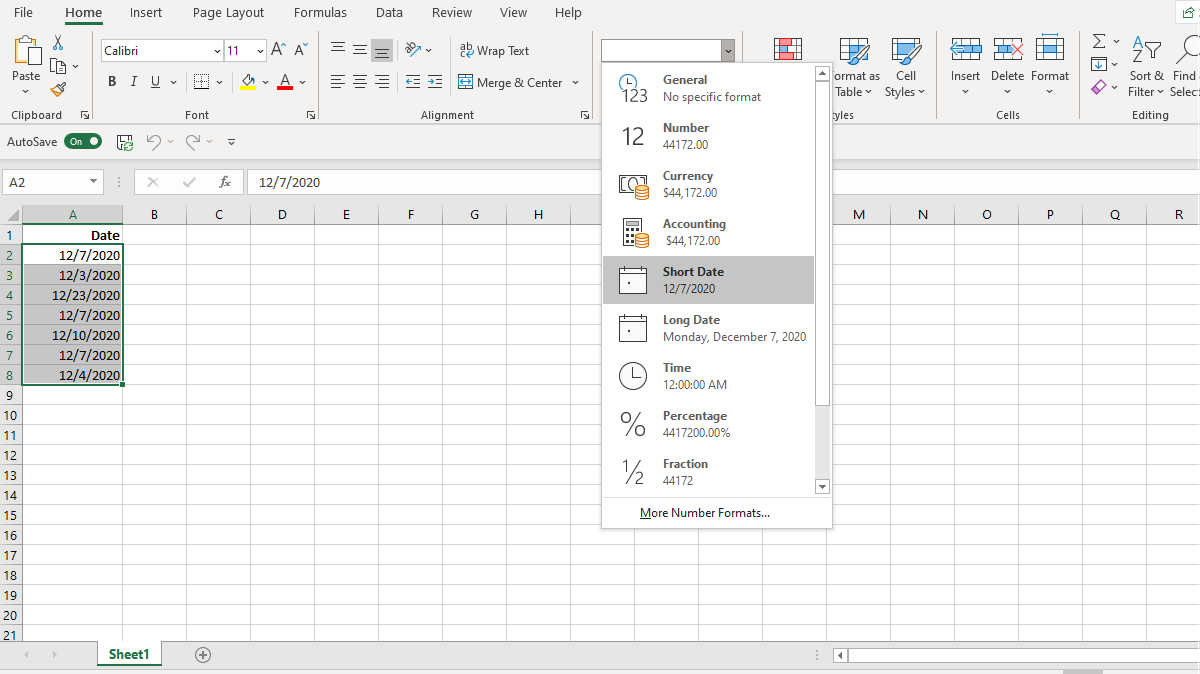
Важно: если Excel предлагает «Сортировать всё, что похоже на число, как число», используйте этот выбор при конвертированных значениях MMDD.
Распространённые ошибки и как их избежать
- Ошибка: сортировал только столбец дат и «сломал» соответствие строк. Решение: всегда выделяйте всю таблицу или выбирайте «Расширить выделение».
- Ошибка: даты хранятся как текст, поэтому сортируются неправильно. Решение: конвертировать через DATEVALUE/Текст по столбцам или формат ячеек.
- Ошибка: смешанные локали дат. Решение: унифицировать формат до ISO (YYYY-MM-DD) для внутреннего представления, а для отображения применить формат даты.
Important: Перед массовыми сортировками делайте копию листа или сохраняйте резервную версию файла.
Продвинутые приёмы и альтернативные подходы
Сортировка с сохранением исходного порядка
- Если нужен отсортированный вид, но сохранить оригинальный порядок: добавьте вспомогательный столбец с порядковыми номерами =ROW() или пронумеруйте вручную. После сортировок вы сможете вернуть исходный порядок, сортируя по этому столбцу.
Сводные таблицы
- Для агрегации по месяцу/кварталу/году используйте сводные таблицы (Вставка > Сводная таблица) и группировку по датам (правый клик > Группировать).
Power Query
- Для больших выгрузок и сложных преобразований удобнее Power Query (Данные > Получить данные). В Power Query легко распарсить даты из текста, создать столбцы с годом/месяцем/днём и затем загрузить очищенные данные в таблицу.
Сортировка в Excel Online и мобильных версиях
- В Excel Online и мобильных приложениях базовые функции сортировки работают, но интерфейс отличается. Если Power Query недоступен в браузерной версии, подготовьте данные локально.
Ментальные модели и эвристики для сортировки по дате
- «Дата как число»: в Excel дата — это целое число (дни) + дробная часть (время). Представляйте даты как числа для понимания сортировки и фильтрации.
- «Сортировка связных строк»: думайте о таблице как о наборе связанных записей — сортировка должна перемещать целые записи, а не отдельные столбцы.
- «Промежуточный столбец»: при сомнении — создайте вспомогательный столбец (месяц/год/код MMDD) и сортируйте по нему.
Чек-листы для ролей
Аналитик
- Убедиться, что столбец даты имеет тип Дата.
- Добавить столбец Year/Month, если нужно агрегирование.
- Использовать сводную таблицу или Power Query для больших наборов данных.
Бухгалтер
- Проверить, что сортировка не нарушит соответствие проводок и сумм.
- Сделать резервную копию файла до массовых сортировок.
- Использовать фильтры для быстрого отбора нужного года.
HR/администратор
- Для списка дней рождения создать столбец MMDD с формулой =TEXT(B2,”MMDD”) и сортировать по нему.
- После празднования помечать исполненные элементы через зачёркивание или отдельный флаг.
Учитель/организатор мероприятий
- Добавить колонку «Приоритет» и использовать многоуровневую сортировку: Дата → Приоритет → Фамилия.
SOP: Шаблон процедуры сортировки по дате
- Создать резервную копию рабочего листа.
- Проверить тип данных в столбце дат и при необходимости конвертировать текст в дату.
- Выделить всю таблицу (включая заголовки).
- Открыть «Главная > Сортировка и фильтр > Пользовательская сортировка».
- Включить «Мои данные содержат заголовки».
- Выбрать столбец с датой и порядок сортировки.
- При необходимости добавить уровни (например, сначала год, затем месяц).
- Выполнить сортировку и проверить выборку на случайные разрывы строк.
- Если всё верно — сохранить файл.
Критерии приёмки
- Даты упорядочены хронологически (по возрастанию или убыванию), проверка: первая и последняя дата соответствуют ожидаемым границам.
- Связанные столбцы не потеряли соответствие (все строки соответствуют исходным записям).
- Для сценариев «по месяцу» — все записи с одинаковым месяцем сгруппированы вместе.
Тест-кейсы и критерии проверки
Тест: сортировка всей таблицы по столбцу даты (возрастание) Ожидаемый результат: минимальная дата вверху, максимальная внизу; строки не разорваны.
Тест: сортировка столбца, если даты записаны как текст “DD.MM.YYYY” Ожидаемый результат: конвертация через Текст по столбцам или DATEVALUE приводит к правильной сортировке.
Тест: сортировка по MMDD для дней рождений Ожидаемый результат: записи идут в порядке календарных дат без учёта года.
Рекомендации по локализации дат и региональным настройкам
- Для совместной работы с пользователями в разных локалях используйте международный ISO-формат YYYY-MM-DD в промежуточных шагах. Для отображения применяйте нужный формат.
- При импорте CSV указывайте разделитель дат и проверяйте, как Excel интерпретирует день и месяц.
Примеры ошибок и варианты обхода
- Если формат 03/04/2021 и неясно, что это — 3 апреля или 4 марта, попросите источник данных предоставить даты в формате YYYY-MM-DD.
- Если данные содержат текстовые префиксы (например, “Дата: 2021-04-03”), используйте функции MID/RIGHT/LEFT или Power Query для очистки.
Визуальная инструкция: дерево принятия решения
graph TD
  A[Нужно отсортировать по дате?] --> B{Даты распознаются как тип 'Дата'?}
  B -- Да --> C{Выделен весь диапазон таблицы?}
  B -- Нет --> D[Конвертируйте в дату: DATEVALUE или Текст по столбцам]
  D --> C
  C -- Да --> E[Используйте Пользовательскую сортировку и выберите столбец с датой]
  C -- Нет --> F[Выберите 'Расширить выделение' или выделите всю таблицу]
  F --> E
  E --> G[Проверить результаты и сохранить резервную копию]
Мини-методология: как выбрать подходящий подход
- Небольшая однотабличная задача → стандартная сортировка столбца.
- Таблица с несколькими связанными столбцами → выделить всю таблицу и использовать «Пользовательскую сортировку».
- Нужны группировки по месяцу/году → добавить вспомогательные столбцы MONTH/YEAR.
- Большие или грязные данные → использовать Power Query.
Сравнение быстрых приёмов (кратко)
- Простая сортировка столбца: быстро, но риск разрыва строк.
- Пользовательская сортировка: безопасно для таблицы, поддерживает несколько уровней.
- MONTH/YEAR: полезно для группировки по компонентам даты.
- Power Query: масштабируемо и удобно для повторяемых задач.
Шпаргалка формул
- MONTH(date) — возвращает номер месяца (1–12).
- YEAR(date) — возвращает год (четырёхзначный).
- TEXT(date, “MMDD”) — возвращает строку вида “0101” для 1 января.
- DATEVALUE(text) — преобразует текстовую дату в число даты Excel.
- VALUE(text) — преобразует текстовое представление числа в число.
Заключение
Сортировка по дате в Excel — базовая, но критически важная операция. Выбор метода зависит от структуры данных и от того, нужно ли сохранить связь между столбцами. Для массовой и повторяемой очистки дат используйте Power Query; для простых задач — пользовательскую сортировку и вспомогательные столбцы с MONTH/YEAR или TEXT.
Короткое резюме:
- Убедитесь, что даты распознаны как тип «Дата».
- При сортировке таблицы всегда выделяйте все связанные столбцы.
- Используйте функции MONTH, YEAR или TEXT для группировок.
- Делайте резервную копию перед массовыми операциями.
Important: перед любыми изменениями убедитесь, что у вас есть резервная копия файла.
Примечание: в онлайн- и мобильных версиях Excel интерфейс может отличаться, и некоторые функции (например, Power Query) могут быть недоступны.

Похожие материалы

Несколько аккаунтов Skype: Multi Skype Launcher

Журнал для работы: повысить продуктивность

Персональные звуки уведомлений на Android

Скачивание шоу Hulu для офлайн‑просмотра

Microsoft Start: персонализированная новостная лента
