
Как исправить ошибку «Windows обнаружила конфликт IP-адресов»
Важно: перед изменением настроек роутера или заводским сбросом сохраните текущие параметры и пароли. Восстановление настроек потребует повторной настройки сети.
Коротко: IP-адрес — это набор чисел, который однозначно идентифицирует устройство в сети. Если два устройства получают одинаковый адрес, сеть не может правильно маршрутизировать трафик, и Windows выдаёт сообщение о конфликте IP.
Что это значит в двух словах: когда сеть не различает устройства, пакеты теряются или доставляются не тому устройству, поэтому подключение прерывается.
Быстрая проверка перед починкой
- Перезагрузите проблемное устройство — иногда это решает временные конфликты.
- Проверьте, есть ли у вас статический IP в настройках адаптера. Если да — временно переключитесь на автоматическое получение (DHCP).
- Посмотрите, не появляется ли ошибка на нескольких устройствах одновременно — это указывает на проблему с роутером.
1. Обновление сетевых настроек через CMD
Когда сетевые настройки повреждены или исчерпаны кэшированные записи, Windows может неправильно использовать адреса. Сброс сетевых компонентов часто решает конфликт.
Шаги:
- Запустите «Командную строку» от имени администратора.
- Вставьте и последовательно выполните следующие команды:
ipconfig /flushdns
ipconfig /registerdns
netsh winsock reset catalog
netsh int ipv4 reset reset.log
netsh int ipv6 reset reset.log
exit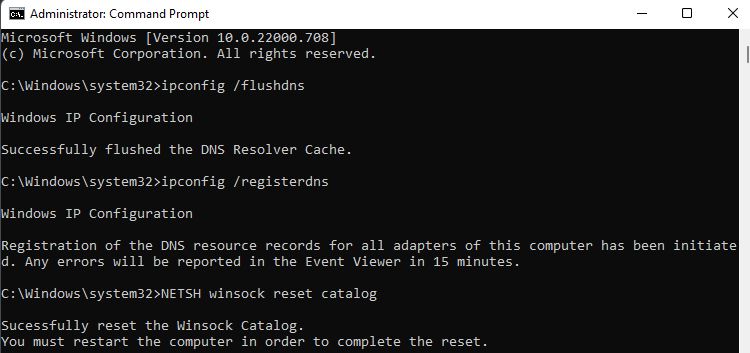
- Откроется окно, затем оно закроется после команды exit. Перезагрузите ПК, чтобы изменения вступили в силу.
Что делает каждая команда (в двух словах):
- ipconfig /flushdns — очищает локальный DNS-кэш.
- ipconfig /registerdns — пытается зарегистрировать A-запись в DNS.
- netsh winsock reset catalog — возвращает каталог Winsock к заводским значениям.
- netsh int ipv4/ipv6 reset — сбрасывает стек TCP/IP.
Примечание: после этой операции некоторые VPN-клиенты или сетевые утилиты могут потребовать переустановки или повторной настройки.
2. Изменение DNS-серверов
DNS переводит имена сайтов в IP-адреса. Неправильно настроенный DNS редко даёт сам конфликт IP, но может усугубить сетевые ошибки. Смена DNS полезна при проблемах с разрешением имён и нестабильной работой интернет-подключения.
Как изменить DNS в Windows 10/11:
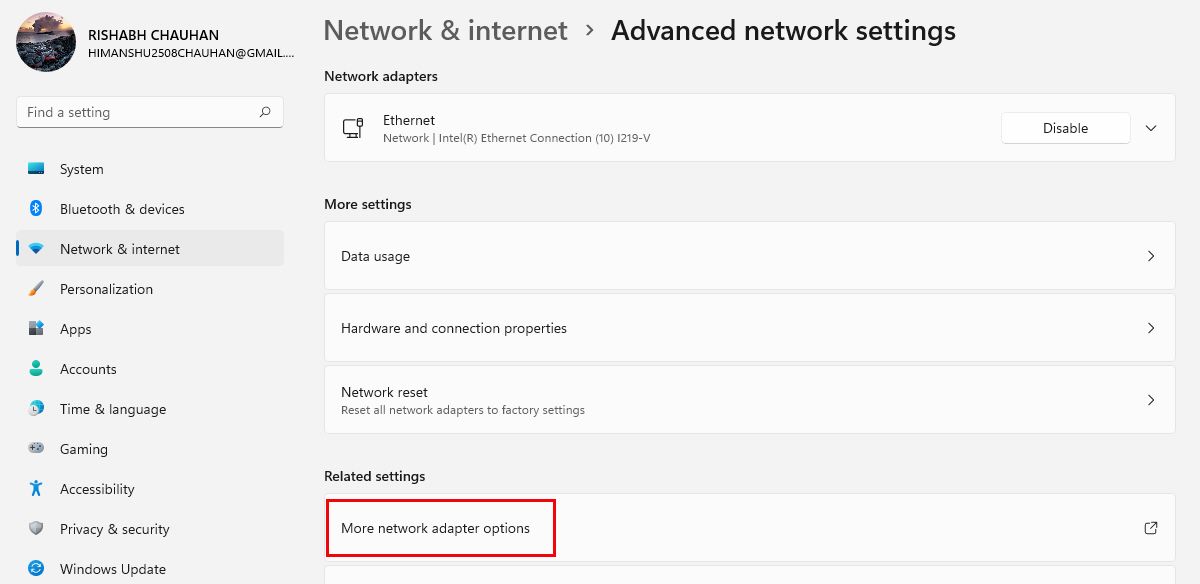
- Нажмите Win + I, чтобы открыть «Параметры».
- Перейдите: Сеть и интернет > Дополнительные параметры сети > Дополнительные параметры адаптера.
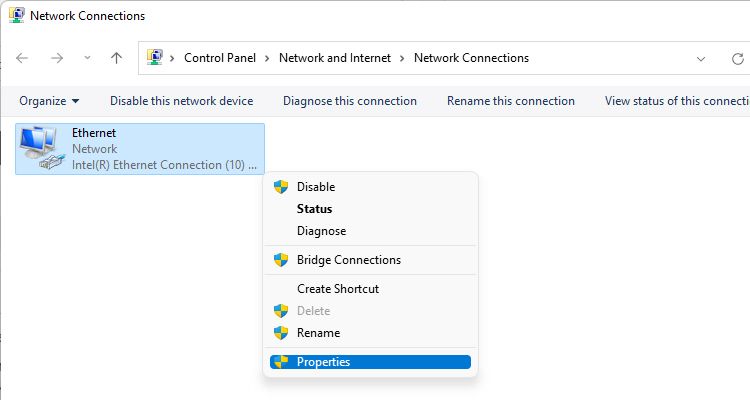
- Щёлкните правой кнопкой по вашему подключению и выберите «Свойства».
- Выберите «Протокол Интернета версии 4 (TCP/IPv4)» и дважды щёлкните.
- Выберите «Использовать следующие адреса DNS-серверов».
- Введите: 8.8.8.8 в поле «Предпочитаемый DNS» и 8.8.4.4 в «Альтернативный DNS».
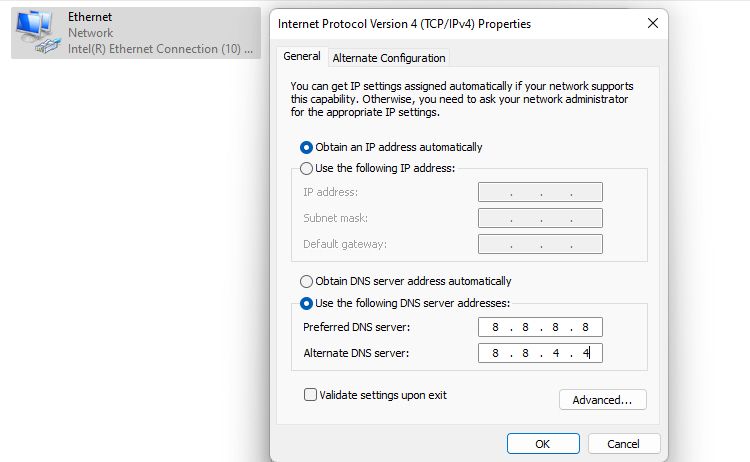
- Нажмите ОК и перезагрузите сеть.
Мы использовали публичный DNS Google в примере. Альтернативы: Cloudflare (1.1.1.1), OpenDNS и другие безопасные поставщики.
Когда это помогает: при проблемах с разрешением имён и когда локальный DNS-сервер роутера работает нестабильно.
3. Обновление (renew) IP-адреса
Если устройство «застряло» на одном IP из-за ошибки DHCP, можно явно освободить и запросить новый адрес.
Шаги:
- Запустите Командную строку от имени администратора.
- Выполните:
ipconfig /release- Затем выполните:
ipconfig /renew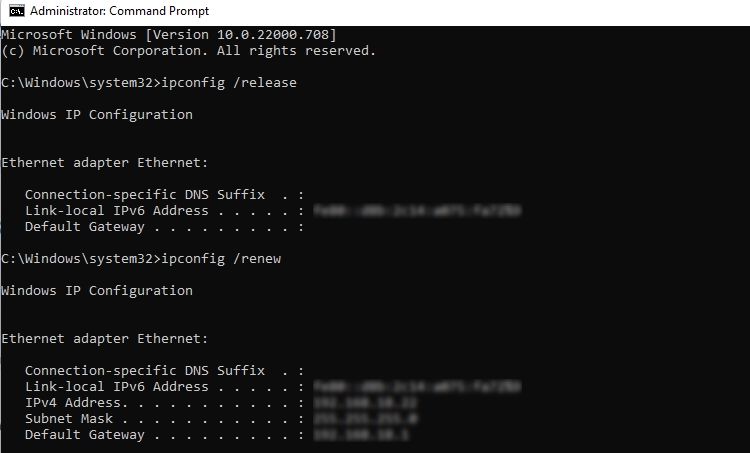
После команды релиза вы временно потеряете сетевое подключение. Команда renew запросит у DHCP-сервера новый IP. Если появляется ошибка, запустите средство устранения неполадок Windows и проверьте логи событий.
Когда это не поможет: если в сети назначены конфликтующие статические IP-адреса несколькими устройствами.
4. Отключение IPv6 (если необходимо)
В редких случаях некорректная работа IPv6 может влиять на сетевое взаимодействие. Прежде чем отключать IPv6, узнайте у провайдера, поддерживает ли он IPv6 (например, через тест на сайте Test IPv6).
Шаги:
- Щёлкните правой кнопкой по значку Пуск и выберите «Сетевые подключения».
- Перейдите: Дополнительные параметры сети > Дополнительные параметры адаптера.
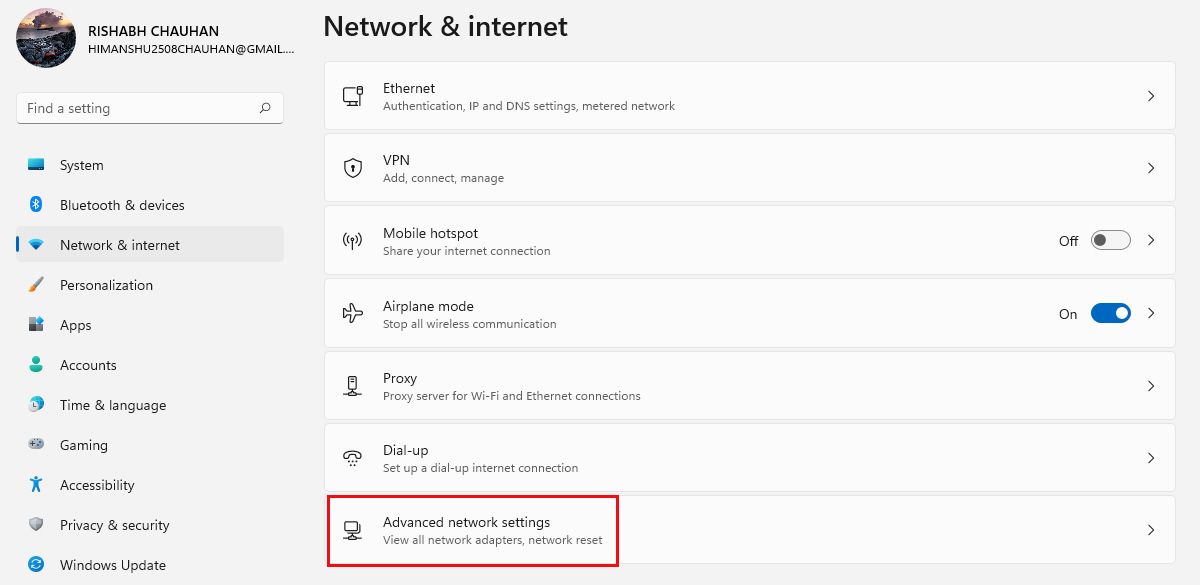
- Правой кнопкой по подключению -> «Свойства».
- Снимите галочку с «Протокол Интернета версии 6 (TCP/IPv6)».
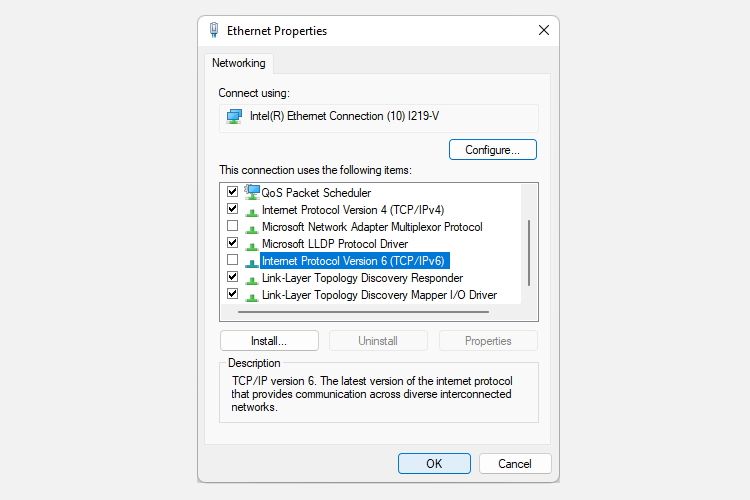
- Нажмите ОК и перезагрузите подключение.
Совет: отключайте IPv6 только для диагностики. Если провайдер использует IPv6, постоянное отключение может ухудшить соединение.
5. Сброс Winsock
Winsock — интерфейс, который позволяет приложениям Windows работать в сети. Повреждённый каталог Winsock часто вызывает проблемы с подключениями и конфликтами адресов.
Шаги:
- Откройте Командную строку как администратор.
- Выполните:
netsh winsock reset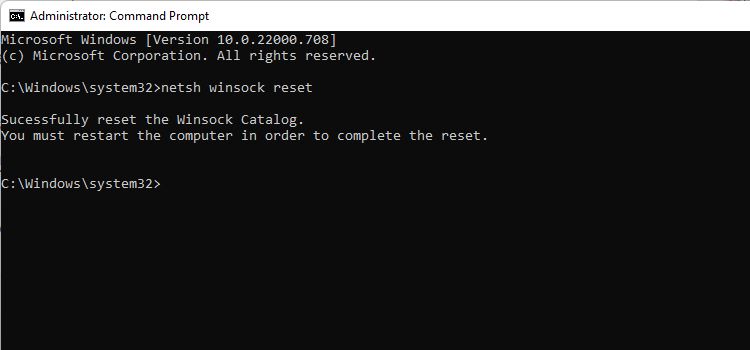
- Перезагрузите компьютер.
Важно: эта операция удаляет пользовательские настройки сетевых приложений. После неё могут потребоваться переустановка VPN-клиентов.
6. Перезапуск роутера
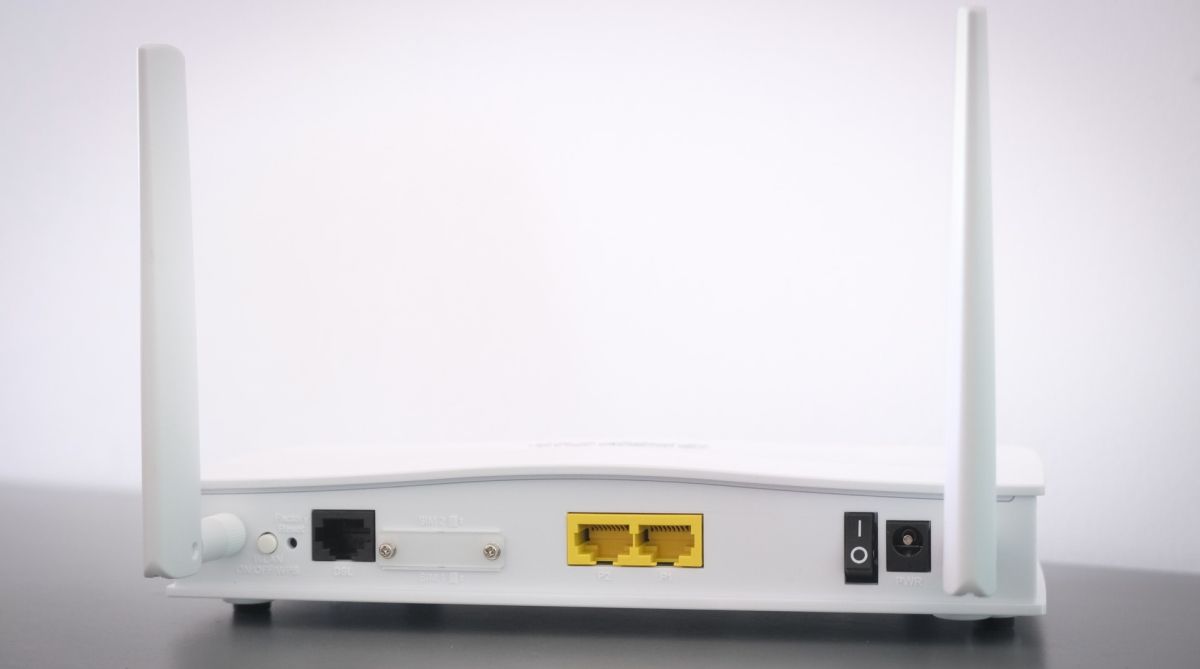
Роутер отвечает за выдачу адресов через DHCP. Иногда его внутренний DHCP-сервер «зависает» и выдаёт одинаковые адреса.
Как быстро перезапустить:
- Найдите кнопку питания на задней панели роутера.
- Выключите устройство.
- Подождите минимум 2 минуты.
- Включите роутер снова.
Если перезапуск не помог — выполните полный сброс (reset) роутера только если вы готовы восстановить настройки вручную. Сброс стирает пароли, порты и перенастройки.
Дополнительные проверки и сценарии
Проверка конфликтующих статических IP
Если вы или кто-то из домашних вручную настроил статический IP на устройстве, он может совпадать с адресом, который роутер распределил по DHCP другому устройству.
Как проверить:
- На ПК: Параметры > Сеть и интернет > Дополнительные параметры адаптера > Свойства адаптера > IPv4 — проверьте, стоит ли «Использовать следующий IP-адрес». Если да — временно переключите на автоматическое получение.
- На Android/iOS: В настройках Wi‑Fi выберите сеть и проверьте, не задан ли статический IP.
Если у вас есть несколько устройств с фиксированными адресами — составьте простую таблицу (IP, MAC, устройство), чтобы избежать пересечений.
Резервирование IP в роутере (DHCP Reservation)
Лучший способ избежать конфликтов в домашней сети — назначать статические адреса через DHCP Reservation в настройках роутера на основе MAC-адреса устройства. Тогда устройство всегда будет получать один и тот же IP, но управление будет централизовано.
Шаги общего плана:
- Войдите в веб-интерфейс роутера (обычно 192.168.0.1 или 192.168.1.1).
- Найдите раздел DHCP > Reservation или Static Lease.
- Добавьте устройство по MAC и укажите желаемый IP.
- Сохраните и перезапустите DHCP или роутер.
Как найти, какое устройство конфликтует
- В командной строке выполните arp -a — увидите список IP и MAC-адресов в локальной таблице ARP.
- На роутере в разделе «Подключённые устройства» или «DHCP Client List» можно увидеть имена устройств и их IP.
Если два записи показывают один IP с разными MAC — именно это и есть конфликт.
Пошаговый план действий (Playbook)
- Перезагрузите устройство и проверьте, сохраняется ли ошибка.
- Выполните команды из раздела 1 (flushdns, winsock reset, tcp/ip reset).
- Освободите и обновите IP (ipconfig /release, /renew).
- Перезагрузите роутер. Если роутер раздаёт конфликтные адреса — перезапустите и проверьте список клиентов.
- Убедитесь, что нет статических IP, пересекающихся с DHCP-пулом.
- При необходимости включите DHCP reservation в роутере.
- Если ошибка повторяется на нескольких устройствах — свяжитесь с провайдером.
Критерии приёмки
- После действий устройство получает уникальный IP без ошибок.
- Интернет-соединение стабильно в течение 10–30 минут в обычной нагрузке.
- В списке клиентов роутера нет дубликатов IP с разными MAC-адресами.
Простая методика диагностики — чек-лист для техники и домашних пользователей
- Перезагрузка устройства завершена
- Запущены команды сброса сети
- IP обновлён (release/renew)
- IPv6 временно отключён (если диагностируется)
- Роутер перезагружен
- Проверены статические IP
- Настроено резервирование DHCP для критичных устройств
Ментальные модели и когда методы не сработают
- Если только одно устройство выдает конфликт — вероятно проблема в нём (статический адрес или сетевой адаптер).
- Если многие устройства — проблема централизована (роутер или провайдер).
- Если конфликт появляется периодически — возможно, временные сбои DHCP-сервера роутера.
В случаях аппаратных дефектов сетевой карты или повреждённой прошивки роутера простые сбросы могут не помочь. Тогда требуется замена оборудования или обновление прошивки.
Диагностическое дерево (решение проблем) — Mermaid
flowchart TD
  A[Появилась ошибка конфликта IP] --> B{Ошибка на одном устройстве?}
  B -- Да --> C[Перезагрузите устройство]
  C --> D{Ошибка исчезла?}
  D -- Да --> Z[Готово]
  D -- Нет --> E[Проверьте статический IP и сбросьте сетевые компоненты]
  E --> F{IP решён?}
  F -- Да --> Z
  F -- Нет --> G[Перезагрузите роутер]
  G --> H{Ошибка на множестве устройств?}
  H -- Да --> I[Проверьте DHCP настройки роутера и резервирование]
  H -- Нет --> J[Проверьте драйвер сетевого адаптера]
  J --> K[Обновите/переустановите драйвер]
  I --> L{Проблема решена?}
  L -- Да --> Z
  L -- Нет --> M[Свяжитесь с провайдером или замените роутер]
Роли и действия (краткий чек-лист для разных пользователей)
- Для новичка: перезагрузите устройство и роутер, выполните автоматическое получение IP.
- Для домашнего администратора: проверьте статические IP, настройте резервирование DHCP, обновите прошивку роутера.
- Для сервисного инженера: соберите логи DHCP, ARP-таблицу и трассировки пакетов, проведите тесты на другом роутере.
Частые вопросы (FAQ)
Почему появляется конфликт IP, если я ничего не менял?
Иногда роутер «зависает» и теряет синхронизацию таблицы клиентов. Также при восстановлении питания устройства иногда сохраняют старые адреса, пока роутер их перераспределяет.
Могу ли я безопасно сбросить роутер до заводских настроек?
Да, но вы потеряете все настройки. Сохраните конфигурацию и пароли заранее.
Должен ли я отключать IPv6 навсегда?
Нет. Отключайте только для диагностики. Если провайдер использует IPv6, отключение может ухудшить доступность некоторых ресурсов.
Сводка
- Конфликт IP-адресов обычно решается через перезагрузку устройства/роутера и сброс сетевых настроек.
- Проверьте статические IP-адреса и настройте резервирование DHCP для критичных устройств.
- Если проблема системная — собирайте логи роутера и связывайтесь с провайдером.
Дополнительные материалы и ссылки: проверьте руководство по вашей модели роутера и сайты поддержки производителя для подробной инструкции по резервированию DHCP и обновлению прошивки.

Похожие материалы

Несколько аккаунтов Skype: Multi Skype Launcher

Журнал для работы: повысить продуктивность

Персональные звуки уведомлений на Android

Скачивание шоу Hulu для офлайн‑просмотра

Microsoft Start: персонализированная новостная лента
