
Как исправить ошибку «Синхронизация приостановлена. Войдите снова» в Microsoft Edge

Important: Перед серьёзными изменениями (например, полным сбросом) убедитесь, что у вас есть доступ к паролям и важным данным, иначе их восстановление может быть затруднено.
К чему приводит ошибка и как её диагностировать
Ошибка означает, что синхронизация данных между вашим устройством и облаком Microsoft временно приостановлена — браузер требует повторного входа. Причины типичны для браузеров: повреждённый кеш, конфликтующие расширения, неверные cookie-параметры или несоответствие настроек учётной записи.
Короткие диагностические шаги:
- Проверьте, можете ли вы войти на https://account.microsoft.com/ с теми же учётными данными.
- Отключите VPN/прокси и повторите попытку — иногда сеть блокирует нужные сервисы.
- Убедитесь, что дата и время на устройстве выставлены верно.
1. Сброс синхронизации в Microsoft Edge
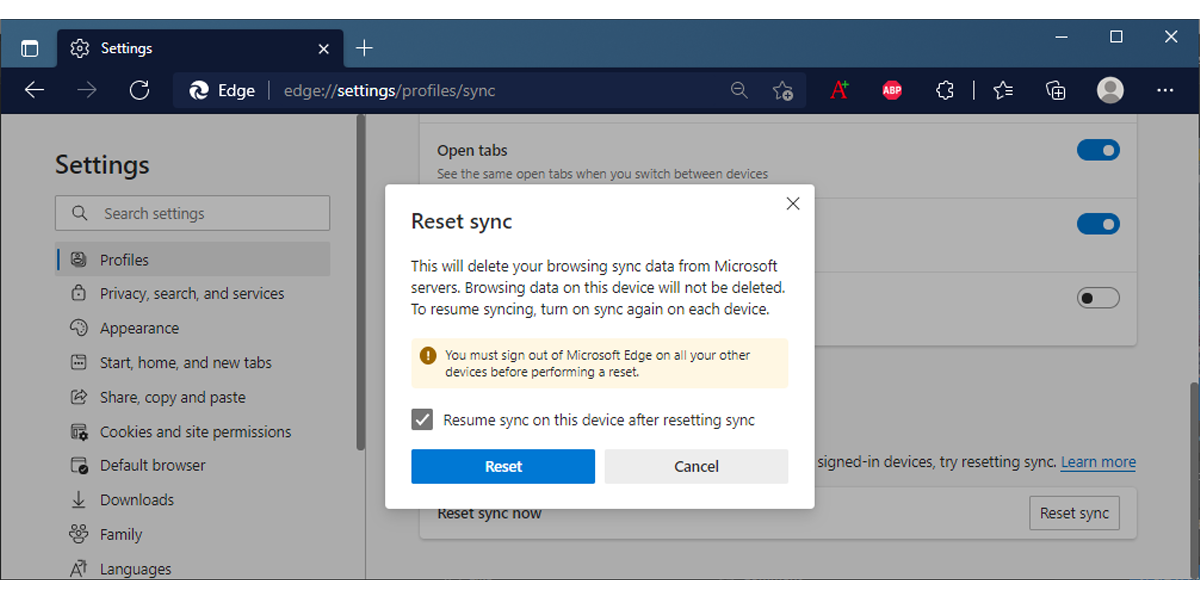
Если при обычной работе браузера других проблем нет, начните с простого сброса синхронизации — это часто восстанавливает корректную работу без потери локальных данных.
- Откройте edge://settings
- Перейдите в Профили > Синхронизация (Profiles > Sync).
- Прокрутите страницу вниз и выберите Сбросить синхронизацию > Синхронизация.
После этого выполните повторный вход в учётную запись Microsoft и подождите несколько минут, пока Edge восстановит базу данных и синхронизирует данные с сервером.
2. Очистка кеша и временных файлов
Если данные браузера повреждены или накопился большой объём временных файлов, синхронизация может ломаться. Очистка кеша часто помогает.
- Нажмите на значок с тремя точками в правом верхнем углу.
- Откройте Настройки > Конфиденциальность, поиск и службы.
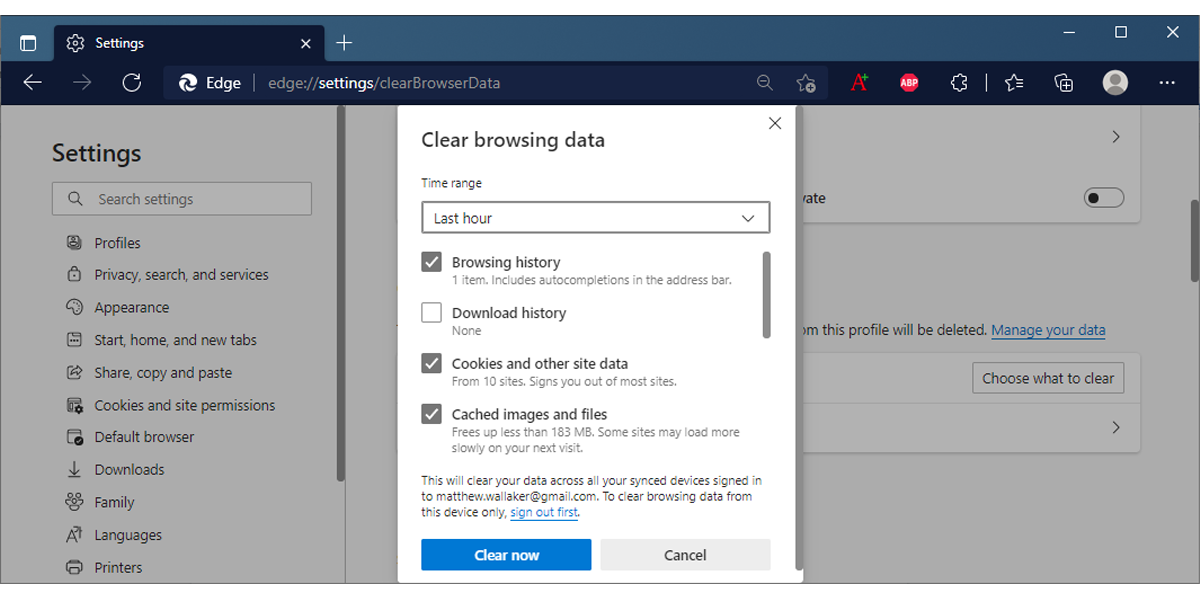
- В разделе Очистить данные просмотра нажмите Выбрать, что очищать.
- Установите диапазон Время — «За все время».
- Поставьте флажок напротив «Кэшированные изображения и файлы».
- Нажмите Очистить сейчас.
Совет: при сомнениях выберите только кеш, чтобы не удалять пароли и куки, если вам важно сохранить автоматический вход.
3. Отключение всех расширений
Расширения, которые управляют паролями, куками или синхронизацией, часто конфликтуют с встроенной синхронизацией Edge.
- Откройте edge://extensions/
- Отключите все расширения.
- Перезапустите браузер и проверьте синхронизацию.
Если проблема исчезла, включайте расширения по одному, чтобы найти проблемное. Как только найдёте конфликтное расширение, удалите или замените его.
4. Полный сброс Microsoft Edge
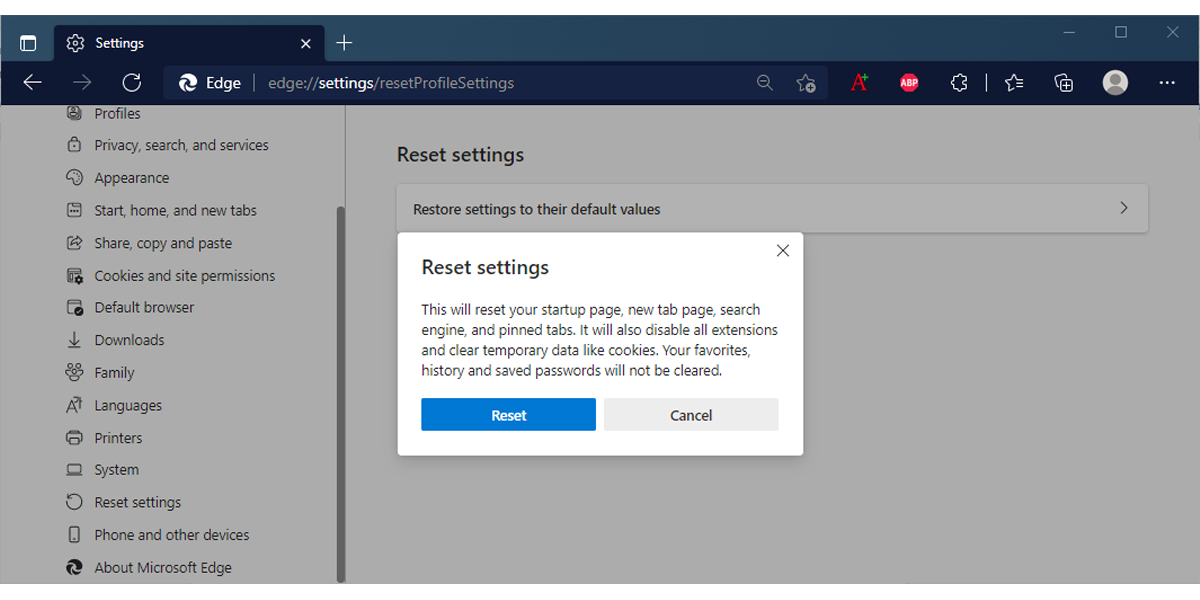
Если предыдущие шаги не помогли, выполните полный сброс настроек браузера. Это возвращает Edge к заводским значениям и удаляет локальные настройки, расширения и кеш-преференции.
- Меню > Настройки.
- Слева выберите Сброс настроек.
- Нажмите Сбросить настройки до исходных значений.
Важно: перед сбросом убедитесь, что ваши пароли и важные данные синхронизированы с учётной записью или сохранены отдельно.
5. Добавление сайта Microsoft в разрешённые куки
Неправильные настройки cookie могут помешать хранению сессии, из‑за чего синхронизация «теряет» авторизацию.
- Настройки > Файлы cookie и разрешения > Управление и удаление файлов cookie и данных сайтов.
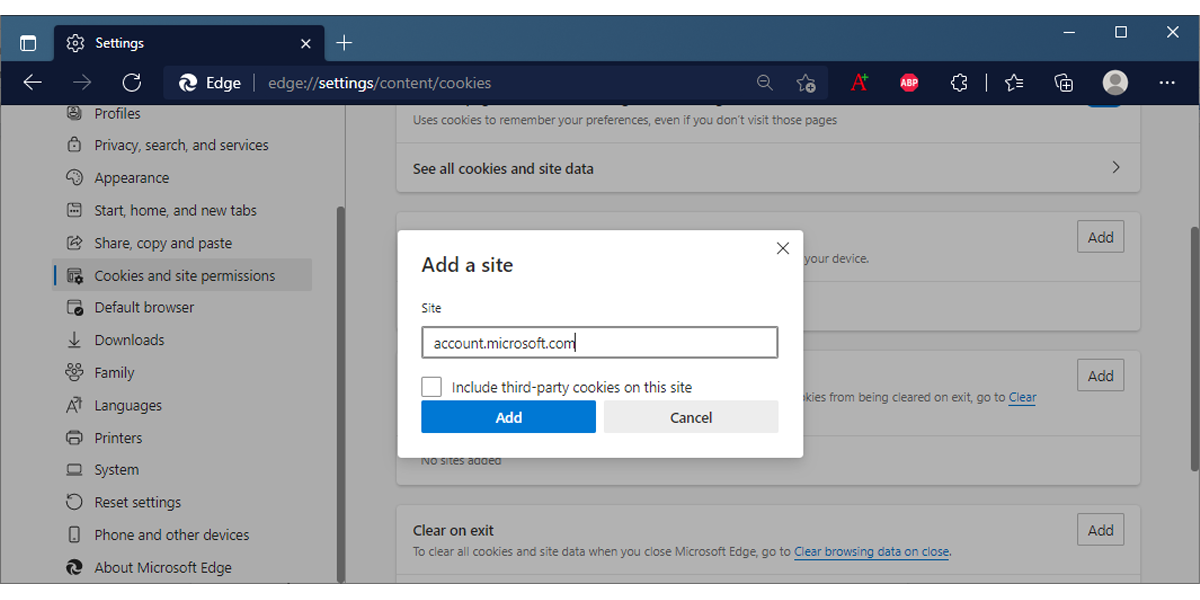
- Нажмите Добавить рядом с Разрешить.
- Введите account.microsoft.com и выберите Добавить.
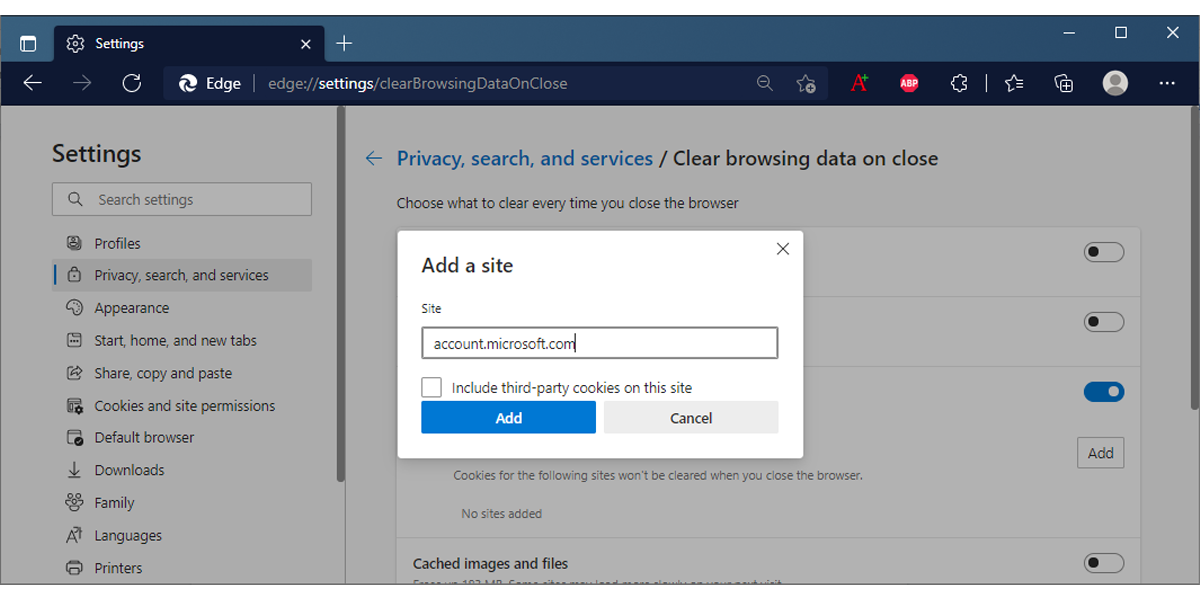
Затем убедитесь, что Edge не удаляет куки для этого сайта при закрытии браузера:
- Настройки > Конфиденциальность, поиск и службы.
- Нажмите Выбирать, что удалять при закрытии браузера.
- Если опция «Файлы cookie и другие данные сайтов» включена, нажмите Добавить рядом с Не удалять.
- Введите account.microsoft.com и нажмите Добавить.
Альтернативные подходы и дополнительные проверки
Если базовые шаги не помогли, проверьте и попробуйте следующее:
- Проверьте состояние учётной записи Microsoft: откройте https://account.microsoft.com/ и убедитесь, что требуется повторный вход или нет предупреждений безопасности.
- Очистите данные авторизации в Диспетчере учётных данных Windows (Credential Manager), если вы используете Windows и у вас хранятся данные Edge.
- Попробуйте временно создать новый профиль в Edge и войти туда — если синхронизация работает в новом профиле, проблема связана с локальным профилем.
- Обновите Edge до последней версии через Настройки > О браузере Microsoft Edge.
- Отключите антивирус или сетевые фильтры на время диагностики — иногда они блокируют доступ к серверам синхронизации.
Когда перечисленные методы не работают
В редких случаях причина вне браузера: проблемы на стороне серверов Microsoft, сбой учётной записи, административные политики в корпоративной сети или баг в конкретной версии Edge. Что делать:
- Проверьте страницы статуса сервисов Microsoft.
- Попробуйте войти и синхронизироваться с другого устройства — если там тоже не работает, проблема, скорее всего, серверная или учётная.
- Если вы в корпоративной сети, обратитесь к администратору: политика безопасности может блокировать синхронизацию.
Мини‑методология: быстрый план действий (5 шагов)
- Диагностика: проверить вход на account.microsoft.com, дату/время, сеть.
- Изоляция: отключить VPN и расширения, создать тестовый профиль.
- Локальное исправление: сброс синхронизации, очистка кеша, разрешить куки.
- Проверка: войти снова и подождать 5–10 минут для синхронизации.
- Эскалация: проверить с другого устройства, связаться с поддержкой Microsoft.
Чек‑лист для ролей
End‑user:
- Попробовать простой перезапуск браузера и ПК.
- Сбросить синхронизацию в профиле Edge.
- Очистить кеш (только кешированные файлы при первом шаге).
- Отключить расширения и включать по одному.
- Добавить account.microsoft.com в разрешённые куки.
IT‑администратор:
- Проверить групповые политики и настройки Intune/MDM.
- Просмотреть журналы доступа и блокировок на корпоративном прокси.
- Проверить состояние сервисов Microsoft и ограничения входа.
- При необходимости направить запрос в поддержку Microsoft с логами.
Быстрая таблица принятия решения (меры и когда их использовать)
- Сброс синхронизации — при ошибке без других сбоев.
- Очистка кеша — при подозрении на повреждённые файлы.
- Отключение расширений — если ранее были установлены менеджеры паролей или контент-блокеры.
- Полный сброс Edge — если ничего из вышеперечисленного не помогло.
Часто задаваемые вопросы
Почему Edge просит войти снова после нескольких минут работы?
Иногда сессия истекает из‑за удаления нужных cookie или блокировки сетевого запроса. Добавьте account.microsoft.com в исключения cookie и проверьте сетевые фильтры.
Удалю ли я пароли при сбросе синхронизации или при очистке кеша?
Очистка кеша не удаляет сохранённые пароли. Полный сброс браузера или ручное удаление данных просмотра с выбором «Пароли» приведёт к удалению сохранённых паролей, если они не синхронизированы с учётной записью.
Краткое резюме
- Начните с сброса синхронизации и очистки кеша.
- Если помогает — восстановите необходимые расширения по одному.
- При persist‑проблемах добавьте account.microsoft.com в разрешённые куки и проверьте учётную запись.
- Если ничего не помогает — проверьте сетевые и корпоративные политики, а затем обращайтесь в поддержку Microsoft.
Краткая справка: термины в одну строку
- Синхронизация: процесс копирования закладок, паролей и настроек между устройствами через облако Microsoft.
- Куки: файлы, которые сайты сохраняют для хранения сессий и настроек.
Если нужно, могу подготовить пошаговый скрипт для IT‑специалиста с командами и логами для отправки в поддержку.

Похожие материалы

Несколько аккаунтов Skype: Multi Skype Launcher

Журнал для работы: повысить продуктивность

Персональные звуки уведомлений на Android

Скачивание шоу Hulu для офлайн‑просмотра

Microsoft Start: персонализированная новостная лента
