
Как исправить ошибку «Err Connection Reset» в Google Chrome
Ошибка «Err Connection Reset» появляется, когда Google Chrome не может завершить сетевое рукопожатие с целевым сервером или когда локальные настройки/защитное ПО прерывают соединение. Это не всегда проблема браузера: источник может быть локальным (на вашем компьютере или роутере), в вашей сети, у провайдера или на стороне сервера.
Важно: прежде чем вносить изменения в настройки безопасности (антивирус, фаервол), убедитесь, что вы понимаете риски и знаете, как вернуть настройки назад.
Что это означает в одном предложении
«Err Connection Reset» — это сигнал, что TCP-соединение было сброшено до завершения обмена данными.
Быстрая последовательность действий
- Перезагрузите роутер и компьютер.
- Проверьте интернет в другом браузере или на другом устройстве.
- Выключите прокси в системе.
- Сбросьте Winsock и TCP/IP, обновите IP, очистите DNS.
- Очистите кеш Chrome.
- Поочерёдно временно отключите антивирус и фаервол для проверки.
- Если не помогло — свяжитесь с хостером или провайдером.
Перезагрузите роутер
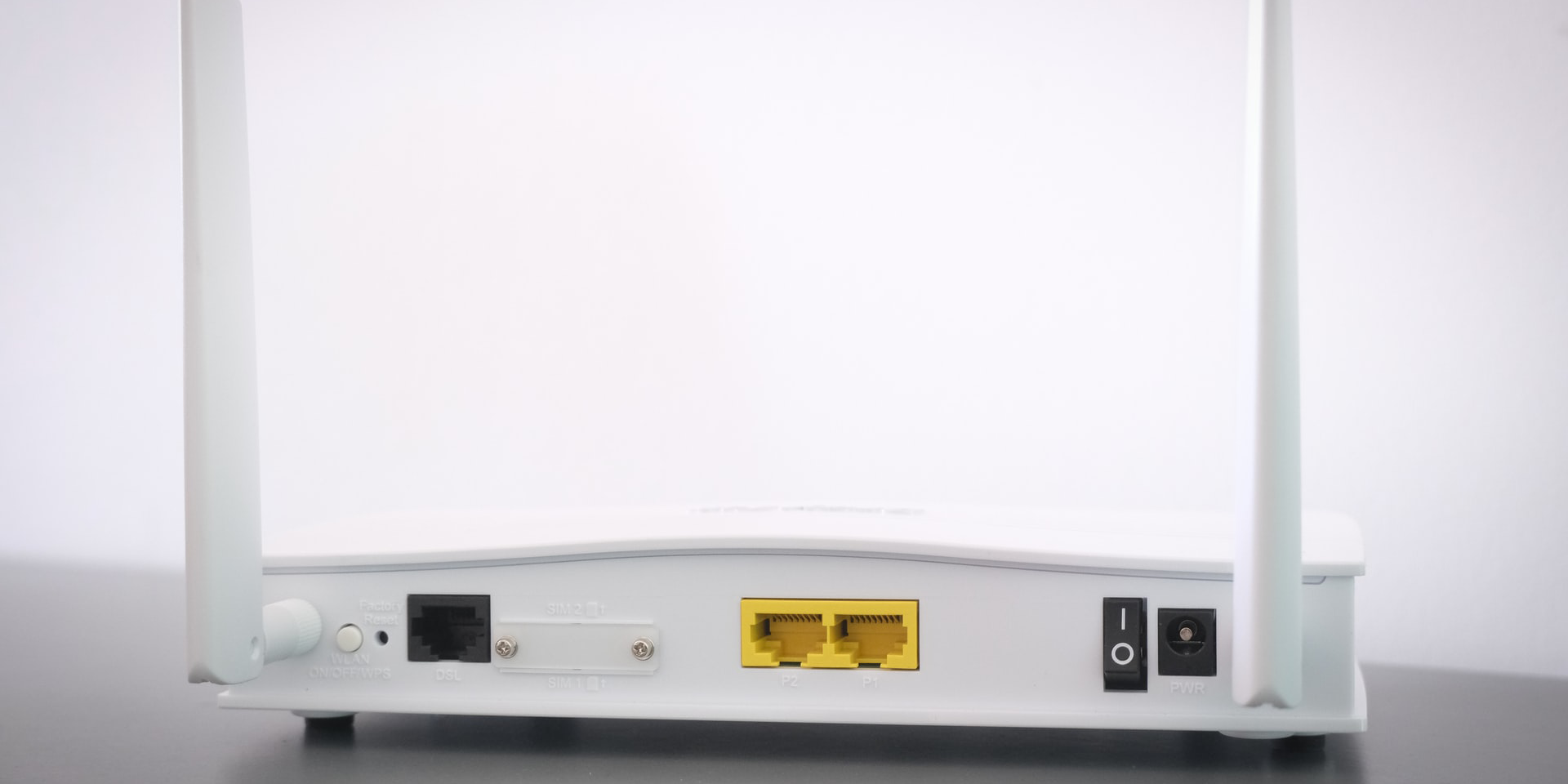
Поскольку ошибка часто связана с сетью, начните с простой перезагрузки роутера.
- Нажмите кнопку питания на роутере, дождитесь полного выключения, затем включите снова.
- Если на роутере нет кнопки питания, используйте выключатель в розетке или отключите питание на 10–20 секунд.
Примечание: Сброс настроек до заводских удалит все ваши настройки (логины, перенаправления портов, Wi‑Fi‑пароль и т. п.). Делайте сброс только если перезагрузка не помогла.
Проверьте, работает ли интернет
Откройте тот же сайт в другом браузере (Firefox, Edge, Safari) или на другом устройстве в вашей сети. Если сайт загружается в другом браузере/устройстве, проблема скорее локальная для Chrome. Если сайт не загружается нигде — возможна проблема у провайдера или на стороне сервера.
Свяжитесь с провайдером, если:
- Нет доступа в интернет вообще;
- Другие веб‑сайты тоже не открываются;
- Ваш промежуточный роутер/модем показывает ошибки.
Отключите прокси‑сервер
Иногда прокси или автоматические настройки прокси мешают соединению. Отключите прокси и попробуйте снова.
Шаги для Windows 10/11:
- Откройте Пуск, найдите Панель управления и откройте её.
- В правом верхнем углу выберите «Просмотр: Крупные значки» (Просмотр: Крупные значки).
- Нажмите Свойства обозревателя (Internet Options).
- Перейдите на вкладку Подключения.
- Нажмите кнопку Настройки сети LAN (LAN settings).
- Снимите галочку с пункта Использовать прокси‑сервер для локальной сети (LAN) и нажмите OK.
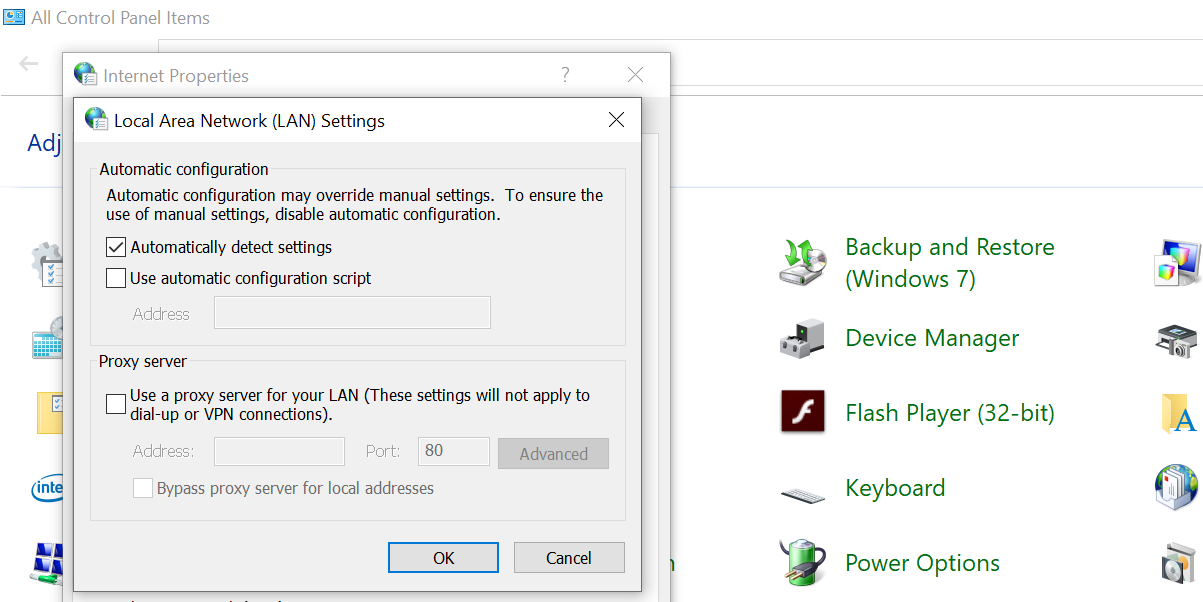
После отключения прокси перезапустите Chrome.
Сброс каталога Winsock и TCP/IP
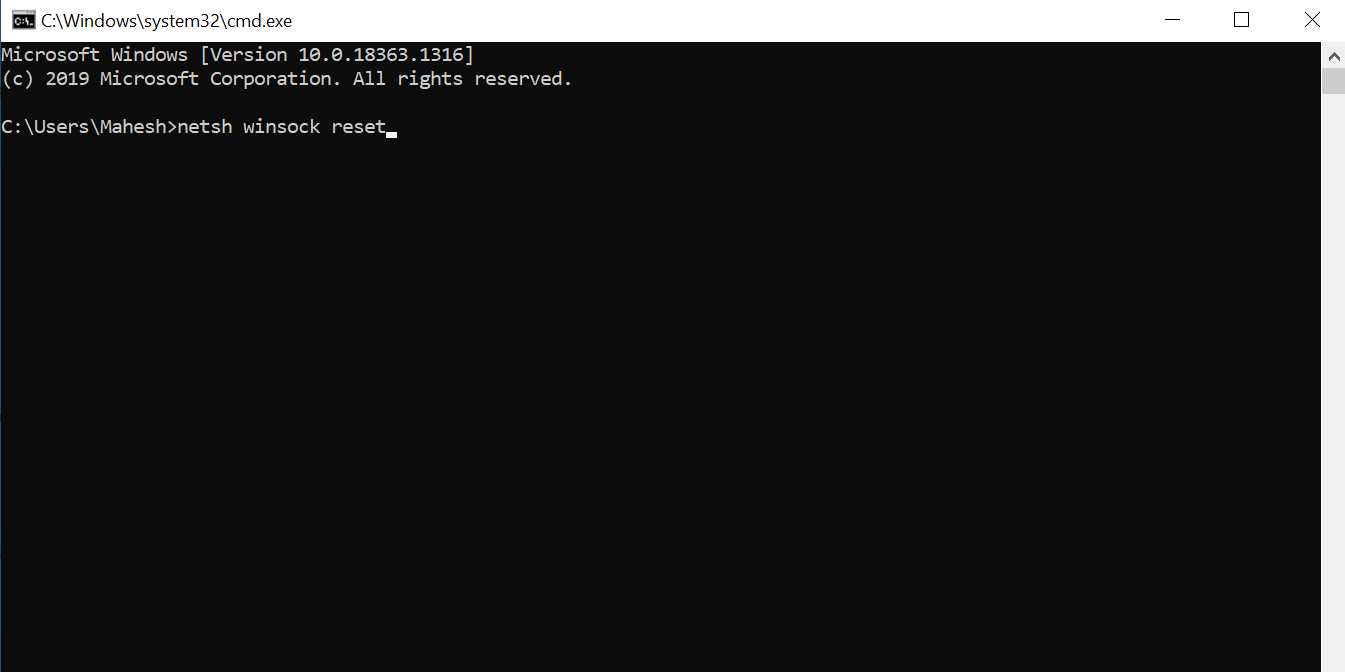
Winsock хранит записи о сетевых сокетах. Его сброс часто помогает при проблемах с сетевыми библиотеками Windows.
- Откройте Пуск, найдите «Командная строка» и выберите Запуск от имени администратора.
- Подтвердите действие в диалоговом окне.
- Выполните команды по очереди (каждая новая строка — Enter):
netsh winsock resetnetsh int ip resetipconfig /releaseipconfig /renewipconfig /flushdns- Перезагрузите компьютер и проверьте Chrome.
Важно: эти команды не удаляют пользовательские файлы, но изменяют сетевые настройки. Если вы используете статические IP‑настройки, проверьте их после сброса.
Очистите кеш браузера Chrome
Повреждённый кеш может мешать загрузке страниц. Очистка кеша — быстрый способ устранить проблему.
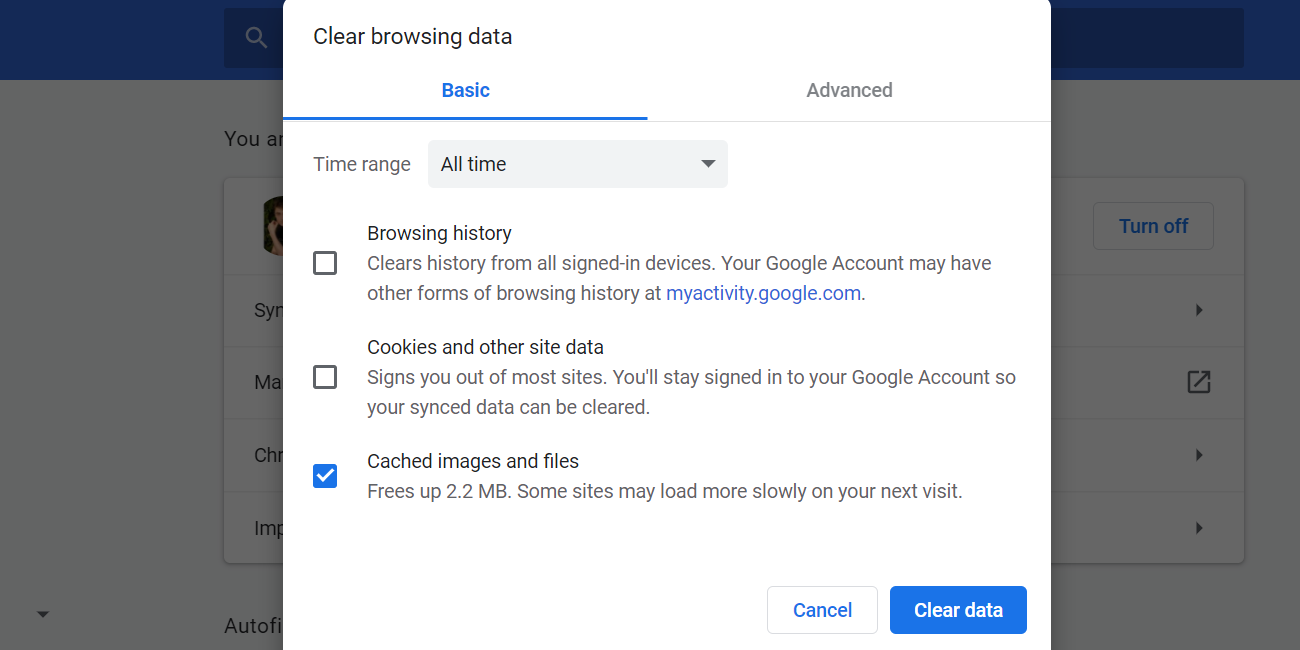
- Откройте Google Chrome.
- Нажмите три точки в правом верхнем углу → Дополнительные инструменты → Очистить данные просмотров.
- На вкладке Базовые установите флажок Изображения и файлы в кеше.
- Нажмите Очистить данные и перезапустите браузер.
Временно отключите антивирусные программы
Иногда антивирус ошибочно блокирует сетевые запросы Chrome. Для диагностики временно отключите антивирус и проверьте работу браузера.
Пример для Microsoft Defender на Windows:
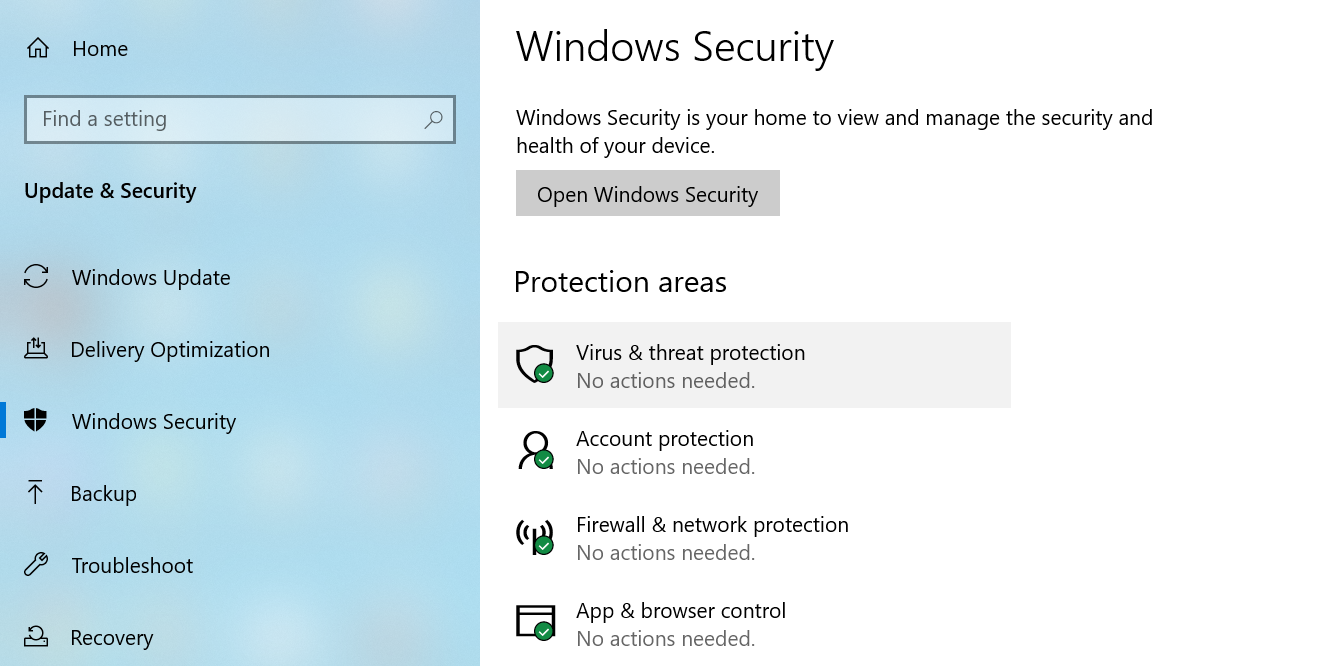
- Откройте Параметры.
- Перейдите в Обновление и безопасность → Защитник Windows / Центр безопасности Windows.
- Откройте раздел Защита от вирусов и угроз.
- Нажмите Управление настройками и отключите Защита в реальном времени.
Если после отключения проблема пропадает: добавьте chrome.exe в исключения антивируса или смените ПО.
Важное: не оставляйте защиту отключённой дольше, чем нужно для диагностики.
Временно отключите фаервол
Если фаервол блокирует входящие/исходящие соединения, Chrome может получать сбросы соединений. Временно отключите фаервол, чтобы проверить гипотезу.
Отключение фаервола в Windows
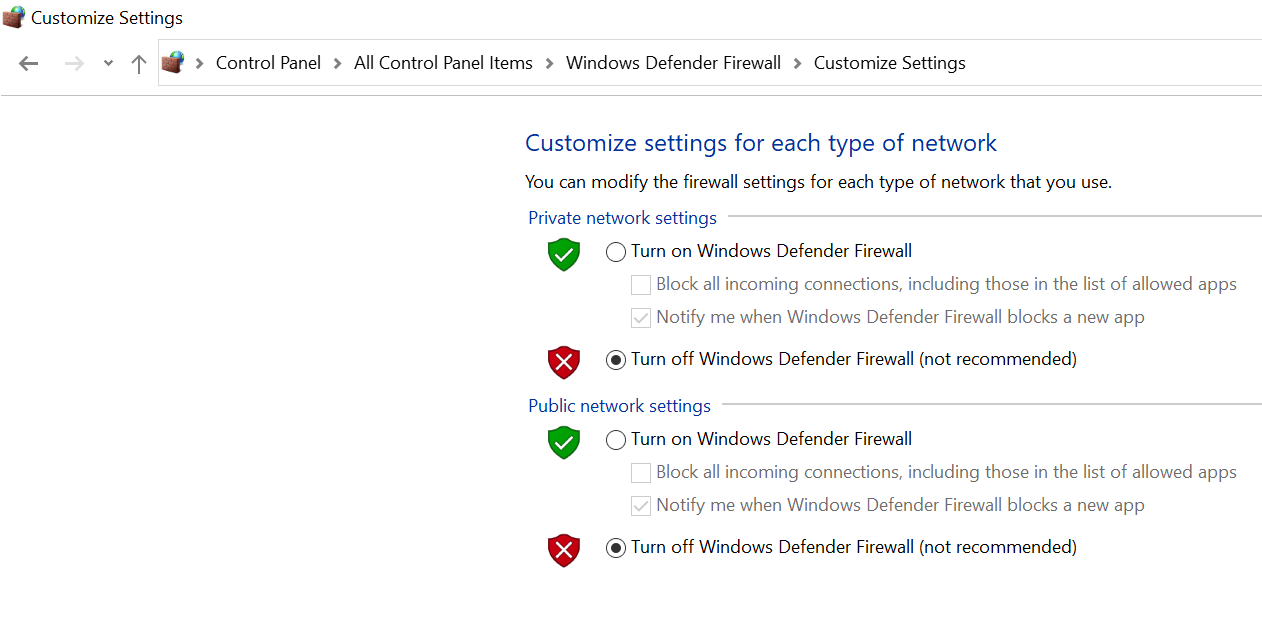
- Откройте Панель управления.
- Переключите вид на Крупные значки, выберите Брандмауэр Защитника Windows.
- Нажмите Включение и отключение брандмауэра Защитника Windows и выключите фаервол для частных и публичных сетей.
Отключение фаервола на macOS
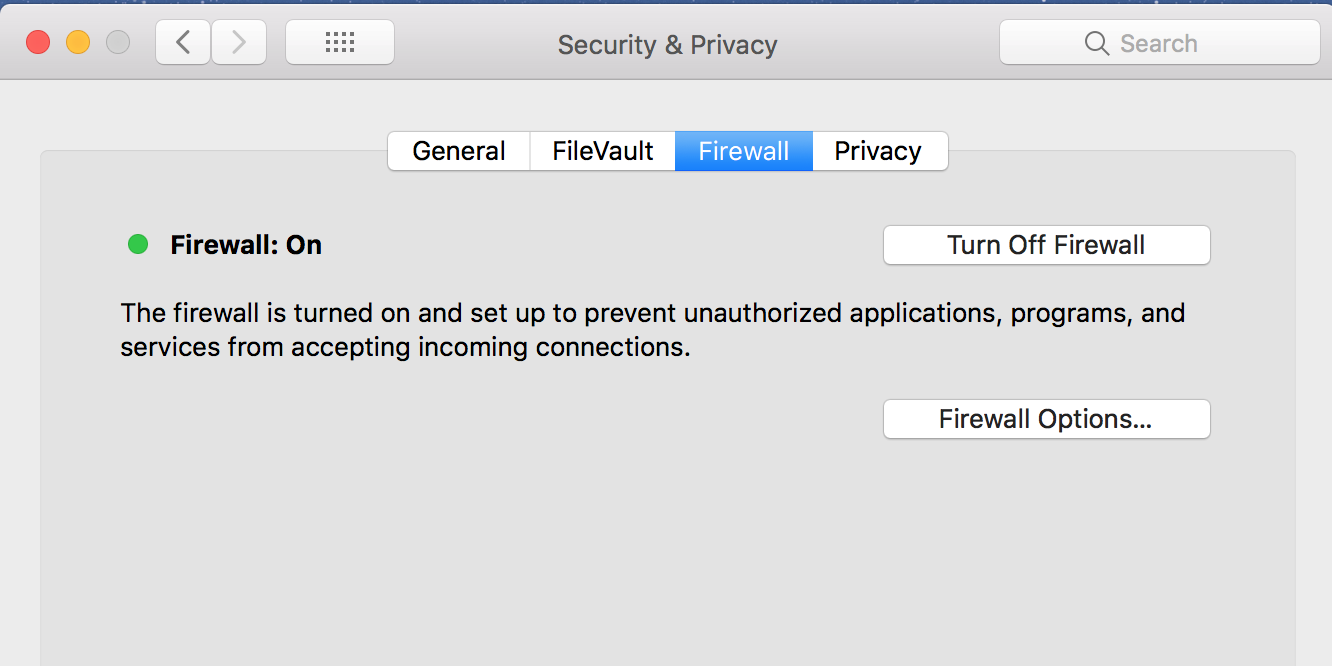
- Нажмите логотип Apple → Системные настройки.
- Выберите Защита и безопасность.
- Вкладка Брандмауэр → Отключить брандмауэр.
После проверки обязательно вновь включите фаервол и настройте исключения для Chrome при необходимости.
Когда проблема на стороне сервера или провайдера
Если ни одно из локальных действий не помогло, вероятно:
- Веб‑сервер работает некорректно (например, закрывает соединения),
- Межсетевой маршрутизатор провайдера или балансировщик портов сбрасывает сессии,
- Правила на стороне хостинга (WAF, rate limiting) блокируют ваш IP.
Что делать:
- Попробуйте зайти с другого интернет‑подключения (мобильный интернет, VPN).
- Обратитесь к хостеру сайта с описанием ошибки и временем инцидента.
- Попросите провайдера проверить трассировку (traceroute) и логи на предмет сбросов.
Мермайд: дерево принятия решений
flowchart TD
  A[Ошибка Err Connection Reset в Chrome] --> B{Проблема локальная?}
  B -->|Да| C[Перезагрузите роутер и ПК]
  C --> D[Проверьте в другом браузере]
  D --> E{Работает в другом браузере?}
  E -->|Да| F[Отключите прокси]
  E -->|Нет| G[Свяжитесь с провайдером]
  F --> H[Сброс Winsock и TCP/IP]
  H --> I[Очистите кеш Chrome]
  I --> J{Проверить защиту}
  J -->|Антивирус| K[Отключите антивирус временно]
  J -->|Фаервол| L[Отключите фаервол временно]
  K --> M{Проблема решена?}
  L --> M
  M -->|Да| N[Настройте исключения или замените ПО]
  M -->|Нет| O[Проверка на стороне сервера/хостинга]
Роль‑ориентированные чек‑листы
Пользователь (end user):
- Перезагрузить роутер и компьютер.
- Попробовать другой браузер/устройство.
- Очистить кеш Chrome.
- Проверить, помогает ли отключение антивируса/фаервола.
Системный администратор / ИТ‑специалист:
- Выполнить netsh winsock reset и netsh int ip reset.
- Проверить правила фаервола/антивируса на предмет блокировок chrome.exe.
- Просмотреть логи межсетевого экрана и прокси.
- Выполнить трассировку к целевому IP и проверить MTU/пакеты RST.
Хостинг‑инженер / Разработчик сервера:
- Проверить логи веб‑сервера и балансировщика на предмет RST/timeout.
- Проверить лимиты соединений, WAF‑правила и SSL/TLS‑настройки.
- Выполнить нагрузочное тестирование и мониторинг соединений.
Критерии приёмки (как понять, что всё в порядке)
- Сайт открывается в Chrome без ошибки «Err Connection Reset».
- Трассировка (traceroute) не показывает неожиданного разрыва маршрута.
- Логи сервера не фиксируют повторяющиеся сбросы (RST) от клиентского IP.
- После включения защитного ПО исключения применены корректно и сайт продолжает открываться.
Тестовые случаи для проверки
- TC1: Открыв сайт в другом браузере получает успешный ответ — локальная проблема Chrome.
- TC2: После netsh winsock reset сайт загружается — проблема в каталогe Winsock.
- TC3: После отключения антивируса сайт загружается — требуется исключение в антивирусе.
- TC4: С другого подключения (моб. сеть) сайт открывается — проблема у провайдера/сетевом сегменте.
Когда эти методы не помогут — контрпримеры
- Сервер действительно упал или отклоняет соединения по политике (rate limiting, WAF).
- На пути между вами и сервером — оборудование провайдера/межсетевой фильтр, который сбрасывает TCP.
- Повреждённые драйверы сетевой карты или специфичные настройки VPN/корпоративной сети.
Если вы пробовали все шаги и проблема остаётся — соберите логи, время инцидента, результат traceroute и обратитесь в службу поддержки провайдера или к хостеру сайта.
Меры безопасности и приватность
- Отключение антивируса и фаервола делает систему уязвимой — не оставляйте их отключёнными после теста.
- При использовании VPN убедитесь, что политика VPN не блокирует определённые порты или сайты.
- При отправке логов провайдеру удалите личные данные и следуйте политикам конфиденциальности организации.
Краткое резюме
Ошибка «Err Connection Reset» — симптом сетевой проблемы, а не конкретно браузера. Последовательная диагностика: сеть → прокси → системные сетевые настройки (Winsock/TCP/IP) → браузер (кеш) → защитное ПО → проверка на стороне сервера/провайдера. В большинстве случаев одна из простых процедур (перезагрузка роутера, сброс сетевых настроек, очистка кеша) устраняет проблему.
Важное: фиксируйте изменения, которые вы вносите (что и когда было отключено/сброшено), чтобы можно было быстро восстановить рабочие настройки.
Дополнительные ресурсы: если требуется, можно провести расширенную диагностику с помощью сетевых инструментов (ping, traceroute, tcpdump/wireshark) и привлечь администратора сети.

Похожие материалы

Несколько аккаунтов Skype: Multi Skype Launcher

Журнал для работы: повысить продуктивность

Персональные звуки уведомлений на Android

Скачивание шоу Hulu для офлайн‑просмотра

Microsoft Start: персонализированная новостная лента
