
Как исправить ошибку Stop Code: Memory Management (BSOD) в Windows 10
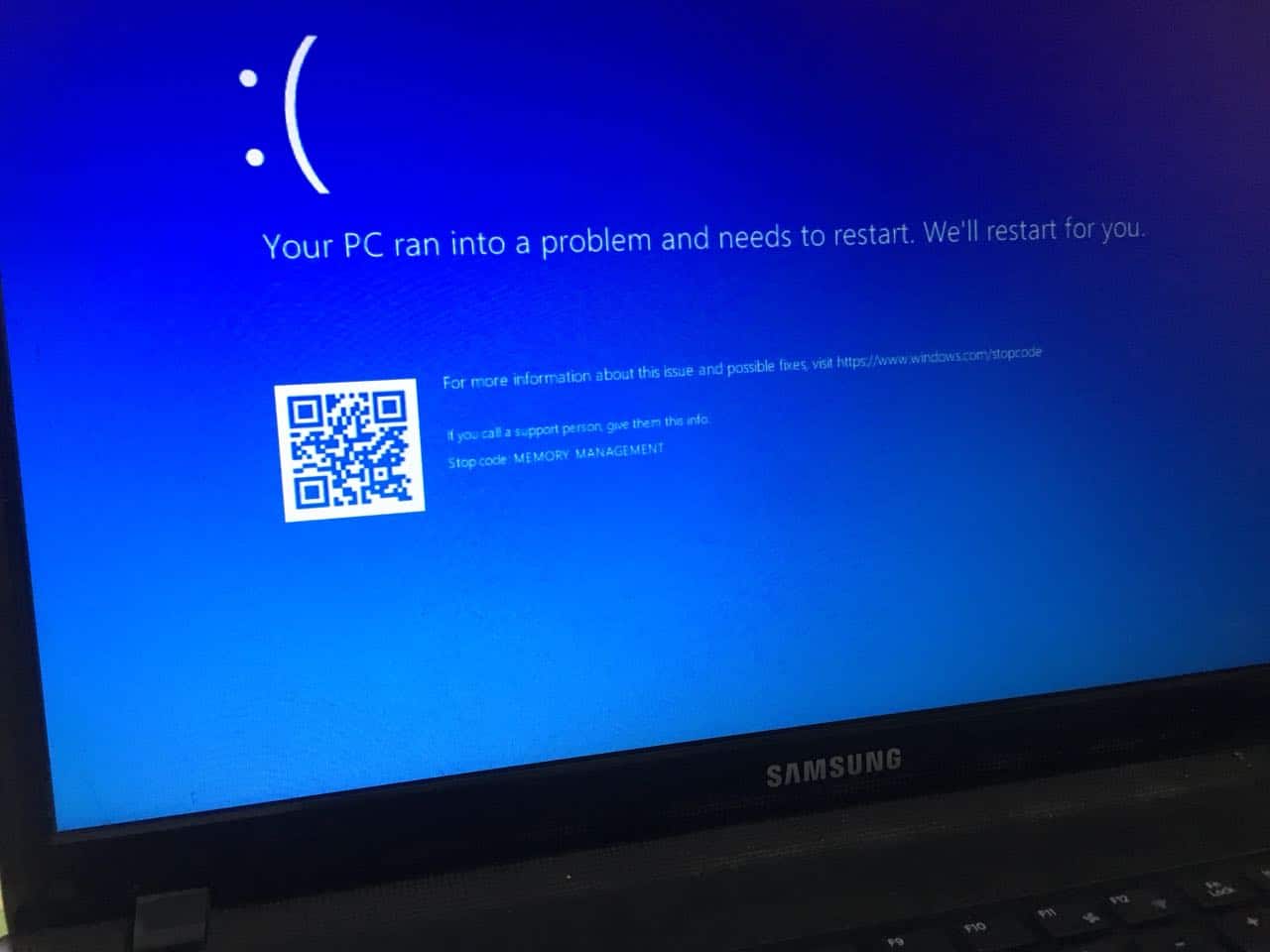
Если в Windows 10 появляется синий экран с кодом Stop Code: Memory Management — начните с аппаратной диагностики (тест оперативной памяти и диска), затем проверьте файловую систему, обновите драйверы и систему, очистите временные файлы и увеличьте файл подкачки. Если простые шаги не помогают — выполняйте восстановление системы, запуск восстановления при загрузке, а при подтверждённом отказе диска или RAM — заменяйте их и мигрируйте систему на новый диск.
Краткий план действий:
- Быстрая проверка RAM: средство Windows Memory Diagnostic или MemTest86.
- Проверка диска: chkdsk c: /f /r и специализированный тест SMART.
- Исправление файловой системы: утилиты вроде MiniTool Partition Wizard или встроенные средства.
- Обновление BIOS/UEFI и драйверов, увеличение виртуальной памяти, очистка мусора.
- При невозможности загрузки — загрузка с установочного носителя и запуск восстановления при загрузке или сброс системы.
Что такое управление памятью
Управление памятью — это подсистема операционной системы, которая выделяет и освобождает блоки оперативной памяти (RAM) для запущенных приложений и внутренних служб. Оно следит за тем, чтобы процессы не перезаписывали друг друга, обеспечивает виртуализацию памяти через файл подкачки и управляет кэшами для повышения производительности.
Определение в одну строку: управление памятью — механизм распределения RAM и виртуальной памяти между процессами и системными службами.
Из-за критической роли этой подсистемы любая её ошибка часто приводит к синему экрану (BSOD) с кодом Memory Management.
Почему возникает ошибка Stop Code: Memory Management
Обычно причина — аппаратная неисправность, программный конфликт или проблема прошивки/BIOS. Ниже — распространённые источники ошибки:
- Несовместимые или повреждённые модули оперативной памяти (RAM).
- Ошибки на системном диске (битые сектора, повреждённая файловая система).
- Повреждённые драйверы, особенно для контроллеров памяти и дисков.
- Конфликты стороннего ПО, антивируса или драйверов.
- Устаревшая прошивка BIOS/UEFI или неправильные настройки (например, агрессивные профили XMP).
- Проблемы с виртуальной памятью (файл подкачки) при переполнении.
Базовая диагностика: быстрый чек-лист
- Сохраните работу, перезагрузите компьютер и проверьте, повторяется ли BSOD.
- Запишите текст ошибки и связанные драйверы (если видны).
- Запустите Windows Memory Diagnostic или MemTest86 для RAM.
- Запустите chkdsk и проверьте SMART-статус диска.
- Попробуйте загрузиться в безопасном режиме — если BSOD не повторяется, вероятно, проблема в драйвере или ПО.
Важно: перед любыми операциями создания образа или замены диска сделайте резервную копию важных данных, если это возможно.
Возможные причины подробнее и когда что подозревать
- Если диагностика RAM обнаруживает ошибки — подозревайте физическую неисправность модулей или проблемы с контроллером памяти на материнской плате.
- Если chkdsk находит и исправляет ошибки, а BSOD пропадает — причина была в накопителе или файловой системе.
- Если BSOD возникает только при запуске конкретного приложения — виноват драйвер или приложение.
- Если ошибки начали после обновления Windows, драйвера или включения XMP в BIOS — откат/отключение этих изменений часто решает проблему.
10 решений — подробное руководство
Приведённые ниже шаги можно выполнять по порядку. Начинайте с самых простых и быстро обратимых. Если одна мера не помогла, переходите к следующей.
Решение 1: Используйте средство Windows Memory Diagnostic
Это встроенный тест оперативной памяти. Он прост и часто выявляет очевидные ошибки RAM.
Шаги:
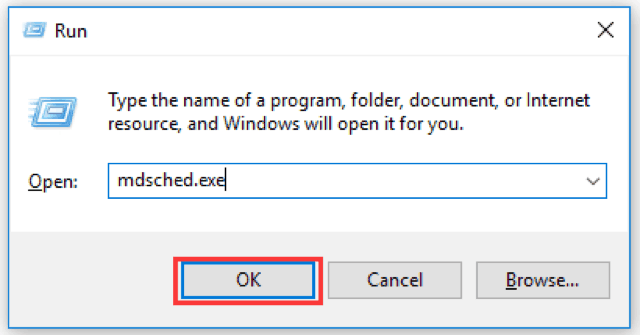
- Нажмите Windows+R, введите:
mdsched.exeи нажмите Enter.
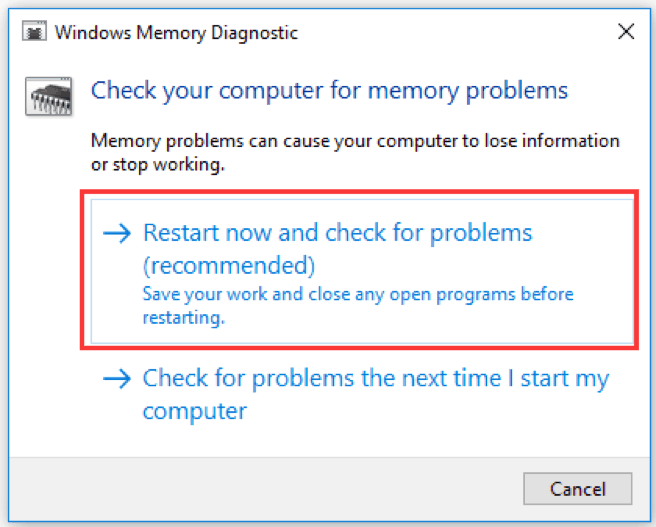
- Выберите “Перезапустить сейчас и выполнить проверку” (Restart now and check for problems).
- Компьютер перезагрузится и выполнит тест. Подождите завершения; процесс может занять от нескольких минут до часа в зависимости от объёма RAM.
- После входа в Windows результаты отобразятся в области уведомлений или в журнале событий (Event Viewer → System → MemoryDiagnostics-Results).
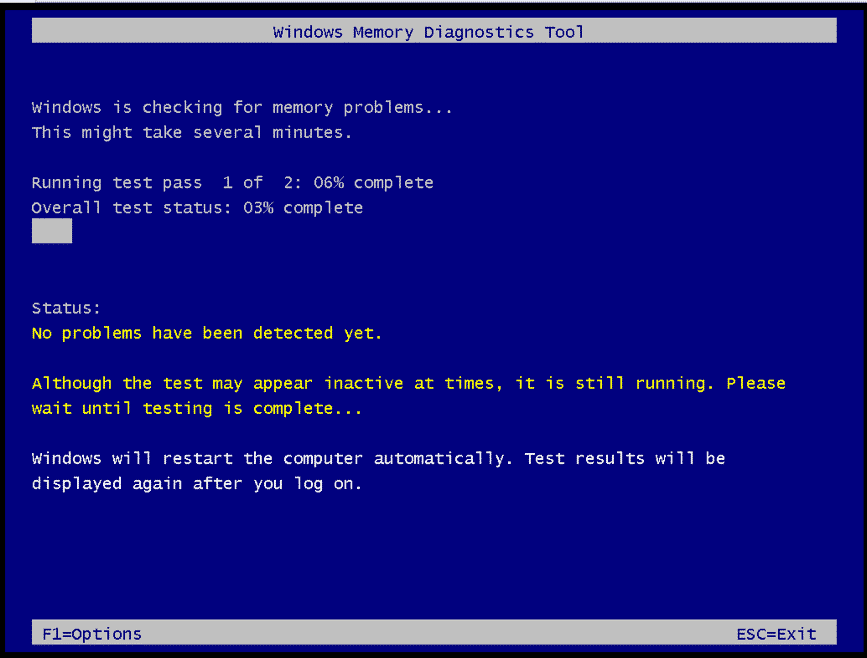
Если тест показывает ошибки — извлеките модули и протестируйте каждый по отдельности, чтобы найти бракованный слот или модуль. Для глубокого тестирования используйте MemTest86 (загрузочный USB).
Важно: сохраните все документы перед перезапуском.
Решение 2: Проверка и исправление файловой системы
Повреждённая файловая система может приводить к ошибкам управления памятью при обращении к файлам подкачки или системным файлам.
Рекомендуемый инструмент: MiniTool Partition Wizard (или встроенные средства Windows).
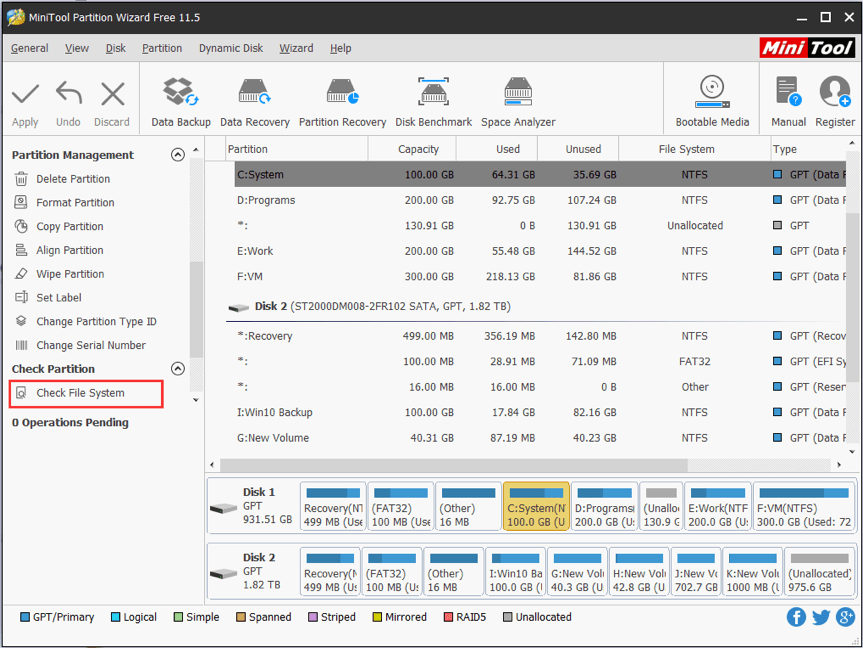
Шаги с MiniTool Partition Wizard:
- Установите программу и запустите её.
- Выберите системный диск (обычно C:) и нажмите “Check File System”.
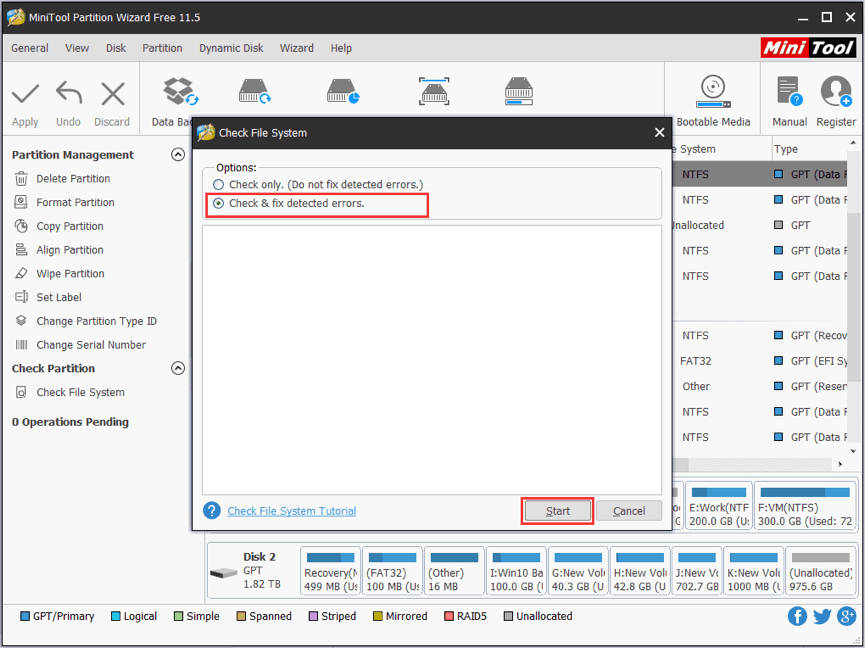
- Выберите “Check & fix detected errors” и стартуйте операцию.
Альтернатива: выполнить в командной строке (от имени администратора):
sfc /scannowи затем
DISM /Online /Cleanup-Image /RestoreHealthSFC восстанавливает системные файлы, а DISM — компоненты образа Windows.
Решение 3: Проверка и исправление ошибок диска с помощью chkdsk
Битые сектора на диске часто вызывают нестабильность.
Шаги:
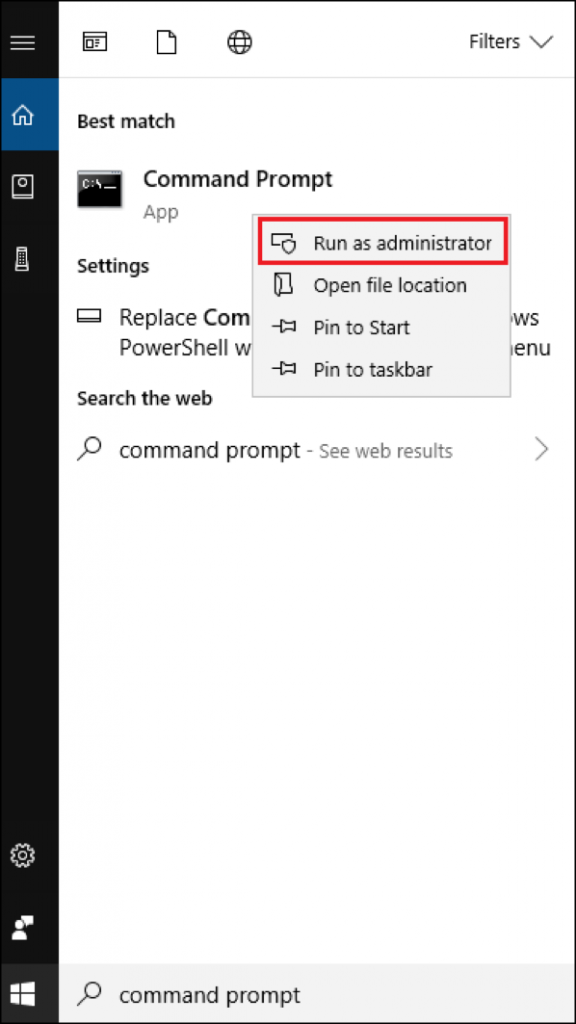
- Откройте Командную строку от имени администратора.
- Введите команду:
chkdsk c: /f /rи нажмите Enter.
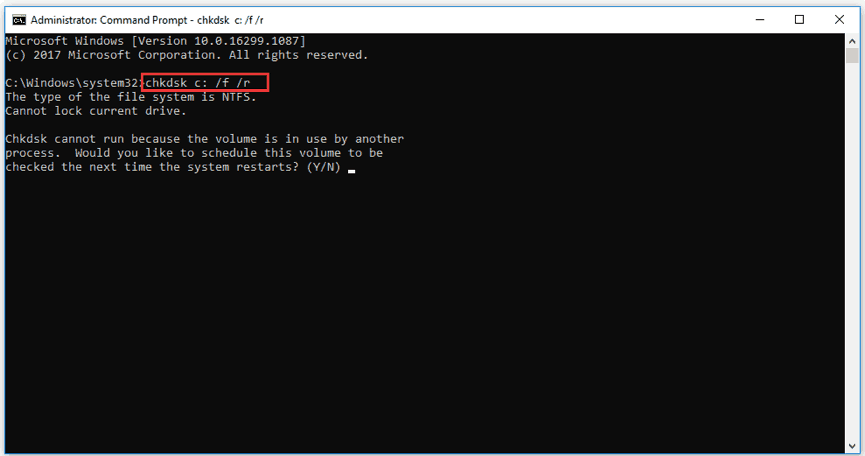
- Если диск занят, система предложит запланировать проверку при следующей перезагрузке — согласитесь, нажав Y.
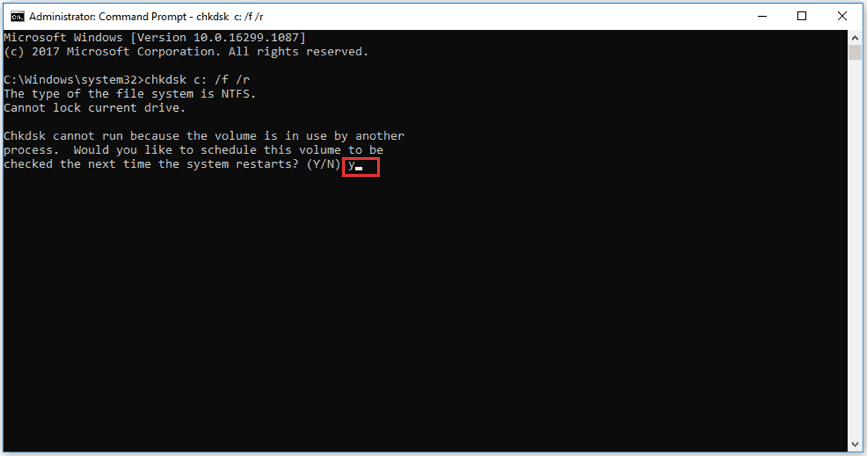
Дополнительно проверьте SMART-статус диска с помощью утилит производителя или CrystalDiskInfo. Если SMART сообщает о реальных проблемах — планируйте замену носителя.
Решение 4: Очистка временных файлов и папок
Накопившийся временный мусор и переполненные кэши могут косвенно влиять на работу подсистемы ввода-вывода, что проявляется как ошибки памяти.
Шаги:
- Нажмите Windows+R, введите:
cleanmgrи нажмите Enter.
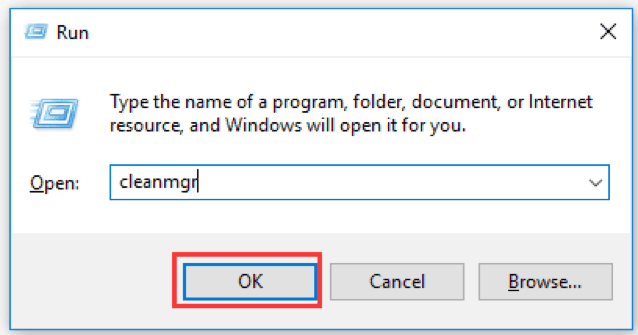
- Выберите системный диск и подтвердите.
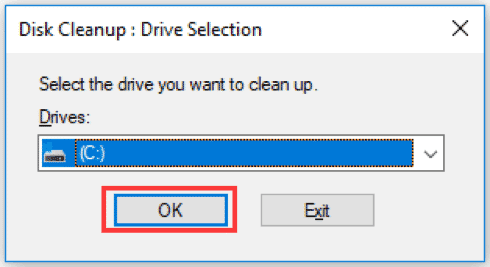
- Отметьте временные файлы и кэши, затем удалите.
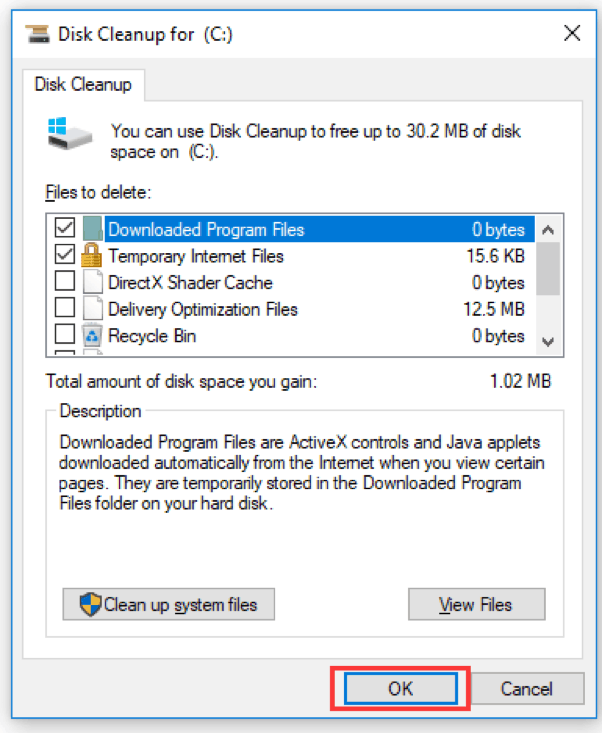
- Подтвердите удаление и дождитесь завершения.
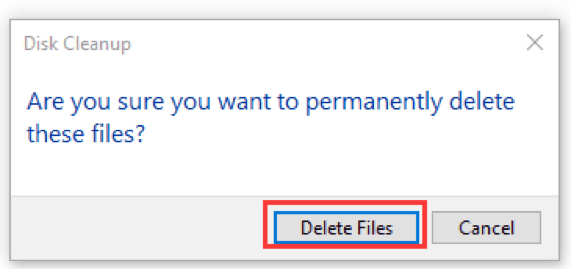
Регулярная очистка помогает, но не заменяет диагностику RAM или диска.
Решение 5: Увеличение виртуальной памяти вручную
Если реальная RAM часто заполняется, увеличение файла подкачки может снизить вероятность критических сбоев.
Шаги:
- Нажмите Windows+R, введите:
sysdm.cplи нажмите OK.
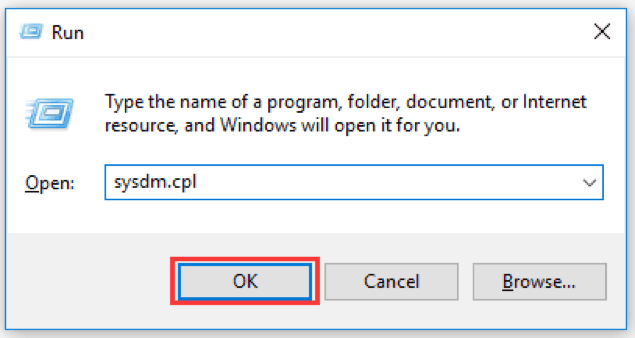
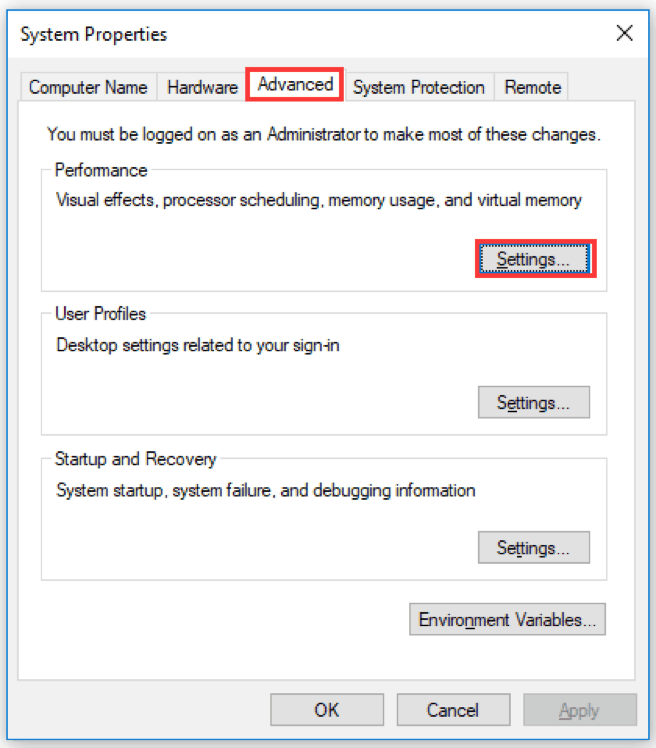
- Перейдите на вкладку “Дополнительно” и нажмите “Параметры” в блоке Производительность.
- В окне “Дополнительно” нажмите “Изменить” в разделе Виртуальная память.
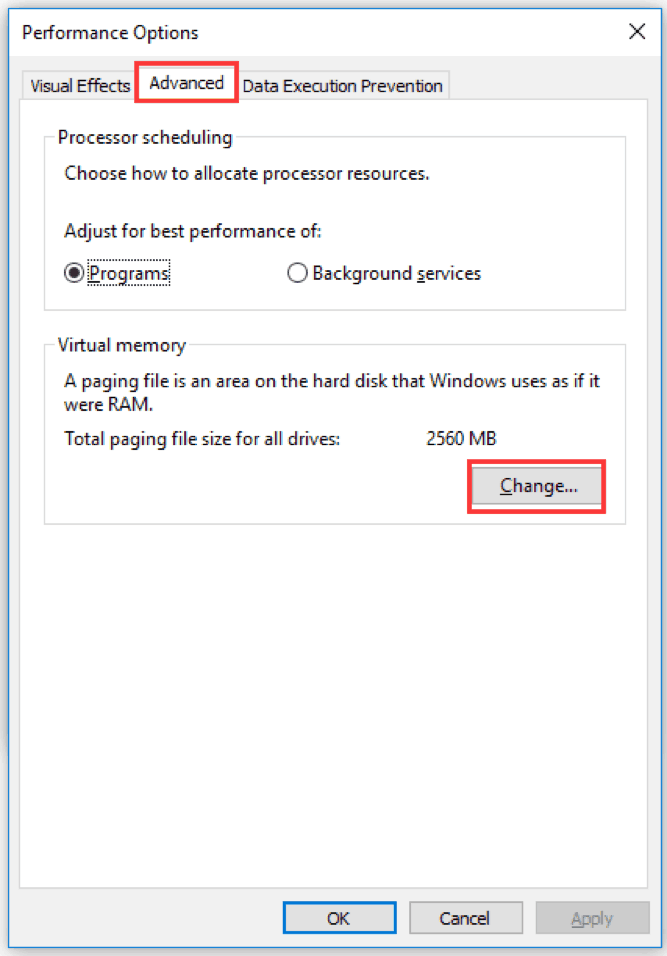
- Снимите галочку “Автоматически задавать размер файла подкачки для всех дисков”, выберите системный диск и укажите “Пользовательский размер“.
Советы по значениям: начальный размер — объём вашей RAM в МБ, максимальный — 1,5–2× объём RAM. Не выбирайте “Без файла подкачки”.
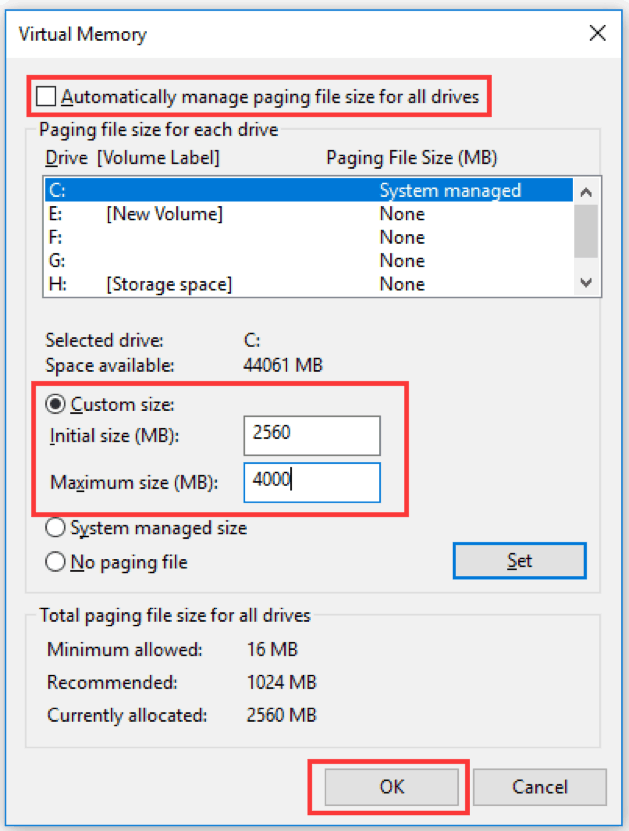
Примечание: файл подкачки лучше держать на быстром диске (SSD). Это временное решение — не заменяет проверку RAM.
Решение 6: Обновите Windows 10 и драйверы
Обновления исправляют баги и повышают стабильность. Особенно важны драйверы контроллера памяти, чипсета и дисков.
Шаги:
- Откройте “Параметры” (Windows+I) → “Обновление и безопасность” → “Центр обновления Windows”.
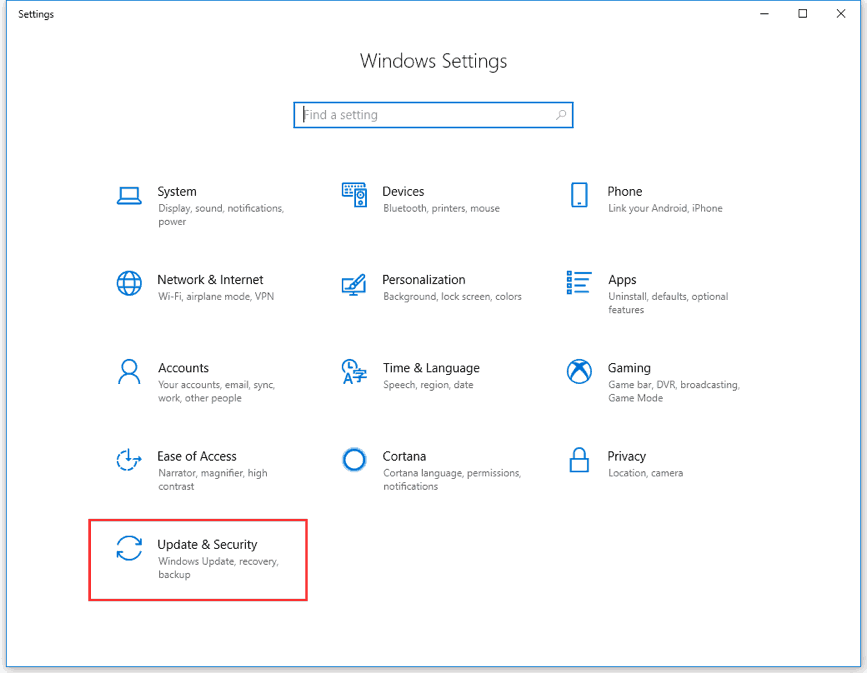
- Нажмите “Проверить наличие обновлений” и установите доступные пакеты.
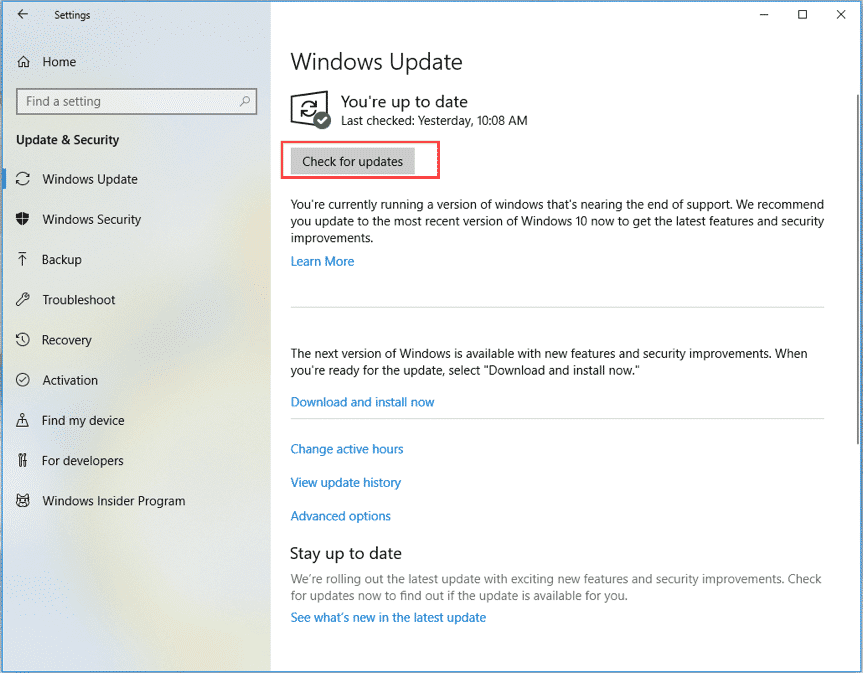
- Зайдите на сайт производителя материнской платы и видеокарты, скачайте последние версии BIOS/UEFI и драйверов чипсета. Следуйте инструкциям производителя при обновлении BIOS.
Важно: обновление BIOS несёт риск — выполняйте его при стабильном питании и понимании процесса.
Решение 7: Выполните восстановление при загрузке (Startup Repair)
Если система не загружается, используйте загрузочный носитель Windows для доступа к среде восстановления WinRE и инструменту восстановления при загрузке.
Шаги:
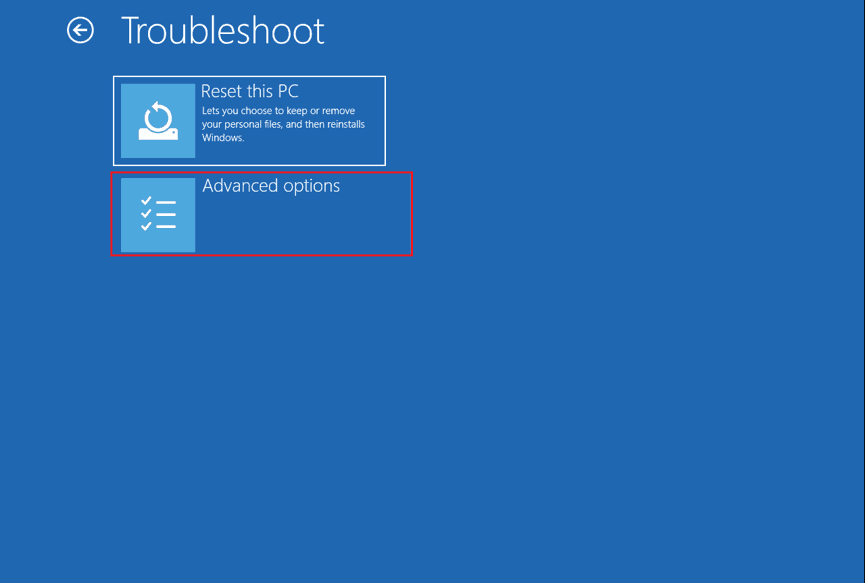
- Подготовьте установочный USB и загрузитесь с него. Выберите “Восстановление компьютера” → “Поиск и устранение неисправностей”.
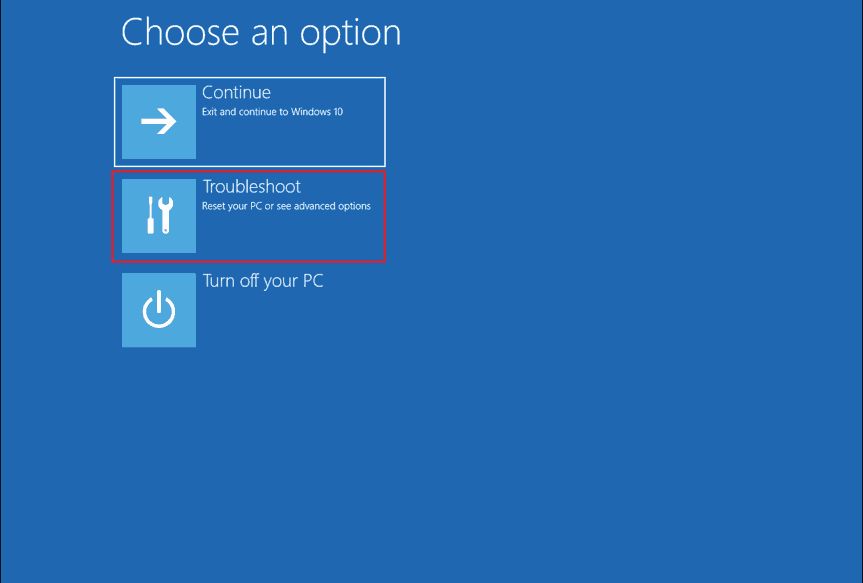
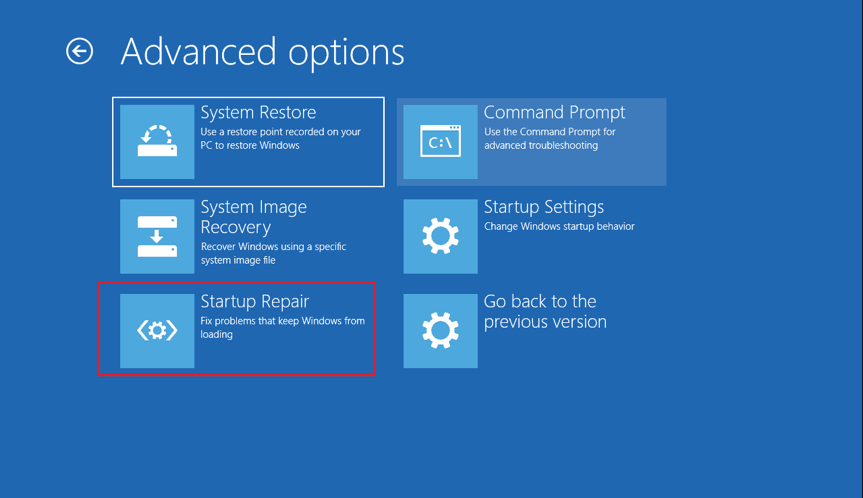
- Перейдите в “Дополнительные параметры” и выберите “Восстановление при загрузке”.
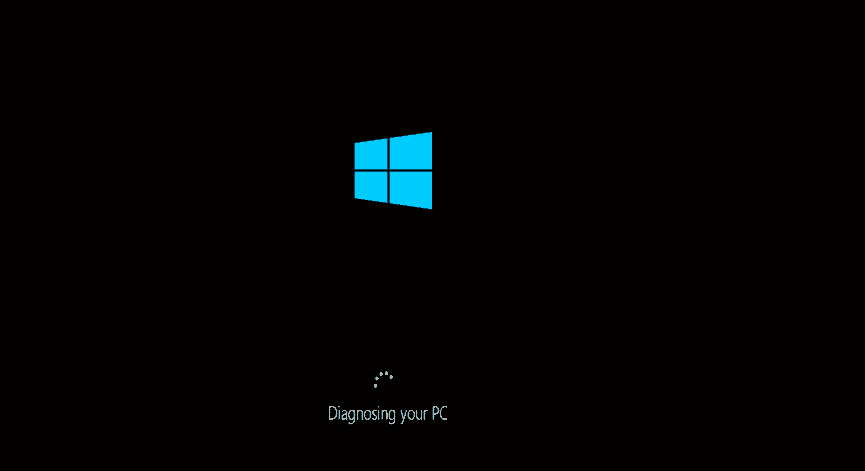
- Следуйте указаниям: выберите учётную запись, введите пароль и дождитесь завершения диагностики.
- Если инструмент не помог, используйте другие опции в WinRE: восстановление системы, откат образа или командную строку.
Решение 8: Восстановление системы
Если у вас есть контрольная точка восстановления до появления ошибки — возврат к ней может устранить проблему.
Шаги:
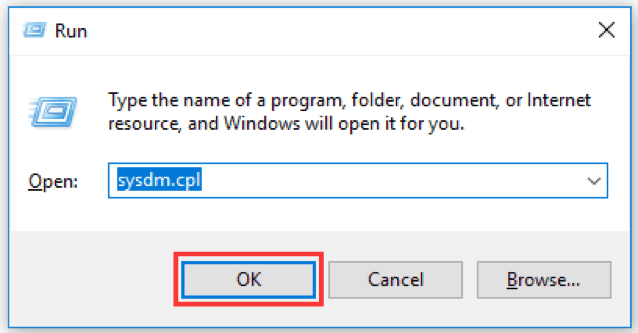
- Нажмите Windows+R, введите:
sysdm.cplи нажмите OK.
- Перейдите на вкладку “Защита системы” и нажмите “Восстановление системы”.
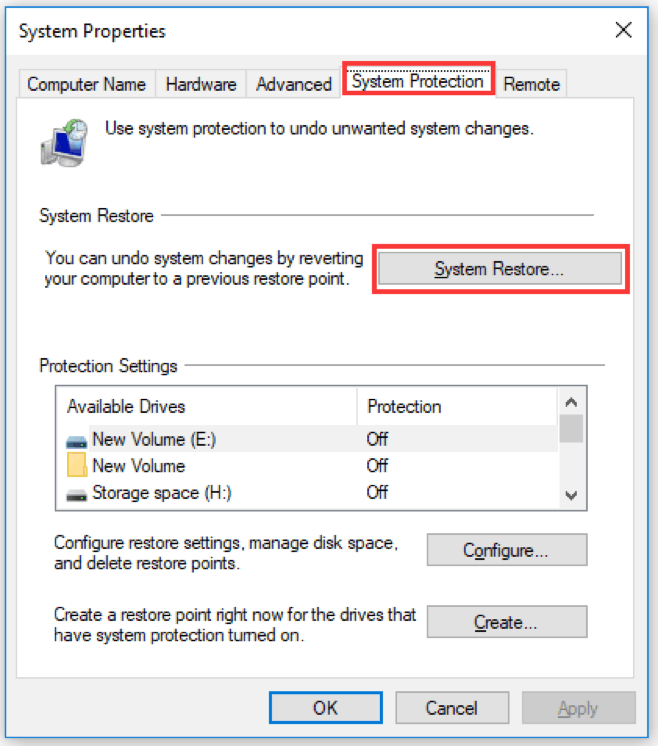
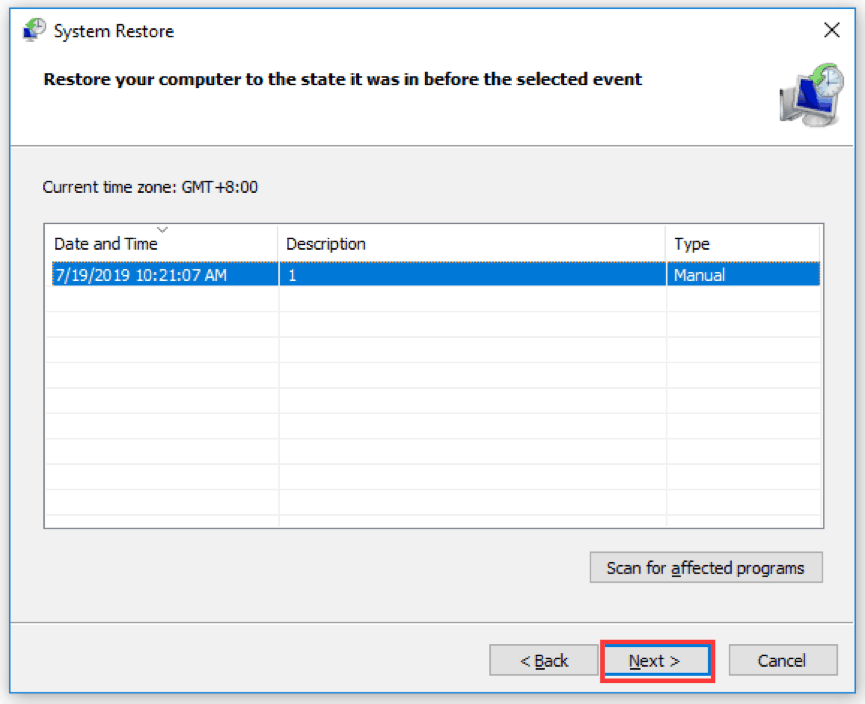
- Выберите точку восстановления и следуйте мастеру. Проверьте список удаляемых программ через “Поиск затронутых программ”.
- Подтвердите и дождитесь завершения операции — система перезагрузится.
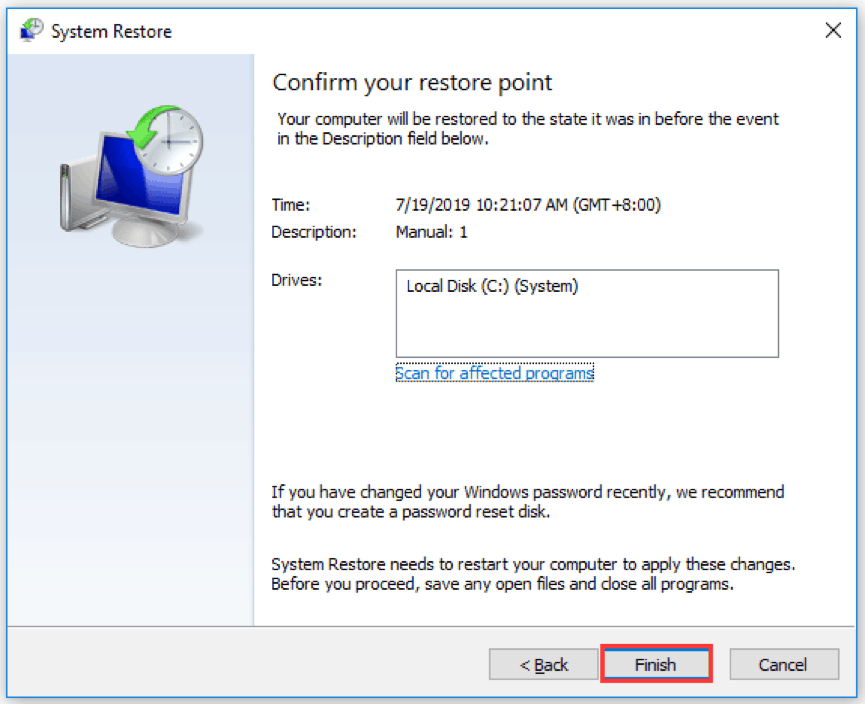
Примечание: восстановление отменяет изменения в системных файлах и программах, но не трогает личные файлы.
Решение 9: Сброс Windows 10
Если предыдущие шаги не помогли и вы не имеете восстановленных точек — сброс системы поможет вернуться к чистой установке, сохранив или удалив личные файлы.
Шаги:
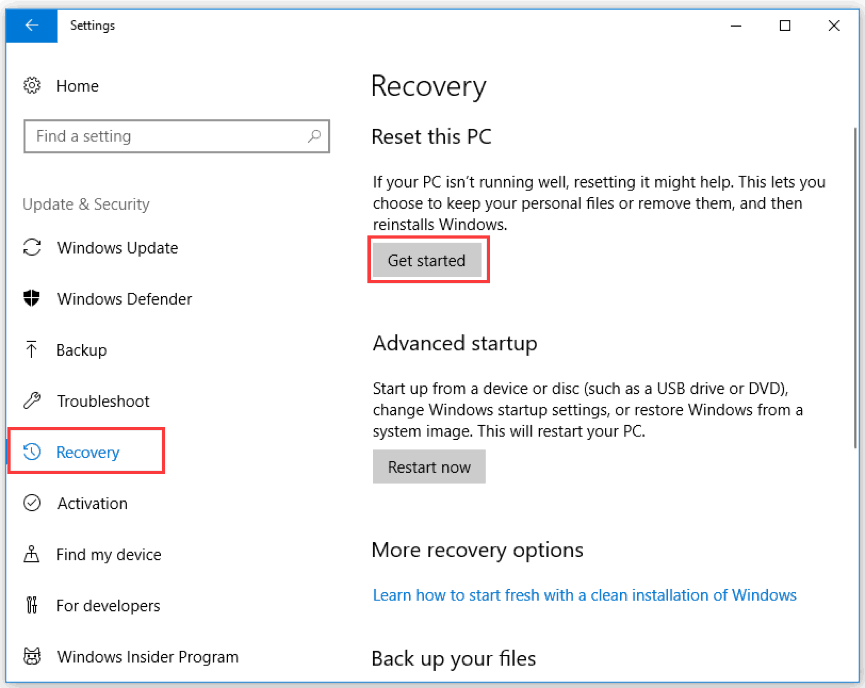
- Откройте “Параметры” → “Обновление и безопасность” → “Восстановление” → “Начать” под “Вернуть компьютер в исходное состояние”.
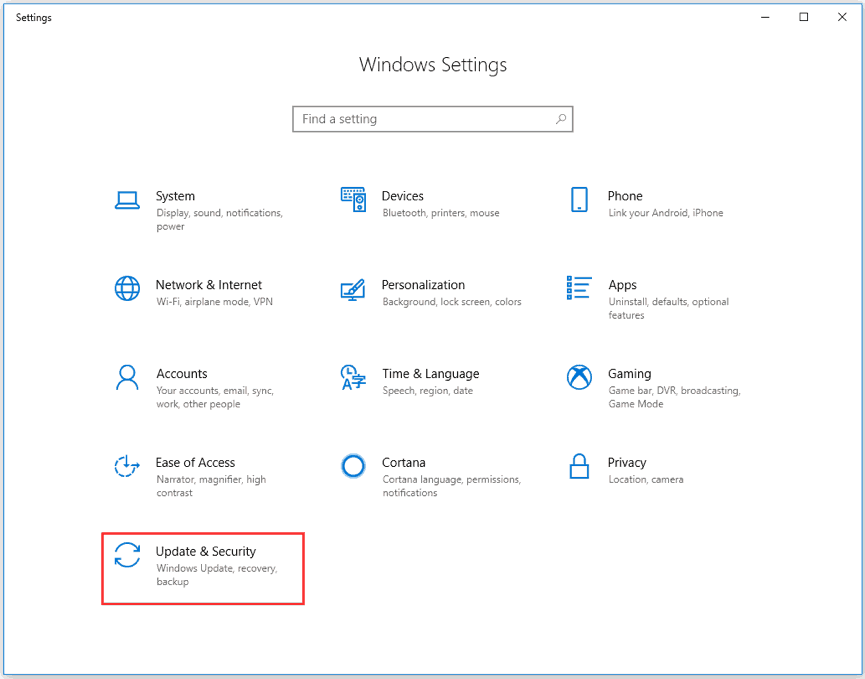
- Выберите “Сохранить мои файлы” чтобы удалить приложения и настройки, но оставить документы.
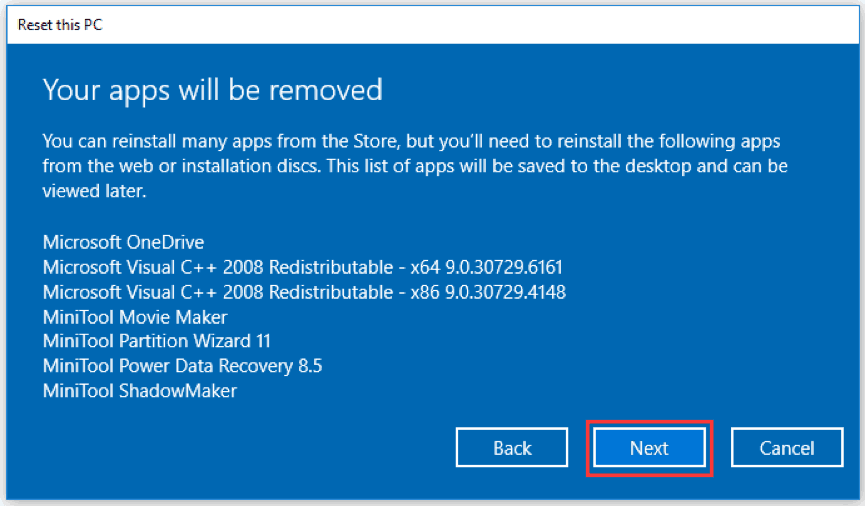
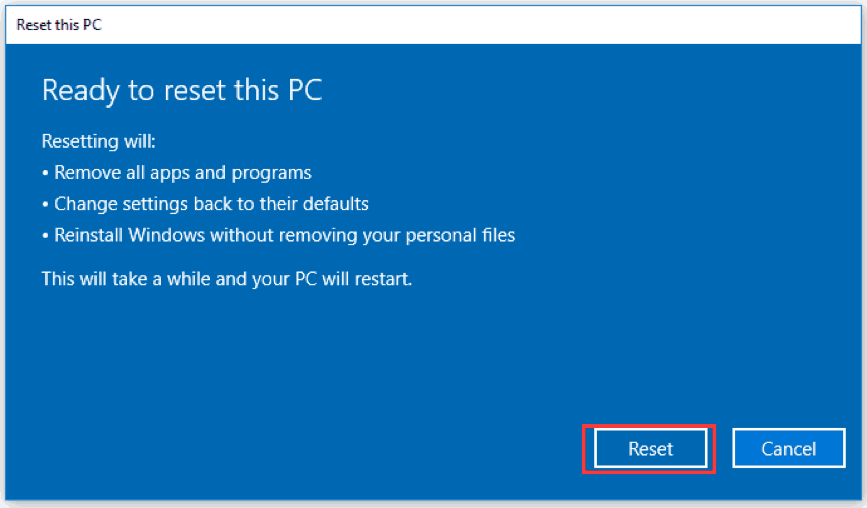
- Просмотрите список удаляемых приложений, затем нажмите “Сбросить” и дождитесь завершения.
- После завершения компьютер перезагрузится и вернётся к заводским параметрам (с возможностью восстановить приложения вручную).
Решение 10: Замена системного диска и миграция OS
Если диску конец (много ошибок SMART, физические дефекты), замените его на новый SSD/HDD и выполните миграцию системы.
Шаги с MiniTool Partition Wizard:
Подключите новый диск к компьютеру и запустите MiniTool Partition Wizard.
Выберите системный диск и нажмите “Migrate OS to SSD/HD Wizard”.
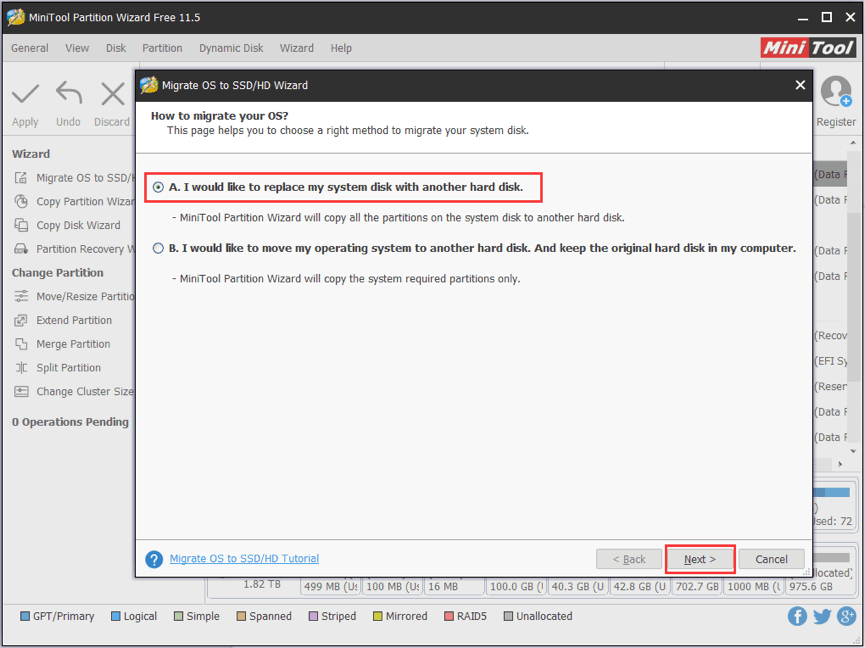
- Следуйте мастеру: выберите целевой диск, подтвердите варианты копирования и примените изменения.
После переноса системой на новый диск выполните чистую установку Windows 10 поверх перенесённой системы или загрузитесь с перенесённого диска.
Пошагово при повторной установке:
- Подготовьте установочный носитель Windows 10.
- Подключите новый диск и убедитесь, что BIOS видит его.
- Загрузитесь с установочного носителя и установите Windows на нужный раздел.
Совет: при миграции сохраняйте резервные копии важных данных на внешнем носителе.
Дополнительные приёмы для продвинутых пользователей и специалистов
Используйте MemTest86 для глубокой проверки RAM
MemTest86 — загрузочная утилита, которая выполняет более тщательные проверки, чем штатное средство Windows. Создайте загрузочную флешку и запустите тест на несколько проходов (рекомендуется 4–8+ часов для полного покрытия).
Тестирование модулей по отдельности
Если MemTest или Windows Memory Diagnostic показал ошибки, выполните последовательные шаги:
- Выключите компьютер и отсоедините питание.
- Извлеките все модули RAM, оставьте один в первом слоте и запустите тест.
- Повторите для каждого модуля и каждого слота — так вы поймёте, модуль или слот неисправен.
Если обнаружен сломанный слот, проблема может быть в материнской плате или контроллере памяти.
Контроль XMP, частоты и напряжений
Разгон или агрессивные профили XMP могут вызывать нестабильность. В BIOS/UEFI верните значения памяти к стандартным (JEDEC) и проверьте работу системы.
Логирование и анализ дампов памяти
Если BSOD генерирует дамп (minidump), используйте WinDbg или WhoCrashed для анализа. Это поможет выявить виновный драйвер или модуль.
Методика диагностики — компактный SOP для техников
- Получите информацию: текст ошибки, время, частота возникновения.
- Проверьте журналы событий и дампы BSOD.
- Выполните Windows Memory Diagnostic → если ошибки, протестируйте модули по одному.
- Проверьте диск: chkdsk, SMART. При проблемах — клонирование диска и замена.
- Запустите SFC и DISM.
- Обновите драйверы чипсета, контроллеров и BIOS.
- Если не загружается — используйте WinRE: восстановление при загрузке → восстановление системы → сброс.
- Документируйте результат и выполненные шаги.
Роль-ориентированные чек-листы
Для рядового пользователя:
- Сделайте резервную копию важных файлов.
- Запустите Windows Memory Diagnostic.
- Очистите временные файлы и выполните обновление Windows.
- Попробуйте восстановление системы.
Для системного администратора:
- Соберите дампы и журналы (Event Viewer, minidumps).
- Выполните MemTest86 и SMART-проверку.
- Проверьте совместимость оборудования и версию BIOS.
- При массовой проблеме запустите централизованную диагностику и план замены компонентов.
Для специалиста по ремонту:
- Тестируйте модули RAM по отдельности.
- Проверяйте слоты на материнской плате.
- Выполняйте клонирование диска перед вмешательством.
- Предлагайте клиенту замену диска или модуля RAM при подтверждённых ошибках.
Решения, когда вышеописанное не помогает
- Аппаратная нестабильность на уровне материнской платы или контроллера памяти — требуется диагностика в сервисе.
- Редкие баги в Windows/драйверах — мониторьте обновления и патчи.
- Если ошибки возникают только в виртуальных машинах — проверьте настройки гипервизора и выделение памяти.
Критерии приёмки
- Проблема решена, если в течение 7 дней ни разу не появляется BSOD Memory Management при обычной нагрузке пользователя.
- Тест MemTest86 проходит без ошибок на 2–4 полных прохода.
- chkdsk не обнаруживает критических ошибок; SMART-диски не содержат критических предупреждений.
Тесты и критерии успешности
- Перезагрузить систему 10 раз и запустить нагрузочный тест памяти/диска — отсутствие BSOD.
- Запустить системный бенчмарк и стресс-тест памяти — 2 часа без сбоев.
- Проверить доступность всех пользовательских программ, особенно тех, что ранее вызывали сбои.
Диагностическое дерево (Mermaid)
flowchart TD
  A[Появился BSOD Memory Management] --> B{Можно загрузиться в Windows?}
  B -- Да --> C[Запустить Windows Memory Diagnostic]
  C --> D{Ошибки в памяти?}
  D -- Да --> E[Тестировать модули по одному / заменить RAM]
  D -- Нет --> F[Запустить chkdsk и SFC/DISM]
  F --> G{Ошибки диска/файловой системы?}
  G -- Да --> H[Клонировать диск / заменить диск]
  G -- Нет --> I[Обновить драйверы и BIOS, проверить XMP]
  B -- Нет --> J[Загрузиться с установочного носителя и выполнить Startup Repair]
  J --> K{Удалось восстановить загрузку?}
  K -- Да --> L[Наблюдать 7 дней]
  K -- Нет --> M[Сброс Windows или чистая переустановка]
Предотвращение и обслуживание
- Регулярно проверяйте SMART дисков и делайте резервные копии.
- Ограничьте разгон и не применяйте неподтверждённые XMP-профили.
- Держите драйверы и Windows в актуальном состоянии.
- Ведите лог изменений и точек восстановления перед критическими апдейтом.
Короткая сводка для социальных сетей
Если Windows 10 выдаёт BSOD Stop Code: Memory Management — начните с теста RAM и проверки диска. Последовательно применяйте советы: chkdsk, SFC/DISM, обновление драйверов, увеличение файла подкачки. При подтверждённой аппаратной проблеме заменяйте модуль RAM или диск.
Термины в одну строку
- BSOD — синий экран смерти, критальная ошибка Windows.
- RAM — оперативная память (Random Access Memory).
- Файл подкачки — область на диске для виртуальной памяти.
Глоссарий (одна строка)
- MemTest86 — загрузочная программа для глубокого тестирования RAM.
- chkdsk — утилита проверки и восстановления файловой системы.
- SFC/DISM — системные инструменты для восстановления целостности Windows.
Короткое резюме
- Диагностируйте: начните с RAM и диска.
- Исправьте ошибки в файловой системе и обновите драйверы.
- Воспользуйтесь восстановлением или сбросом, если система нестабильна.
- При подтверждённой аппаратной проблеме замените RAM или диск и мигрируйте систему.
Важно: если вы не уверены в аппаратной диагностике или прошивке BIOS — обратитесь к специалисту.

Похожие материалы

Несколько аккаунтов Skype: Multi Skype Launcher

Журнал для работы: повысить продуктивность

Персональные звуки уведомлений на Android

Скачивание шоу Hulu для офлайн‑просмотра

Microsoft Start: персонализированная новостная лента
