
Как исправить ошибку «Something didn’t go as planned» при обновлении Windows
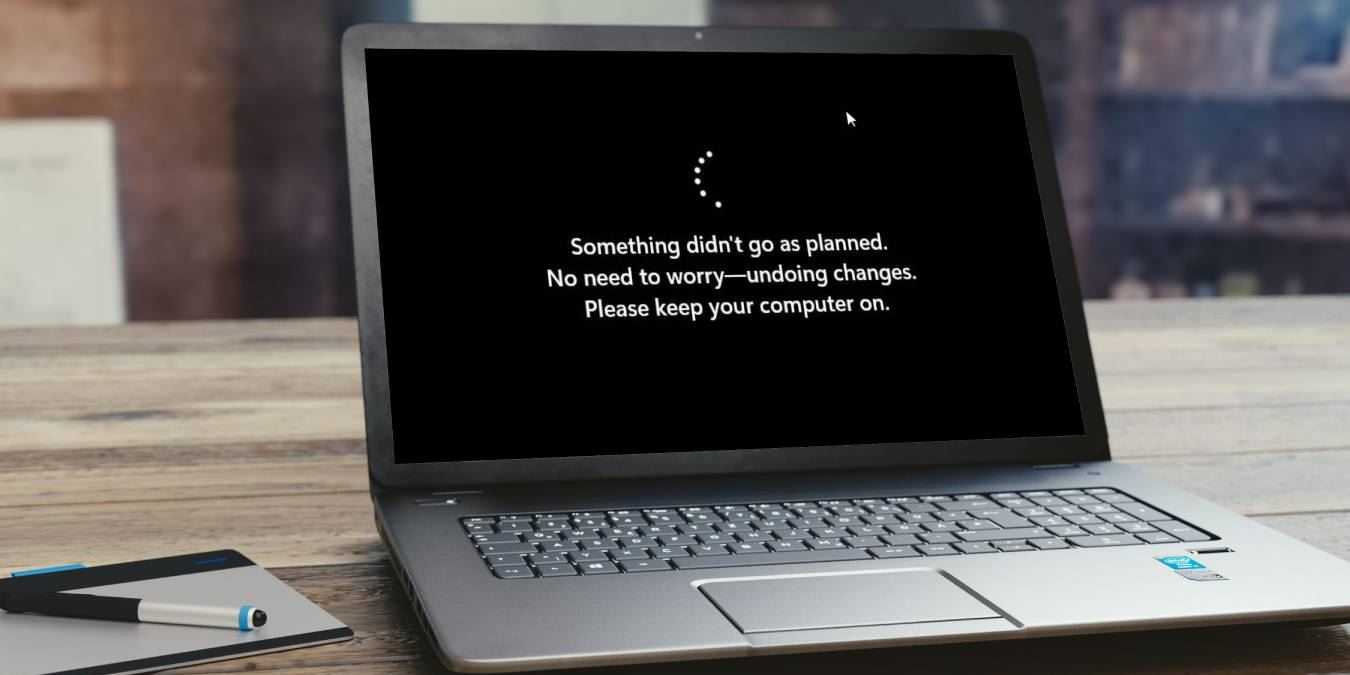
Эта ошибка при установке обновлений обычно возникает, когда компоненты Windows Update повреждены, сторонний антивирус блокирует установку или система пытается выполнить обновление на неверный раздел диска. В этой подробной инструкции описаны проверенные шаги, которыми пользуются как конечные пользователи, так и системные администраторы.
Содержание
- Основные проверки
- Сбросить компоненты Windows Update
- Перезапустить службу Windows Update
- Очистить кэш Windows Update
- Назначить правильный идентификатор системного раздела
- Отключить .NET Framework 3.5
- Установить обновления вручную
- Сбросить Windows 11
- Решение проблем если не помогает
- Рекомендации для администраторов
- Пошаговый аварийный план (runbook)
- Чек-листы по ролям
- Критерии приёмки
- Небольшой глоссарий
- Матрица рисков и меры смягчения
Основные проверки
Прежде чем переходить к сложным процедурам, выполните эти простые действия — часто они решают проблему быстрее всего:
- Отключите и при необходимости временно удалите сторонний антивирус. Известно, что такие программы, как Malwarebytes, могут препятствовать установке обновлений. Удалите антивирус, если есть сомнения, затем попытайтесь снова. Встроенный «Защитник Windows» (Windows Security) продолжит защищать систему.
- Запустите средство устранения неполадок центром обновления Windows (Параметры → Обновление и безопасность → Устранение неполадок или Поиск и исправление проблем).
- Освободите место на системном разделе (обычно диск C:). Обновления не устанавливаются при нехватке свободного места. Очистка временных файлов и удаление больших ненужных файлов часто помогает.
- Перезагрузите компьютер (иногда простой перезапуск сбрасывает зависшие процессы обновления).
Важно: прежде чем приступать к операциям с разделами диска и системными службами, создайте резервную копию важных данных.
1. Сбросить компоненты Windows Update
Когда компоненты обновления повреждены, Windows не может корректно загрузить и применить патчи. Сброс и регистрация этих компонентов часто устраняет ошибку.
Откройте окно Выполнить (Win + R). Введите cmd и нажмите Ctrl + Shift + Enter, чтобы запустить Командную строку от имени администратора. Подтвердите запрос UAC.
Сначала выполните команды DISM и SFC, чтобы восстановить целостность образа системы и системных файлов. Это может занять время.
dism /Online /Cleanup-image /ScanHealth
dism /Online /Cleanup-image /CheckHealth
dism /Online /Cleanup-image /RestoreHealth
dism /Online /Cleanup-image /StartComponentCleanup
sfc /scannow- Если проблема не исчезла, остановите службы, связанные с обновлениями:
net stop bits
net stop wuauserv
net stop cryptsvc- Удалите файл очереди загрузки:
del C:\ProgramData\Microsoft\Network\Downloader\qmgr*.dat- Переименуйте папки, чтобы Windows создала новые хранилища для данных обновлений:
ren %Systemroot%\SoftwareDistribution\DataStore DataStore.bak
ren %Systemroot%\SoftwareDistribution\Download Download.bak
ren %Systemroot%\System32\catroot2 catroot2.bak- Сбросьте ACL для BITS и службы обновления:
sc.exe sdset bits D:(A;CI;CCDCLCSWRPWPDTLOCRSDRCWDWO;;;SY)(A;;CCDCLCSWRPWPDTLOCRSDRCWDWO;;;BA)(A;;CCLCSWLOCRRC;;;IU)(A;;CCLCSWLOCRRC;;;SU)

sc.exe sdset wuauserv D:(A;;CCLCSWRPLORC;;;AU)(A;;CCDCLCSWRPWPDTLOCRSDRCWDWO;;;BA)(A;;CCDCLCSWRPWPDTLOCRSDRCWDWO;;;SY)- Перейдите в папку system32 и повторно зарегистрируйте DLL и COM-объекты, используемые службами обновления. Выполните последовательно эти команды (каждая — на новой строке):
cd /d %windir%\system32

regsvr32.exe atl.dll
regsvr32.exe urlmon.dll
regsvr32.exe mshtml.dll
regsvr32.exe shdocvw.dll
regsvr32.exe browseui.dll
regsvr32.exe jscript.dll
regsvr32.exe vbscript.dll
regsvr32.exe scrrun.dll
regsvr32.exe msxml.dll
regsvr32.exe msxml3.dll
regsvr32.exe msxml6.dll
regsvr32.exe actxprxy.dll
regsvr32.exe softpub.dll
regsvr32.exe wintrust.dll
regsvr32.exe dssenh.dll
regsvr32.exe rsaenh.dll
regsvr32.exe gpkcsp.dll
regsvr32.exe sccbase.dll
regsvr32.exe slbcsp.dll
regsvr32.exe cryptdlg.dll
regsvr32.exe oleaut32.dll
regsvr32.exe ole32.dll
regsvr32.exe shell32.dll
regsvr32.exe initpki.dll
regsvr32.exe wuapi.dll
regsvr32.exe wuaueng.dll
regsvr32.exe wuaueng1.dll
regsvr32.exe wucltui.dll
regsvr32.exe wups.dll
regsvr32.exe wups2.dll
regsvr32.exe wuweb.dll
regsvr32.exe qmgr.dll
regsvr32.exe qmgrprxy.dll
regsvr32.exe wucltux.dll
regsvr32.exe muweb.dll
regsvr32.exe wuwebv.dll- Сброс Winsock и запуск служб обратно:
netsh winsock reset

net start bits
net start wuauserv
net start cryptsvc
Проверка: откройте Центр обновления Windows и попробуйте снова проверить наличие обновлений. Если процесс зависает, отмечайте сообщения об ошибках и коды — они помогут при дальнейшей диагностике.
2. Перезапустить службу Windows Update
Иногда достаточно всего лишь перезапустить службу Windows Update и связанные процессы.
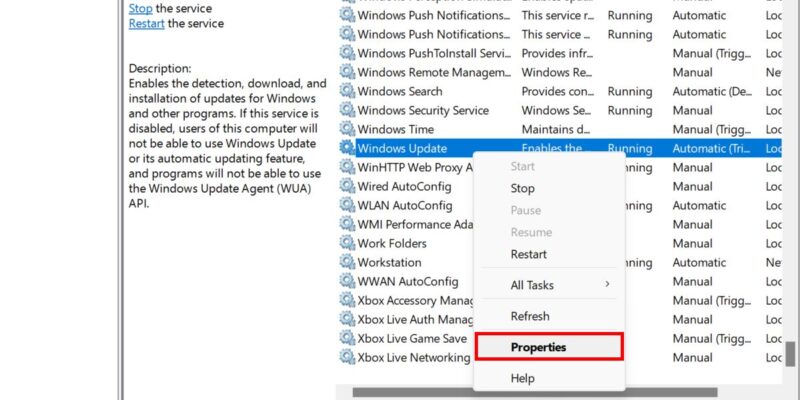
- Нажмите Win + R, введите services.msc и нажмите Enter.
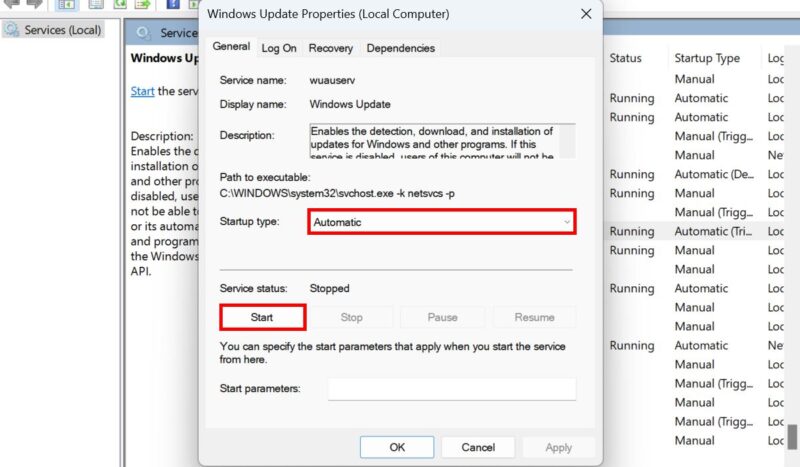
- Найдите службу «Windows Update», правой кнопкой мыши откройте «Свойства». Установите тип запуска «Автоматически», нажмите «Запустить», затем «Применить» и «ОК».
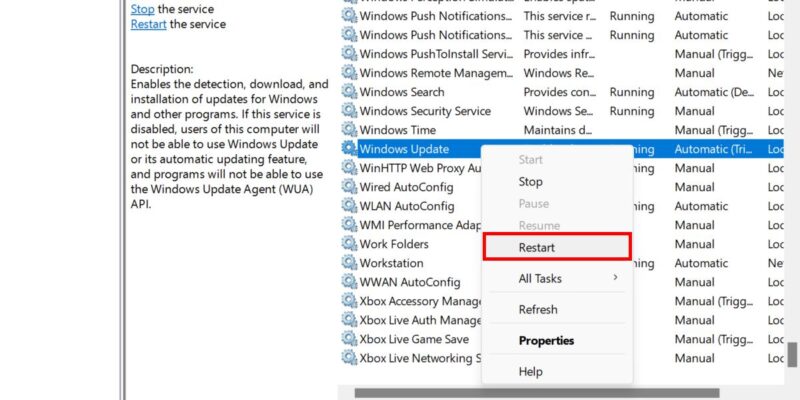
- Перезапустите также Background Intelligent Transfer Service (BITS). После этого перезагрузите ПК.
3. Очистить кэш Windows Update
Кэш обновлений может повредиться и мешать установке новых пакетов. Очистка папки SoftwareDistribution безопасна — Windows заново создаст её при следующей проверке обновлений.
- Остановите службу Windows Update (через Services или командой net stop wuauserv).
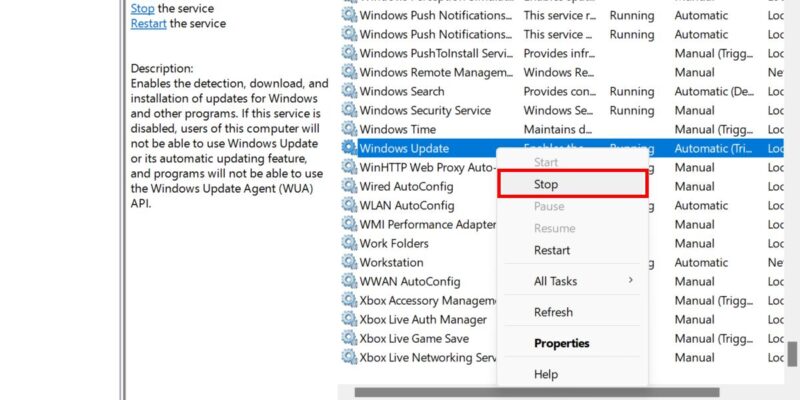
- Откройте Проводник и перейдите в C:\Windows\SoftwareDistribution. Выделите всё (Ctrl + A) и удалите.

- Запустите службу Windows Update и попробуйте снова.

Примечание: если некоторые файлы не удаляются — убедитесь, что вы остановили связанные службы (BITS, Windows Update, cryptsvc). Если проблема сохраняется, перезагрузите систему в безопасном режиме и повторите удаление.
4. Назначить правильный идентификатор системного раздела
Если система или установщик обновлений пытаются применить изменения на неверный раздел, установка может завершиться с ошибкой. Убедитесь, что системный раздел имеет корректный GUID.
- Откройте Командную строку от имени администратора и введите diskpart.
diskpart
list disk
select disk <номер>
list partition
select partition <номер>- Найдите раздел с типом System и назначьте ему идентификатор:
SET ID=c12a7328-f81f-11d2-ba4b-00a0c93ec93b- Перезагрузите ПК.
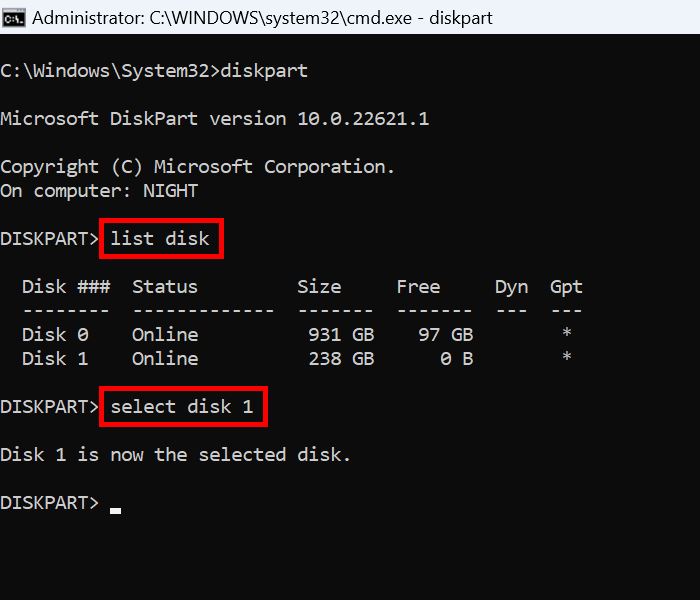

Совет: если в вашей системе используются нестандартные схемы разделов (например, мультизагрузочные конфигурации), перед изменением идентификатора убедитесь, что понимаете, какой раздел является загрузочным и содержит папку EFI/Boot.
5. Отключить .NET Framework 3.5
Иногда компоненты .NET Framework 3.5 конфликтуют с процессом обновления. Отключение этой опции помогает в редких случаях.
- Перейдите в Параметры → Приложения → Дополнительные функции → Дополнительные компоненты Windows.
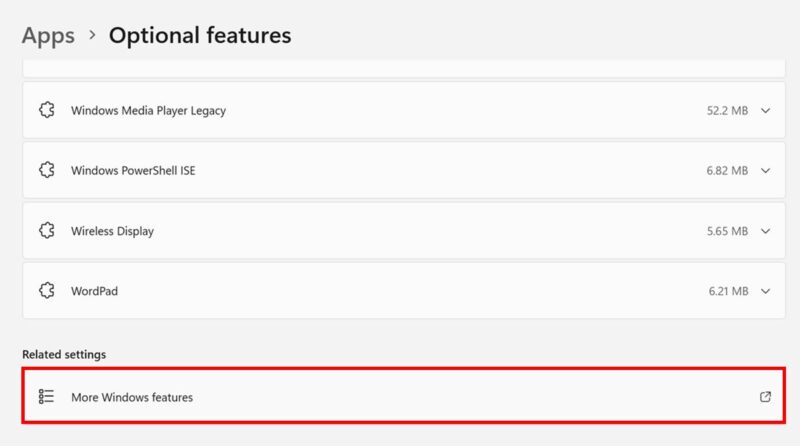
- Снимите галочку с “.NET Framework 3.5 (включает .NET 2.0 и 3.0)” и нажмите ОК.
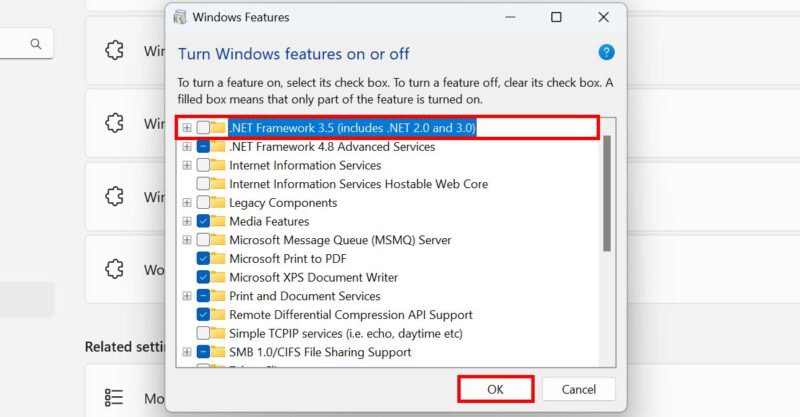
После отключения перезагрузите систему и попробуйте снова установить обновления.
6. Установить обновления вручную
Если автоматический механизм отказывает, скачайте пакеты вручную через Microsoft Update Catalog:
- Перейдите на https://www.catalog.update.microsoft.com
- Введите номер KB-издания или версию Windows и скачайте соответствующий файл (.msu или .cab).
- Запустите установщик от имени администратора или используйте DISM для локальной установки CAB:
dism /Online /Add-Package /PackagePath:C:\path\to\update.cabПосле установки перезагрузите систему.
7. Сбросить Windows 11
Если ничего не помогает и вы исчерпали все варианты, можно выполнить сброс Windows с сохранением пользовательских файлов:
Параметры → Система → Восстановление → Сбросить этот компьютер → Сохранить мои файлы.
Важно: резервное копирование всё равно рекомендуется, особенно для рабочих профилей и важных документов.
Решение проблем если не помогает
Если ни один из методов не сработал:
- Проверьте журналы событий: Откройте Просмотр событий (eventvwr.msc) и перейдите в Windows Logs → System/Application. Обратите внимание на ошибки с источником WindowsUpdateClient, BITS и Service Control Manager.
- Запустите chkdsk для проверки диска:
chkdsk C: /f /r- Попробуйте создать новую локальную учетную запись администратора и выполнить обновление от её имени (иногда профиль пользователя повреждён).
- Если заметны сообщения об ошибках взаимодействия с Windows Registry — создайте экспорт текущего реестра и выполните восстановление по точке восстановления.
Рекомендации для администраторов
- В сетях с WSUS или SCCM проверьте, что клиент получает правильные политики и что на сервере нет заблокированных пакетов.
- Для крупных деплоев тестируйте обновления сначала на контрольной группе перед массовой рассылкой.
- Включите централизованное логирование (например, через SIEM) для отслеживания частых ошибок обновлений.
Пошаговый аварийный план (runbook)
- Проверка состояния и журналов (Event Viewer). 2) Отключение стороннего антивируса. 3) Стандартный сброс компонентов (раздел “1”). 4) Очистка SoftwareDistribution и перезапуск служб. 5) Ручная установка KB. 6) Сброс Windows как крайняя мера.
Критерии отката: если после установки обновления система не загружается или возникают критические ошибки, восстановите систему из точки восстановления или используйте установочный носитель Windows для восстановления загрузчика и отката обновлений.
Чек-листы по ролям
Чек-лист для конечного пользователя:
- Сделать бэкап важных файлов.
- Отключить антивирус и перезагрузить.
- Запустить средство устранения неполадок.
- Очистить место на диске.
- Повторить проверку обновлений.
Чек-лист для системного администратора:
- Собирать логи (Event Viewer, WindowsUpdate.log).
- Проверить политики GPO и конфигурацию WSUS/SCCM.
- Попробовать установку вручную и документировать результат.
- Подготовить план отката и уведомить пользователей.
Критерии приёмки
- Обновление устанавливается без ошибок и с кодом завершения 0.
- После установки нет новых критических ошибок в журнале System/Application за 24 часа.
- Службы BITS и Windows Update работают и имеют тип запуска «Автоматически».
Матрица рисков и меры смягчения
- Риск: Потеря данных при обновлении — Мера: Резервное копирование перед началом.
- Риск: Антивирус блокирует установку — Мера: Временное отключение/удаление антивируса.
- Риск: Повреждение реестра при ручных правках — Мера: Экспорт ветки реестра перед изменениями.
Небольшой глоссарий
- BITS — Background Intelligent Transfer Service: служба фоновой загрузки обновлений.
- DISM — инструмент обслуживания образов Windows.
- SFC — System File Checker, проверяет целостность системных файлов.
- SoftwareDistribution — папка, где Windows хранит загруженные обновления.
- Winsock — стек сети Windows.
Когда этот план не сработает (контрпримеры)
- Аппаратные проблемы с диском (повреждён сектор, SMART указывает на сбой) — сначала исправьте диск.
- Коррупция профиля пользователя — создайте новый профиль и проверьте обновление.
- Проблемы в корпоративной политике (WSUS/SCCM) — решение нужно на стороне сервера, а не локальное.
Альтернативные подходы и ускорители
- Использовать официальный инструмент Microsoft Update Assistant для принудительного обновления версии Windows.
- Установить пакет накопительных обновлений вручную через каталог Microsoft Update.
- Для продвинутых администраторов: использовать PowerShell скрипты для массового сброса клиентов обновлений.
Пример простого PowerShell-скрипта для сброса компонентов обновлений (запускается от администратора):
Stop-Service -Name wuauserv -Force
Stop-Service -Name bits -Force
Remove-Item -Path "C:\Windows\SoftwareDistribution\*" -Recurse -Force
Start-Service -Name bits
Start-Service -Name wuauserv
Тестовые сценарии и приёмка
- Сценарий 1: Выполнить sfc /scannow → отсутствуют ошибки → выполнить проверку обновлений → обновление установлено.
- Сценарий 2: Отключить антивирус → перезапустить службу обновлений → вернуться автоматический поиск обновлений.
- Приёмка: команда службы обновления возвращает статус Running; в журналах нет критических ошибок за 24 часа.
Быстрая памятка (cheat sheet)
- Перезапустить: net stop wuauserv && net start wuauserv
- Очистить кэш: удалить содержимое C:\Windows\SoftwareDistribution
- Восстановление: dism /Online /Cleanup-image /RestoreHealth
Решение для корпоративных сред
Если у вас WSUS или SCCM, убедитесь, что клиенты получают обновления и разрешены соответствующие категории обновлений. Проверьте, не назначены ли клиентам некорректные групповые политики, блокирующие автообновление.
Image credit: Freepik. Все скриншоты: Princess Angolluan.
Итог
Ошибка «Something didn’t go as planned» при обновлении Windows неприятна, но чаще всего решается стандартными действиями: отключением конфликтующего ПО, сбросом компонентов обновления и очисткой кэша. Для администраторов важно иметь чек-листы и runbook, чтобы быстро вернуть рабочие станции в состояние, позволяющее получить обновления.
Важно: перед работами с разделами диска и реестром всегда делайте резервные копии.

Похожие материалы

Несколько аккаунтов Skype: Multi Skype Launcher

Журнал для работы: повысить продуктивность

Персональные звуки уведомлений на Android

Скачивание шоу Hulu для офлайн‑просмотра

Microsoft Start: персонализированная новостная лента
