
Ошибка «Problem with wireless adapter or access point» в Windows — как исправить
Эта статья подробно объясняет, почему появляется ошибка «Problem with wireless adapter or access point» в окне диагностики сети Windows и как исправить её пошагово. Приведены команды, возможные выводы и рекомендации для домашних пользователей и администраторов.
Содержание
- Базовые шаги
- Проверьте, включён ли беспроводной адаптер
- Удалите профиль беспроводной сети
- Перезапустите сетевой адаптер
- Сбросьте сетевые настройки
- Обновление/восстановление IP (renew)
- Отключите службу IP Helper
- Отключите VPN
- Временно удалите/отключите антивирус
- Перейдите на проводное подключение
- Свяжитесь с интернет‑провайдером
- Когда эти шаги не сработают
- Быстрый чек‑лист для трёх ролей
- Дерево принятия решения (Mermaid)
- Критерии приёмки
- FAQ
- Короткая сводка
Базовые шаги
Перед глубокими проверками выполните простые действия. Они часто решают проблему за минуту.
- Перезапустите Wi‑Fi на устройстве. Если вы используете точку доступа с авторизацией (страница входа), иногда её лендинг не загружается. Выключение и включение беспроводного интерфейса восстанавливает процесс.
- Перезагрузите роутер/точку доступа. Часто проблема — не в ПК, а в самом оборудовании. Отключите питание на 30–60 секунд и включите снова.
- Установите последние обновления Windows. Иногда баги исправляются в патчах.
- Обновите драйвер сетевого адаптера или, наоборот, откатите недавнее обновление драйвера, если проблема началась после него.
Важно: некоторые из следующих шагов затрагивают сетевые настройки и могут временно прервать подключение к интернету. Запишите пароли Wi‑Fi и настройки статического IP заранее.
1. Проверьте, включён ли беспроводной адаптер
Частая причина — просто выключенный адаптер или включён режим «В самолёте».
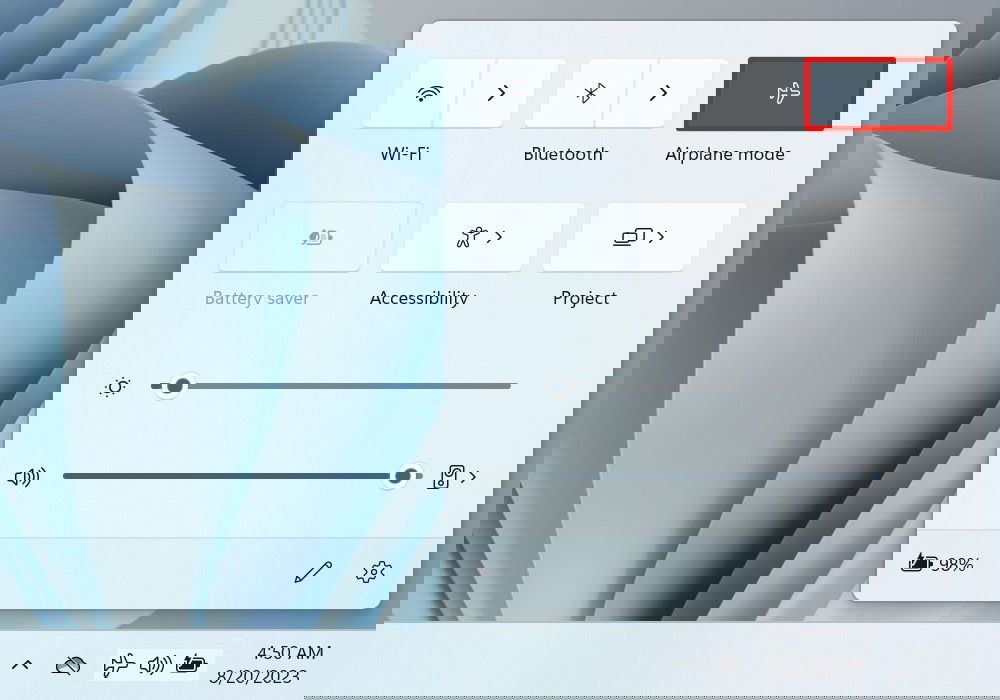
- Откройте Центр действий нажатием Win + A.
- Посмотрите плитку «Режим в самолёте» (Airplane mode). Если она выделена — щёлкните, чтобы отключить режим.
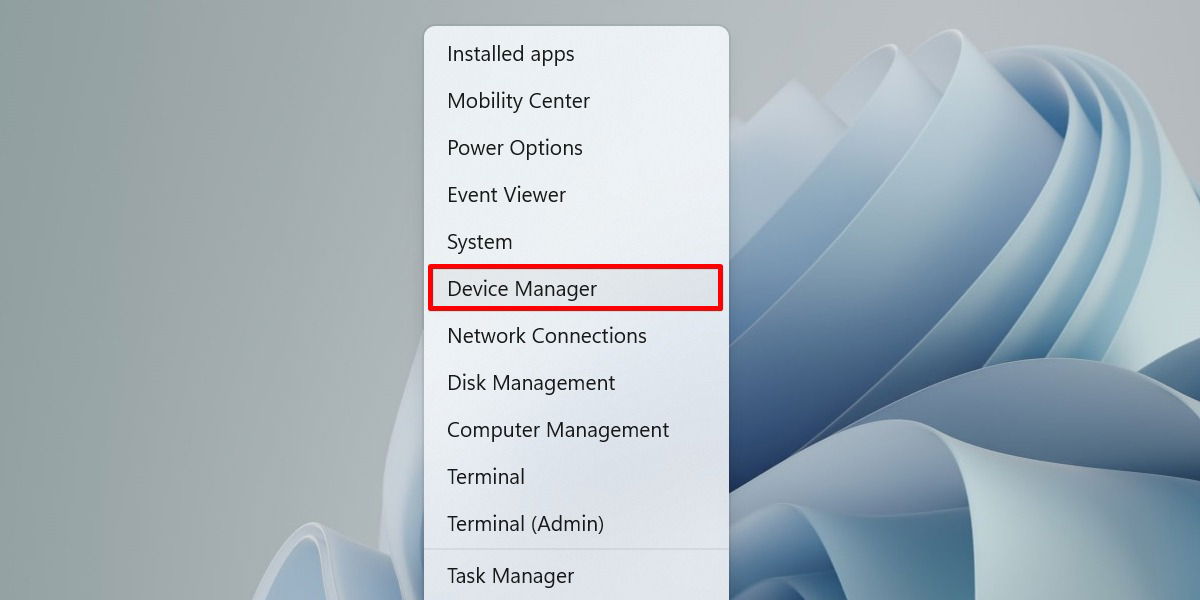
- Откройте Диспетчер устройств: Win + X → Диспетчер устройств.
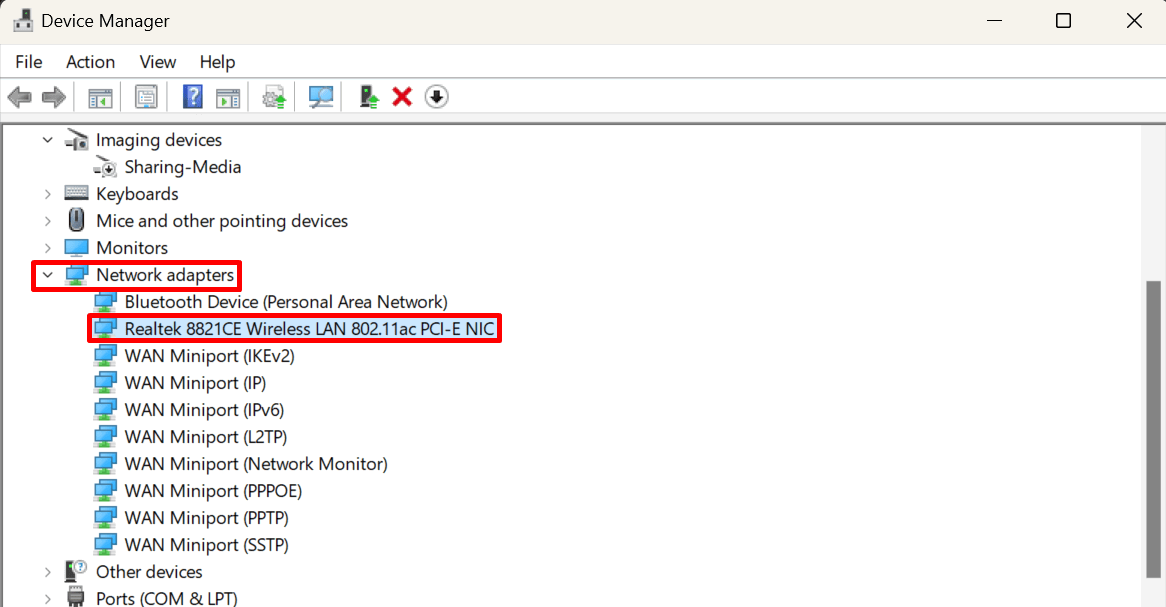
- Разверните «Сетевые адаптеры», найдите ваш беспроводной адаптер и откройте свойства.
- На вкладке «Драйвер» нажмите «Включить устройство», если доступно. Если видно «Отключить устройство», адаптер уже активен.

Совет: для управления интерфейсами можно использовать PowerShell или netsh. Команда для отображения интерфейсов:
netsh interface show interfaceЕсли интерфейс отключён, включить его можно так:
netsh interface set interface name="Wi‑Fi" admin=enabled(замените “Wi‑Fi” на фактическое имя интерфейса).
2. Удалите профиль беспроводной сети
Профиль содержит SSID, ключи и параметры подключения. При повреждении профиля Windows может неправильно аутентифицироваться.
- Откройте Центр действий и выберите «Управление подключениями Wi‑Fi».
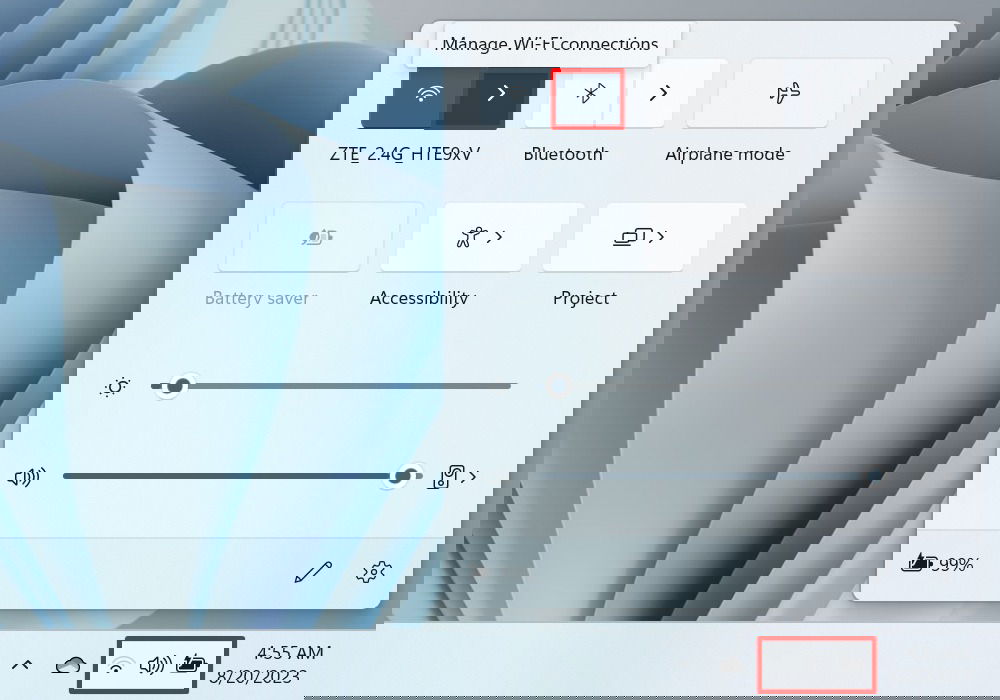
- В списке правой кнопкой мыши выберите конкретную сеть и нажмите «Забыть».
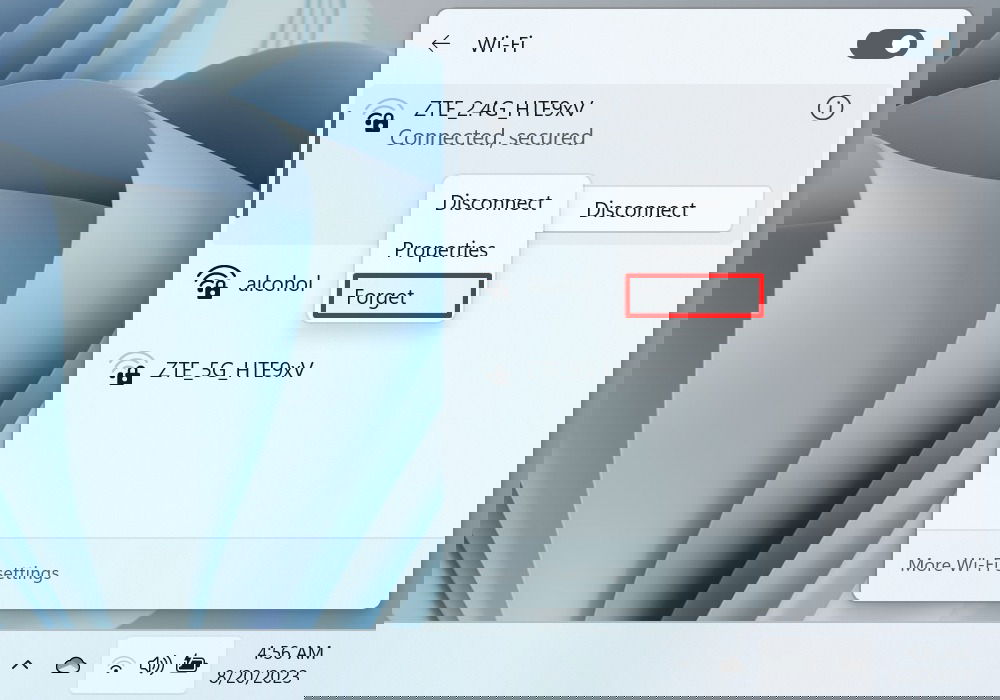
- Подключитесь заново, введя пароль и при необходимости дополнительные параметры безопасности.
Альтернатива (PowerShell):
# Показать сохранённые профили
netsh wlan show profiles

# Удалить профиль
netsh wlan delete profile name="ИмяПрофиля"
Если проблема исчезла после удаления профиля, причина была в повреждённых настройках сети.
3. Перезапустите сетевой адаптер
Если адаптер работает, но соединение всё равно нарушено, перезапуск адаптера часто помогает.
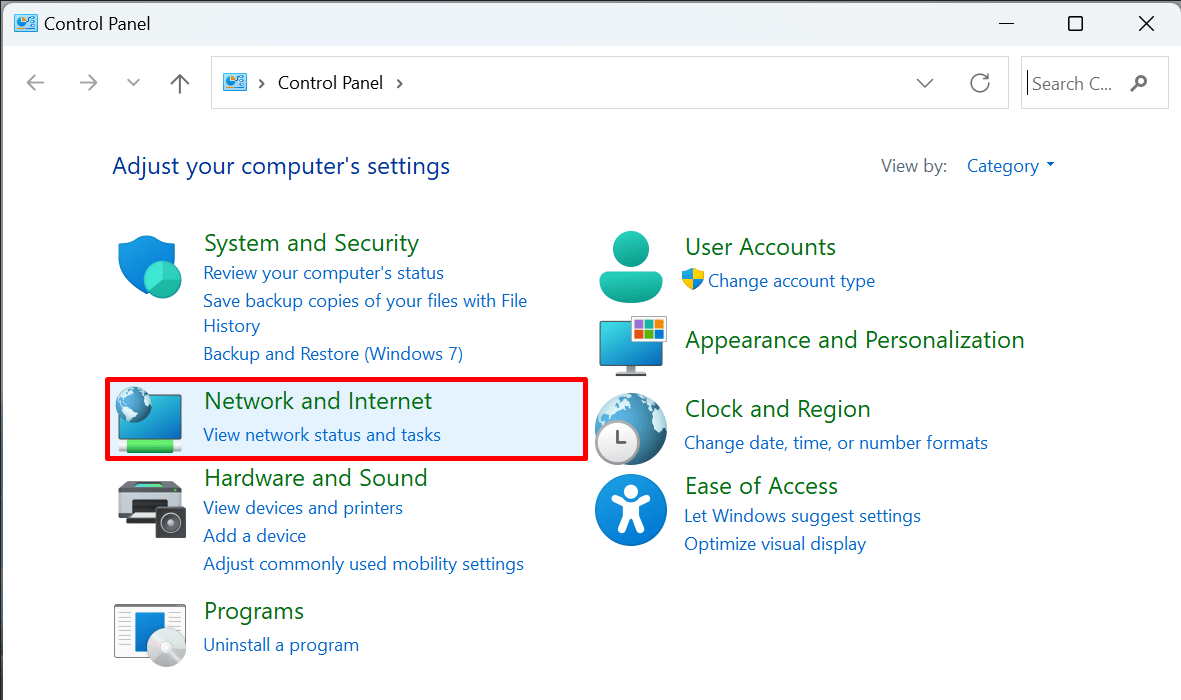
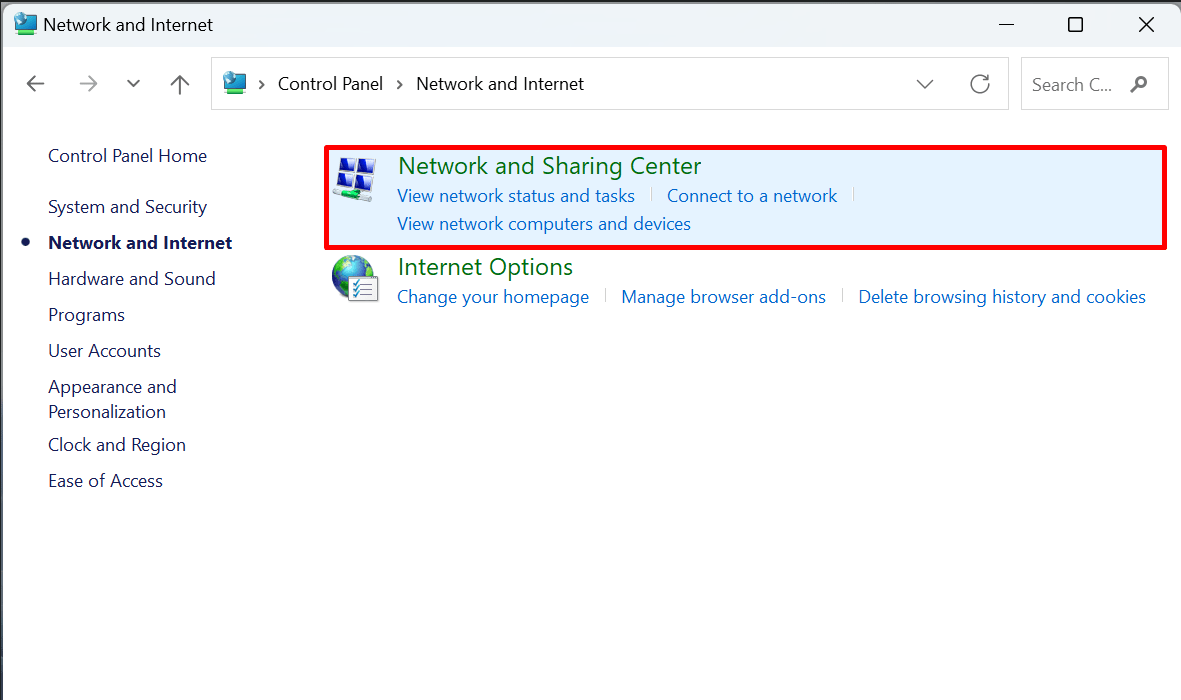
- Откройте Панель управления → Сеть и Интернет → Центр управления сетями и общим доступом.
- Выберите «Изменение параметров адаптера».
- Правой кнопкой мыши на «Wi‑Fi» → «Отключить». Подождите 30–90 секунд → «Включить».
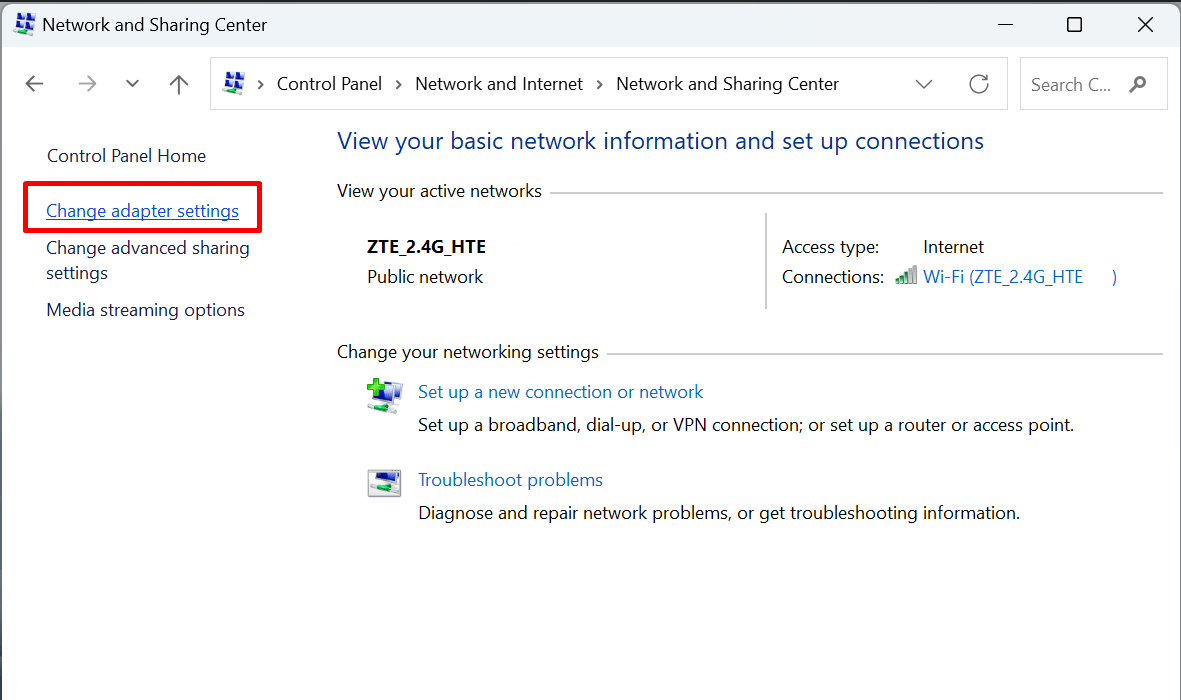
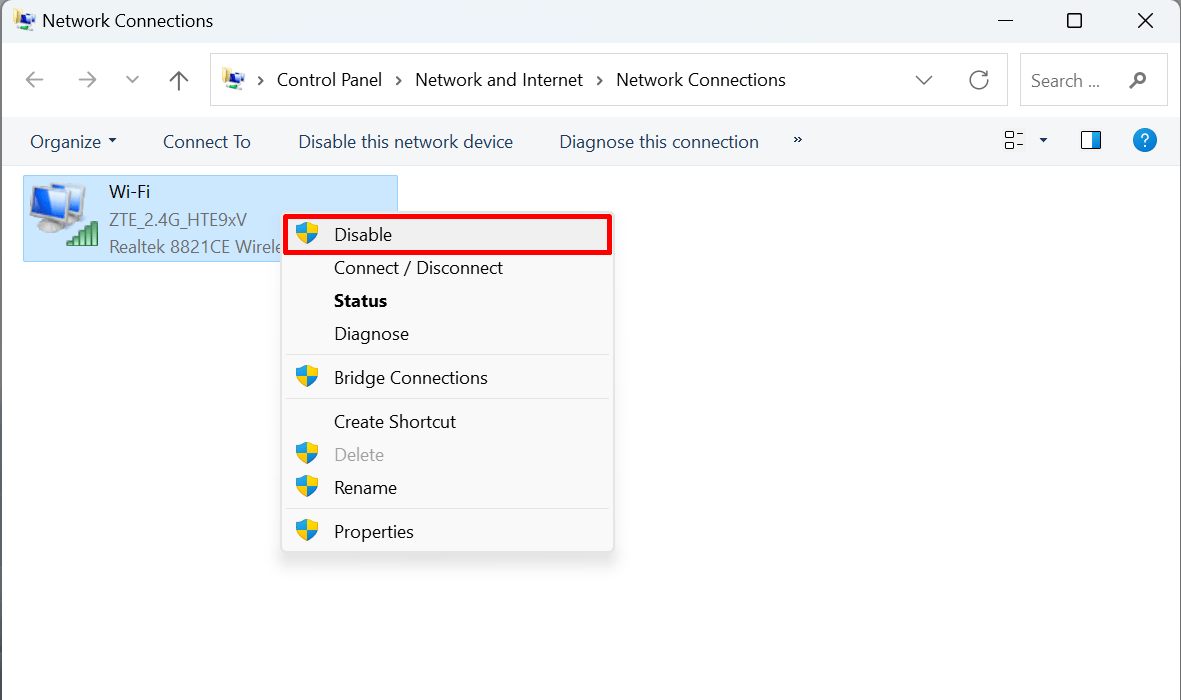
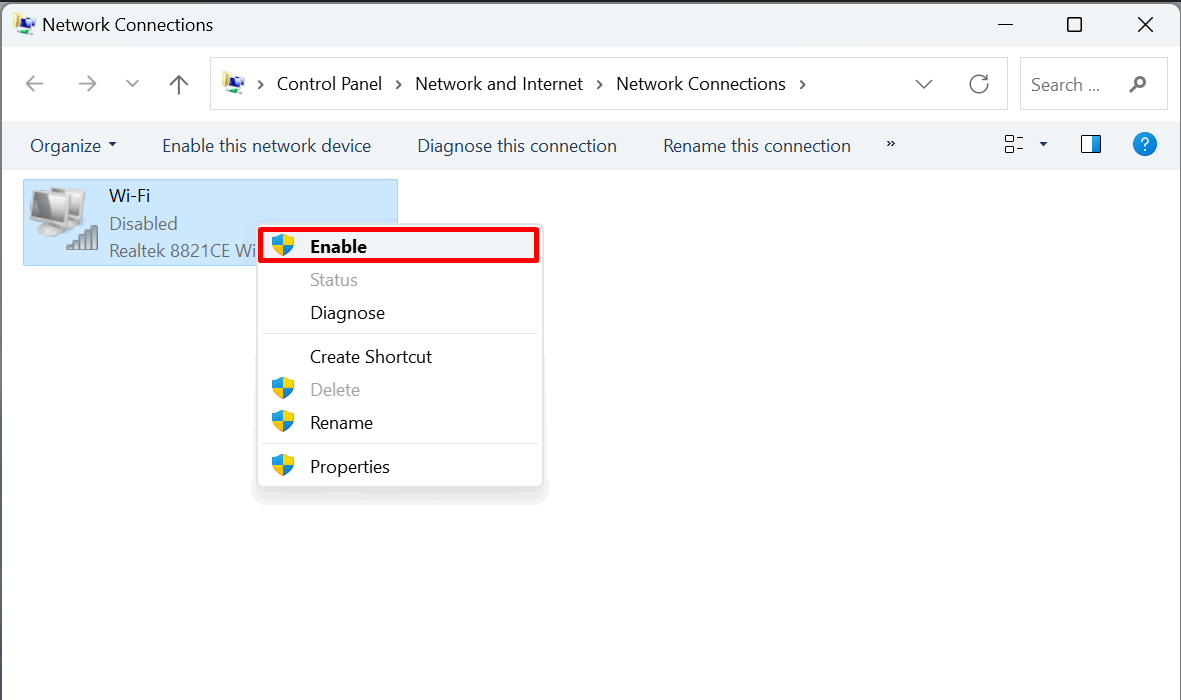
Если адаптер не включается или пропадает из списка, проблема может быть аппаратной или драйверной.
4. Сбросьте сетевые настройки
Сброс сетевых конфигураций возвращает параметры по умолчанию: удаляет сетевые адаптеры и восстанавливает стек TCP/IP.
Откройте Командную строку от имени Администратора и выполните команды по одной:
netsh winsock reset
netsh int ip reset
ipconfig /flushdns
ipconfig /release
ipconfig /renew
ipconfig /registerdns
Пояснения:
- netsh winsock reset — сбрасывает каталог Winsock к исходному состоянию. Полезно при повреждённых сокет‑библиотеках.
- netsh int ip reset — сбрасывает параметры TCP/IP.
- ipconfig /flushdns — очищает кэш DNS клиента.
- ipconfig /release и /renew — обновляют адреса DHCP.
- ipconfig /registerdns — инициирует обновление регистраций DNS (локально).
После выполнения перезагрузите ПК.
Примечание: если вы используете статический IP, после сброса система может вернуться на DHCP. Запишите текущие параметры перед сбросом.
5. Обновление/восстановление IP (Renew)
Иногда конфликт IP (например, дублирующийся адрес в сети) вызывает ошибку адаптера. Быстрый способ — принудительно освободить и получить IP:
ipconfig /release
ipconfig /renew
Если команда /renew выдаёт ошибку «Unable to contact your DHCP server», проверьте статус DHCP на роутере и кабельное соединение между роутером и модемом.
Когда это работает: если после renew вы получили адрес в диапазоне вашей сети (например, 192.168.x.x для большинства домашних роутеров), а интернет доступен — проблема решена.
6. Отключите службу IP Helper
Служба IP Helper (iphlpsvc) помогает приложениям работать с IPv6 и туннелями. В некоторых случаях она может вмешиваться в сетевые настройки.
- Win + R → services.msc
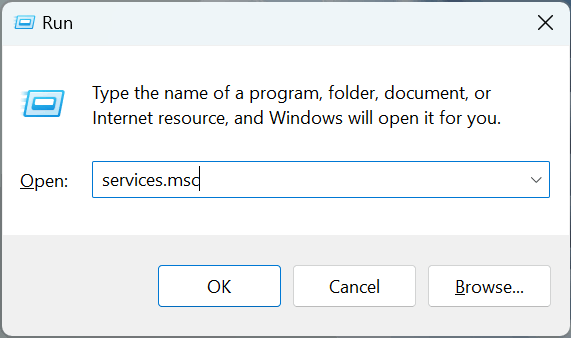
- Найдите «IP Helper», дважды щёлкните, установите тип запуска «Вручную» и нажмите «Остановить».
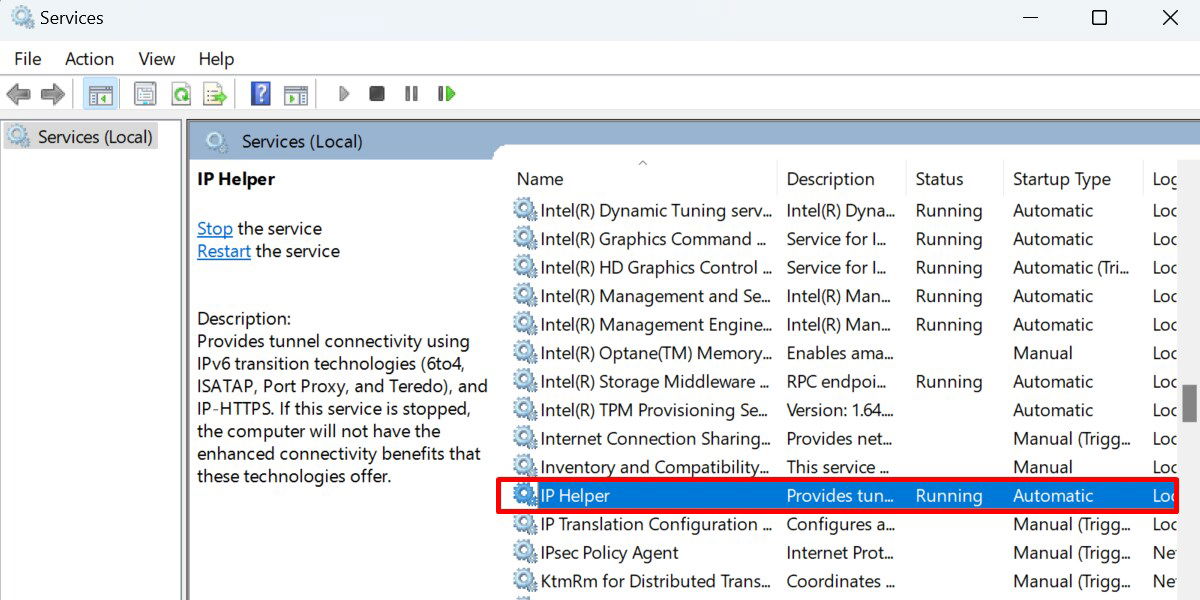
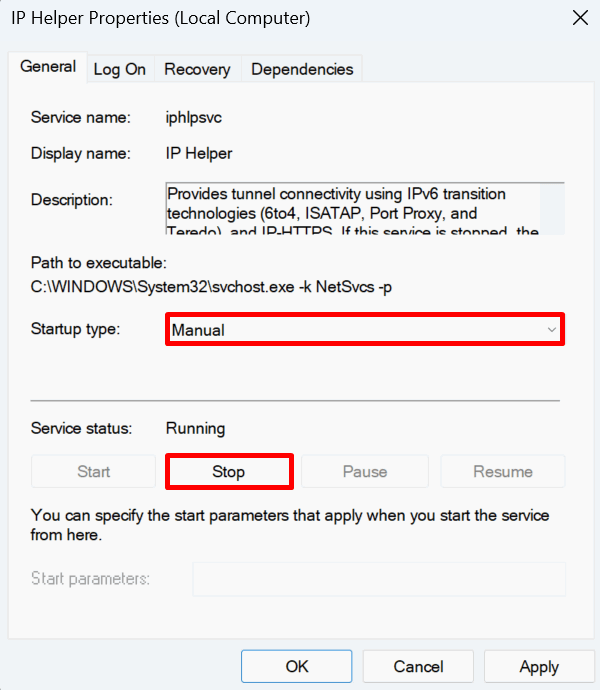
После проверки можно вернуть тип запуска к «Автоматически», если служба нужна для других задач.
7. Отключите VPN
VPN‑клиенты меняют маршрут и IP‑адреса пакетов. При подключении к сети с авторизацией или ограничениями это может мешать.
- Отключите все VPN‑клиенты и повторите попытку подключения.
- Если вы используете клиент, встроенный в браузер, закройте браузер полностью.
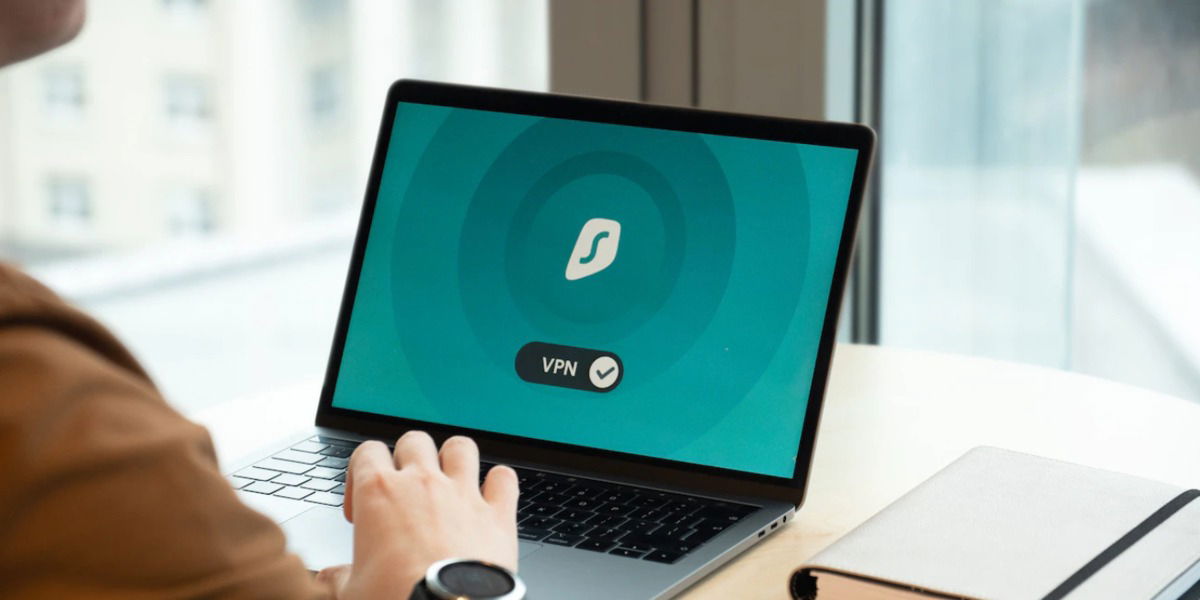
Если после отключения VPN всё заработало — проверьте настройки туннельного протокола (OpenVPN, WireGuard, IKEv2) и маршрутизации.
8. Временно удалите или отключите антивирус
Антивирус и защитные пакеты (endpoint security) могут блокировать сетевые службы, особенно если видят подозрительную активность.
- Отключите антивирусную защиту и попробуйте подключиться.
- Если это помогло, рассмотрите переустановку антивируса, обновление сигнатур или переключение на другой продукт.
- В Windows 10/11 можно временно положиться на Защитник Windows (Windows Defender).
Важно: отключайте антивирус только на короткое время и не открывайте ненадёжные сайты, пока защита отключена.
9. Перейдите на проводное подключение
Если Wi‑Fi непригоден и вам нужно срочно восстановить доступ к сети, используйте Ethernet кабель. Это не решает корень проблемы, но даёт стабильный доступ для диагностики и загрузки драйверов.
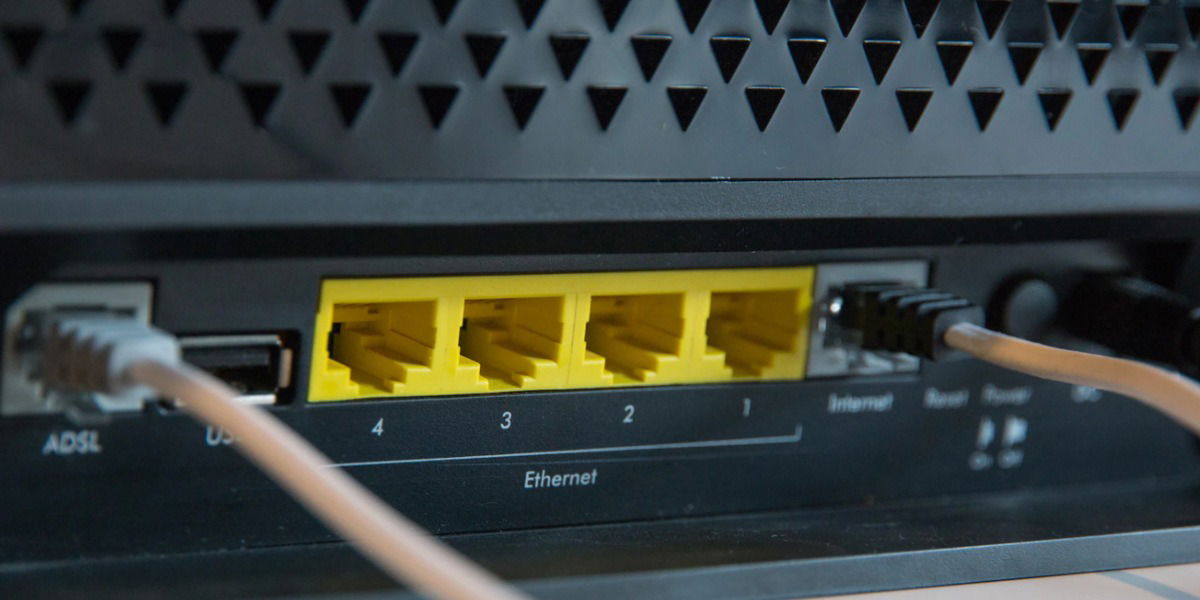
Проверяйте связь по кабелю: если проводное подключение работает, проблема ограничена беспроводным сегментом (адаптер, драйвер, настройки точки доступа).
10. Свяжитесь с интернет‑провайдером
Если ничего не помогает, возможно, проблема на стороне провайдера: сбой DHCP, ограничения по MAC‑адресам или внешний разрыв канала.
Что подготовить перед звонком в техподдержку:
- Описание ошибки и последовательность ваших шагов.
- Логи: вывод ipconfig /all и netsh wlan show interfaces.
- Время возникновения проблемы и была ли проводная связь успешна.
Техподдержка может проверить удалённо состояние линии, предложить перезапуск оборудования с их стороны или назначить выезд мастера.
Когда эти шаги не сработают
Возможные причины, требующие дополнительных действий:
- Аппаратный сбой Wi‑Fi адаптера (встроенного в ноутбук модуль или USB‑адаптер). Признаки: адаптер исчезает из Диспетчера устройств, устройства не видят сеть вообще.
- Проблемы на уровне BIOS/UEFI: отключён встроенный модуль Wi‑Fi или заблокированы устройства с помощью переключателя аппаратного Wi‑Fi.
- Конфликт с профилем политики на корпоративных устройствах (групповые политики, MDM). В этом случае обратитесь в IT‑отдел.
- Неисправность точки доступа/роутера: аппаратные перебои, неправильная прошивка.
Если адаптер аппаратно неисправен — замена модуля или использование USB‑адаптера часто решают задачу.
Быстрый чек‑лист (Role‑based)
Для домашнего пользователя:
- Перезагрузите ПК и роутер.
- Отключите режим «В самолёте».
- Удалите профиль Wi‑Fi и подключитесь заново.
- Отключите VPN и антивирус на время.
- Попробуйте кабель Ethernet.
Для системного администратора:
- Проверить состояния служб: DHCP, IP Helper.
- Выполнить netsh winsock reset и int ip reset.
- Проверить логи на контроллерах домена и политики (GPO, MDM).
- Проверить конфликты IP и ARP.
Для службы поддержки провайдера:
- Проверить аренду DHCP для MAC‑адреса клиента.
- Выполнить удалённую перезагрузку абонентского оборудования.
- Проверить внешнюю линию и модем.
Дерево принятия решения (Mermaid)
flowchart TD
  A[Начало: Ошибка «Problem with wireless adapter or access point»] --> B{Wi‑Fi адаптер виден?}
  B -- Да --> C{Есть IP‑адрес?}
  B -- Нет --> H[Проверить драйвер/аппарат. Отключить/включить в Диспетчере устройств]
  C -- Нет --> D[Выполнить ipconfig /release && ipconfig /renew]
  D --> E{DHCP отвечает?}
  E -- Да --> F[Проверка доступа к интернету]
  E -- Нет --> G[Проверить роутер и связаться с провайдером]
  C -- Да --> I{Доступ к интернету есть?}
  I -- Нет --> J[Отключить VPN/антивирус; сбросить winsock]
  J --> K{Работает?}
  K -- Да --> L[Готово]
  K -- Нет --> M[Переход на проводное соединение и дальнейшая диагностика]
Критерии приёмки
Чтобы считать проблему решённой, выполните проверку по списку:
- Компьютер успешно подключается к нужной сети (SSID) и получает IP‑адрес в ожидаемом диапазоне.
- Интернет работает — можно открыть несколько разных сайтов и выполнить ping до публичного DNS, например 8.8.8.8.
- После перезагрузки ПК соединение стабильно (не требуется повторный ручной сброс).
- Если проблема была в драйвере, он обновлён/откатан и адаптер корректно отображается в Диспетчере устройств.
Частые вопросы (FAQ)
Почему появляется ошибка «Problem with wireless adapter or access point»?
Это сообщение Windows‑диагностики означает, что система выявила проблему на уровне беспроводного интерфейса или точки доступа: аппаратный сбой, некорректная конфигурация сети, конфликт IP, блокировка со стороны ПО (антивирус/VPN) либо сбой на стороне роутера.
Можно ли вернуть сетевой профиль, если я не помню настройки?
Да. Если у вас есть доступ к роутеру, вы можете посмотреть SSID и пароль в его веб‑интерфейсе. Также можно подключиться по Ethernet и загрузить драйверы/инструкции.
Повлияет ли сброс netsh на другие программы?
Команды netsh winsock reset и netsh int ip reset возвращают сетевые настройки в исходное состояние. Это может потребовать повторного ввода статического IP или возобновления VPN‑подключений. Обычно программы работают корректно после перезагрузки.
Короткая сводка
Если вы видите ошибку «Problem with wireless adapter or access point», начните с простого: перезапуск Wi‑Fi и роутера, выключение режима «В самолёте», удаление профиля сети. Затем выполните сетевой сброс через netsh и проверку драйверов. Отключение VPN/антивируса и переход на проводное подключение помогут локализовать причину. Если ничего не помогает — обратитесь к провайдеру или замените аппаратный адаптер.
Изображения — скриншоты и схемы настройки сети; автор скриншотов: Princess Angolluan. Кредит изображения: Freepik.

Похожие материалы

Несколько аккаунтов Skype: Multi Skype Launcher

Журнал для работы: повысить продуктивность

Персональные звуки уведомлений на Android

Скачивание шоу Hulu для офлайн‑просмотра

Microsoft Start: персонализированная новостная лента
