
Как отвечать и отложить уведомления прямо с экрана блокировки iPhone
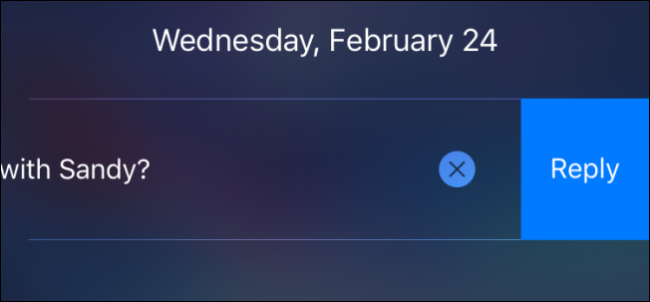
Краткое введение
Когда на iPhone приходит уведомление — например SMS или сообщение из мессенджера — не обязательно разблокировать устройство, чтобы с ним взаимодействовать. Многие приложения поддерживают быстрые действия с экрана блокировки: ответ, отложить (snooze), пометить как выполненное или отключить звук чата.
Ниже — пошаговые действия, примеры, советы по настройке и раздел «что делать, если не работает». В конце — чек-листы для разных ролей и краткий глоссарий.
Как взаимодействовать с уведомлением: базовые жесты
- Посмотрите на экран блокировки, когда приходит уведомление.
- Проведите уведомлением влево, вправо или выполните длинное нажатие (или нажмите и удерживайте), чтобы открыть меню быстрых действий.
- Выберите действие: ответить, отложить, пометить как выполненное, удалить или открыть приложение.
Примеры того, как это выглядит в разных приложениях.
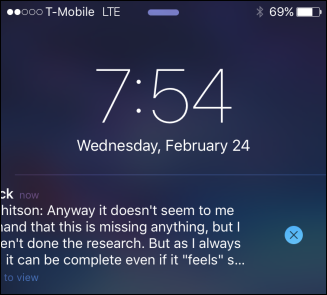
В некоторых приложениях (например Slack) при свайпе влево доступна только опция удаления уведомления. Это зависит от самого приложения и его реализации уведомлений.
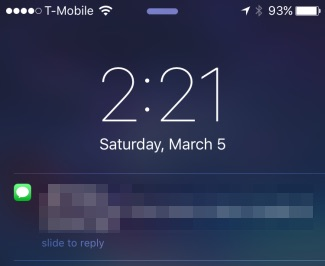
Если это обычный SMS или iMessage, вы можете сразу выбрать «Ответить» и не открывать приложение.
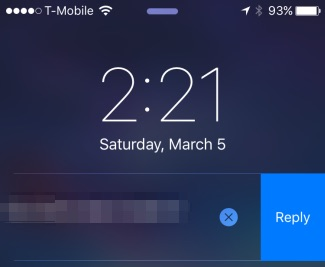
После выбора «Ответить» откроется поле ввода и клавиатура. Напишите сообщение и отправьте — устройство при этом может не требовать разблокировки, в зависимости от настроек приватности.
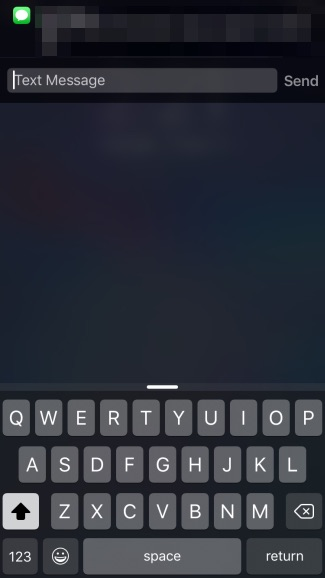
Для напоминаний и календарных событий доступны соответствующие варианты: откладывать напоминание, пометить как выполненное или отложить событие.
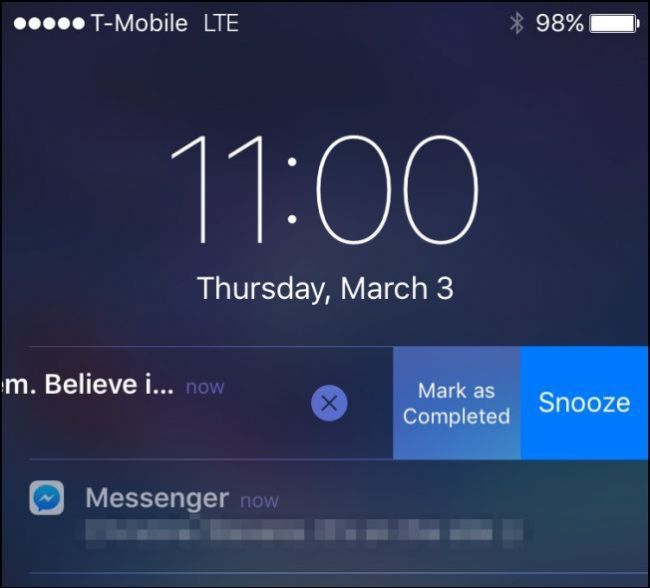
В Facebook Messenger помимо «Ответить» и «Закрыть» может быть опция «Отключить звук» для конкретного чата. Учтите, что такое отключение останется активным, пока вы снова не включите звук в самом приложении.
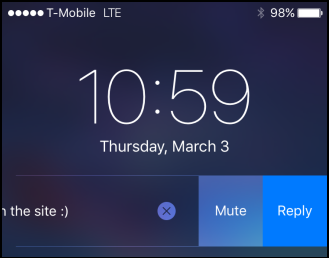
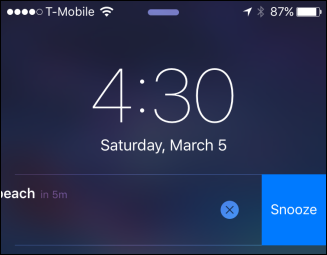
Быстрая инструкция: ответить, отложить, закрыть
- Ответить: свайп влево → Ответить или нажмите и удержите → выберите «Ответить» → введите текст → Отправить.
- Отложить напоминание/событие: свайп или удержание → выберите «Отложить» → выберите вариант времени (если доступно).
- Закрыть/удалить уведомление: свайп влево → Удалить/Закрыть.
Что делать, если действия с уведомлением недоступны
- Приложение ограничивает быстрые действия. Некоторые разработчики оставляют только «Закрыть».
- Включён режим «Не беспокоить» или «Фокусировка». В этом режиме уведомления могут быть скрыты или сгруппированы.
- В настройках iOS отключены превью уведомлений на экране блокировки. Проверьте «Настройки → Уведомления → Показ превью». Если включено «Всегда», вы видите больше интерактивных опций; при «Когда разблокирован» потребуется аутентификация.
- Для чувствительных уведомлений система может требовать разблокировку устройства перед ответом.
- Старые версии iOS или устаревшие приложения могут не поддерживать быстрые действия.
Совет: если ожидаемое действие не появляется, откройте приложение и проверьте настройки уведомлений у конкретного приложения (внутри самого приложения и в системных настройках iOS).
Настройки, которые стоит проверить
- Настройки → Уведомления → [имя приложения]: разрешены ли уведомления на экране блокировки.
- Настройки → Уведомления → Показ превью: установите «Когда разблокирован» или «Всегда» по вашему уровню приватности.
- Настройки → Фокусировка: проверьте, не блокирует ли активный профиль нужные уведомления.
- В самом приложении проверьте, есть ли параметры «Быстрые ответы» или «Lock Screen actions» (названия зависят от приложения).
Приватность и безопасность
Важно: быстрый ответ с экрана блокировки удобен, но может раскрывать часть личной информации. Если вы часто даёте устройство посторонним, отключите превью или оставьте опцию «Когда разблокирован». Используйте Face ID/Touch ID для повышения безопасности.
Note: Отключение превью не удаляет уведомления — оно просто скрывает содержимое до разблокировки.
Когда это не работает: реальные ограничения и примеры
- Группировка уведомлений: при групповке может быть доступна только общая команда «Очистить», а не индивидуальный ответ.
- Спам и системные уведомления: многие системные или рекламные уведомления не позволяют быстрые ответы.
- Приложения, требующие авторизации: банковские приложения часто требуют входа или подтверждения перед показом содержимого.
Чек-листы по ролям
Для повседневного пользователя:
- Включите уведомления для нужных приложений.
- Оставьте превью «Когда разблокирован» для приватности.
- Используйте быстрые ответы для коротких сообщений.
Для делового пользователя:
- Настройте Фокусировки для рабочих часов.
- Разрешите уведомления только от приоритетных приложений.
- Проверьте, что ответы с экрана блокировки не раскрывают конфиденциальную информацию.
Для тех, кто заботится о приватности:
- Отключите превью уведомлений полностью.
- Отключите быстрые действия в критичных приложениях, если есть такая опция.
- Используйте биометрическую блокировку для доступа к содержимому.
Краткий глоссарий (в 1 строку)
- Превью уведомления — короткий фрагмент содержимого сообщения, видимый на экране блокировки.
- Свайп — жест проведения пальцем по экрану для вызова действий.
- Отложить (snooze) — перенести напоминание/уведомление, чтобы получить его позже.
Итог и рекомендации
Для большинства приложений вы можете быстро взаимодействовать с уведомлением прямо на экране блокировки. Если функция недоступна — проверьте настройки iOS и параметры самого приложения. Не забывайте про приватность: настройте показ превью и Фокусировки под свои нужды.
Important: не все приложения дают один и тот же набор действий. Иногда доступна только «Закрыть», иногда — полный набор быстрых ответов.
Сводка:
- Свайпните или удержите уведомление, чтобы увидеть варианты.
- Ответы и отложение часто работают без разблокировки, но зависит от настроек и типа уведомления.
- Проверьте настройки уведомлений и приватности, чтобы контролировать доступ.
Короткие шаги: получаете уведомление → свайп/удержание → выберите действие → отправьте или отложите.

Похожие материалы

Несколько аккаунтов Skype: Multi Skype Launcher

Журнал для работы: повысить продуктивность

Персональные звуки уведомлений на Android

Скачивание шоу Hulu для офлайн‑просмотра

Microsoft Start: персонализированная новостная лента
