
Как усыплять вкладки в Microsoft Edge и экономить ресурсы

Если у вас открыто много вкладок в Edge, включите встроенный спящий режим вкладок или установите расширение Great Suspender Original. Спящий режим уменьшает использование оперативной памяти и ЦП, повышает скорость браузера и продлевает время автономной работы ноутбука. В статье — пошаговые инструкции, проверка расхода памяти, советы по настройке и чек‑лист для быстрого внедрения.
Почему усыпление вкладок важно
Открытые вкладки используют оперативную память и процессор: даже фоновые страницы поддерживают скрипты, таймеры и медиапотоки. Чем больше вкладок — тем выше нагрузка на систему. Усыпление (suspend/sleep) переводит неактивные вкладки в состояние с минимальным потреблением ресурсов — страница выгружается или приостанавливается, а при повторном выборе быстро восстанавливается.
Ключевая выгода: снизить потребление RAM и ЦП, чтобы ускорить отклик браузера и продлить время работы ноутбука. У Edge есть встроенная функция, а для гибкой настройки — расширение Great Suspender Original.
Как включить усыпление вкладок в Edge (встроенная функция)
- Откройте Microsoft Edge и нажмите кнопку Настройки и другое (три точки справа вверху).
- Выберите Настройки в меню.
- В левой колонке откройте раздел Система и производительность.
- Включите переключатель Сохранять ресурсы при засыпании вкладок.
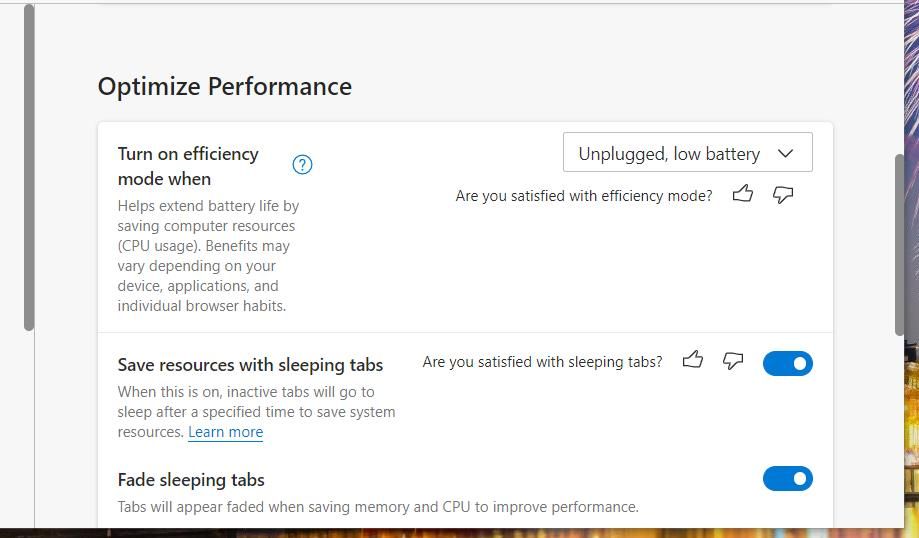
- Активируйте опцию Затемнять спящие вкладки, чтобы визуально видеть, какие вкладки приостановлены.
- В меню Перевести неактивные вкладки в спящий режим через выберите интервал неактивности, после которого вкладка будет усыплена.
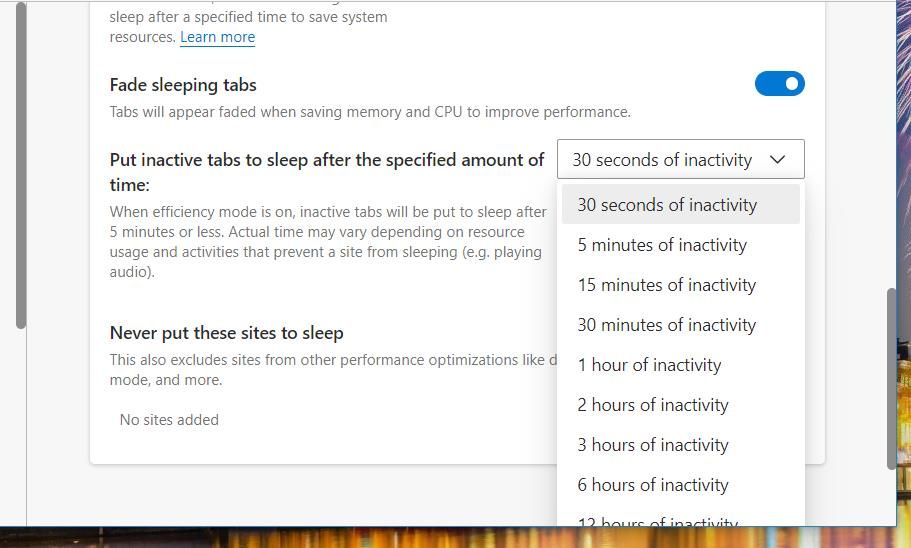
После настройки неактивные вкладки будут затемнены на панели вкладок и возобновят работу при выборе. Это простая, безопасная функция без установки расширений.
Важно: можно исключить сайты из усыпления. Нажмите Добавить под переключателем «Сохранять ресурсы при засыпании вкладок», введите URL и подтвердите.
Как использовать Great Suspender Original (расширение)
Если вам нужна более гибкая логика усыпления, рассмотрите Great Suspender Original. Это расширение для Chromium‑браузеров, которое позволяет вручную приостанавливать вкладки и автоматически применять правила.
- Откройте страницу расширения Great Suspender Original и нажмите Добавить в Chrome (Edge поддерживает установку расширений Chrome).
- В Edge откройте страницу расширений (edge://extensions/) и включите опцию Разрешить расширения из других магазинов, если ещё не включили.
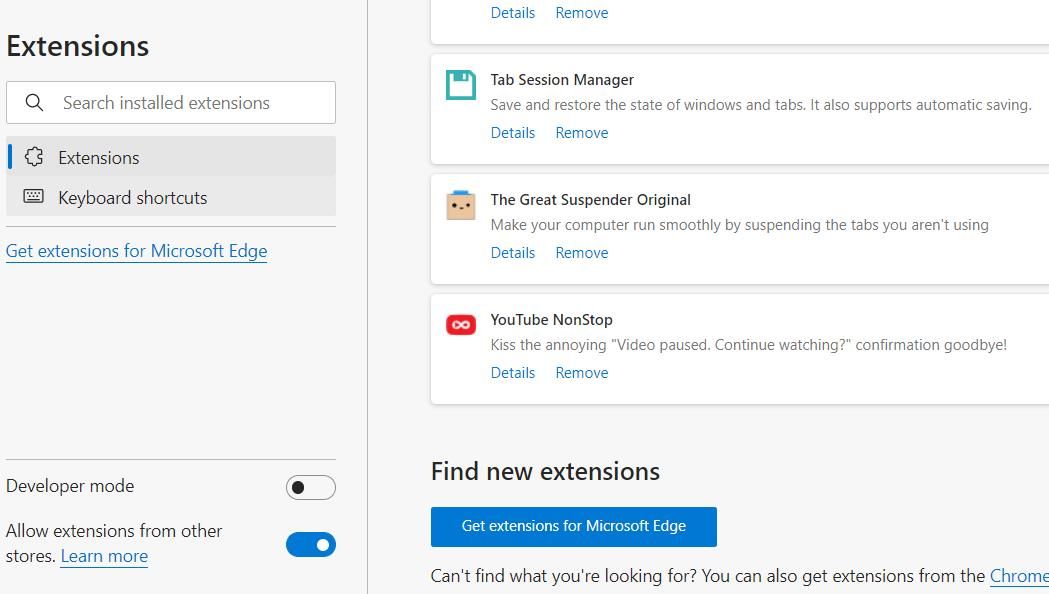
После установки:
- Откройте вкладку, которую хотите приостановить.
- Нажмите на кнопку Расширения на панели инструментов и выберите Great Suspender Original.
- Выберите Suspend this tab now для немедленного усыпления выбранной вкладки.
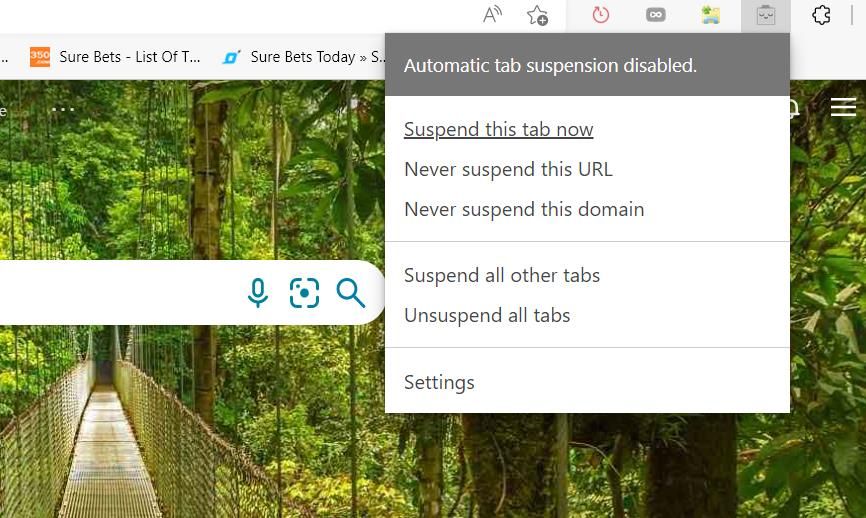
Приостановленная вкладка покажет экран ожидания Great Suspender; чтобы возобновить её, просто кликните по содержимому страницы или используйте команду Unsuspend all tabs.
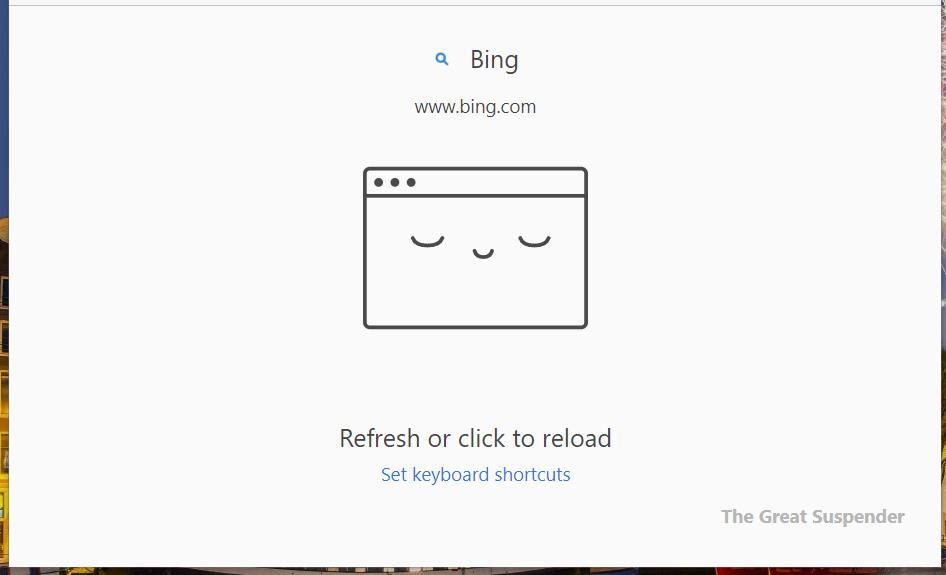
В настройках расширения можно задать автоматическое усыпление: интервал от 20 секунд до двух недель. Также доступны исключения, например, никогда не приостанавливать вкладки, воспроизводящие звук, или не приостанавливать закреплённые вкладки.
Открытие раздела Keyboard shortcuts в настройках расширения позволяет назначить горячие клавиши для приостановки и восстановления вкладок — в поля вводите сочетания с Ctrl или Alt.
Скачать: Great Suspender Original (бесплатно)
Как проверить использование памяти вкладками в Edge (Диспетчер задач браузера)
Edge включает встроенный диспетчер задач, показывающий расход оперативной памяти и загрузку ЦП каждой вкладкой и расширением — полезно для поиска «тяжёлых» страниц.
- Нажмите Alt + F, чтобы открыть меню Edge.
- Выберите Другие инструменты.
- Нажмите Диспетчер задач браузера. Появится окно со списком процессов Edge.
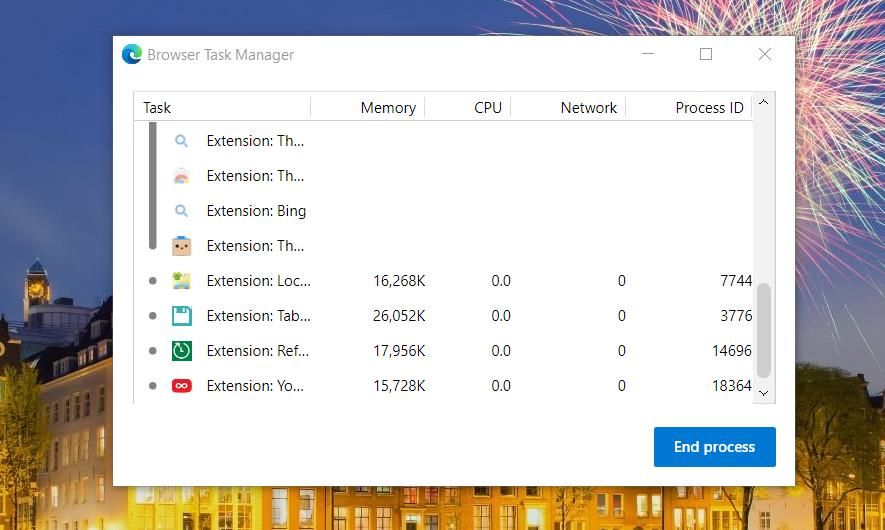
- Просмотрите столбцы «Память» и «ЦП», чтобы найти вкладки с высоким потреблением.
- Если нужно, выделите процесс и нажмите Завершить процесс, чтобы принудительно закрыть проблемную вкладку.
Это удобный инструмент для диагностирования и временного освобождения ресурсов.
Когда усыпление вкладок не помогает: распространённые проблемы и решения
- Вкладка не усыпается автоматически: проверьте, не добавлен ли сайт в список исключений и не активен ли на вкладке звук или воспроизведение видео.
- Вкладка продолжает грузить процессор после усыпления: возможно, сайт использует Service Worker или расширение держит соединение. Отключите расширения по очереди и повторите проверку в Диспетчере задач.
- Вкладки восстанавливаются слишком медленно: увеличьте интервал усыпления или используйте принудительное приостановление вручную.
- Расширение конфликтует с политиками компании: в корпоративных сборках Edge установка расширений из сторонних магазинов может быть ограничена. Обратитесь к администратору.
Совет: если нужно, чтобы фоновые вкладки продолжали работать (например, воспроизводили звук), используйте исключения, а для остального — агрессивное усыпление.
Альтернативы и когда выбирать расширение вместо встроенной функции
Когда использовать встроенную функцию Edge:
- Нужна простая настройка без установки дополнений.
- Вы хотите базовый автоматический режим и визуальную индикацию затемнённых вкладок.
Когда выбирать расширение (Great Suspender или аналоги):
- Нужны тонкие правила, горячие клавиши, ручное приостановление и более широкий диапазон интервалов.
- Вы управляете большим количеством вкладок и хотите шаблоны поведения (не приостанавливать вкладки по домену, по активности и т. п.).
Другие популярные варианты: OneTab (сохраняет список вкладок, но не «усыпляет» в классическом смысле), Tab Suspender и другие расширения в каталоге Chrome — проверяйте рейтинг и отзывы.
Практическое руководство: чек‑лист быстрого внедрения
Для одиночного пользователя:
- Включить «Сохранять ресурсы при засыпании вкладок» в Edge.
- Выбрать разумный интервал (см. рекомендации ниже).
- Добавить в исключения сайты с аудио/видео и рабочие веб‑приложения.
- Однократно проверить в Диспетчере задач вкладки с высоким потреблением.
Для продвинутого пользователя или команды:
- Установить Great Suspender Original и настроить автоматическое усыпление.
- Назначить горячие клавиши для быстрого приостановления/восстановления.
- Создать список исключений по доменам.
- Документировать политику усыпления для команды (инструкции, кто может изменять настройки).
Чек‑лист перед релизом ноутбука сотрудника:
- Включено ли усыпление вкладок? Да/Нет
- Добавлены ли корпоративные веб‑инструменты в исключения? Да/Нет
- Обучены ли сотрудники пользоваться диспетчером задач? Да/Нет
Как выбрать интервал усыпления: простая методика
Рекомендации по выбору времени до усыпления:
- Если открыто >30 вкладок и мало RAM (<=8 ГБ): 1–5 минут.
- Если 10–30 вкладок и 8–16 ГБ RAM: 5–15 минут.
- Если <10 вкладок или RAM >16 ГБ: 15 минут и больше.
Пояснение: короткие интервалы агрессивно освобождают память, но могут приводить к частым перезагрузкам страниц; длинные — экономят трафик и обеспечивают быстрый доступ к недавно использованным вкладкам.
Горячие клавиши: шпаргалка
- Открыть меню расширений: Alt + F, затем выбрать «Расширения» (через меню).
- Диспетчер задач браузера: Alt + F → Другие инструменты → Диспетчер задач браузера.
- Горячие клавиши Great Suspender: настраиваются в разделе Keyboard shortcuts расширения — рекомендуем назначить Ctrl+Alt+S для приостановки и Ctrl+Alt+U для восстановления.
Критерии приёмки
Чтобы считать настройку усыпления вкладок успешной, проверяйте:
- Визуально: неактивные вкладки затемнены.
- В Диспетчере задач: суммарный расход памяти Edge снизился заметно после усыпления нескольких вкладок.
- Поведение: при клике по приостановленной вкладке содержимое корректно загружается.
- Исключения: перечисленные сайты действительно не усыпляются.
Ментальные модели и правила принятия решений
- Правило 3–2–1: если у вас >3 вкладок с важной активностью, оставьте их неусыплёнными; при >2 гигабайт на вкладку начните усыплять; 1 раз в день проверяйте Диспетчер задач.
- Правило батареи: при питании от аккумулятора уменьшайте интервал усыпления в 2 раза.
Диаграмма принятия решения
flowchart TD
  A[Много вкладок?] -->|Нет| B[Оставить настройки по умолчанию]
  A -->|Да| C[Нужна гибкая логика?]
  C -->|Нет| D[Включить встроенное усыпление]
  C -->|Да| E[Установить Great Suspender]
  E --> F{Требуется звук/фоновые задачи?}
  F -->|Да| G[Добавить исключения]
  F -->|Нет| H[Настроить агрессивное усыпление]
Риски и меры предосторожности
- Потеря несохранённых данных: при усыплении в редких случаях формы могут не восстановиться. Рекомендуется сохранять важную работу перед массовым приостановлением.
- Совместимость корпоративных политик: проверьте у ИТ‑администратора, прежде чем устанавливать расширения.
Краткое резюме
Усыпление вкладок — простой и эффективный способ снизить нагрузку Edge на систему и продлить время автономной работы. Встроенная функция Edge подходит для большинства пользователей; расширение Great Suspender Original даёт больше контроля и гибкости. Используйте Диспетчер задач для поиска «тяжёлых» вкладок и настраивайте исключения для сервисов, которые должны работать в фоне.
Важно: протестируйте настройки в рабочем сценарии и задокументируйте правила для коллег.
Ключевые ссылки и ресурсы
- Great Suspender Original — страница расширения (Chrome Web Store)
- Edge Extensions — страница управления расширениями: edge://extensions/

Похожие материалы

Несколько аккаунтов Skype: Multi Skype Launcher

Журнал для работы: повысить продуктивность

Персональные звуки уведомлений на Android

Скачивание шоу Hulu для офлайн‑просмотра

Microsoft Start: персонализированная новостная лента
