
Как пропускать треки на AirPods, AirPods Pro и AirPods Max

Быстрые ссылки
- Пропуск треков на AirPods Pro и AirPods (3‑поколение)
- Пропуск треков на AirPods (1‑го или 2‑го поколений)
- Пропуск треков на AirPods Max
Если вы используете AirPods для прослушивания музыки, управление треками можно выполнять с самих наушников — не обязательно доставать iPhone. Ниже — инструкция по каждому устройству и дополнительные советы по настройке и устранению неполадок.
AirPods Pro и AirPods (3‑поколение)
Для AirPods Pro и третьего поколения AirPods ничего дополнительно настраивать не нужно — жесты работают «из коробки».
- Во время воспроизведения музыки выполните двойное нажатие на сенсор силы на ножке наушника, чтобы перейти к следующему треку.
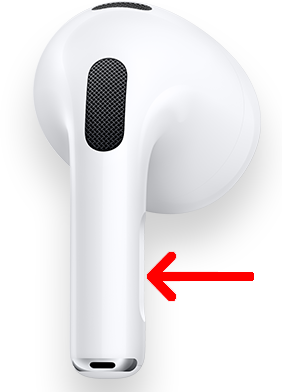
- Чтобы вернуться к предыдущему треку, выполните тройное нажатие того же сенсора.
- Одно нажатие на сенсор паузит воспроизведение; повторное одно нажатие возобновляет.
Важно: сенсор силы реагирует на нажатие, а не на касание поверхности. Нажимайте коротко, но решительно.
AirPods (1‑го и 2‑го поколений)
Для AirPods первого и второго поколения нужно назначить действие «Двойное касание» для одного из наушников.
- Убедитесь, что AirPods подключены к iPhone.
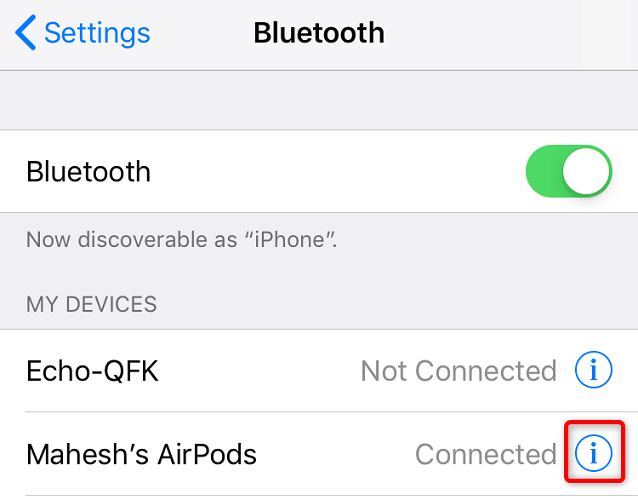
- Откройте «Настройки» → «Bluetooth» и нажмите значок «i» рядом с вашими AirPods в списке.
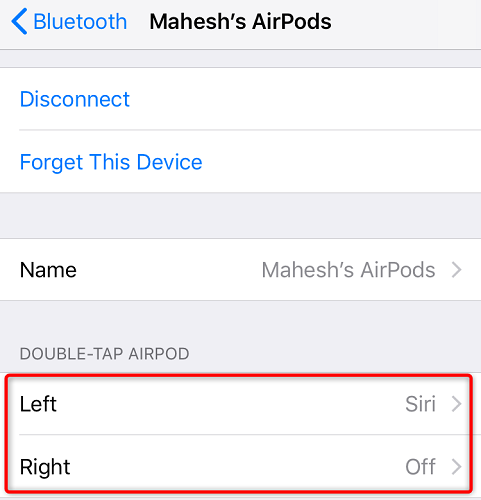
- В разделе «Двойное касание AirPod» выберите, какой наушник будет управлять пропуском (обычно «Правый»).
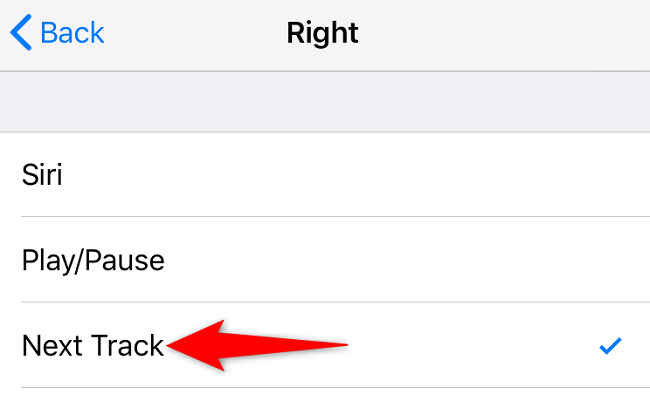
- На следующем экране выберите «Следующий трек» — теперь двойное касание назначенного наушника будет переходить к следующему треку.
- При желании назначьте для другого наушника «Предыдущий трек», чтобы иметь управление в обе стороны.
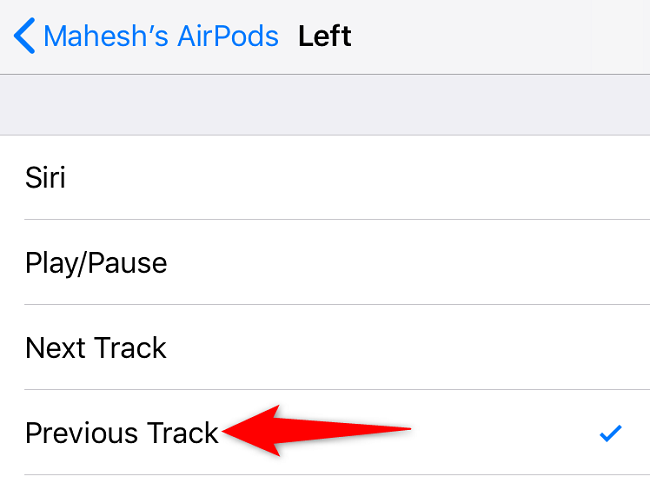
Совет: если одно нажатие уже используется для паузы, двойное и тройное нажатия остаются доступными для управления треками.
AirPods Max
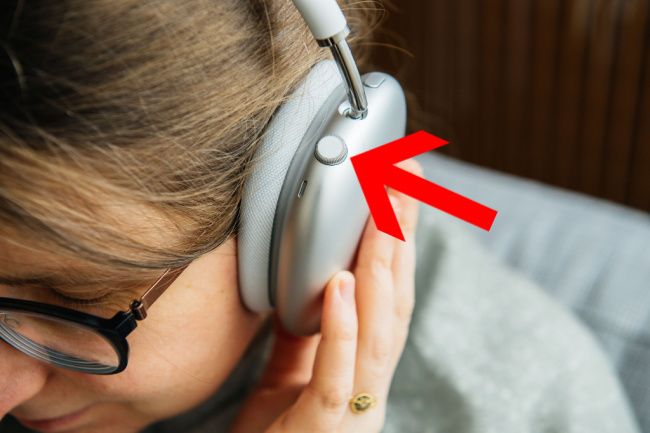
На AirPods Max управление треками реализовано через цифровую корону.
- Двойное нажатие цифровой короны — переход к следующему треку.
- Тройное нажатие цифровой короны — переход к предыдущему треку.
Краткая таблица жестов
| Модель | Следующий трек | Предыдущий трек | Пауза/Воспроизведение |
|---|---|---|---|
| AirPods Pro / AirPods (3‑поколение) | двойное нажатие сенсора силы | тройное нажатие сенсора силы | одно нажатие сенсора силы |
| AirPods (1/2) | двойное касание (при настройке) | можно назначить на другой наушник | одно касание (при стандартной настройке) |
| AirPods Max | двойное нажатие цифровой короны | тройное нажатие цифровой короны | одно нажатие цифровой короны |
Когда управление может не работать (и как исправить)
Важно: если жесты не срабатывают, проверьте следующие пункты:
- Батарея на наушниках почти разряжена — зарядите кейс или AirPods/шлем.
- AirPods не подключены к устройству — откройте «Настройки» → «Bluetooth» и проверьте статус.
- Сопряжение сбоит — попробуйте забыть устройство в «Bluetooth» и снова подключить.
- Наушник загрязнён — очистите сенсор и ножку мягкой сухой тряпкой.
- Сторонние приложения перехватывают управление — закройте плеер и повторно запустите.
Если ничего не помогает: перезагрузите iPhone и выполните сброс настроек AirPods (удерживайте кнопку на кейсе до появления индикатора готовности к повторному сопряжению).
Альтернативные способы управления (если жесты не подходят)
- Используйте воспроизведение с экрана блокировки или Центра управления на iPhone.
- Управляйте воспроизведением через Apple Watch, если он у вас есть.
- Используйте голосовой помощник: скажите «Пропусти трек» / «Следующий трек» к Siri.
Чек‑лист перед настройкой
- Убедитесь, что iPhone обновлён до последней версии iOS.
- Поднесите AirPods к iPhone и откройте кейс (для моделей с кейсом).
- Откройте «Настройки» → «Bluetooth» и проверьте подключение.
- Назначьте желаемые жесты для AirPods (если модель требует настройки).
Глоссарий — 1 строка
- Сенсор силы: механический сенсор на ножке AirPods Pro/3‑го поколения, реагирует на нажатие.
- Цифровая корона: вращающийся регулятор на AirPods Max для управления громкостью и жестами.
Кому это полезно
- Людям, которые часто бегают или ездят и не хотят доставать телефон.
- Тем, кто управляет музыкой в кармане, сумке или во время тренировок.
Краткое резюме
- Большинство современных AirPods позволяют пропускать треки жестами прямо на наушниках.
- AirPods Pro и AirPods (3‑поколение) работают без дополнительной настройки.
- Для AirPods 1/2 назначьте «Двойное касание» в «Настройках» → «Bluetooth».
- На AirPods Max используется цифровая корона для тех же действий.
Важно: если жесты перестают работать, начните с проверки зарядки, подключения и чистоты сенсоров.
И вот так вы можете легко переключать музыку, не доставая телефон. Удобно и просто.

Похожие материалы

Несколько аккаунтов Skype: Multi Skype Launcher

Журнал для работы: повысить продуктивность

Персональные звуки уведомлений на Android

Скачивание шоу Hulu для офлайн‑просмотра

Microsoft Start: персонализированная новостная лента
