
Как печатать веб‑страницы без лишнего
Если нужно распечатать только полезный контент со страницы, а не рекламу и элементы интерфейса, используйте встроенные режимы упрощённой печати, режимы «чтения», или расширения типа Print Friendly и PrintWhatYouLike. Для разных браузеров доступны простые шаги: в Edge включите Clutter‑free printing, в Chrome установите расширение, в Firefox используйте Simplify Page при поддержке или расширение. В качестве альтернативы — сохраните страницу в PDF, отредактируйте CSS в DevTools или скопируйте содержимое в текстовый документ.
Коротко о сути
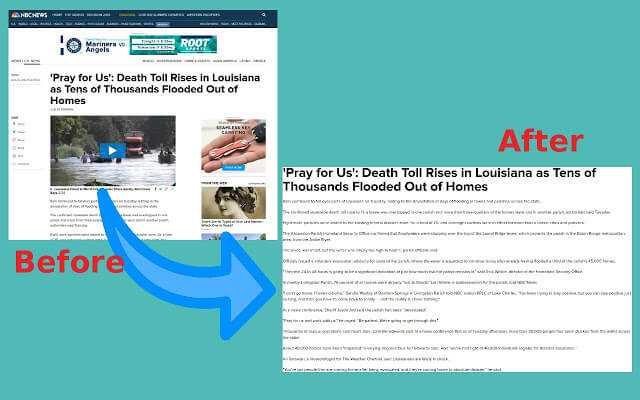
Печать веб‑страницы «как есть» часто добавляет рекламные блоки, навигацию, боковые панели и фоновые изображения. Это тратит бумагу и время. Цель — оставить только заголовки, основной текст и важные изображения, и удалить всё остальное перед отправкой на принтер.
Важно: некоторые способы работают не во всех браузерах одновременно. Иногда проще переключиться на другой браузер только для печати.
Быстрый совет
Opera One не имеет отдельного режима «Simplify Page», но может сохранить страницу в PDF и затем распечатать её. В Edge есть встроенная опция Clutter‑free printing. В Chrome и Firefox чаще всего используют расширения.
Что значит «без лишнего»
Простыми словами: печатать только релевантный контент. Это включает заголовки, основной текст, ключевые изображения и подписи. Исключает рекламные блоки, навигацию, боковые колонки, интерактивные виджеты и фоновые графики.
Краткое определение терминов
- Clutter‑free printing — режим печати, который автоматически убирает лишние элементы страницы.
- Reader mode — режим чтения, который очищает страницу и форматирует текст для удобства чтения.
Как подготовить страницу к печати в Windows 10
Ниже собраны методы для популярных браузеров и альтернативные подходы. Выберите подходящий для вашей ситуации.
Clutter free печать в Microsoft Edge
- Откройте Microsoft Edge.
- Нажмите кнопку настроек и выберите Печать. Откроется окно предварительного просмотра.
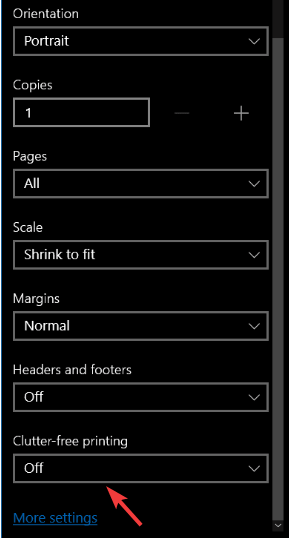
- В разделе Заголовки и нижние колонтитулы выберите опцию Clutter‑free printing из выпадающего списка.
- При необходимости отключите Печатать фоновые графики, чтобы убрать фоновые изображения.
- Нажмите Печать или Сохранить как PDF.
Edge предлагает средство, которое автоматически упрощает страницу, удаляя рекламу и навигационные блоки, когда опция доступна.
Clutter free печать в Google Chrome
Chrome не имеет встроенной долгосрочной опции Simplify Page в стандартном интерфейсе, но есть расширения. Рассмотрите два популярных подхода:
- Установить расширение Print Friendly & PDF. Оно позволяет предварительно просмотреть страницу, удалять отдельные изображения и блоки текста, менять размер шрифта и сохранять результат в PDF перед печатью.
- Установить расширение PrintWhatYouLike. Оно даёт более тонкий контроль: вы вручную удаляете блоки, изменяете их размер и шрифты, настраиваете поля и фон.
Оба расширения работают так: вы вызываете расширение на открытой странице, получаете очищенную версию, вносите правки и печатаете.
Советы для печати из Chrome:
- В окне печати снимите флажок Печатать фоновые изображения, чтобы сохранить только содержание.
- Используйте Сохранить как PDF, если нужно отредактировать документ в программе просмотра PDF перед печатью.
Clutter free печать в Mozilla Firefox
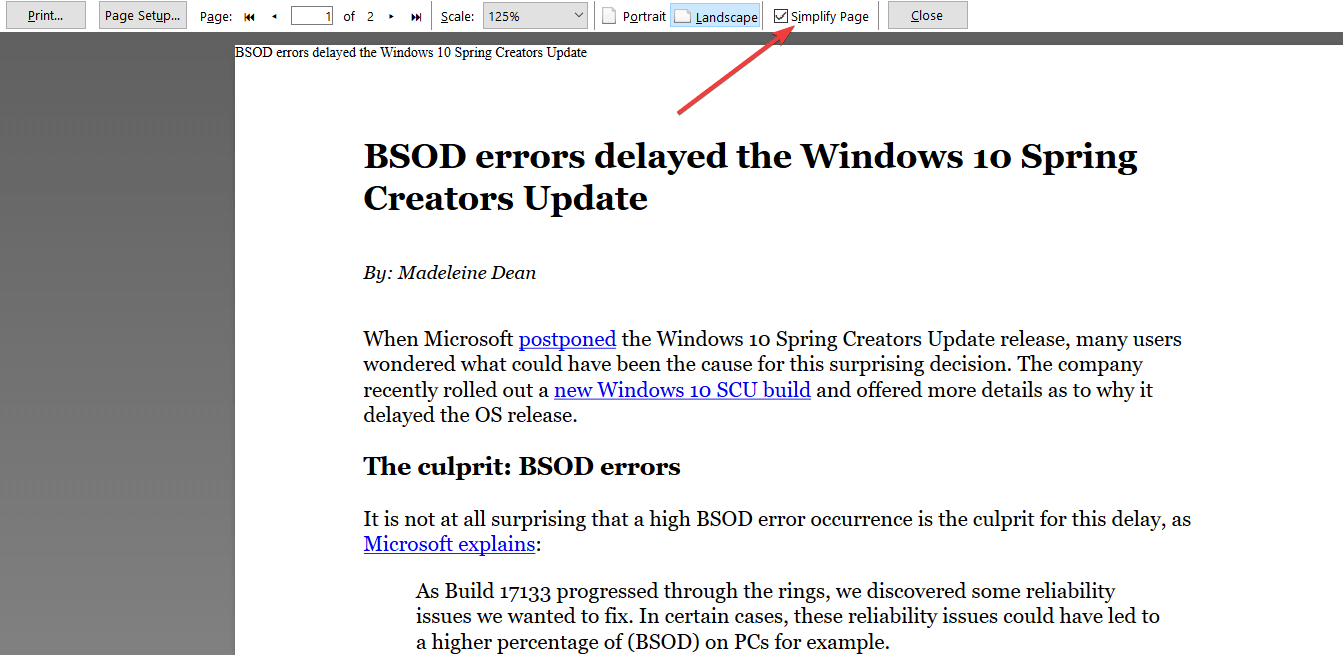
Firefox имеет встроенную опцию Simplify Page в окне печати, но она доступна не для всех страниц (кнопка иногда недоступна и затемнена). Если кнопка недоступна, используйте расширение Print Friendly & PDF или PrintWhatYouLike.
Пошагово в Firefox если опция доступна:
- Нажмите Печать на странице или Ctrl+P.
- Если доступно, включите Simplify Page в превью печати.
- Отрегулируйте поля, размер шрифта и фоновую печать.
- Сохраните как PDF или распечатайте.
Особенности Opera One
Opera One не предлагает режим Reader View, но позволяет сохранить страницу в PDF и затем распечатать. Если в Opera присутствует встроенный блокировщик рекламы, включите его, чтобы убрать видимые рекламные блоки перед сохранением в PDF.
Универсальные расширения и инструменты
- Print Friendly & PDF — простой интерфейс и быстрые опции удаления изображений и блоков.
- PrintWhatYouLike — ручное редактирование, полезно для сложных страниц.
- Расширения‑блокировщики рекламы — отключают рекламные блоки ещё до активации печати.

Альтернативные подходы и когда их применять
Копировать и вставлять содержимое в текстовый редактор
- Когда страница содержит мало графики и вам нужна контрольная редакция форматирования. Скопируйте только нужный текст в Word или Google Docs, отредактируйте и распечатайте.
Режим чтения (Reader mode)
- Используйте, если браузер поддерживает режим чтения. Он автоматически очищает страницу и упрощает разметку. Подходит для длинных статей.
Сохранить как PDF и отредактировать
- Сохраните страницу в PDF, затем откройте в редакторе PDF и удалите ненужные страницы или элементы.
Удаление элементов через инструменты разработчика
- Продвинутый метод: откройте DevTools, найдите и удалите элементы DOM, которые мешают, затем вызовите печать. Лучше для тех, кто знаком с HTML.
CSS для печати
- Если у вас есть доступ к исходному сайту или к локальной копии, напишите правила @media print, скрывающие ненужные блоки и оптимизирующие разметку.
Ментальные модели и эвристики
- Правило 80/20: сначала удалите крупные блоки, которые занимают 80% лишнего пространства (баннеры, боковые колонки, футер). Мелкие правки сделайте в конце.
- Сначала сохранить, потом редактировать: если не уверены, сначала сохраните в PDF, затем правьте. Это обратимее, чем сразу печатать.
- Минимальные изменения: удаляйте только то, что однозначно не относится к содержанию, чтобы не потерять важные данные.
Минимальная методология подготовки к печати
- Оцените страницу: есть ли длинные боковые панели или всплывающие окна?
- Попробуйте встроенный режим упрощённой печати или режим чтения.
- Если встроенного режима нет — запустите расширение для печати.
- Посмотрите превью печати и отключите печать фоновых графиков.
- Сохраните как PDF и проверьте итог перед печатью.
Ролевые чек‑листы
Для разных задач полезно иметь краткий чек‑лист.
Для случайного чтения
- Включить режим чтения или Simplify Page
- Сохранить как PDF
- Печать одной копии
Для академической работы
- Оставить заголовки, цитаты и подписи к изображениям
- Проверить нумерацию страниц и ссылки
- Сохранить версию в PDF и добавить аннотации
Для юридических документов
- Сохранить оригинальные метаданные (URL, дата)
- Проверить, не скрыта ли важная информация при упрощении
- Использовать сохранение в PDF как первичный шаг
Для быстрых распечаток на офисном принтере
- Отключить печать фона
- Установить двухстороннюю печать и экономичный режим
SOP для регулярной печати статей
- Открыть страницу в браузере.
- Активировать режим чтения или расширение Print Friendly.
- Удалить лишние изображения и элементы, если нужно.
- Установить поля и размер шрифта для удобства чтения.
- Сохранить как PDF и просмотреть итог.
- Распечатать на выбранном принтере.
Критерии приёмки
- На отпечатке отсутствуют рекламные блоки и ненужные навигационные элементы.
- Весь основной текст читается без разрывов.
- Нумерация и заголовки сохранились корректно.
Decision flowchart
flowchart TD
  A[Открыта веб‑страница] --> B{Поддерживает ли браузер упрощённую печать}
  B -- Да --> C[Включить упрощённую печать и проверить]
  B -- Нет --> D{Нужно много правок вручную}
  D -- Да --> E[Установить PrintWhatYouLike и редактировать]
  D -- Нет --> F[Установить Print Friendly или Сохранить как PDF]
  E --> G[Сохранить как PDF и печатать]
  C --> G
  F --> G
Когда методы не работают — контрпримеры
- Страницы с динамически подгружаемым контентом: упрощённый режим может не захватить весь текст, который подгружается скриптами. В этом случае лучше сохранить страницу после полной загрузки или воспользоваться копированием текста.
- Внутренние корпоративные порталы: политики безопасности могут блокировать расширения. Придётся использовать встроенные опции или копирование в документ.
Безопасность и конфиденциальность
При установке сторонних расширений проверьте разрешения, которые они требуют. Некоторые расширения могут иметь доступ к просматриваемым страницам. Отдавайте предпочтение проверенным расширениям с хорошими отзывами.
Краткая справочная таблица по совместимости
- Microsoft Edge: встроенная опция Clutter‑free printing (начиная со Spring Creators Update), работает на многих страницах
- Google Chrome: нет нативного упрощённого режима, используйте расширения
- Mozilla Firefox: Simplify Page доступна на поддерживаемых страницах; расширения для остальных случаев
- Opera One: сохранить в PDF и распечатать; встроенный блокировщик рекламы помогает
Примеры использования и тесты приёмки
Тестовая процедура
- Открыть новостную статью со сторонними блоками.
- Включить упрощённый режим или расширение.
- Проверить превью: убраны ли боковые колонки и рекламные баннеры.
- Сохранить как PDF и просмотреть на предмет отсутствия пропущенной информации.
- Распечатать пробную страницу на принтере.
Критерии приёмки те же, что в SOP выше.
Глоссарий в одну строку
Clutter‑free printing — режим печати, удаляющий навигацию и рекламу, оставляя основной контент.
Заключение
Печать страниц без лишних элементов экономит бумагу и делает распечатки более читабельными. Начните с встроенных функций браузера, а при необходимости используйте расширения или простую методологию: сохранить как PDF, отредактировать и печатать. Всегда проверяйте превью перед финальной печатью.
Короткое напоминание
- Если опция упрощённой печати недоступна — расширения решают проблему.
- Сохраняйте в PDF перед печатью для безопасного редактирования.
- Проверяйте разрешения расширений и используйте проверенные инструменты.
Ссылки на смежные руководства
Если вам нужно дополнительно очистить Windows 10 или оптимизировать систему для работы с документами, посмотрите сопутствующие инструкции по очистке системы и настройке печати.

Похожие материалы

Несколько аккаунтов Skype: Multi Skype Launcher

Журнал для работы: повысить продуктивность

Персональные звуки уведомлений на Android

Скачивание шоу Hulu для офлайн‑просмотра

Microsoft Start: персонализированная новостная лента
