
Упрощение Galaxy S7: как включить «Easy Mode»
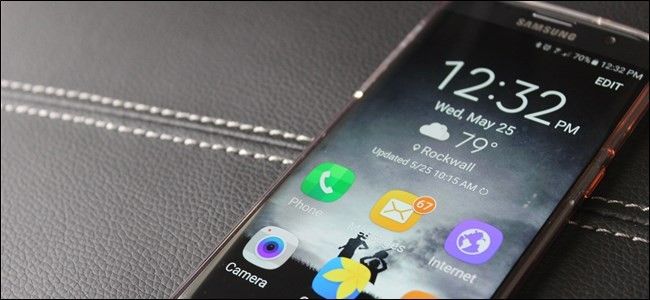
Если вы хотите упростить интерфейс Samsung Galaxy S7 для родственников или людей с плохим зрением, включите «Easy Mode». Это переключает лаунчер на крупные ярлыки и упрощённые версии стандартных приложений. Ниже — пошаговая инструкция, подсказки для помощника и варианты на случай проблем.
Каждому технично подкованному человеку знакомо, как утомительно помогать менее опытным друзьям или родственникам. Встроенный в Samsung режим «Easy Mode» делает часть работы за вас: он упрощает главные приложения и домашний экран. Инструкция ниже — самый простой путь включить этот режим на Galaxy S7.
Быстрые шаги
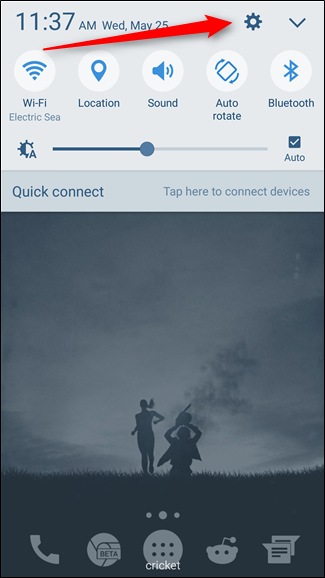
- Откройте меню «Настройки». Для этого потяните вниз шторку уведомлений и нажмите значок шестерёнки.
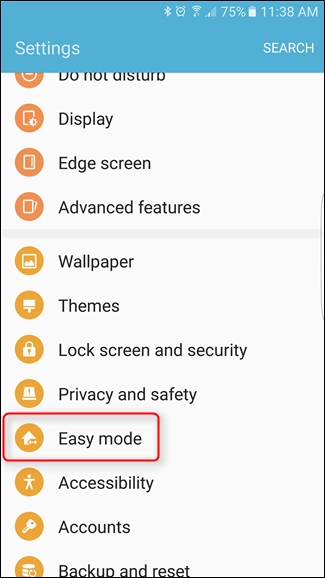
- Прокрутите список настроек вниз и найдите пункт «Easy mode» — тапните по нему.
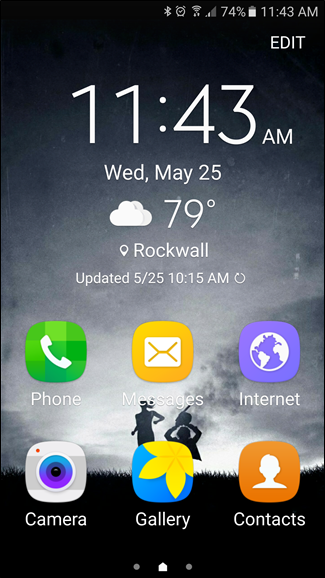
- Выберите «Включить» для активации. Лаунчер сменится на упрощённый: исчезнет док-панель, появятся крупные настраиваемые ярлыки на главном экране.
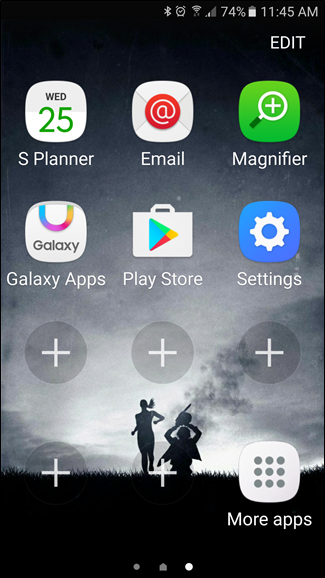
Что меняется в «Easy Mode»
- Домашний экран: крупные ярлыки, минимальное количество страниц.
- Стандартные приложения (Камера, Почта, Галерея, Браузер, Сообщения, Телефон, S Planner) получают упрощённый интерфейс с более крупными кнопками и более крупным шрифтом.
- Удаляются лишние элементы интерфейса, чтобы снизить путаницу.
Это особенно полезно для новичков и людей с плохим зрением.
Когда «Easy Mode» не подходит
- Если пользователь часто устанавливает много приложений или хочет использовать виджеты — упрощённый лаунчер ограничивает пространство.
- Для продвинутых функций камеры или редактирования фото упрощённые версии приложений могут не иметь нужных настроек.
- Если нужна многозадачность и сезонные настройки уведомлений — лучше оставить стандартный режим.
Альтернативы и расширения
- Установите сторонний лаунчер с крупной сеткой (например, лаунчеры для пожилых людей) — они часто дают более гибкие настройки, чем системный «Easy Mode».
- Используйте системные средства доступности: увеличение текста, увеличительное стекло и голосовой помощник для навигации.
- Создайте пользовательскую папку с нужными приложениями и увеличьте шрифты в настройках устройства.
Пошаговая методика выбора режима (мини-методология)
- Спросите основную задачу пользователя (звонки, сообщения, фото, напоминания).
- Оцените зрение и хватит ли крупного шрифта и значков.
- Включите «Easy Mode» и дайте пробный день.
- Соберите обратную связь и откорректируйте (вернуть обычный режим или подобрать сторонний лаунчер).
Контрольный чеклист для помощника (роль: техпомощник)
- Сделать резервную копию важных данных перед изменением настроек.
- Показать, как вернуться в обычный режим.
- Настроить на домашнем экране только обязательные приложения (Телефон, Сообщения, Контакты, Камера).
- Включить крупный шрифт и яркие цвета в настройках доступности при необходимости.
- Объяснить простыми словами, как совершать звонок и читать сообщение.
Критерии приёмки
- Пользователь может совершить и принять звонок без помощи.
- Пользователь может найти и открыть приложение «Сообщения» и прочитать входящее СМС.
- Значки на домашнем экране крупные и читаемые с удобного расстояния.
Отладка и распространённые проблемы
- Если после включения некоторые приложения выглядят некорректно — попробуйте перезагрузить устройство.
- Если требуется вернуть обычный интерфейс: Настройки → Easy mode → Выбрать обычный режим.
- Если лаунчер теряет ярлыки, создайте их снова вручную и закрепите в нужном порядке.
Модель принятия решения (flowchart)
flowchart TD
  A[Нужен простой интерфейс?] -->|Да| B[Попробовать «Easy Mode»]
  A -->|Нет| C[Оставить стандартный режим]
  B --> D{Достаточно ли упрощения?}
  D -->|Да| E[Оставить и обучить пользователя]
  D -->|Нет| F[Попробовать сторонний лаунчер или настройки доступности]
  F --> E
Краткий глоссарий (1 строка)
- Лаунчер — домашний экран и система управления ярлыками на Android.
- Easy Mode — упрощённый системный режим Samsung с крупными ярлыками.
Заключение
«Easy Mode» — простой и быстрый способ сделать Galaxy S7 удобнее для людей, которым нужна минималистичная и наглядная среда. Включить режим можно за несколько касаний, а при необходимости вернуть обычный интерфейс так же просто. Если базового упрощения недостаточно, рассмотрите сторонние лаунчеры и системные функции доступности.
Важно: подберите набор приложений и настройки под конкретного человека и обязательно покажите, как вернуть изменения.

Похожие материалы

Несколько аккаунтов Skype: Multi Skype Launcher

Журнал для работы: повысить продуктивность

Персональные звуки уведомлений на Android

Скачивание шоу Hulu для офлайн‑просмотра

Microsoft Start: персонализированная новостная лента
