
Лучшие лаунчеры для пожилых и людей с нарушениями — простой интерфейс для Android
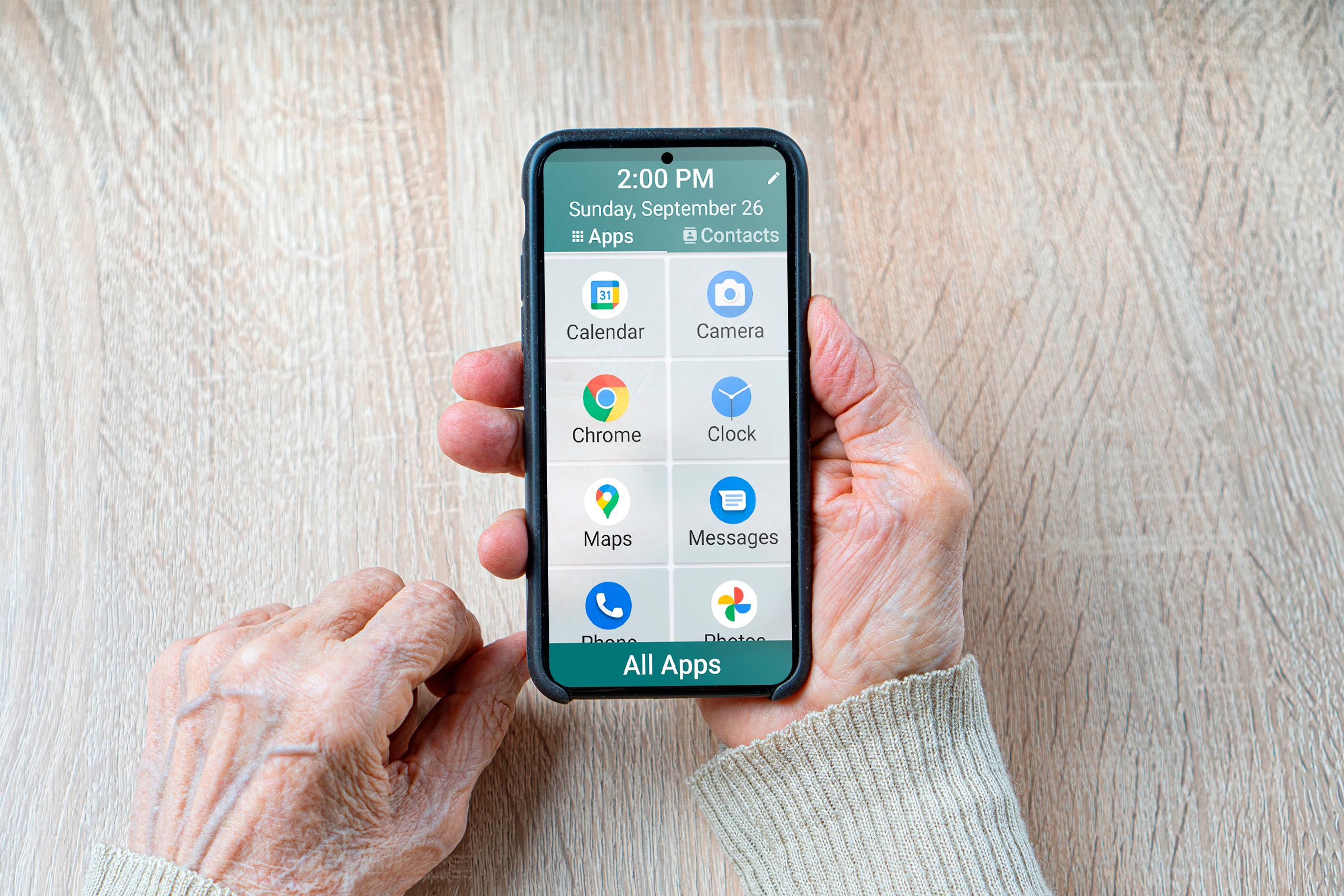
Важно: сначала проверьте родные возможности телефона (Easy Mode/Простой режим). Сторонние лаунчеры меняют главный экран и значки, но не заменяют системные службы — поэтому внимательно давайте разрешения и делайте резервную копию настроек.
Почему имеет смысл выбирать специальный лаунчер для пожилых
Многие пожилые пользователи испытывают трудности из‑за мелких значков, сложной навигации, жестов и множества уведомлений. Лаунчеры для пожилых упрощают интерфейс: увеличивают шрифты и кнопки, убирают жесты, ставят кнопки SOS на видном месте и минимизируют случайные нажатия.
Коротко о терминах:
- Лаунчер — приложение, которое управляет главным экраном, меню приложений и значками.
- Доступность — набор функций, которые делают устройство удобнее для людей с нарушениями зрения, слуха или моторики.
Проверка встроенного простого режима (сначала)
Перед установкой стороннего лаунчера загляните в настройки телефона:
- Samsung: Откройте Настройки > Экран > Простой режим (Easy Mode). Здесь можно увеличить значки и размер текста, активировать экран «Избранные контакты» и лупу для увеличения фрагментов интерфейса.
- OnePlus: Настройки > Система > Простой режим (Simple Mode) или аналогичный пункт в разделе «Дисплей».
- Другие производители могут называть режимы по‑разному — ищите «Простой режим», «Режим для пожилых», «Easy Mode», «Simple Mode».
Если встроенного режима достаточно — это самый безопасный вариант: система не требует замены лаунчера, сохраняются обновления и интеграция с сервисами телефона.
Обзор лаунчеров
BaldPhone
BaldPhone — самый ориентированный на доступность лаунчер в этом списке. Это свободное ПО, созданное для людей с нарушениями зрения или моторики: интерфейс сведён к базовым элементам, шрифты и кнопки крупные, имеются встроенные ассистивные функции.
Ключевые особенности:
- Три уровня доступности: обычный (мгновенные касания и свайпы), средний (задержка касания и прокрутка стрелками), высокий (длинная задержка и прокрутка стрелками). Это помогает снизить количество случайных нажатий.
- Защита от случайных касаний включена по умолчанию.
- Быстрый бар с SOS‑кнопкой, индикатором заряда, фонариком, управлением громкостью и уведомлениями.
- Встроенная большая клавиатура, которую можно использовать вместо Gboard/SwiftKey одним нажатием.
- Виджет‑напоминание о приёме лекарств (таблетках), крупные контакты и большой набор кнопок для набора номера.
- Встроенная вкладка с видео‑инструкциями.
Недостатки и нюансы:
- Требует множества разрешений. В приложении есть кнопка «дать все разрешения», но проверьте список и дайте только необходимые.
- Не в Google Play — доступен через F‑Droid или sideload (установка APK). Это безопасно при загрузке с официальной страницы F‑Droid, но некоторым пользователям может быть неудобно.
Рекомендация: лучший выбор, если нужна максимальная доступность и вы готовы установить приложение вне Play Store или помочь кому‑то с установкой.
Big Launcher
Big Launcher похож по подходу, но делает упор на индивидуальную настройку и яркий дизайн. Интерфейс красочный, значки и шрифты можно настроить, а домашний экран допускает несколько рабочих столов с избранными приложениями.
Преимущества:
- Настраиваемый интерфейс: шрифты, макеты и несколько домашних экранов.
- Есть платные дополнения: Big Dialer (большой набор номера) и Big Messaging (SMS). С ними лаунчер почти «под ключ».
- Базовый лаунчер бесплатен и доступен в Google Play.
Ограничения:
- Нет встроенных расширенных уровней доступности, как в BaldPhone.
- Бесплатный комплект приложений может иметь ограничённый функционал (например, бесплатная версия набора номера отключает клавиатуру во время разговора). Производитель предлагает платные варианты для полнофункциональности.
Совет по настройке и иконкам:
- Если иконки внешнего приложения выглядят плохо в увеличении, используйте меню «Set Buttons» → «App» → «Change Icon» → «Internal», чтобы подобрать подходящую графику.
Когда подходит: если нужен привлекательный, крупный и настраиваемый интерфейс, и вы готовы доплатить за полноценные звонки и SMS.
Elder Launcher
Elder Launcher — максимально лёгкий и минималистичный вариант. Он даёт только простую панель с избранными приложениями и контактами. Минимум разрешений, простая установка из Play Store.
Плюсы:
- Очень простая установка и минимум разрешений.
- Низкая сложность: подойдёт тем, кто не хочет лишних функций.
Минусы:
- Нет отдельного большого набора номера или SMS‑приложения.
- Меньше настроек и функций доступности по сравнению с BaldPhone и Big Launcher.
Когда подходит: если нужна «включил и пользуйся» замена домашнего экрана, без обучения и платных модулей.
Nova Launcher
Nova Launcher — универсальный и крайне гибкий лаунчер, не специально для пожилых, но отлично подходящий для тех, кто умеет настраивать телефон под другого человека.
Что можно сделать в Nova:
- Увеличить размер значков и шрифта, настроить сетку и закрепить (заблокировать) макет, чтобы предотвратить случайные изменения.
- Отключить док, убрать анимации, увеличить элементы интерфейса.
- В связке с системными функциями доступности (увеличение шрифта, лупа, отключение анимаций) даёт гибкую настройку.
Кому подходит: технически подкованным родственникам или специалистам, которые готовы потратить время на тонкую настройку.
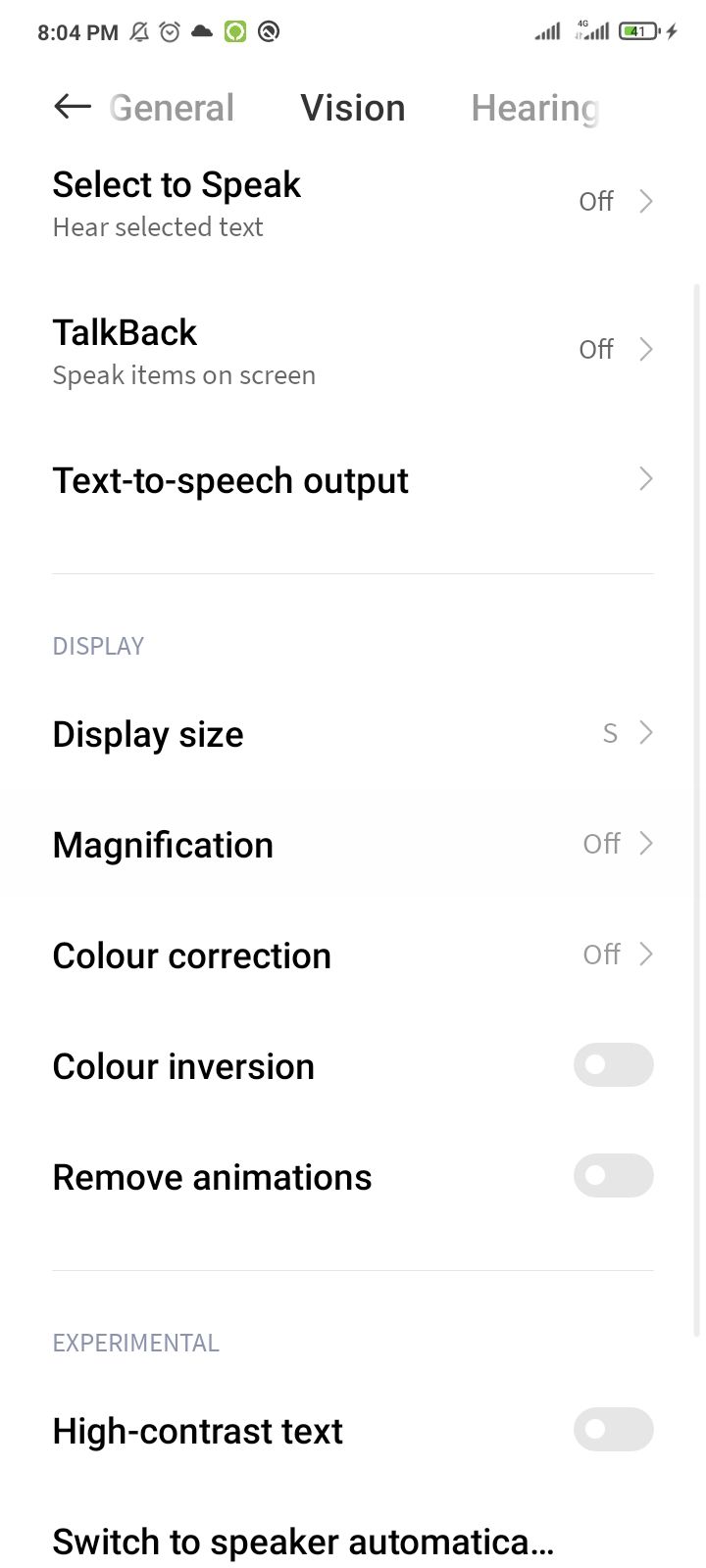
Как выбрать лаунчер: методология и чек‑лист
Мини‑методология (как принять решение):
- Оцените потребности пользователя: зрение, моторика, потребность в быстрых звонках или SMS, привычки (использует ли телефоны часто).
- Проверьте встроенные возможности телефона (Простой режим). Если их достаточно — остановитесь.
- Если нужен сторонний лаунчер — оцените уровень помощи: простая оболочка (Elder), максимальная доступность (BaldPhone), настраиваемость (Big Launcher, Nova).
- Проверьте разрешения и политику установки (Play Store vs F‑Droid vs APK).
- Настройте устройство и проведите пользовательский тест (звонок, отправка SMS, вызов экстренных контактов).
Чек‑лист перед установкой:
- Сделана ли резервная копия текущих настроек и контактов?
- Есть ли доступ к Google Play или F‑Droid?
- Назначен ли человек, который поможет установить и настроить лаунчер?
- Создан ли экран аварийной связи (SOS) и добавлены ли контакты?
- Протестированы ли звонки и отправка сообщений?
Роль‑ориентированные инструкции (чек‑листы)
Для родственника, настраивающего телефон:
- Создайте резервную копию контактов и важных данных.
- Активируйте или установите лаунчер с Play Store/F‑Droid.
- Настройте размер шрифта и значков, включите светлую/тёмную тему по желанию.
- Добавьте 4–6 часто используемых приложений на главный экран.
- Настройте кнопку SOS и добавьте экстренные номера.
- Проведите короткое обучение: как звонить, отвечать, отправлять SMS.
Для пожилого пользователя (инструкции для печати):
- Как позвонить: откройте большой контакт → нажмите зелёную кнопку.
- Как отправить сообщение: откройте «Сообщения» → выберите контакт → набирайте.
- SOS: коротко опишите, как нажать SOS и что произойдёт.
Для IT‑администратора или сиделки:
- Проверьте, что лаунчер сохраняет данные при перезагрузке.
- Настройте автоматические обновления и мониторинг разрешений.
- Настройте удалённый доступ или учётную запись для резервного восстановления.
Сравнительная матрица (важные параметры)
| Параметр | BaldPhone | Big Launcher | Elder Launcher | Nova Launcher |
|---|---|---|---|---|
| Доступность (уровни) | 3 уровня (высокая) | ограниченно | базовая | зависит от ручной настройки |
| Встроенная клавиатура | Да (большая) | Нет | Нет | Нет (использует стандартную) |
| SOS / кнопка экстренной связи | Да | Частично (через настройки) | Нет | Нет |
| Наличие в Play Store | Нет (F‑Droid / APK) | Да | Да | Да |
| Нужные разрешения | Много | Умеренно | Минимум | По необходимости |
| Подходит для полного новичка | Да (с поддержкой установки) | Да (с платными доп.) | Да | Нет (нужна настройка) |
Критерии приёмки: как понять, что лаунчер подходит
- Все основные контакты доступны с главного экрана в 1–2 нажатия.
- Кнопки звонка и сообщений крупные и читаемые при нормальном восприятии пользователя.
- Возможность быстро вызвать SOS без прокрутки меню.
- Интерфейс устойчив к случайным нажатиям (защита от случайных касаний или блокировка макета).
- Пользователь совершает базовые операции (звонок, ответ, SMS) без помощи в 2 из 3 попыток.
Настройка и пошаговое руководство (SOP)
- Сделайте резервную копию контактов и важных данных.
- Проверьте в настройках телефона наличие «Простого режима». Включите и проверьте, удовлетворяет ли он потребности.
- Если нужен сторонний лаунчер, установите выбранный вариант:
- Для BaldPhone: загрузите с F‑Droid или официального сайта F‑Droid и установите APK.
- Для Big Launcher, Elder, Nova: установите через Google Play.
- При первом запуске следуйте мастеру настройки: выберите уровень доступности, добавьте избранные контакты и приложения.
- Настройте SOS и экстренные контакты.
- Отрегулируйте размер шрифта и контрастность в настройках лаунчера и системы.
- Протестируйте звонок, SMS и уведомления.
- Попросите пользователя выполнить основные задачи самостоятельно; при необходимости донастройте.
Когда эти лаунчеры не подойдут (контрпримеры)
- Если пользователь любит много приложений и часто устанавливает новые — упрощённый лаунчер может ограничивать привычные действия.
- Если требуется полная интеграция с корпоративными политиками безопасности, сторонние лаунчеры могут быть запрещены.
- Если пользователь активно пользуется сложными жестами и виджетами — упрощённая оболочка может отнять привычные возможности.
Миграция и совместимость
- BaldPhone: нет в Play Store → установка через F‑Droid или APK. Убедитесь, что в телефоне включена установка из ненадёжных источников только для времени установки, затем выключите.
- Big Launcher, Elder, Nova: стандартная установка через Play Store.
- Проверьте совместимость с версией Android — большинство лаунчеров работает на Android 7 и новее, но иногда требуются дополнительные разрешения для доступа к контактам и SMS.
Безопасность и разрешения
- Давайте только необходимые разрешения: доступ к контактам для набора, доступ к уведомлениям для отображения уведомлений, микрофон/камера при необходимости.
- BaldPhone требует больше разрешений — проверьте, какие именно и зачем они нужны.
- Для установок вне Play Store используйте проверенные источники (официальная страница F‑Droid).
Практические советы по обучению пожилого пользователя
- Запишите короткое пошаговое руководство на бумаге и положите рядом с телефоном.
- Установите 4–6 наиболее используемых контактов и приложений на главный экран.
- Проведите одно‑два коротких тренинга: как звонить, как отвечать, как послать SMS, как использовать SOS.
- Сделайте задание: попросите набрать номер и отправить простое сообщение — это поможет выявить точки трения.
Готовые шаблоны и чек‑листы (для печати)
Шаблон «Что настроено»:
- Контакты импортированы
- Главный экран с 4–6 элементами
- SOS настроен
- Клавиатура крупная
- Разрешения проверены
- Обучение проведено
Шаблон «Тест ясен» (3 проверки):
- Позвонить в тестовый контакт — успешно/неуспешно
- Ответить на входящий вызов — успешно/неуспешно
- Отправить SMS — успешно/неуспешно
1‑строчный глоссарий
- Лаунчер: оболочка для главного экрана; заменяет стандартную панель значков.
- SOS: быстрая кнопка экстренной связи, отправляет вызов или сообщение экстренным контактам.
- F‑Droid: каталог свободного ПО для Android, альтернатива Google Play.
Примерное дерево решений (Mermaid)
flowchart TD
  A[Нужна простота?] -->|Да| B[Проверить Простой режим телефона]
  B -->|Достаточно| C[Остаёмся с системным режимом]
  B -->|Не достаточно| D[Выбрать лаунчер]
  D --> E{Нужна максимальная доступность}
  E -->|Да| F[BaldPhone]
  E -->|Нет| G{Нужна простая установка}
  G -->|Да| H[Elder Launcher]
  G -->|Нет, хочу стиль| I[Big Launcher]
  D --> J[Nova 'для тонкой настройки']
Критические риски и как их минимизировать
- Риск: потеря привычной функциональности. Митигация: сделайте резервную копию и сохраните инструкции по возврату.
- Риск: слишком много разрешений. Митигация: давайте только необходимые разрешения и проверяйте список.
- Риск: обновления ломают настройки. Митигация: отключите автоматические обновления для лаунчера или протестируйте обновление на втором устройстве.
Советы для локального рынка и особенностей (Россия)
- Убедитесь, что приложение поддерживает русскую локализацию интерфейса и русскую клавиатуру.
- Если вы устанавливаете BaldPhone через F‑Droid, выбирайте официальный репозиторий, чтобы избежать модифицированных APK.
- Для пожилых пользователей полезно заранее добавить локальные службы помощи (соседи, «Скорая помощь»), номера диспетчеров ЖКХ и родных в список экстренных контактов.
Короткое объявление (100–200 слов)
Если вы хотите сделать Android‑телефон проще для пожилого человека, начните с проверки встроенного «Простого режима». Если его недостаточно, лучшие варианты — BaldPhone (максимальная доступность и крупные элементы), Big Launcher (настраиваемый и яркий интерфейс), Elder Launcher (минимализм и простота установки) и Nova Launcher (гибкая настройка для технически подкованных). BaldPhone — бесплатен и ориентирован на людей с ограничениями зрения и моторики; он доступен через F‑Droid. Big Launcher предлагает платные дополнения для полного комплекта звонков и SMS. Elder Launcher — самый лёгкий и быстрый в настройке. Nova позволяет тонко подогнать интерфейс под индивидуальные потребности. Перед установкой сделайте резервную копию, настройте SOS и проведите короткое обучение пользователя.
Социальный предпросмотр (OG) — подсказки
- OG title: Простые лаунчеры для пожилых: BaldPhone, Big Launcher, Elder, Nova
- OG description: Как сделать Android понятнее для пожилых: встроенный «Простой режим», BaldPhone для доступности, Big Launcher и Elder для простоты.
Заключение
Подытоживая: сначала проверьте системные возможности. Если нужно больше — BaldPhone для максимальной доступности, Big Launcher для визуальной кастомизации, Elder Launcher для минимализма, Nova для гибкой настройки тех, кто умеет это делать. Настройка и обучение — ключевые элементы: интерфейс можно сделать простым, но без краткой практики он не станет удобнее.
Примечание: перед установкой сторонних приложений убедитесь в их происхождении и проверьте разрешения.

Похожие материалы

Несколько аккаунтов Skype: Multi Skype Launcher

Журнал для работы: повысить продуктивность

Персональные звуки уведомлений на Android

Скачивание шоу Hulu для офлайн‑просмотра

Microsoft Start: персонализированная новостная лента
