
Как заглушать рекламу в Spotify: проверенные способы
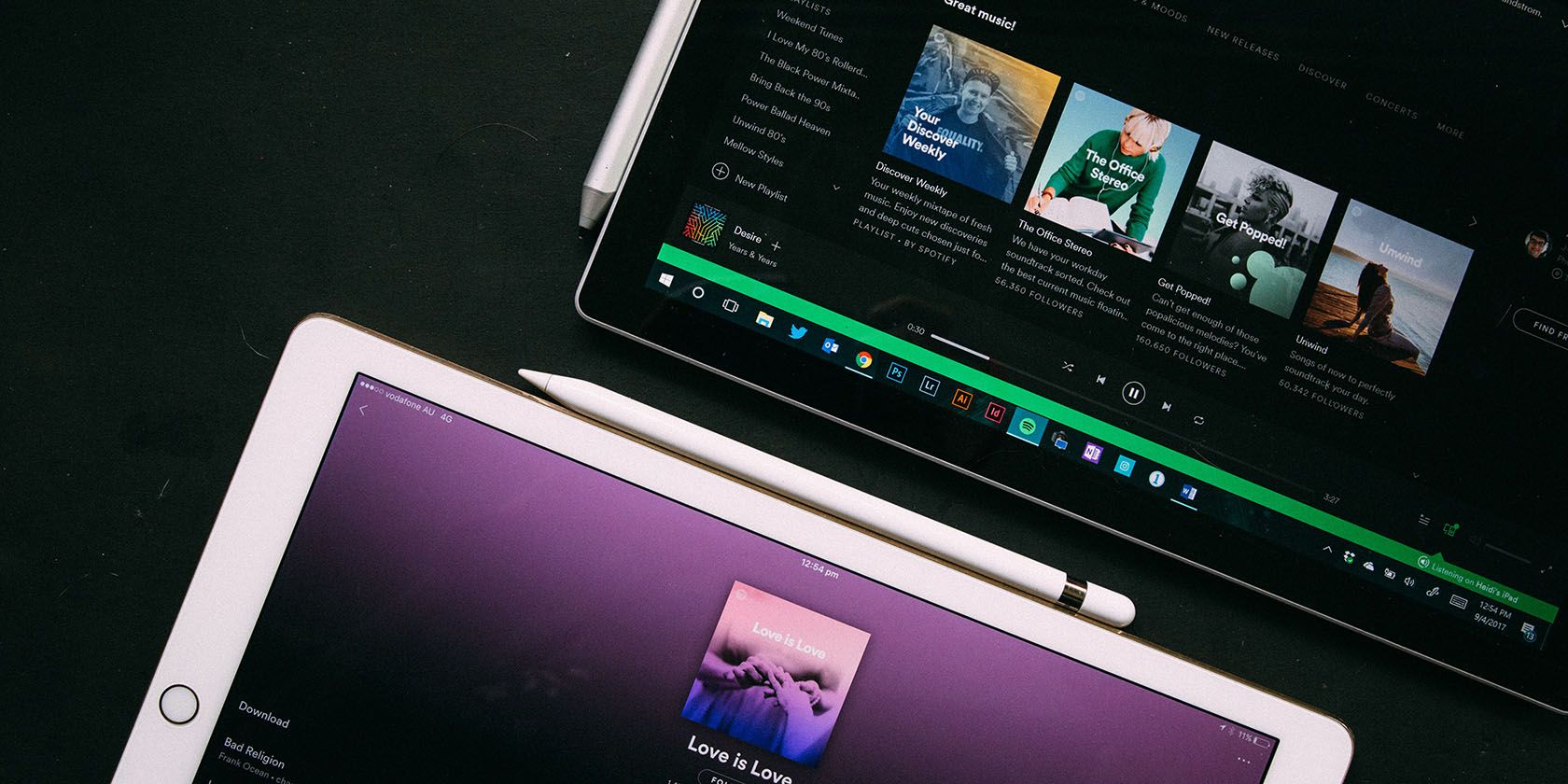
Spotify открыл множество дверей для музыкантов и слушателей, предложив новый способ открывать исполнителей и слушать музыку. Сервис быстро стал идеальным спутником для свиданий, поездок с друзьями и тихих вечеров, когда хочется уединиться с плейлистом.
Но у Spotify есть и слабое место: реклама, которая раздражает многих. Иногда объявления попадают в самый неподходящий момент или громко прерывают трек. В этой статье вы найдёте рабочие методы, как заглушить рекламу или сделать её менее заметной, не лишая артистов оплаты за стримы, если это важно.
Почему Spotify включает рекламу
Реклама поддерживает бесплатные аккаунты. Spotify платит артистам и держит платформу в рабочем состоянии. Пользователи, которые готовы платить за подписку, получают отсутствие рекламы и дополнительные функции. Это основная коммерческая модель, и её логично учитывать при выборе способа борьбы с объявлениями.
Однако у рекламы есть побочные эффекты: она мешает концентрации, прерывает плейлисты и может испортить атмосферу. Ниже — четыре основных подхода и разбор, когда какой вариант работает лучше.
Вариант 1: смените язык рекламы и регион с помощью VPN
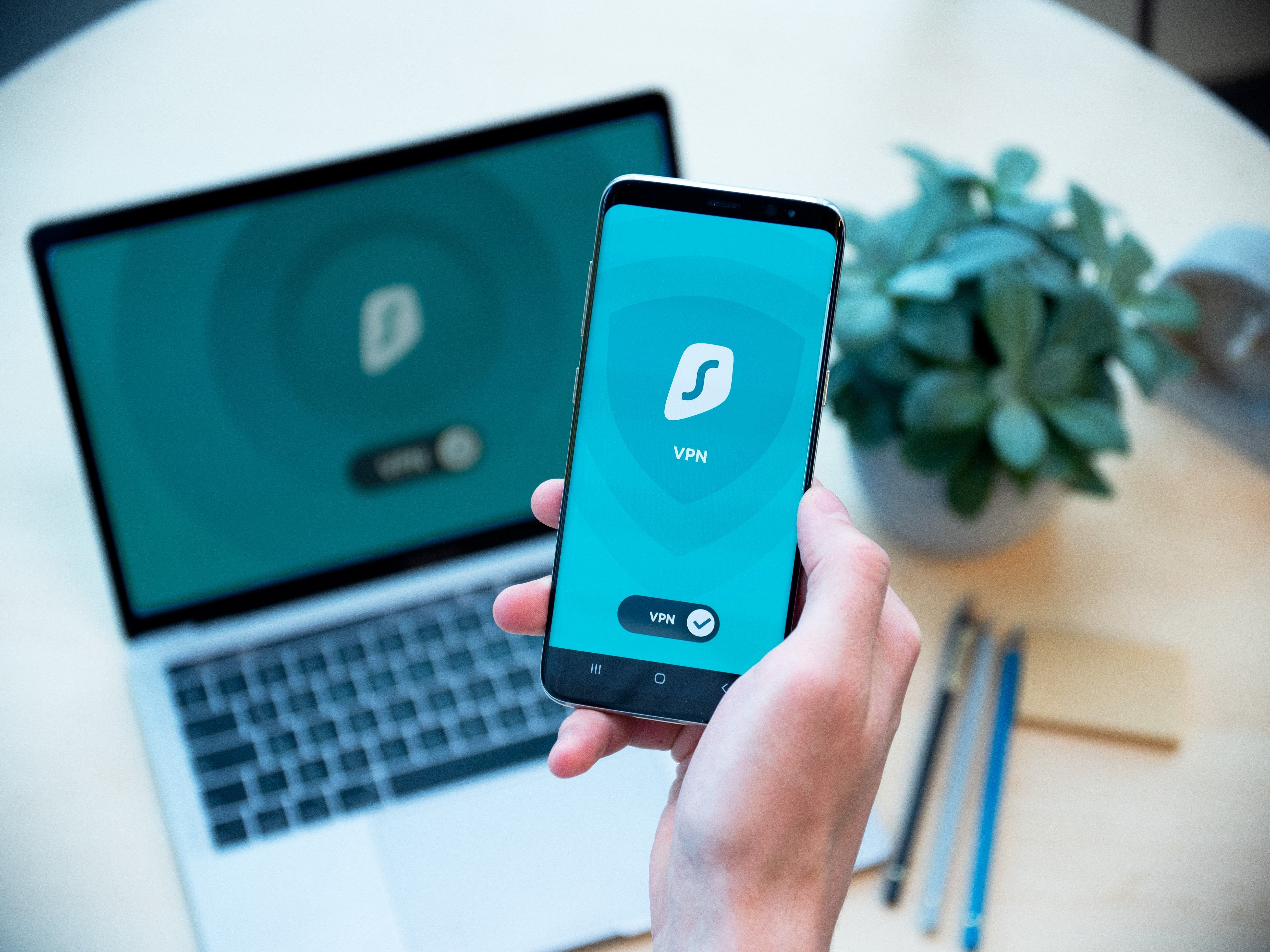
Spotify нацеливает объявления по стране и языку. Подмена региона через VPN не отключит рекламу, но изменит её язык и контент. Это полезно, если:
- вы предпочитаете, чтобы объявления шли на другом языке;
- вы изучаете язык и хотите слушать локальную рекламу как тренинг для восприятия;
- вам нужно, чтобы объявления были менее понятными и не отвлекали.
Важно: VPN не отменяет необходимость соответствовать правилам Spotify для выбранного региона. Некоторые функции могут быть недоступны при постоянном использовании VPN.
Вариант 2: установите расширение для Chrome, которое заглушает рекламу
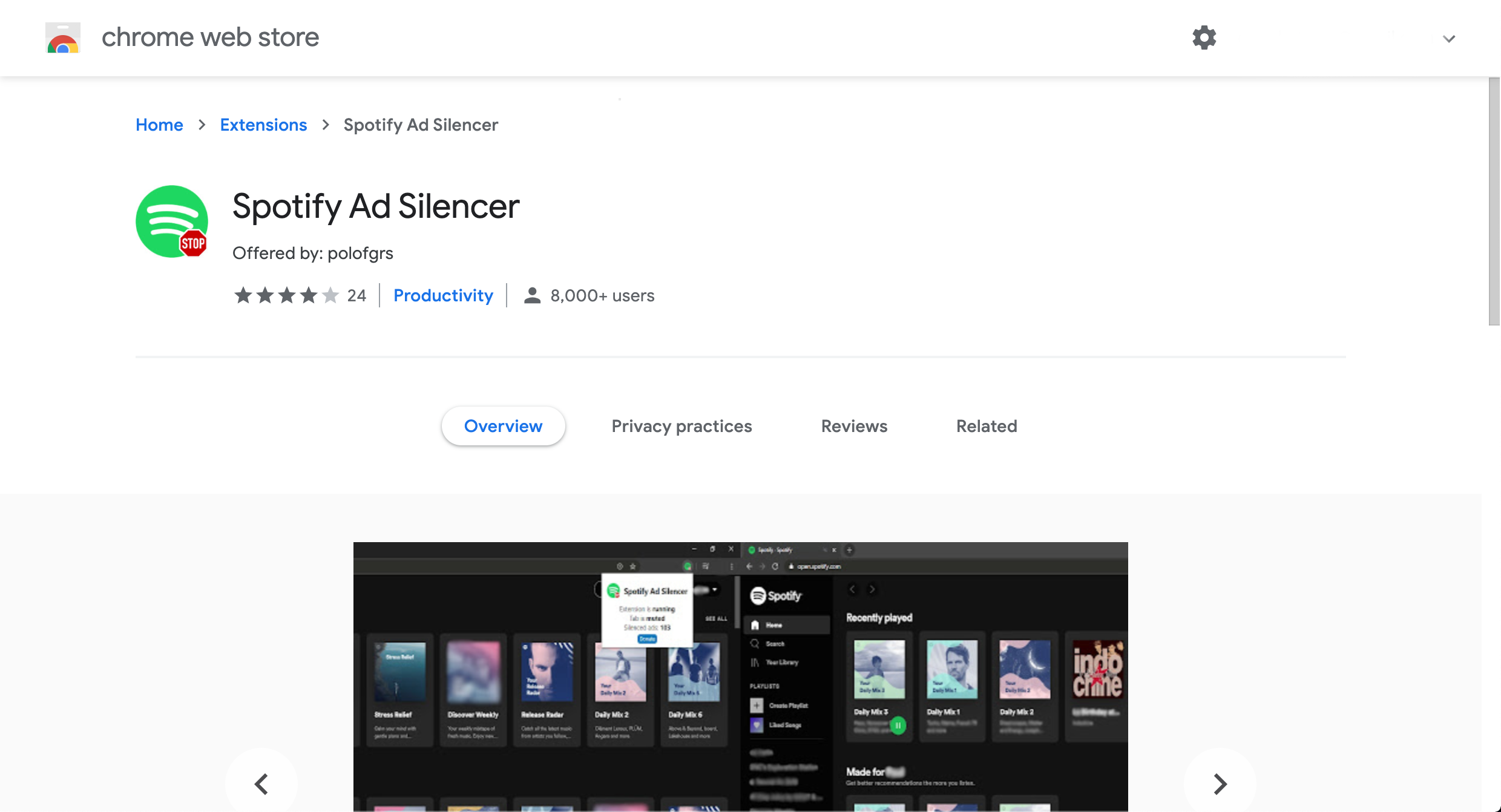
Для пользователей веб-версии Spotify существуют расширения (например, Spotify Ad Silencer, SpotiShush). Они не блокируют объявления, а автоматически приглушают звук вкладки браузера в момент, когда начинается реклама. Плюсы и минусы:
- Плюсы: вы не слышите рекламу; артисты и сервис по-прежнему получают доход за прогон объявлений.
- Минусы: работает только в веб-плеере; иногда расширение может не распознать нестандартный формат рекламного блока.
Советы по установке:
- Убедитесь, что расширение установлено из надёжного магазина дополнений.
- Дайте расширению нужные разрешения только для работы со Spotify.
- Проверьте работу на нескольких плейлистах и подкастах.
Вариант 3: приложения-мутеры для Android
Если вы используете мобильное приложение Spotify на Android, существуют отдельные утилиты, которые снижают громкость устройства, когда обнаруживают рекламный поток. Одно из таких приложений — Mutify.
Как работает:
- Mutify отслеживает уведомления и мультимедийный статус приложения Spotify.
- Когда распознаётся рекламный трек, приложение автоматически понижает системную громкость до нуля.
- После окончания рекламы громкость восстанавливается.
Ограничения:
- Требуется включить опцию вещания звука (иногда называется «разрешения уведомлений» или «доступ к уведомлениям»).
- Отключите режим энергосбережения для корректной работы.
- Короткие видео-объявления могут не всегда детектироваться.
Ссылка для скачивания приведена в официальных каталогах приложений: ищите Mutify в Google Play.
Вариант 4: перейти на Spotify Premium
Подписка Premium убирает рекламу полностью. Она также даёт преимущества: более высокий битрейт, офлайн-загрузка треков и пропуск неограниченного количества песен.
Если вам реклама мешает регулярно, подписка — самый простой и стабильный вариант. Для кратковременного решения можно воспользоваться пробным периодом или купить подписку на один месяц.
Альтернативные подходы
- Пересобрать плейлисты локально: используйте офлайн-файлы или локальные треки, чтобы полностью исключить рекламу без подписки.
- Переключиться на другие сервисы с другой рекламной политикой.
- Использовать традиционные радиостанции без рекламы (платные) для фонового прослушивания.
Когда эти методы не работают — типичные проблемы и решения
- VPN изменил регион, но реклама осталась на прежнем языке: попробуйте сменить сервер на другой город в целевой стране или перезапустить приложение.
- Расширение для браузера не реагирует: обновите расширение, проверьте настройки блокировщиков рекламы и инкогнито-режим, где расширения могут быть отключены.
- Mutify не детектирует рекламу на некоторых телефонах: проверьте настройки энергосбережения, разрешения на доступ к уведомлениям и совместимость с версией Android.
- Если вы используете семейный аккаунт с несколькими устройствами, учтите, что локальные решения работают индивидуально на каждом устройстве.
Важно: любые сторонние инструменты могут требовать разрешений, которые вы даёте добровольно. Используйте только проверенные приложения и расширения.
Пошаговая мини-методика: как выбрать способ для себя
- Определите цель: полностью убрать рекламу или просто не слышать её?
- Если хотите полностью исключить рекламу — оформляйте Premium.
- Если хотите сохранить бесплатный аккаунт и просто сделать рекламу менее навязчивой — попробуйте расширение для веба или Mutify на Android.
- Если раздражают объявления на родном языке — протестируйте VPN для смены региона.
- Проверьте выбранный метод минимум 24 часа и оцените удобство.
Чек-листы по ролям
Обычный пользователь
- Решил, готов ли платить за Premium.
- Попробовал пробный период Premium (если доступен).
- Если нет, установил расширение для веба или Mutify.
Аудиофил
- Оценил качество звука до и после изменений (битрейт, эквалайзер).
- При необходимости настроил офлайн-библиотеку без рекламы.
Родитель или опекун
- Проверил разрешения у сторонних приложений.
- Ограничил доступ к установке приложений на детских устройствах.
Критерии приёмки (как понять, что способ сработал)
- Реклама больше не слышна в момент её появления.
- Музыка не прерывается и возвращается на предыдущую громкость после рекламы.
- Нет постоянных сбоев в воспроизведении треков.
Тесты и сценарии приёма
- Включите плейлист на 1 час и проверьте наличие рекламных пауз.
- Проверить воспроизведение при смене треков, приостанавливать/возобновлять воспроизведение.
- Проверить на нескольких устройствах: браузер, Android, iOS.
Риски и способы их уменьшения
Риск: сторонние расширения получают доступ к данным.
Смягчение: используйте только проверенные расширения из официальных магазинов и проверяйте отзывы.Риск: нарушения условий использования сервиса при обходе ограничений.
Смягчение: не модифицируйте клиентские файлы и не используйте нелицензионные патчи.Риск: потеря звука у системных уведомлений при автоматической регулировке громкости.
Смягчение: тестируйте настройки громкости и выдавайте исключения для важных уведомлений.
Краткий словарь терминов
- VPN — сервис, который меняет ваш видимый IP-адрес и виртуальную геолокацию.
- Mutify — пример приложения для автоматического приглушения громкости при рекламе.
- Веб-плеер Spotify — версия Spotify, открываемая через браузер.
Короткий рецепт выбора: матрица влияние×усилие
- Отключить рекламу полностью: Premium (высокое влияние, средние усилия — оформить подписку).
- Уменьшить раздражение без оплаты: расширение для браузера или Mutify (среднее влияние, низкие усилия).
- Сделать рекламу непонятной: VPN (низкое/среднее влияние, средние усилия).
Заключение
Реклама в Spotify — часть бизнес-модели сервиса. У вас есть несколько безопасных и легальных способов сделать её менее заметной: подписка Premium, расширения для браузера, приложения для Android и смена региона через VPN. Выбор зависит от того, насколько вы готовы платить, от платформы и от вашей технической комфортности. Попробуйте вариант с наименьшими усилиями сначала и переходите к более сложным, если нужно.
Ключевые рекомендации: начните с пробного периода Premium, если он доступен; если не хотите платить — используйте расширение для веба или Mutify на Android; применяйте VPN только для изменения языка объявлений.
Краткое объявление для соцсетей: хотите слушать музыку без раздражающей рекламы в Spotify? В статье собраны проверенные способы: от расширений и приложений до перехода на Premium. Прочитайте и выберите подходящий метод.

Похожие материалы

Несколько аккаунтов Skype: Multi Skype Launcher

Журнал для работы: повысить продуктивность

Персональные звуки уведомлений на Android

Скачивание шоу Hulu для офлайн‑просмотра

Microsoft Start: персонализированная новостная лента
