
Как бесплатно зарегистрироваться в Microsoft Teams
Краткое содержание
- Быстрая пошаговая инструкция по созданию бесплатного аккаунта
- Отличия бесплатного и платного планов
- Советы по начальной настройке и безопасности
- Чеклисты для разных ролей (студент, фрилансер, админ малого бизнеса)
- Что делать, если не получается подключиться
Пошаговая инструкция: создаём бесплатный аккаунт Microsoft Teams
1. Перейдите на страницу регистрации
- Откройте в браузере: https://www.microsoft.com/en/microsoft-teams/free
- Нажмите кнопку «Sign up for free» (Регистрация бесплатно)
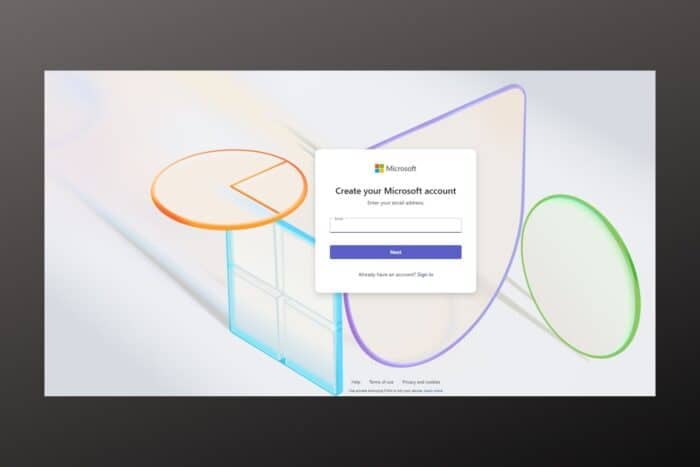
Это официальный стартовый экран для регистрации бесплатного аккаунта Teams.
2. Введите адрес электронной почты
- Можно использовать личный или рабочий адрес.
- Microsoft проверит, зарегистрирован ли этот адрес в их системе.
Совет: для бизнес‑учёта используйте корпоративную почту — так вы получите доступ к бизнес‑функциям бесплатного аккаунта.
3. Выберите цель использования
- Выберите: «For work» (для работы), «For school» (для учёбы) или «For friends & family» (для личного использования).
- При выборе «For work» система предложит бизнес‑вариант Teams с управлением командой.
4. Создайте или войдите в учётную запись Microsoft
- Если учётной записи нет — следуйте подсказкам, чтобы создать её (пароль, подтверждение по почте).
- Это станет вашим логином для Teams на всех устройствах.
5. Завершите настройку профиля
- Укажите имя, организацию (необязательно), страну и другие данные.
- Подтвердите адрес электронной почты и при необходимости настройте двухфакторную аутентификацию.
6. Начните пользоваться Teams в браузере
- Можно сразу работать в веб‑версии — выберите «Use the web app instead» (использовать веб‑приложение).
- Веб‑версия не требует установки и достаточно функциональна для чатов, видеозвонков и совместной работы.
7. Опционально: скачайте десктопное приложение
- Для лучшей производительности и интеграции установите приложение: https://www.microsoft.com/en/microsoft-teams/download-app
- Войдите в приложение под созданной учётной записью.
Important: при проблемах с подключением проверьте настройки брандмауэра и разрешения браузера на использование микрофона и камеры.
Чем бесплатный Teams отличается от платного
| Параметр | Бесплатно | Платно |
|---|---|---|
| Участников в встрече | 100 | До 1000 |
| Длительность встречи | 60 минут | До 30 часов |
| Облачное хранилище | 5 ГБ на пользователя | 1 ТБ на пользователя |
| Инструменты администрирования | Базовые | Расширенные — админ, безопасность |
| Интеграция с приложениями Microsoft | Ограниченная | Полная (Word, Excel, PowerPoint и др.) |
Факт‑бокс: бесплатный план хорошо подходит для личного использования, учебы и небольших команд. Для крупных организаций и длительных вебинаров имеет смысл рассмотреть платные планы.
Советы по начальной настройке и безопасности
- Включите двухфакторную аутентификацию (MFA) при первой же возможности.
- Обновите профиль: фото, рабочая зона, часы доступности.
- Настройте уведомления: отключите лишние каналы, включите важные.
- Разделите команды по каналам по проектам или темам, чтобы снизить шум.
Роли и чеклисты (быстрые старт‑планы)
Студент
- Создать учётную запись и присоединиться к учебной команде.
- Настроить календарь и синхронизацию с почтой.
- Провести тестовый звонок за 5 минут до занятия.
Фрилансер
- Создать отдельный рабочий канал для каждого клиента.
- Подготовить шаблон приглашения и правила общения.
- Проверить совместный доступ к файлам (права просмотра/редактирования).
Малый бизнес (владелец)
- Назначить 1–2 администратора для управления пользователями.
- Настроить политику приглашений и безопасность.
- Создать каналы по отделам и проектам.
ИТ‑админ
- Включить MFA и настроить SSO при необходимости.
- Проверить требования брандмауэра и прокси.
- Подготовить инструкцию для сотрудников и лист восстановления доступа.
Мини‑методология: быстрый онбординг команды (30–60 минут)
- Создать базовую структуру команд и каналов (10 мин).
- Добавить ключевых участников и распределить роли (10 мин).
- Провести 15‑минутную вводную встречу: правила, расписание, шаблоны (15 мин).
- Раздать чеклисты и инструкции по доступу к файлам (5–10 мин).
Когда бесплатный Teams может не подойти (когда он терпит неудачу)
- Нужны длительные вебинары или мероприятия свыше 60 минут.
- Требуется корпоративный архив или 1 ТБ на пользователя.
- Необходимы расширенные возможности безопасности и управления пользователями.
Альтернатива: для тех задач можно рассмотреть платные планы Microsoft 365 или аналоги (Google Workspace, Zoom + Google Drive), если приоритет — время встреч, масштаб или интеграции.
Диагностика: что делать, если не удаётся подключиться
- Проверьте подключение к интернету и скорость (минимум 1–2 Мбит/с для видео).
- Разрешите доступ к камере и микрофону в браузере и системных настройках.
- Попробуйте другой браузер или переключитесь на десктопное приложение.
- Отключите VPN/прокси, которые блокируют WebRTC.
- Очистите кэш браузера и перезапустите устройство.
- Если проблема сохраняется, создайте запрос в поддержку Microsoft.
Советы по производительности и экономии трафика
- Для экономии интернета включайте видео только при необходимости.
- Используйте совместное редактирование документов вместо пересылки копий.
- Накатывайте обновления Teams в нерабочее время для избежания простоев.
Совместимость и миграция
- Teams работает в современных браузерах (Edge, Chrome, Firefox) и на Windows, macOS, iOS и Android.
- При миграции данных из других сервисов проверьте форматы файлов и права доступа.
- Для масштабной миграции привлекайте IT‑специалиста — особенно если нужна интеграция с Active Directory или SSO.
Критерии приёмки
- Пользователь может войти в аккаунт и присоединиться к первой встрече.
- Канал для проекта создан и заполнен тестовым сообщением.
- Минимум один файл успешно загружен и открыт совместно.
- Двухфакторная аутентификация настроена (рекомендуется).
Часто задаваемые вопросы
Можно ли создать встречу в Teams с бесплатным аккаунтом? Да. Бесплатный план позволяет планировать или запускать встречи и отправлять приглашения по ссылке или по электронной почте.
Как бесплатно пользоваться Microsoft Teams? Перейдите на официальный сайт Teams, выберите бесплатный план и создайте учётную запись по электронной почте.
Можно ли использовать одни и те же учётные данные на разных устройствах? Да. Ваш логин работает в веб‑версии, десктопном приложении и мобильных приложениях.
Нужна ли подписка Microsoft 365? Нет. Для бесплатного аккаунта Microsoft 365 не требуется.
Можно ли использовать бесплатный аккаунт для бизнеса? Да. Есть бесплатный бизнес‑план с ограниченным, но полезным набором инструментов.
Можно ли присоединиться к встрече без учётной записи? Да. Человек может войти по ссылке на встречу без регистрации.
Краткое резюме
Создать бесплатный аккаунт Microsoft Teams просто и быстро: нужен только адрес электронной почты. Бесплатная версия покрывает базовые потребности — чаты, видеозвонки и совместную работу с файлами — и подходит большинству студентов, фрилансеров и небольших команд. Для крупных организаций, длительных трансляций или строгих требований к безопасности выбирайте платные планы.
Короткая версия для анонса (100–200 слов):
Microsoft Teams доступен бесплатно: за несколько минут вы получите пространство для чата, видеозвонков и совместной работы. Зарегистрируйтесь через электронную почту, выберите цель (работа, учёба или личное использование), создайте или войдите в учётную запись Microsoft и начните в веб‑версии или в десктопном приложении. Бесплатный план ограничен по длительности встреч и объёму хранилища, но остаётся отличным вариантом для студентов, фрилансеров и небольших команд. При необходимости масштабировать возможности — переходите на платный план с расширенной безопасностью и интеграциями.

Похожие материалы

Несколько аккаунтов Skype: Multi Skype Launcher

Журнал для работы: повысить продуктивность

Персональные звуки уведомлений на Android

Скачивание шоу Hulu для офлайн‑просмотра

Microsoft Start: персонализированная новостная лента
