
Как подписаться на Apple One на iPhone, iPad или Mac
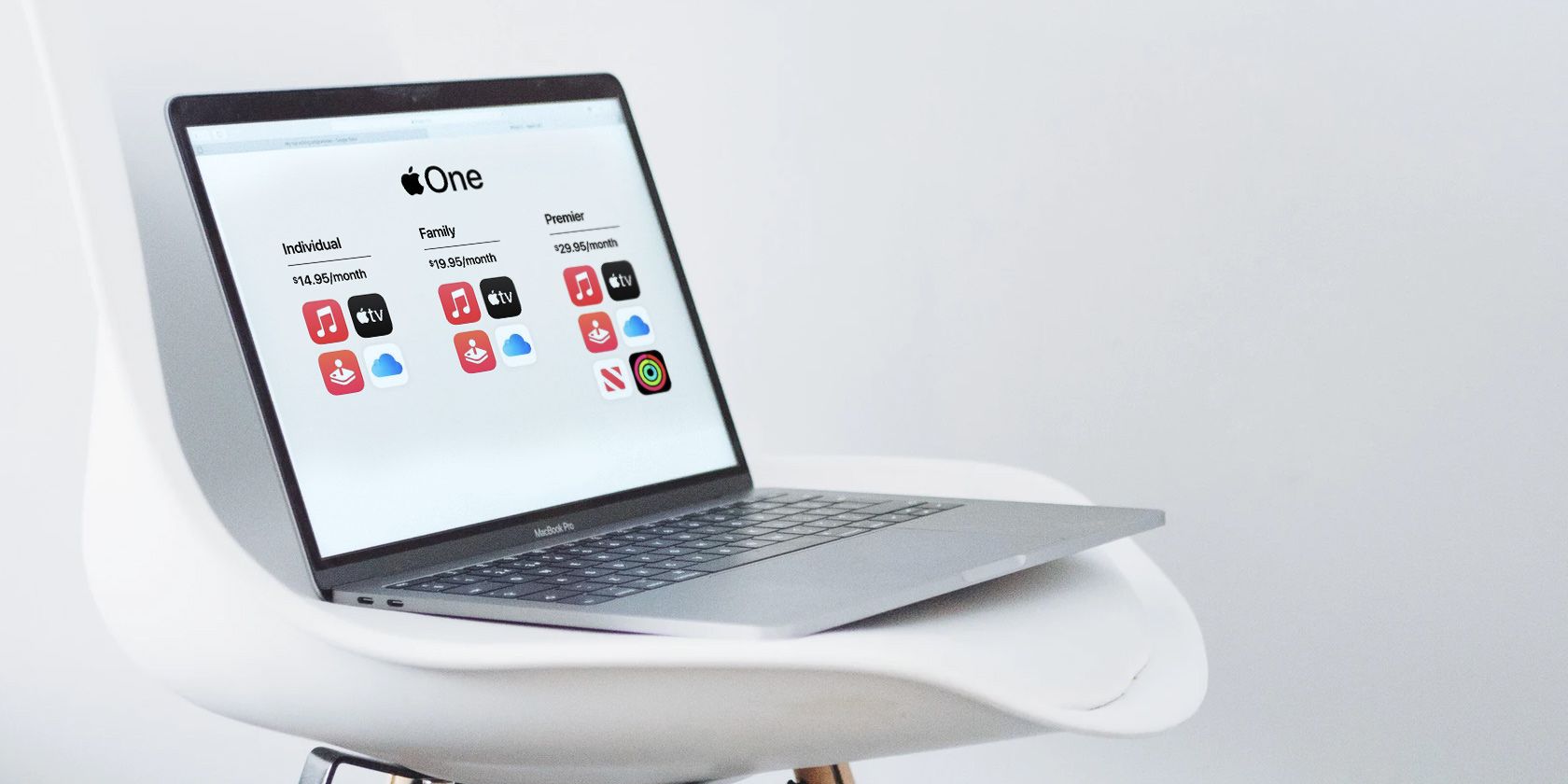
Apple One — это пакетная подписка, которая даёт доступ к нескольким сервисам Apple по сниженной общей цене. Если вы уже используете хотя бы один или два из этих сервисов, объединение в Apple One часто экономит деньги и упрощает управление подписками.
Что важно знать кратко
- Нужен Apple ID и устройство Apple (iPhone, iPad или Mac) — оформление через веб‑браузер недоступно.
- Оплата снимается с метода, привязанного к вашему Apple ID в App Store / Apple Pay.
- Если у вас есть активные подписки Apple, при подключении Apple One система автоматически рассчитает частичную компенсацию за оставшееся время уже оплаченных подписок.
- Часто доступна бесплатная пробная версия для новых подписчиков Apple One.
На iPhone или iPad — пошагово
- Откройте приложение «Настройки».
- Нажмите на своё имя в верхней части экрана.
- Выберите «Подписки», затем «Получить Apple One» (Get Apple One).
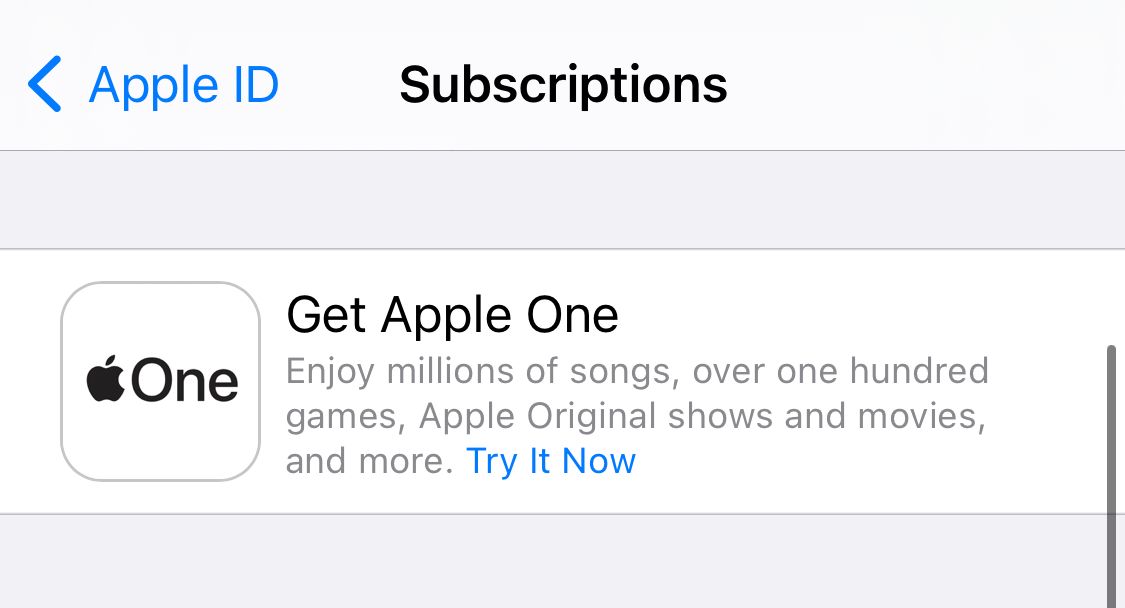
- Выберите подходящий план (индивидуальный, семейный или пакет с большим объёмом iCloud).
- Подтвердите покупку/пробный период. Платёж спишется с вашей карточки или другого метода оплаты, привязанного к Apple ID.
Совет: пока вы на экране подписок, проверьте остальные активные подписки и отмените те, которые хотите убрать — это упростит расчёт и учёт расходов.
На Mac — пошагово
- Откройте «Системные настройки» (System Preferences) и кликните по своему Apple ID в верхней части окна.
- Перейдите в раздел «Медиа и покупки» (Media & Purchases).
- Рядом с отметкой «Подписки» нажмите «Управлять» (Manage).
- Откроется App Store с возможностью попробовать Apple One. Выберите план и подтвердите подписку.
Если кнопки нет: убедитесь, что вы вошли в тот же Apple ID, у вас последняя версия macOS и регион аккаунта поддерживает Apple One.
Как выбрать план — простой метод
- Пользуетесь только музыкой и играми — смотрите индивидуальный план.
- Хотите делиться с семьёй — выберите семейный план и настройте Семейный доступ.
- Нужен большой объём iCloud + сервисы — берите план с увеличенным iCloud.
Мини‑методология принятия решения: подсчитайте месячные расходы на отдельные сервисы → сравните с ценой Apple One → учитывайте удобство управления и семейное использование.
Когда Apple One не подойдёт
- Если вы используете только один сервис и он очень дешёвый — возможно, пакет будет дороже.
- Если вы не хотите объединять оплату или делить аккаунт с семейным организатором.
- Если в вашем регионе Apple One недоступен.
Частые проблемы и как их решить
- Не видите опцию «Get Apple One»: выйдите и войдите в Apple ID, обновите iOS/iPadOS/macOS, проверьте страну/регион Apple ID.
- Пробный период не появляется: возможно, вы уже пользовались пробной версией раньше.
- Оплата не проходит: проверьте метод оплаты в разделе «Платеж и доставка» (Payment & Shipping).
Важно: частичная компенсация за существующие подписки рассчитывается автоматически, но может показаться как отдельная строка в истории покупок.
Роль‑ориентированный чеклист перед подпиской
- Для пользователя: проверить, какие сервисы вы реально используете.
- Для организатора семейной группы: настроить «Семейный доступ» и убедиться, что все члены семьи готовы к общему доступу.
- Для администратора Apple ID (например, родителя): проверить метод оплаты и ограничения по возрасту/контенту.
Безопасность и конфиденциальность
Apple хранит и обрабатывает данные подписки через ваш Apple ID. Управление подписками и платежными методами происходит в экосистеме Apple; при необходимости ознакомьтесь с политикой конфиденциальности Apple в разделе вашего аккаунта.
Краткая «справка» — термины в одну строку
- Apple One: объединённая подписка на несколько сервисов Apple.
- Семейный доступ: функция, позволяющая делиться подписками и покупками с членами семьи.
- iCloud: облачное хранилище и синхронизация данных Apple.
Решающее дерево: стоит ли подключать Apple One?
flowchart TD
  A[Используете ≥2 сервисов Apple?] -->|Да| B[Сравнить стоимость отдельных подписок с пакетом]
  A -->|Нет| C[Вероятно, Apple One не нужен]
  B --> D{Сколько людей будут пользоваться?}
  D -->|1| E[Индивидуальный план]
  D -->|>1| F[Семейный план]
  E --> G[Подписаться сразу или взять пробную версию]
  F --> G
  C --> H[Оставить текущие подписки]
Краткое резюме
Apple One удобно объединяет сервисы Apple и упрощает оплату, особенно если вы или ваша семья пользуетесь несколькими сервисами одновременно. Подписаться можно только на устройстве Apple: откройте настройки подписок на iPhone/iPad или управление подписками на Mac, выберите план и подтвердите покупку.
Важно: проверьте активные подписки и метод оплаты перед подтверждением, а также обновите систему, если не видите нужных опций.

Похожие материалы

Несколько аккаунтов Skype: Multi Skype Launcher

Журнал для работы: повысить продуктивность

Персональные звуки уведомлений на Android

Скачивание шоу Hulu для офлайн‑просмотра

Microsoft Start: персонализированная новостная лента
