
Как завершить сеанс другого пользователя в Windows 11

Почему это важно
На одном компьютере каждая учётная запись работает в собственном профиле. Если кто‑то забывает выйти, фоновые процессы и открытые приложения продолжают потреблять CPU, память и диск. Это может замедлить систему для других пользователей. Администратор может безопасно прекратить такие сеансы без входа в чужую учётную запись.
Важно: принудительное завершение сеанса закрывает все приложения у целевого пользователя. Несохранённые данные могут быть потеряны. Всегда предупреждайте пользователя, когда это возможно.
Основные способы завершения чужого сеанса в Windows 11
Коротко: три основных способа — Диспетчер задач, Командная строка и PowerShell. Ниже — подробные инструкции, чек‑листы и рекомендации по выбору метода.
1. Через Диспетчер задач
Диспетчер задач показывает все текущие сеансы на вкладке «Пользователи». Это самый безопасный способ для локальных администраторов, если вы находитесь за устройством и предпочитаете GUI.
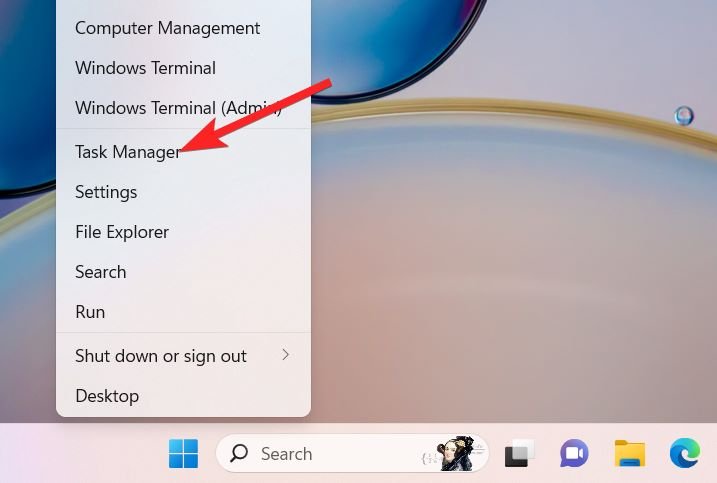
- Нажмите правой кнопкой на кнопку Пуск на панели задач и выберите Диспетчер задач. Или нажмите Ctrl + Shift + Esc.
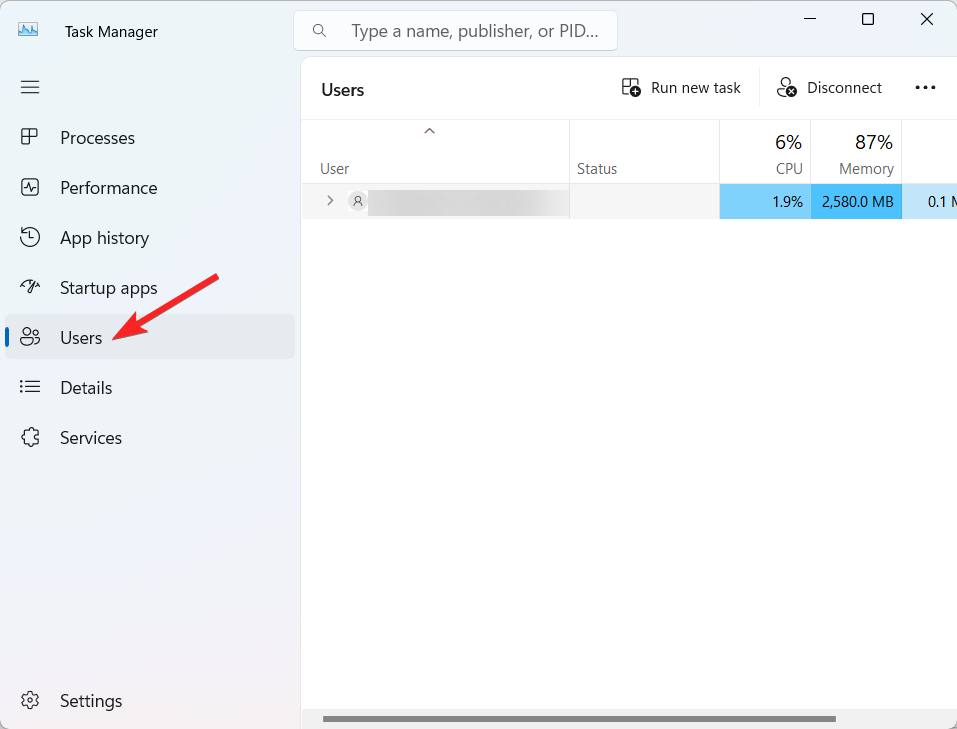
- Перейдите на вкладку Пользователи в левой части окна. Это покажет все активные сеансы.
- Найдите учётную запись, которую нужно завершить. Нажмите правой кнопкой по нужному пользователю и выберите Выход из системы (Sign off).
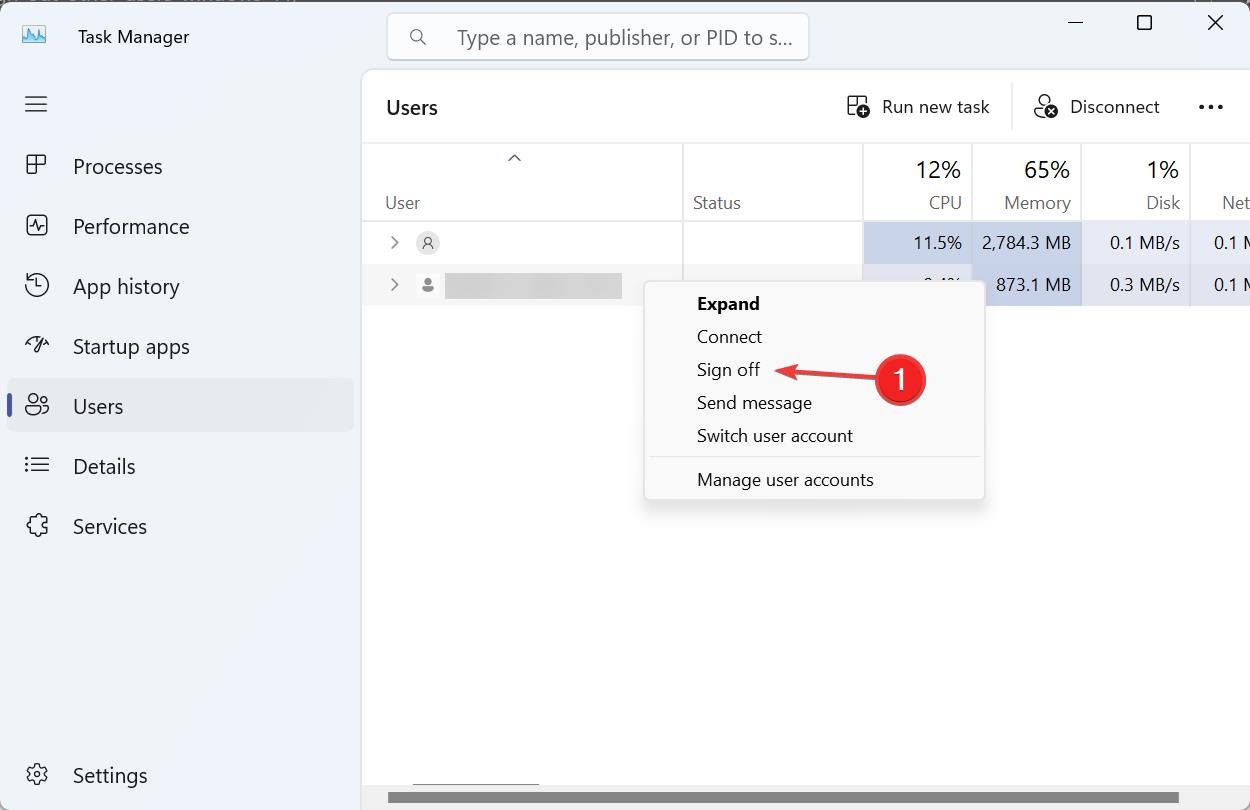
Windows закроет все процессы этого пользователя и завершит сеанс. Если приложения не отвечают, система может принудительно закрыть их.
Важно: Диспетчер задач работает локально и удобен, когда вы физически у компьютера.
2. Через Командную строку (query session + logoff)
Команда query session показывает список активных сеансов и их идентификаторы. Команда logoff завершает сеанс по ID. Этот способ удобен для удалённого администрирования через RDP или скрипты.
- Нажмите клавишу Windows и введите cmd.

- Правой кнопкой по «Командная строка» → Запустить от имени администратора.
- Введите:
query sessionи нажмите Enter. Это выведет таблицу активных сеансов и их ID. 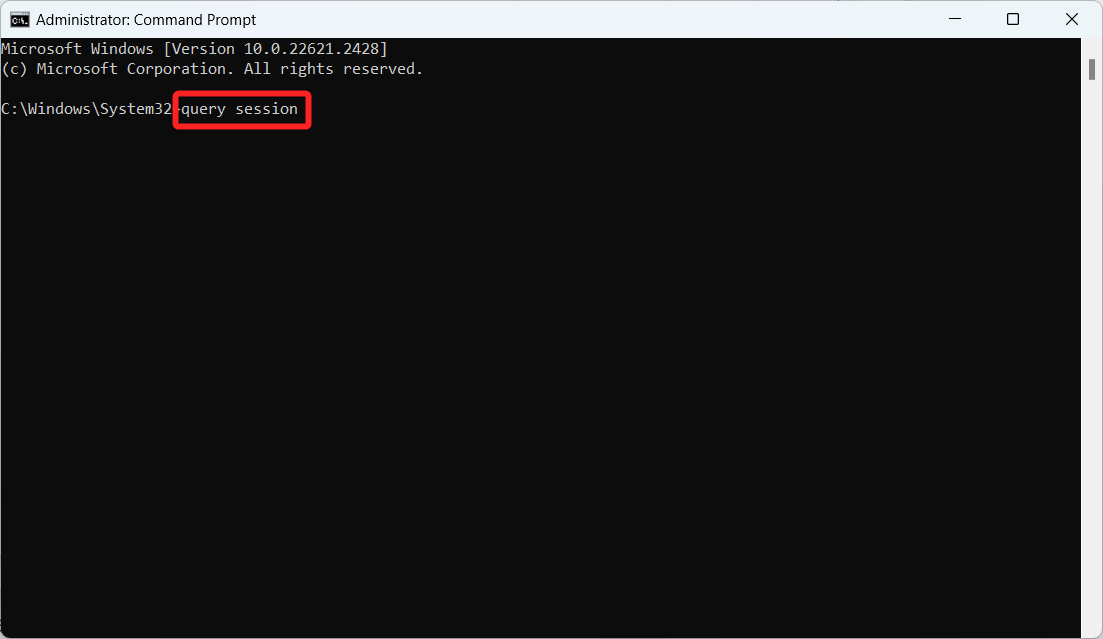
- Найдите нужный сеанс по имени пользователя и запомните его ID.
- Выполните команду, подставив ID, например:
logoff 3- После успешного выполнения введите exit и закройте окно.
Примечание: команды query session и logoff доступны в редакциях Professional, Education и Enterprise. На Home-редакциях поведение может отличаться.
3. Через PowerShell / Windows Terminal
Если вы предпочитаете современную консоль, PowerShell или Windows Terminal дают тот же эффект. Также удобно включать команды в сценарии.
- Нажмите клавишу Windows и введите PowerShell. Выберите «Запустить от имени администратора».
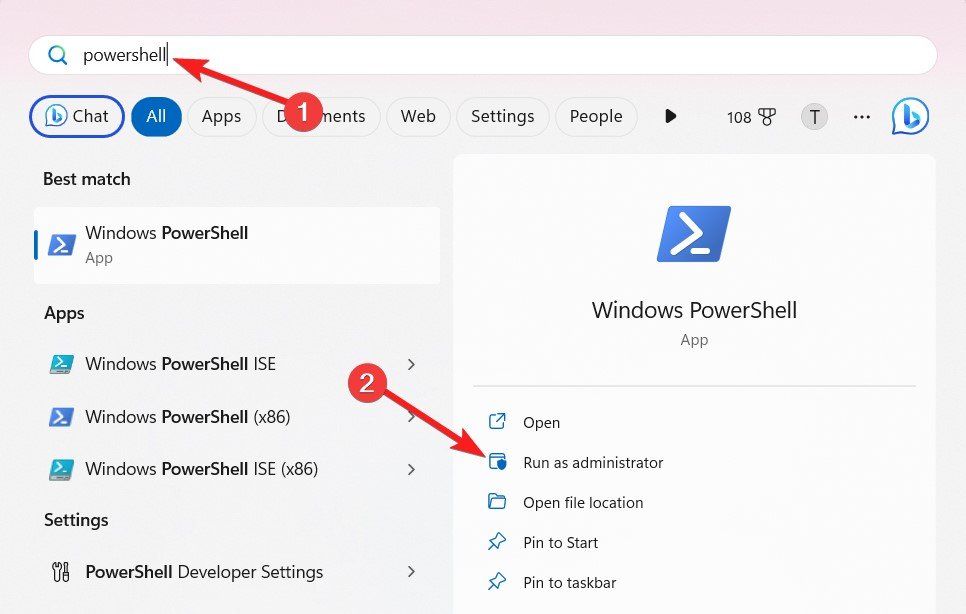
- Введите команду для выхода локального пользователя:
shutdown /lи нажмите Enter. 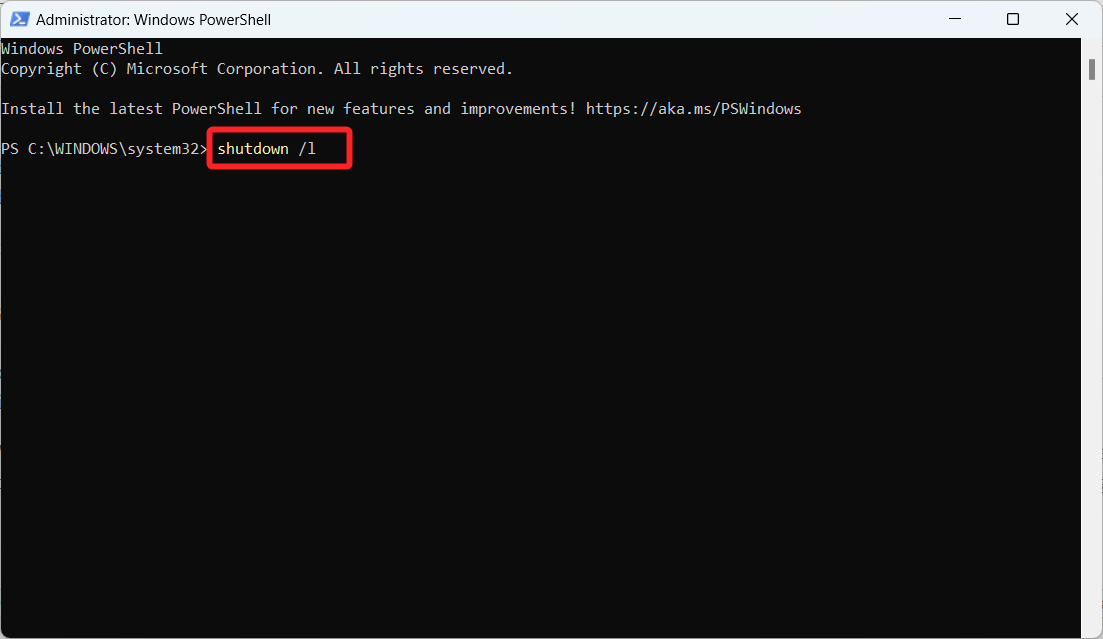
Команда shutdown /l завершает текущий сеанс, но обратите внимание: она завершает сеанс, под которым вы работаете. Чтобы завершить другой сеанс через PowerShell удалённо, используйте комбинацию с командами из раздела Командная строка или удалёнными вызовами (например, Invoke-Command) при наличии прав.
Как выбрать метод: краткая шпаргалка
- Вы за компьютером и хотите быстро — Диспетчер задач.
- Вы работаете удалённо или автоматизируете — query session + logoff в cmd или скрипте.
- Нужна скриптовая автоматизация в PowerShell — используйте команды PowerShell/Invoke-Command с logoff.
Методики и сценарии (когда не сработает или опасно)
- Если целевой сеанс хранит несохранённые данные в приложениях, принудительный выход может привести к потерям. Предупредите пользователя.
- В некоторых гостевых или сильно ограниченных средах (например, RemoteApp) команды могут не показывать все сеансы.
- На Windows 11 Home часть серверных утилит может быть недоступна.
Мини‑методология: безопасный рабочий процесс администратора
- Идентифицируйте проблему: медленная система/высокая загрузка.
- Проверьте вкладку «Пользователи» в Диспетчере задач или выполните query session.
- Определите пользователя и оцените риск (есть ли открытые важные приложения).
- Свяжитесь с пользователем (если возможно) и предупредите.
- Завершите сеанс выбранным методом.
- Проверьте систему на высвобождение ресурсов.
Чек‑листы по ролям
Чек‑лист для администратора:
- Есть ли права администратора на этой машине? Да/Нет.
- Уведомлён ли пользователь? Да/Нет.
- Использован GUI или CLI? (Отметьте метод).
- Проверено освобождение ресурсов после выхода.
Чек‑лист для техподдержки:
- Идентифицированы процессы, нагружающие систему.
- Выполнено логирование действий (время, пользователь, метод).
- Сообщено пользователю о причинах и последствиях.
Чек‑лист для пользователя:
- Сохранены ли все файлы? Да/Нет.
- Перезапущены ли важные приложения?
Критерии приёмки
- Целевой пользователь успешно вышел из системы.
- Сеанс удалённого пользователя больше не отображается в query session или Диспетчере задач.
- Память/CPU/IO, связанные с сеансом, снизились в пределах ожидаемого.
- Администратор задокументировал операцию, время и причину.
Что делать, если вы по ошибке завершили чужой сеанс
- Немедленно сообщите пользователю о произошедшем.
- Попросите пользователя восстановить несохранённые данные из автосохранений в приложениях (если доступны).
- Проверьте журналы событий (Event Viewer) на предмет ошибок и причин.
- При частых ошибочных выходах пересмотрите политику предупреждений и автоматического завершения.
Безопасность и приватность
- Завершение сеанса не даёт вам доступа к файлам пользователя. Не копируйте или просматривайте чужие данные без разрешения.
- Действия администратора логируются. Храните записи в соответствии с политиками компании и требованиями конфиденциальности.
- При обслуживании корпоративных рабочих мест соблюдайте внутренние правила и GDPR‑подобные нормы, если применимо.
Быстрая памятка команд
- Показать сеансы:
query session- Завершить сеанс по ID:
logoff - Локально завершить текущий сеанс:
shutdown /lDecision flowchart
flowchart TB
  A[Нужно завершить чужой сеанс?] --> B{Вы локально за ПК?}
  B -- Да --> C[Откройте Диспетчер задач → Пользователи → Выход]
  B -- Нет --> D{Имеются права администратора удалённо?}
  D -- Да --> E[Откройте cmd/PowerShell → query session → logoff ID]
  D -- Нет --> F[Свяжитесь с администратором или попросите пользователя выйти]
  C --> G[Проверьте ресурсы]
  E --> G
  F --> G
Часто задаваемые вопросы
Можно ли восстановить незаписанные данные после принудительного выхода?
Часто нельзя. Попробуйте автосохранения приложений (например, документы Office). Всегда предупреждайте перед завершением сеанса.
Работает ли logoff по сети?
Да, если у вас есть соответствующие права и доступ к удалённой машине. Для этого можно использовать удалённое выполнение команд или RDP.
Могут ли обычные пользователи завершать чужие сеансы?
Нет, только пользователи с правами администратора могут завершать другие сеансы.
Итог
Завершение чужого сеанса в Windows 11 полезно для освобождения ресурсов и поддержания производительности. Самые простые и безопасные способы — через Диспетчер задач для локального доступа и через query session + logoff для удалённой работы или автоматизации. Всегда оценивайте риск потери данных и уведомляйте пользователя заранее.
Если у вас есть вопросы по процедурам или сценариям — оставьте комментарий ниже. Если вы используете это руководство в рабочей среде, добавьте шаги журналирования и уведомлений в локальные SOP.
Дополнительные ресурсы и шаблоны
Шаблон записи операции (скопируйте и заполните):
- Дата/время:
- Администратор:
- Хост/компьютер:
- Пользователь:
- Метод: (Диспетчер задач / cmd / PowerShell)
- Причина:
- Результат:
- Примечания:
Спасибо за чтение. Оставляйте комментарии с вашими сценариями — поможем подобрать безопасный подход.

Похожие материалы

Несколько аккаунтов Skype: Multi Skype Launcher

Журнал для работы: повысить продуктивность

Персональные звуки уведомлений на Android

Скачивание шоу Hulu для офлайн‑просмотра

Microsoft Start: персонализированная новостная лента
