
Как выйти из учётной записи в Windows 11 — 6 способов
Коротко о терминах
- Выйти: завершить текущий пользовательский сеанс и вернуться на экран входа. Это закрывает приложения текущего пользователя.
- Заблокировать: оставить сеанс открытым, но защитить экран паролем.
1. Выйти через меню Пуск
Это самый очевидный и безопасный способ для обычного пользователя.
Шаги:
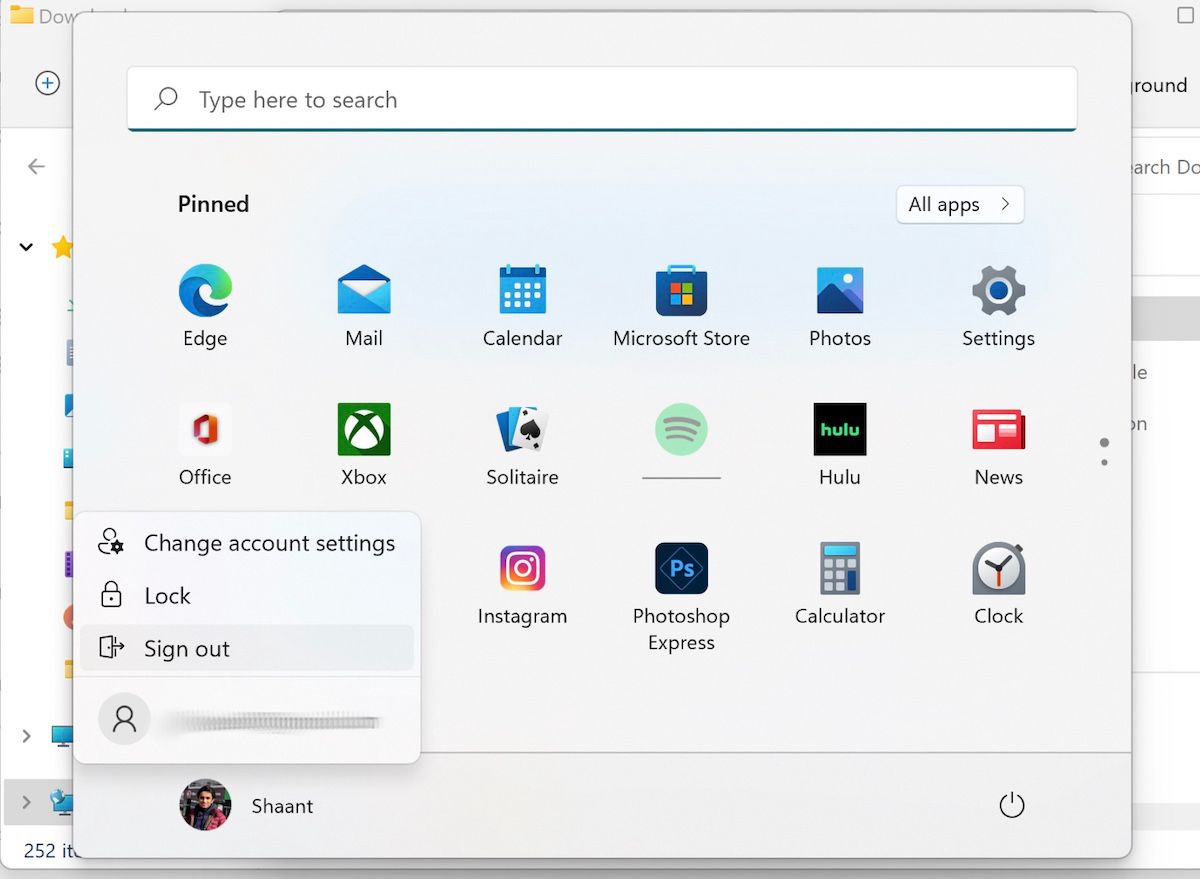
- Откройте меню Пуск.
- Кликните по своему профилю (имя пользователя рядом с иконкой).
- В списке выберите «Выйти».
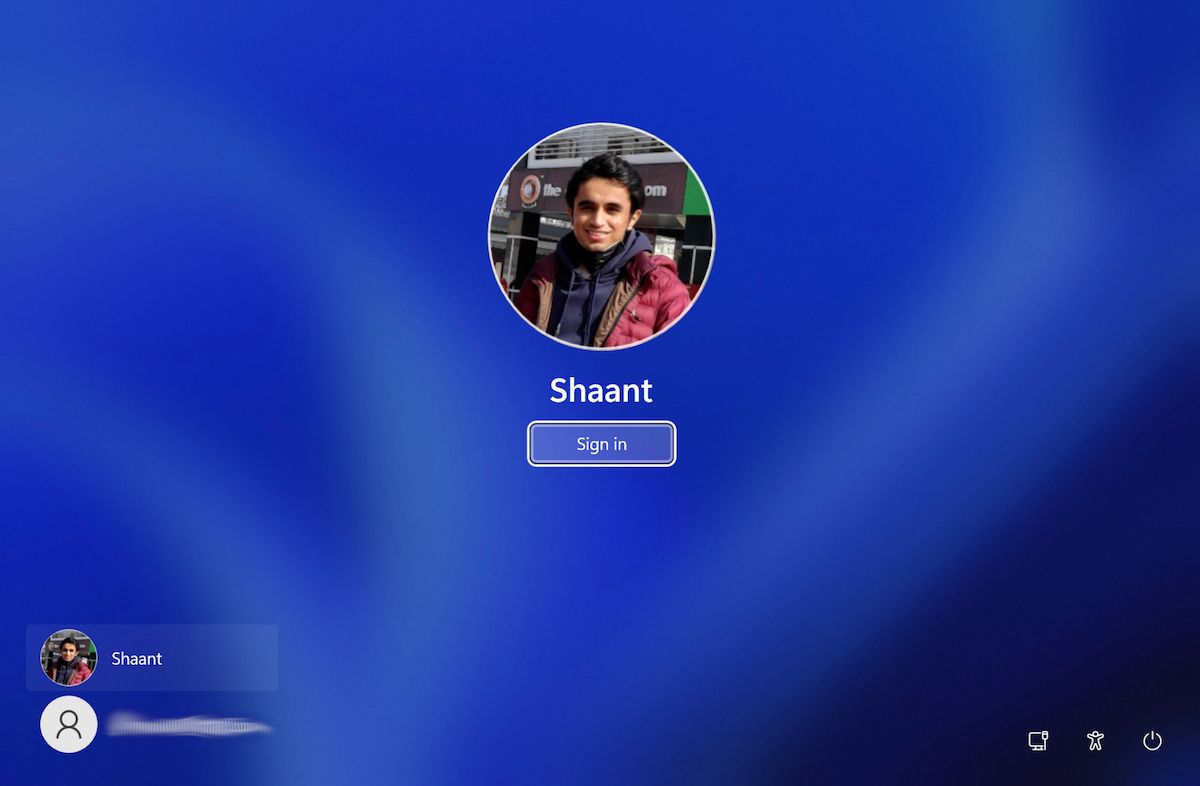
Если у вас открыты несохранённые документы, Windows предложит сохранить работу. После подтверждения сеанс завершится и вы попадёте на экран входа.
Чтобы войти снова, выберите аккаунт и введите пароль или используйте PIN/Windows Hello.

Связанный материал: Как настроить меню Пуск в Windows 11
2. Выйти через Диспетчер задач (Task Manager)
Диспетчер задач удобен, если нужно завершить чужой или зависший сеанс без перезапуска компьютера.
Шаги:
- Откройте Диспетчер задач: нажмите Ctrl + Shift + Esc или найдите «Диспетчер задач» через меню Пуск.
- Перейдите на вкладку «Пользователи».
- Правый клик по нужному пользователю и выберите «Отключить» (Disconnect).
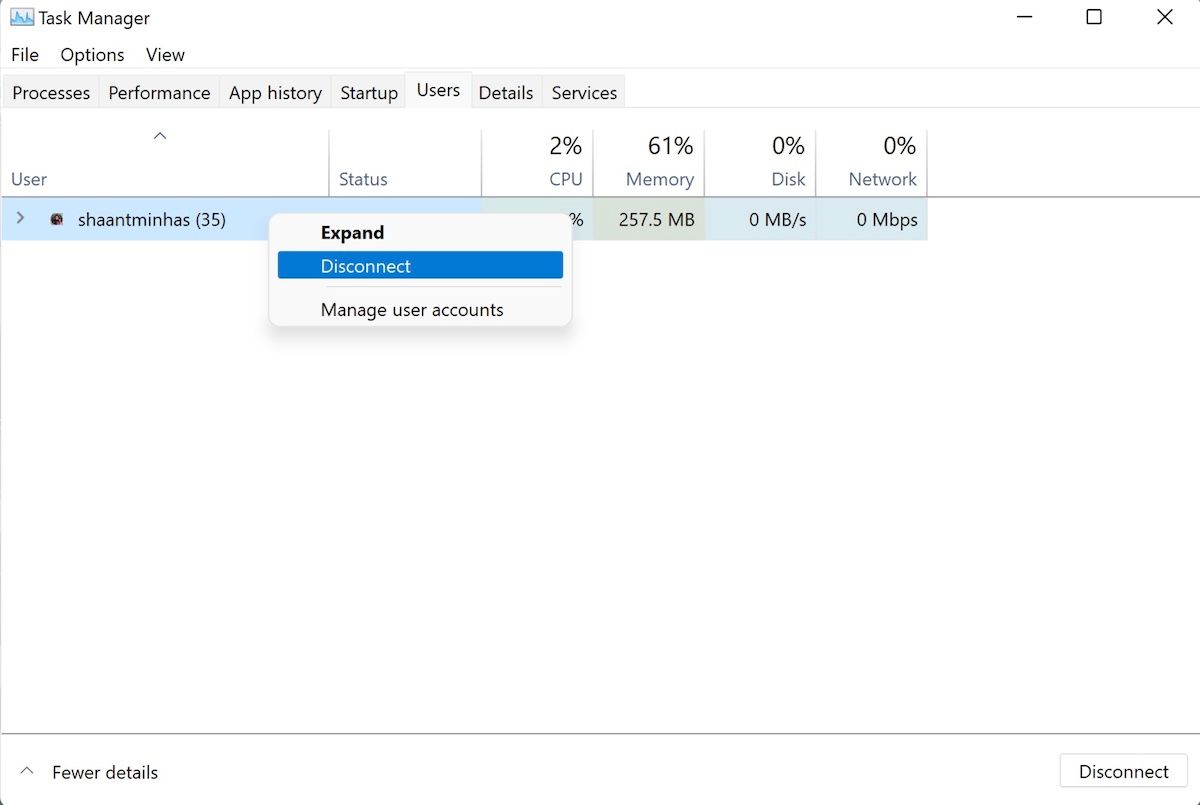
После подтверждения выбранный пользователь будет отключён. Важно: «Отключить» завершает сетевую/интерактивную сессию, но может оставить некоторые фоновые процессы; обычно это безопасно, однако незавершённые операции могут потеряться.
Связанный материал: Разные способы открыть командную строку
3. Выйти через меню Win+X (Power User Menu)
Меню Win+X даёт быстрый доступ к системным командам.
Шаги:
- Нажмите Win + X.
- Выберите «Завершение работы или выход» (Shut down or sign out).
- Выберите «Выйти».
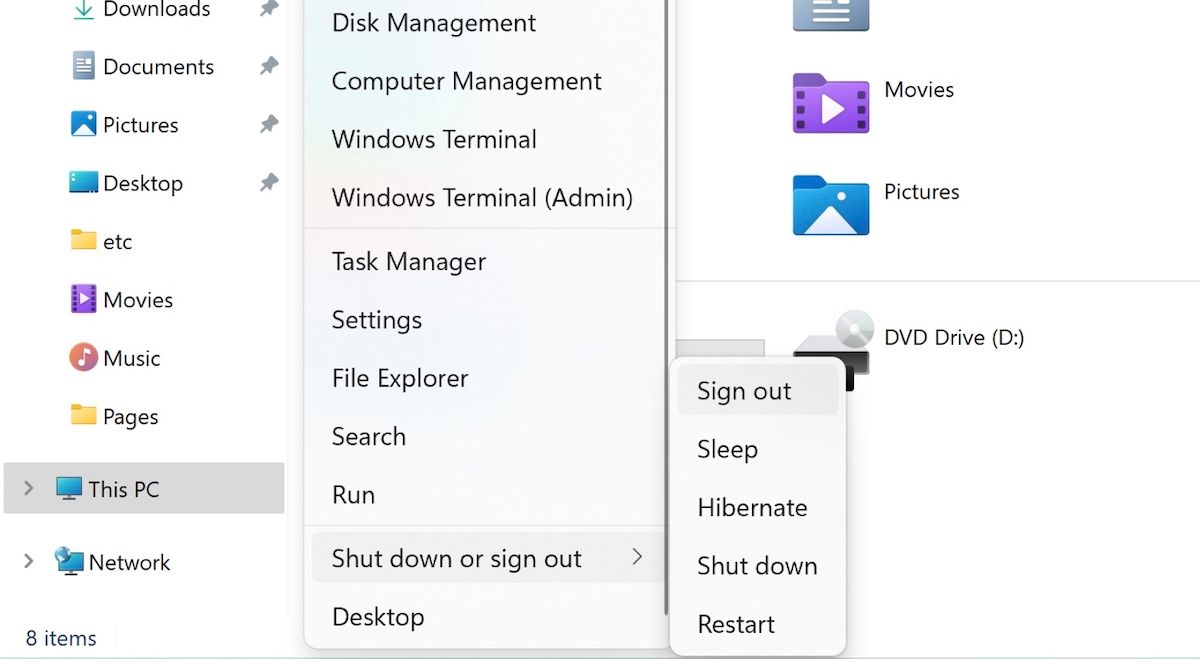
Этот путь удобен на ноутбуках и планшетах, когда вы предпочитаете клавиатуру.
4. Выйти через Командную строку (Command Prompt)
Подходит администраторам и сценариям автоматизации. Команда logoff завершит указанный сеанс.
Шаги:
- Откройте Командную строку от имени администратора.
- Выполните команду:
query sessionЭта команда покажет список пользовательских сессий и их идентификаторы (ID). Запомните нужный ID, затем выполните:
Logoff IDnumberНапример:
Logoff 2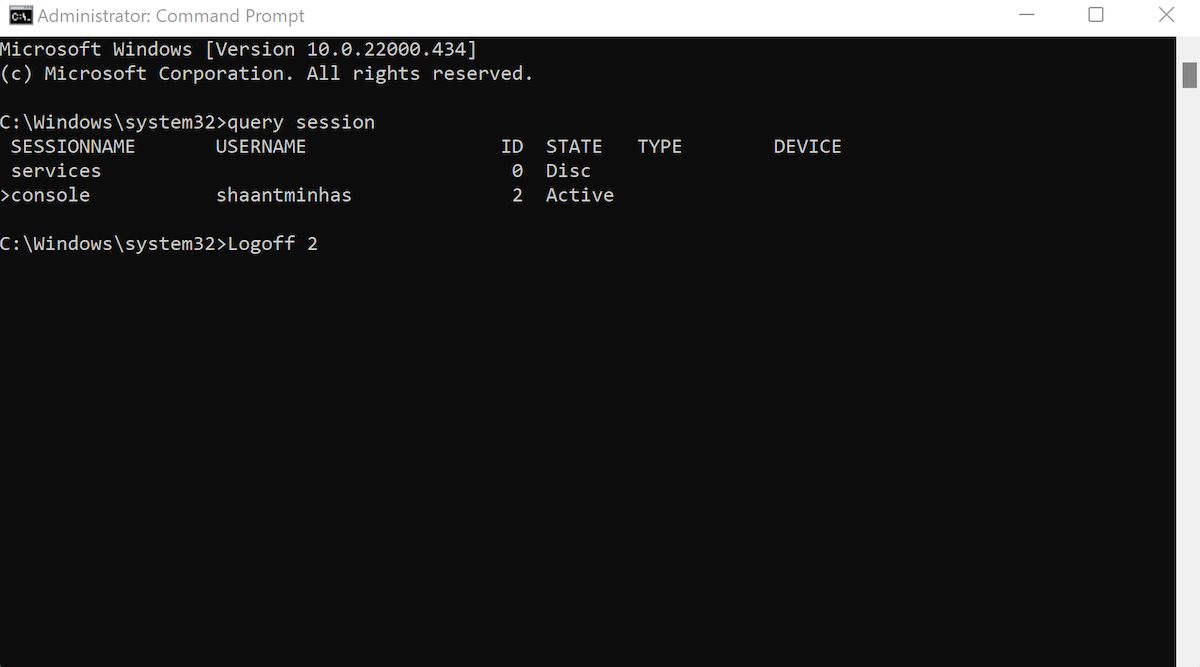
Альтернатива: команда shutdown также может использоваться локально для выхода через параметр /l:
shutdown /lПримечание: выполнение logoff или shutdown /l завершит текущий сеанс; незавершённые данные будут потеряны без предупреждения.
Связанный материал: Основные команды CMD, которые стоит знать
5. Выйти с помощью Alt + F4
Это быстрый способ, если вы видите рабочий стол и не нужно переходить в меню.
Шаги:
- Убедитесь, что у вас активен рабочий стол (кликните на свободное место на рабочем столе или сверните все окна).
- Нажмите Alt + F4. Откроется окно «Завершение работы Windows».
- Выберите в выпадающем списке «Выйти» и нажмите ОК.
Этот метод удобен для быстрого завершения сеанса без использования мыши по элементам меню.
6. Выйти с помощью Ctrl + Alt + Delete
Старый, надёжный и часто используемый способ в корпоративной среде.
Шаги:
- Нажмите Ctrl + Alt + Delete.
- На экране безопасности выберите «Выйти».

Этот экран также полезен, если нужно заблокировать компьютер, переключиться на другого пользователя или вызвать диспетчер задач.
Когда эти способы не сработают
- Система зависла полностью и не реагирует на сочетания клавиш. В этом случае может потребоваться принудительная перезагрузка (держите кнопку питания). Учтите риск потери данных.
- У вас нет прав администратора для выполнения команд типа logoff для других пользователей.
- Сессия — это удалённое подключение (RDP). Отключение сеанса с сервера может отличаться по поведению: лучше корректно завершать программы внутри удалённого сеанса перед отключением.
Important: принудительное завершение сеанса может привести к потере несохранённых данных. Всегда предупредите пользователя или сохраните файлы перед логофом.
Различие между «Выйти» и «Заблокировать»
- Выйти закрывает все приложения текущего пользователя.
- Заблокировать оставляет приложения запущенными, но защищает экран паролем.
Если вы уходите на короткое время, выбирайте блокировку; если хотите полностью завершить сеанс, выбирайте выход.
Чек-лист для разных ролей
Администратор:
- Сохранить журналы перед принудительным логофом.
- Проверить, кто подключён удалённо (RDP).
- Использовать query session + logoff для точечного завершения.
Обычный пользователь:
- Сохранить все документы.
- Использовать меню Пуск или Ctrl + Alt + Delete.
ИТ-поддержка:
- Предупредить пользователя о потере данных.
- При массовом отключении подготовить план восстановления приложений.
Шпаргалка: команды и сочетания клавиш
- Win + X → Завершение работы или выход → Выйти
- Ctrl + Alt + Delete → Выйти
- Alt + F4 (на рабочем столе) → Выйти
- Ctrl + Shift + Esc → Открыть Диспетчер задач → Вкладка «Пользователи»
- query session (в cmd) → получить ID сессий
- logoff
→ завершить сессию по ID - shutdown /l → выйти из текущей сессии
Мини-методология: как выбрать способ
- Оцените срочность: быстрый выход (Alt+F4) vs аккуратное завершение (меню Пуск).
- Оцените риски потери данных: если есть несохранённые файлы — сохраните.
- Если вы администратор и надо завершить чужой сеанс — используйте query session + logoff или Диспетчер задач.
- При зависании — сначала попытайтесь перезапустить Проводник через Диспетчер задач, затем уже перезагрузку.
Критерии приёмки
- После операции вы видите экран входа Windows.
- Процессы пользователя завершены (нет запущенных приложений от этого пользователя).
- Другие пользователи могут войти без ошибок.
Безопасность и приватность
- Выйти эффективно предотвращает доступ к данным текущего сеанса, но не удаляет временные файлы с диска.
- Для полноты безопасности используйте шифрование диска (BitLocker) и пароль учётной записи.
- На общих компьютерах предпочитайте комбинировать выход с политиками автоматического выхода при простое.
Когда лучше не выходить
- Если выполняются длительные фоновые задачи (бэкапы, загрузки), выход может прервать их.
- Если нужно быстро возобновить работу с текущими приложениями — лучше заблокировать систему.
FAQ
Q: Сохранит ли Windows несохранённые документы при выходе?
A: Нет. Windows предложит сохранить при поддержке приложения, но в принудительных сценариях данные могут потеряться.
Q: Чем отличается «Отключить» пользователя в Диспетчере задач от «Выйти»?
A: «Отключить» закрывает интерактивную часть сессии и освобождает консоль, но некоторые фоновые процессы могут оставаться до завершения системы. «Выйти» завершает пользовательский сеанс более последовательно.
Q: Могу ли я автоматически выйти при простое?
A: Да, есть политики групповой политики и параметры электропитания/планировщика задач для автоматического завершения сеанса при простое.
Короткое резюме
- У Windows 11 есть шесть основных способов выхода: меню Пуск, Диспетчер задач, Win+X, Командная строка, Alt+F4, Ctrl+Alt+Delete.
- Выбирайте способ, учитывая открытые файлы и права пользователя.
- Для администраторов доступны инструменты для дистанционного и массового завершения сеансов, но они требуют осторожности.
Если нужно, я могу подготовить краткую памятку в формате одного листа (PDF) с наиболее безопасными методами и командами для вашей команды.

Похожие материалы

Несколько аккаунтов Skype: Multi Skype Launcher

Журнал для работы: повысить продуктивность

Персональные звуки уведомлений на Android

Скачивание шоу Hulu для офлайн‑просмотра

Microsoft Start: персонализированная новостная лента
