
Как выйти из Google на всех устройствах

Быстрые ссылки
- Выйти из Google на всех устройствах с компьютера
- Выйти из Google на всех устройствах с iPhone, iPad или Android
- Что делать при потере устройства
Краткое резюме
Если вы входили в Google на чужом или утерянном устройстве, завершение всех сессий защищает учётную запись. Процесс одинаков для настольного и мобильного браузера: Google Мой аккаунт → Безопасность → Ваши устройства → Управление всеми устройствами → выбрать устройство → Выйти.
Важно: если на устройстве одновременных сессий несколько, их нужно завершать по отдельности.
Выйти из Google на всех устройствах с компьютера
- Откройте любой веб-браузер и перейдите на сайт Google Мой аккаунт.
- При необходимости выполните вход под своей учётной записью.
- В левой боковой панели выберите раздел Безопасность.
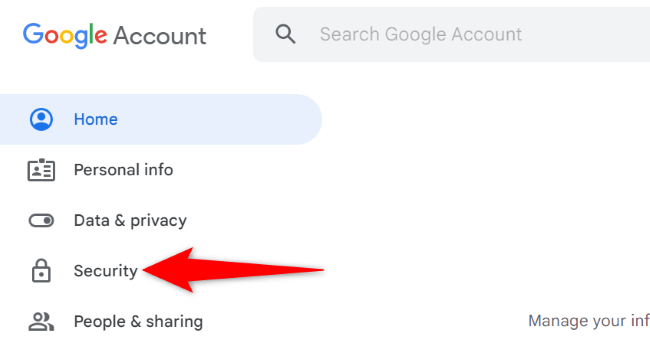
- В правой части страницы прокрутите до блока Ваши устройства и нажмите Управление всеми устройствами.
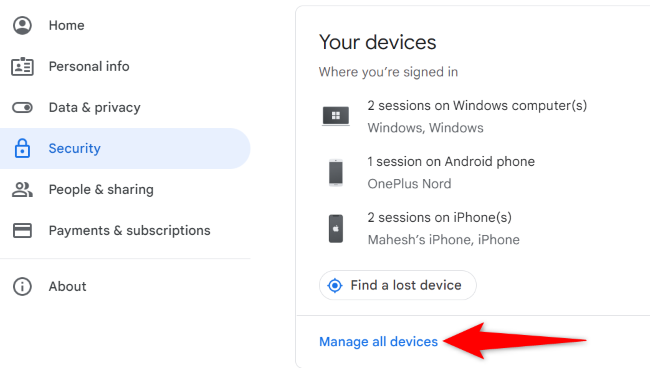
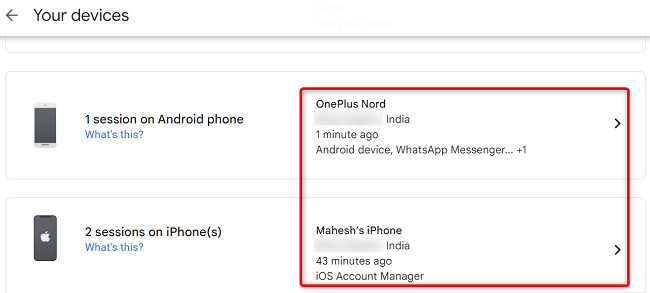
- Вы увидите список устройств, где использована ваша учётная запись Google. Нажмите на устройство, из которого хотите выйти.
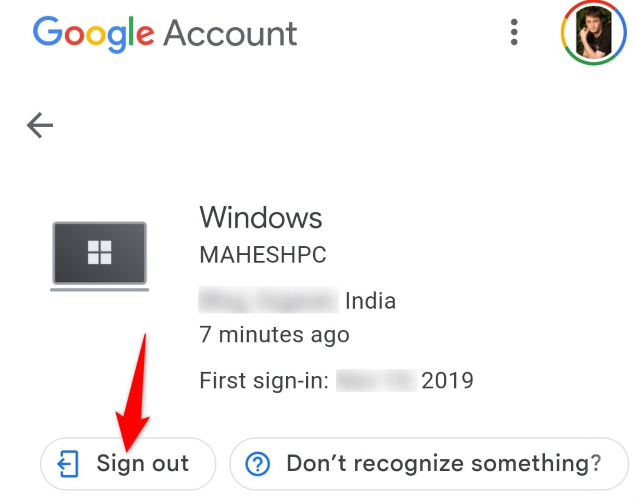
- На странице устройства проверьте сведения и службы, использующие аккаунт. Для выхода нажмите Выйти.
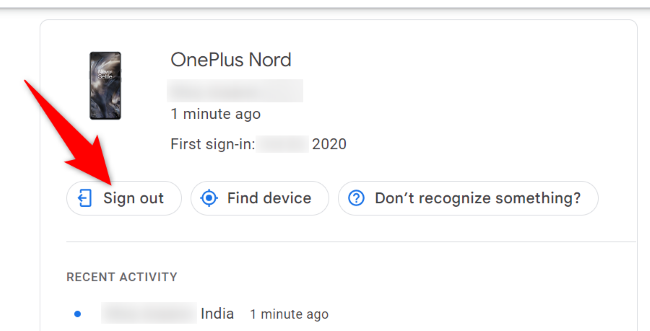
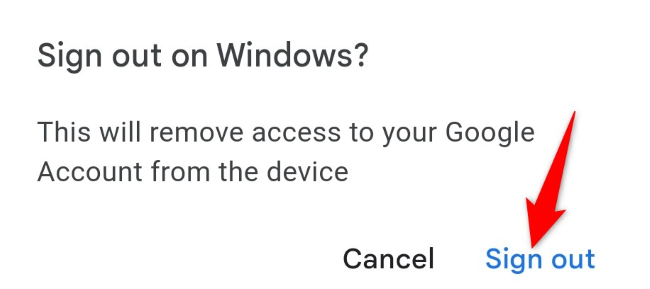
- Подтвердите действие в появившемся диалоге — ещё раз Выйти.
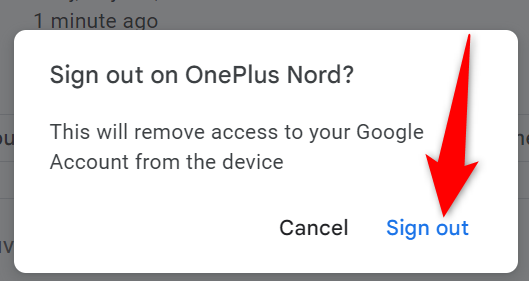
Результат: выбранное устройство больше не сможет синхронизировать новые данные или вносить изменения в учётную запись.
Выйти из Google на всех устройствах с iPhone, iPad или Android
- Откройте браузер на телефоне и перейдите на сайт Google Мой аккаунт.
- Войдите в учётную запись, если требуется.
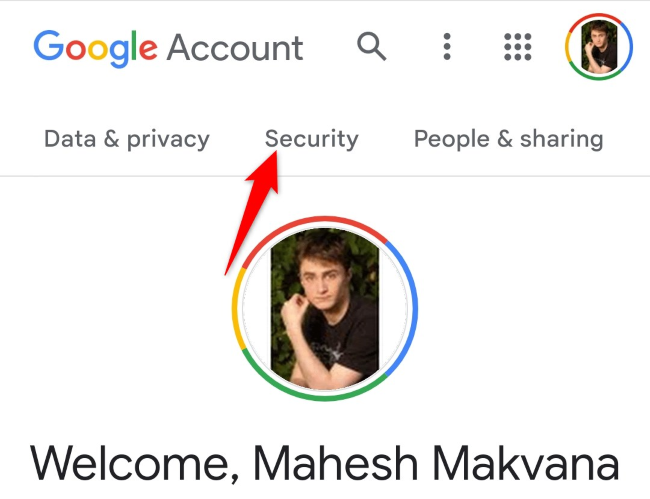
- В верхнем ряду вкладок выберите Безопасность.
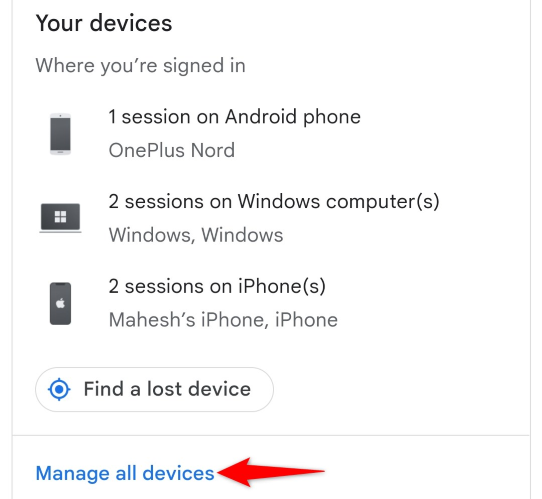
- Прокрутите до раздела Ваши устройства и нажмите Управление всеми устройствами.
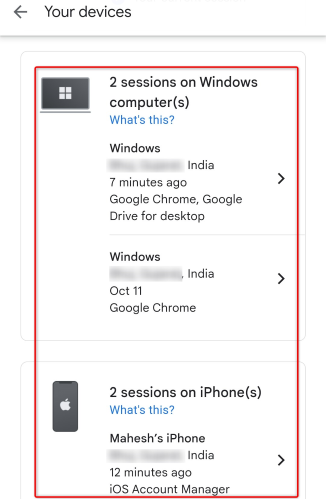
- Нажмите на нужное устройство в списке. Если на устройстве открыто несколько сессий, завершайте каждую отдельно.
- На странице устройства нажмите Выйти и подтвердите действие в появившемся запросе.
Что делать при потере устройства
Если устройство утеряно, выполните описанные выше шаги, чтобы завершить сеанс на нём. Дополнительно выполните эти действия для максимальной безопасности:
- Смените пароль Google и выйдите из всех приложений, требующих учётных данных.
- Включите двухфакторную аутентификацию, если ещё не активирована.
- Для Android: используйте Найти устройство от Google, чтобы определить местоположение, заблокировать или стереть данные.
- Для iPhone/iPad: используйте Найти iPhone, чтобы отметить устройство как утерянное или стереть содержимое.
Важно: выход из аккаунта удаляет доступ, но не гарантирует немедленное удаление локальных данных на потерянном устройстве.
Стратегия и чеклист безопасности
Мини-методология: 1) обнаружение — проверьте список устройств; 2) ограничение — завершите сессии; 3) укрeпление — смена пароля и двухфакторная аутентификация; 4) восстановление — проверьте активность и резервные способы доступа.
Чеклист при инциденте:
- Откройте Google Мой аккаунт и проверьте раздел Ваши устройства.
- Завершите все подозрительные сессии.
- Смените пароль и включите двухфакторную аутентификацию.
- Проверьте настройки восстановления (телефон, резервный email).
- Просмотрите недавнюю активность учётной записи на предмет подозрительных входов.
Роль‑ориентированные шаги:
- Обычный пользователь: завершить сессии, сменить пароль, включить 2FA.
- IT‑администратор организации: проверить журналы доступа, принудительно завершить сеансы, при необходимости отозвать OAuth‑токены и обновить политики доступа.
- Владелец бизнеса: уведомить команду безопасности, оценить риск компрометации корпоративных данных.
Дерево решений
flowchart TD
  A[Потеряли доступ или использовали чужое устройство?] -->|Да| B{Устройство найдено}
  B -->|Да| C[Войти в Google Мой аккаунт → Управление устройствами → Выйти]
  B -->|Нет| D[Выйти на устройстве в списке; изменить пароль; включить 2FA]
  A -->|Нет, просто проверить| C
  D --> E[Для Android — Найти устройство; для iPhone — Найти iPhone]
  E --> F{Нужно ли удалять данные?}
  F -->|Да| G[Удалить устройство дистанционно]
  F -->|Нет| H[Отслеживать активность учётной записи]
Когда этот способ не сработает
- Если злоумышленник уже успел экспортировать локальные данные с устройства, удалённый выход не удалит эти копии.
- Если утерянное устройство оффлайн длительное время, некоторые удалённые команды будут выполнены только после подключения к сети.
Безопасное восстановление и советы по защите
- Используйте уникальные пароли для разных сервисов и менеджер паролей.
- Включите резервные коды для двухфакторной аутентификации и храните их в безопасном месте.
- Периодически просматривайте устройства в разделе Ваши устройства и завершайте ненужные сессии.
- Ограничьте доступ приложений через раздел Управление доступом сторонних приложений.
Частые вопросы
- Как быстро действует выход из учётной записи? Обычно выход применяется сразу, но некоторые оффлайн‑кэши или локальные данные остаются на устройстве.
- Удаляет ли выход локальные файлы? Нет, выход прекращает синхронизацию и доступ к учётной записи, но не удаляет локальные файлы на самом устройстве.
- Нужно ли менять пароль, если вы просто вышли на чужом компьютере? Рекомендуется сменить пароль, если есть подозрение, что учётные данные могли быть скомпрометированы.
Критерии приёмки
- Доступ к учётной записи на выбранном устройстве больше невозможен.
- На устройстве прекращается синхронизация новых данных.
- В учётной записи нет признаков несанкционированной активности после действий по восстановлению.
Итог
Завершение сессий через Google Мой аккаунт — быстрый и эффективный способ прекратить доступ с чужих или утерянных устройств. Для полноценной безопасности сочетайте завершение сессий со сменой пароля и включением двухфакторной аутентификации.
Социальный анонс: Защитите свою учётную запись — быстро завершайте сессии и включайте двухфакторную аутентификацию.

Похожие материалы

Несколько аккаунтов Skype: Multi Skype Launcher

Журнал для работы: повысить продуктивность

Персональные звуки уведомлений на Android

Скачивание шоу Hulu для офлайн‑просмотра

Microsoft Start: персонализированная новостная лента
