
Как выйти из Google‑аккаунта — быстро и безопасно
Конфиденциальность важна при использовании онлайн‑сервисов. Оставаться всегда авторизованным в Google может быть удобно, но рискованно, особенно если вы делите устройство с другими людьми. К счастью, защитить аккаунт просто — достаточно выйти из него. Ниже — пошаговые инструкции и практические советы для веба и мобильных устройств, а также рекомендации по безопасности.
Как выйти из Google‑аккаунта в веб‑браузере
Чтобы выйти из Google на компьютере:
- Откройте любой сервис Google: Поиск, Gmail или Диск.
- Нажмите на фото профиля в правом верхнем углу экрана.
- Если вы вошли в несколько аккаунтов, выберите нужный.
- Нажмите «Выйти».
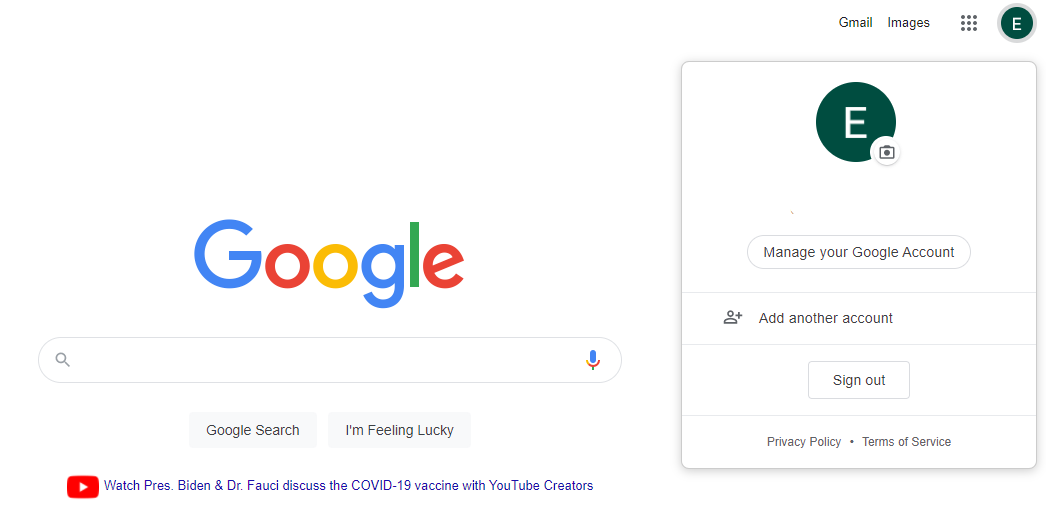
Важно: если вы используете общий компьютер, после выхода закройте вкладку и очистите кэш/куки для дополнительной защиты.
Как выйти из Google‑аккаунта на мобильном устройстве
Процесс очень похож на веб‑версию. Вот краткий набор шагов для Android и iPhone при выходе через браузер:
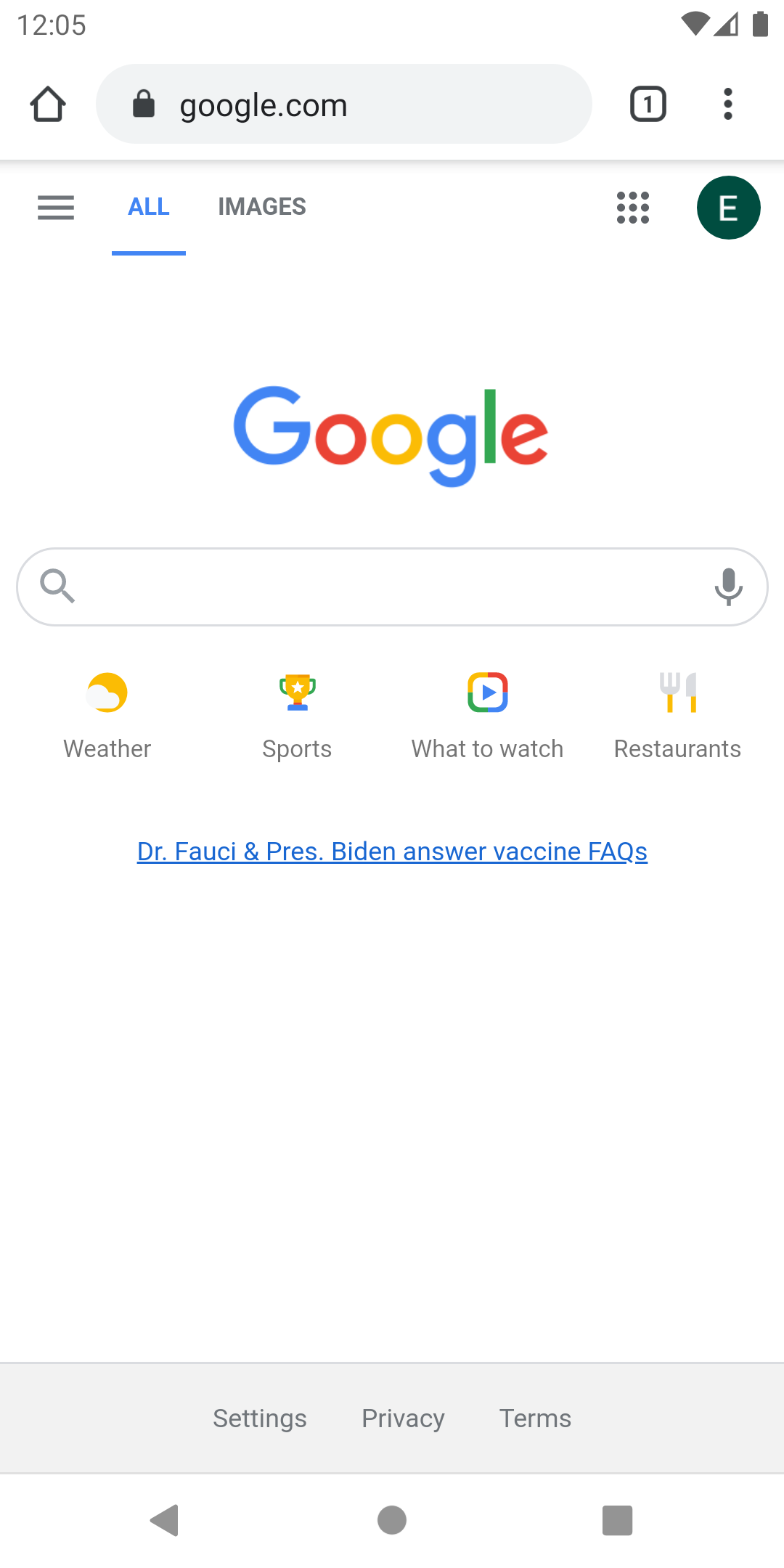
- Откройте сервис Google в мобильном браузере (Search, Gmail, Drive).
- Нажмите на фото профиля в правом верхнем углу.
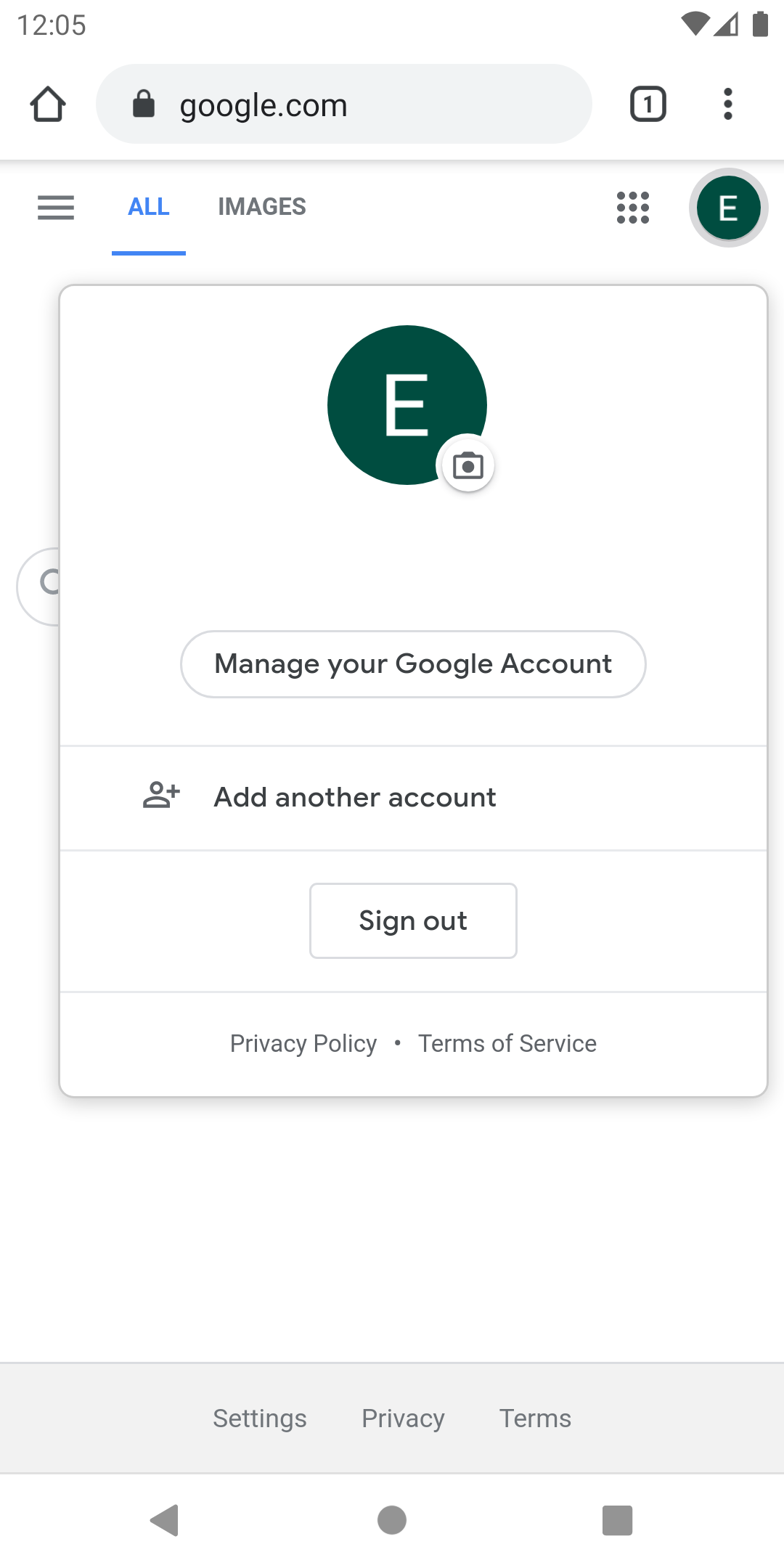
- Увидите список аккаунтов, авторизованных на устройстве. Выберите нужный.
- Нажмите «Выйти».
 Закрыть
И всё — вы сразу выйдете из выбранного аккаунта. Это быстро и защищает вашу приватность.
Альтернативные способы выйти и дополнительно обезопаситься
- Выйти удалённо: перейдите в «Безопасность» на myaccount.google.com → «Ваши устройства» → выберите устройство → «Выйти» или «Удалить доступ». Это полезно, если вы потеряли устройство.
- Удаление аккаунта с устройства: на Android можно удалить аккаунт в системных настройках (Учётные записи → Google → Удалить аккаунт). На iPhone — удалить аккаунт в настройках соответствующего приложения или в разделе учетных записей.
- Отозвать сессии и приложения: в Google‑аккаунте проверьте «Управление доступом сторонних приложений» и удалите подозрительные подключения.
- Очистить куки и кэш: если кнопка «Выйти» не помогает, удаление куки обычно разрывает сессии.
Когда выход может не сработать и как действовать
- Кэш браузера или расширения автоматически восстанавливают сессию. Решение: очистите куки или воспользуйтесь режиме инкогнито.
- Если приложение сохраняет авторизацию (например, встроенные почтовые клиенты), выйдите из аккаунта внутри приложения или удалите учётную запись из настроек устройства.
- При подозрении на взлом немедленно смените пароль и включите двухфакторную авторизацию.
Быстрая инструкция (SOP) для общего устройства
- Откройте сайт Google.
- Нажмите фото профиля → выберите аккаунт → «Выйти».
- Закройте вкладку/браузер.
- Очистите куки и кэш (рекомендуется).
- При необходимости смените пароль и проверьте подключённые устройства в myaccount.google.com.
Важно: на чужих компьютерах используйте приватный режим браузера, чтобы сессии не сохранялись.
Роль‑ориентированные чеклисты
- Для домочадцев: выходите после каждой сессии, отключайте автозаполнение паролей в браузере.
- Для сотрудников ИТ: настроить групповые политики, которые принудительно разлогинивают при работе в публичных зонах.
- Для администраторов G Suite/Workspace: отслеживать и удалять неавторизованные устройства через консоль администратора.
Критерии приёмки
- После выхода страница Google требует повторной авторизации при попытке доступа.
- Сессии не восстанавливаются после перезапуска браузера (если не включена опция «Оставаться в системе»).
- Устройства, удалённые из списка аккаунта, больше не отображаются как авторизованные.
Рекомендации по повышению безопасности
- Включите двухфакторную авторизацию (2FA).
- Используйте менеджер паролей для уникальных и сложных паролей.
- Регулярно проверяйте список устройств и активность аккаунта в настройках Google.
Важно: выход из аккаунта снижает риск несанкционированного доступа, но не заменяет надёжный пароль и 2FA.
Краткая памятка (чек‑лист для быстрой проверки)
- Вышли из всех браузеров на общих устройствах.
- Проверили «Ваши устройства» в аккаунте Google.
- Отозвали подозрительные приложения.
- Включили двухфакторную авторизацию.
Глоссарий — одно предложение на термин
- Сессия: временная авторизация пользователя, позволяющая доступ к сервису без повторного ввода пароля.
- Двухфакторная авторизация: дополнительный способ проверки подлинности, например код с телефона.
Итог
Выйти из Google‑аккаунта просто и быстро. На общих устройствах и при подозрительной активности используйте удалённый выход, удаляйте устройства и включайте двухфакторную авторизацию. Эти простые шаги значительно повысят вашу онлайн‑безопасность.
Примечание: если что‑то не выходит, проверьте очистку куки и настройки приложений, которые могут сохранять сессии автоматически.

Похожие материалы

Несколько аккаунтов Skype: Multi Skype Launcher

Журнал для работы: повысить продуктивность

Персональные звуки уведомлений на Android

Скачивание шоу Hulu для офлайн‑просмотра

Microsoft Start: персонализированная новостная лента
