
Как войти в Amazon Prime Video на Smart TV
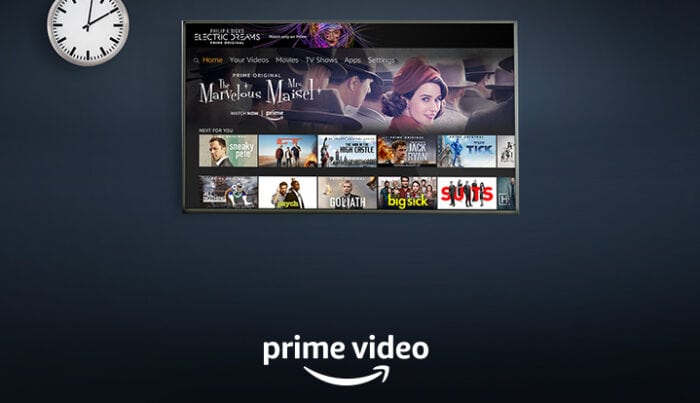
✅ Быстрая инструкция: как войти в Amazon Prime Video на любом Smart TV
Время: ~4 минуты. Подходит для LG, Samsung, Sony, Vizio и других современных Smart TV.
Включите телевизор
Убедитесь, что телевизор подключён к Wi‑Fi или Ethernet.
Откройте приложение
Запустите приложение Amazon Prime Video. Если его нет — загрузите из магазина приложений вашего телевизора.
Нажмите Sign In
На экране приветствия Prime Video выберите «Sign In».
Выберите способ входа
Есть два варианта:
- Вариант 1: введите адрес электронной почты и пароль с помощью пульта.
- Вариант 2 (удобнее): выберите «Sign in with a web browser», затем:
- Откройте amazon.com/mytv на телефоне или компьютере
- Введите шестизначный код с экрана телевизора
- Выполните вход в аккаунт Amazon
Начинайте просмотр
После входа приложение обновится и позволит смотреть контент.
Полезные советы по брендам
LG Smart TV (webOS)
- Prime Video обычно закреплён на панели запуска или доступен через LG Content Store.
- Оба метода входа (с пульта и через браузер) работают стабильно.
- Обновите webOS, если приложение даёт сбои.
Samsung Smart TV (Tizen)
- Нажмите Home → Apps → Prime Video.
- Если приложение вошло в чужой аккаунт:
Settings → Deregister Device → Sign in again. - Не видите приложение? Попробуйте сброс Smart Hub (очищает кеш приложений).
Sony Smart TV (Android TV / Google TV)
- Запустите Prime Video из списка приложений.
- Для доступа может потребоваться предварительный вход в Google аккаунт.
- Для установки и обновления используйте Google Play Store.
- Веб‑код входа часто работает быстрее, чем ввод с пульта.
Альтернативные способы и обходы
- Chromecast / Apple AirPlay / Miracast: если приложение на телевизоре не появляется, запустите Prime Video на телефоне или компьютере и отправьте картинку на телевизор через Chromecast, AirPlay (на Apple устройствах) или Miracast.
- Fire TV Stick: вставьте приставку в HDMI, переключите источник на HDMI‑порт и выполните стандартный вход. Если TV не видит приставку — проверьте питание и HDMI‑CEC настройки.
- Телевизоры без приложения: подключите ноутбук по HDMI или используйте внешний медиаплеер (например, Roku, Fire TV).
Плейбук: пошаговая инструкция для помощника (родители, бабушки/дедушки)
- Проверьте доступ к интернету (Wi‑Fi пароль рядом).
- Включите телевизор и перейдите в приложение Prime Video.
- Если на экране код — откройте amazon.com/mytv и введите код.
- Если требуется ввод с пульта — будьте рядом для ввода пароля, используйте мобильную клавиатуру, если доступна.
- По завершении покажите, как найти подписку и как выйти при необходимости (Deregister).
Короткий чек‑лист для помощника:
- Wi‑Fi работает
- Приложение установлено и обновлено
- Есть доступ к email и паролю Amazon
- Показали, как сменить профиль и выйти из устройства
Таблица вариантов входа (быстрая шпаргалка)
- Ввести логин с пульта — для тех, кто рядом с телевизором
- Веб‑вход (amazon.com/mytv) — для дистанционного и быстрого входа
- Подключить внешнюю приставку — когда приложение отсутствует или нестабильно
- Трансляция с телефона/ПК — временное решение
Критерии приёмки
- Пользователь видит главный экран Prime Video и может начать воспроизведение.
- Вход выполнен под нужным аккаунтом Amazon.
- Для удалённого управления — возможен вход через amazon.com/mytv.
Что делать, если не получается (три быстрых шага)
- Перезагрузите телевизор и роутер.
- Обновите приложение Prime Video и систему телевизора.
- Воспользуйтесь веб‑входом через amazon.com/mytv.
Важно: если на телевизоре отображается чужой аккаунт — используйте Deregister Device в настройках приложения.
Глубже: диагностика проблем и сценарии
Когда метод с кодом не работает
- Проверьте, правильно ли введён код (он чувствителен к пробелам).
- Убедитесь, что устройство и браузер онлайн и не блокированы VPN/файрволом.
Когда приложение вылетает или не загружается
- Очистите кеш приложения (в настройках Smart TV).
- Переустановите приложение через магазин приложений.
- На Samsung — попробуйте сброс Smart Hub.
Когда телевизор не поддерживается
- Подключите внешний плеер (Roku, Fire TV, Chromecast) или используйте HDMI с ноутбуком.
Ментальные модели и когда стоит выбрать каждый метод
- “Быстрое решение” — веб‑код через телефон (быстро, удобно, не требует ввода пароля с пульта).
- “Надёжное решение” — внешняя приставка (если встроенное ПО старое или приложение нестабильно).
- “Простой для пожилых” — заранее настроить профиль и сохранить пароль в безопасном месте.
Mini‑методология: как мы проверяем работоспособность входа
- Подключение: телевизор в сети.
- Установка: приложение установлено и обновлено.
- Аутентификация: вход через веб‑код или пульт.
- Воспроизведение: запускается трейлер или эпизод.
- Валидация: проверяем профиль и региональные ограничения.
Риск‑матрица и смягчение
- Проблема: неправильный аккаунт на TV → Смягчение: Deregister Device.
- Проблема: плохой Wi‑Fi → Смягчение: подключение по Ethernet или усиление сигнала.
- Проблема: устаревшее ПО → Смягчение: обновление ОС телевизора.
Примеры ролей и их чек‑листы
Администратор (настраивает устройство):
- Обновить ПО телевизора
- Установить/обновить Prime Video
- Провести тестовый запуск
Помощник (помогает родителям):
- Иметь под рукой логин и пароль
- Показать, где мультипрофили и как выйти
- Настроить автопуск приложения при включении (если доступно)
Пользователь (просматривает контент):
- Знать, как выбирать профили
- Уметь переключать субтитры и качество
Часто задаваемые вопросы
Почему приложение не даёт войти?
Проверьте интернет, обновления приложения и правильность логина. Если ввод с пульта неудобен, используйте веб‑вход через amazon.com/mytv.
Где вводить шестизначный код с телевизора?
Откройте amazon.com/mytv на телефоне или компьютере, авторизуйтесь и введите код с экрана телевизора.
Можно ли использовать один аккаунт Amazon на нескольких телевизорах?
Да, можно. Amazon может запросить дополнительную проверку, если зафиксирует необычную активность.
Как отвязать телевизор от аккаунта?
Откройте Prime Video → Settings → Deregister this device. После этого аккаунт удалится с устройства.
Быстрые советы (Cheat sheet)
- Нет приложения → подключите HDMI или используйте внешний плеер.
- Телевизор зависает → перезагрузите и обновите ПО.
- Пароль вводить сложно — используйте веб‑вход.
Заключение
Вход в Amazon Prime Video на Smart TV обычно прост: веб‑код через amazon.com/mytv — самый удобный и быстрый способ. Если приложение не поддерживается или работает нестабильно, используйте внешний медиаплеер или трансляцию с телефона. Для помощи пожилым людям подготовьте логины заранее и пройдите несколько раз процесс входа вместе.
Краткие выводы:
- Простая проверка сети и обновлений решает большинство проблем.
- Веб‑вход экономит время и снижает ошибки при вводе с пульта.
- Внешний плеер — надёжное резервное решение.

Похожие материалы

Несколько аккаунтов Skype: Multi Skype Launcher

Журнал для работы: повысить продуктивность

Персональные звуки уведомлений на Android

Скачивание шоу Hulu для офлайн‑просмотра

Microsoft Start: персонализированная новостная лента
