
Как подписать посылку онлайн — UPS, FedEx и USPS
Быстрые ссылки
- UPS
- FedEx
- US Postal Service
Вы не обязаны ждать дома, чтобы расписаться за посылку — даже если отправление требует подписи. UPS и FedEx позволяют во многих случаях подписать посылку онлайн, а Почтовая служба США (USPS) даёт возможность добавить инструкции по доставке или авторизовать выпуск отправления без личной подписи.
Связано: Как увидеть входящую почту и посылки до их прибытия
Как это работает — общая логика
Коротко: курьер идентифицирует посылку по трек‑номеру, система доставки связывает посылку с вашим аккаунтом и показывает доступные опции. Если у отправителя нет дополнительных ограничений (например, «adult signature required» или высокая страховая сумма), сервис предложит «Sign»/«Sign for a Package» или аналогичную функцию. Если автоматической подписи нет, часто можно оставить инструкцию, где оставить посылку.
Определения в одну строку:
- Подпись онлайн — цифровая авторизация курьера оставить посылку без вашей личной подписи в момент доставки.
- Инструкция по доставке — текстовое указание, куда положить посылку или кому её передать.
Важно: эти инструменты освобождают вас от личного присутствия в большинстве случаев, но не заменяют требование к личной подписи, когда отправитель или правила перевозчика настаивают на ней.
UPS
UPS предоставляет подписку через бесплатный сервис UPS My Choice. Если у вас ещё нет аккаунта, зарегистрируйтесь на сайте UPS и подтвердите адрес. После входа в My Choice откройте панель «Incoming Packages» и выберите нужную посылку.
Вы также можете сделать это в мобильном приложении UPS для iPhone и Android: войдите и тапните по посылке, чтобы увидеть опции доставки.

Если для посылки возможна онлайн‑подпись, в карточке будет опция «Sign». Если опция отсутствует — посылка либо не требует подписи, либо отправитель обозначил дополнительные требования (например, подпись взрослого 21+).
Если подпись не требуется, но вы не хотите, чтобы посылку оставляли у входа, нажмите «Provide Delivery Instructions» в правой части карточки деталей и укажите место, где курьер может оставить отправление.
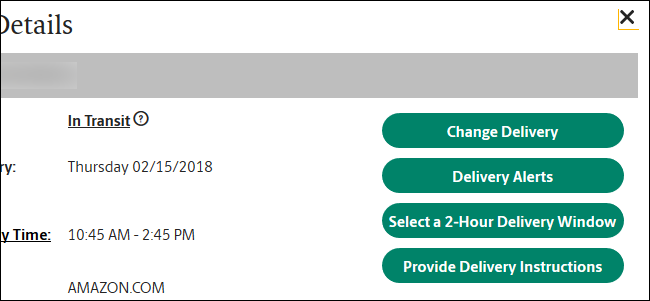
В поле «Leave At» выберите, куда положить посылку: задняя дверь, терраса, у консьержа или в офис управления зданием. При необходимости можно добавить код доступа к воротам или домофону.

Советы и ограничения UPS:
- Если отправление требует подписи взрослого (21+), онлайн‑подпись обычно недоступна.
- Платные функции My Choice (необязательно) позволяют запланировать доставку на определённый интервал времени.
- Для многоквартирных домов указывайте подробные инструкции (этаж, код, имя получателя), чтобы курьер оставил посылку безопаснее.
FedEx
FedEx использует Delivery Manager — бесплатный сервис, где тоже показываются входящие посылки и доступные действия. Перейдите на страницу Delivery Manager, войдите и выберите посылку на панели.
Опция доступна также в мобильном приложении FedEx для iPhone и Android. Тапните по входящей посылке, чтобы увидеть её опции.

Нажмите «Sign for a Package», чтобы подписать посылку онлайн. Если пункт неактивен (серый), это означает, что подпись онлайн недоступна — либо подпись не требуется, либо нужна личная подпись у курьера. Например, для доставок с пометкой «adult signature required» FedEx потребует присутствия лица старше 21 года — часто это применимо к алкоголю.
Другие опции FedEx включают указание постоянных инструкций по месту доставки или запрос на удержание посылки в пункте выдачи для самовывоза.
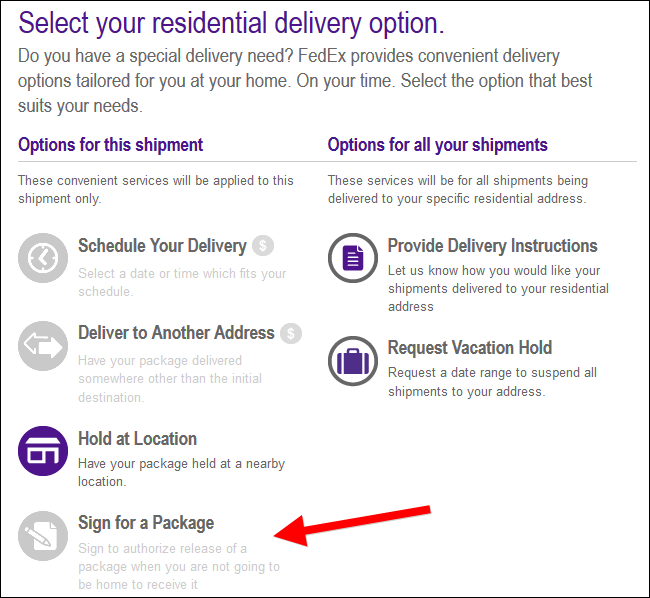
Важно: инструкции, заданные в FedEx Delivery Manager как общие, могут применяться ко всем будущим доставкам, поэтому проверяйте настройки перед изменением.
US Postal Service
USPS предлагает функцию авторизации и инструкций через бесплатный сервис Informed Delivery. После регистрации (USPS пришлёт код подтверждения по почте) войдите в аккаунт и выберите посылку на панели уведомлений.
Также доступно в мобильном приложении Informed Delivery для iPhone и Android.
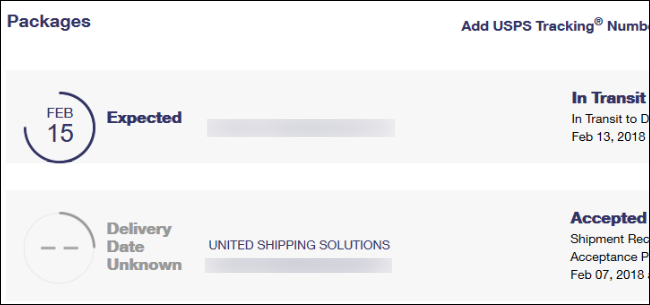
Нажмите «Add Delivery Instructions». Если вы видите сообщение «Note: DI not available for this package», значит либо подпись не требуется, либо посылка должна быть выдана лично.
USPS указывает несколько причин, по которым инструкции недоступны: страхование свыше $500, требование личной подписи, отправление как Registered Mail и другие ограничения безопасности.
Тем не менее, когда инструкции доступны, это удобный способ попросить почтовую службу оставить посылку у дома, у соседа или в другом безопасном месте.
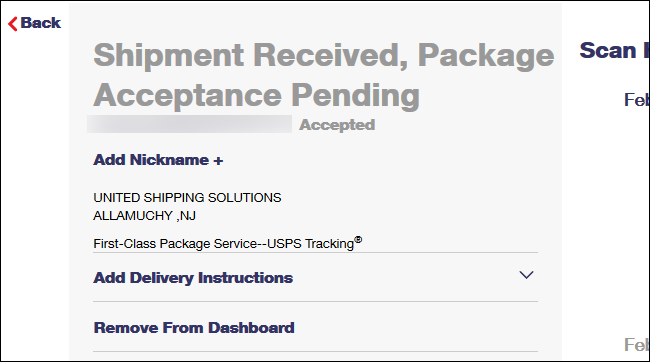
Варианты обычно включают: Front Door, Back Door, Side Door, On the porch, Neighbor (указание адреса), Other (требуется дополнительная информация), Garage и т. п.

Когда онлайн‑подпись недоступна — типичные случаи
- Отправление помечено как требующее подписи взрослого (adult signature required).
- Посылка застрахована на большую сумму или зарегистрирована как Registered Mail.
- Продавец/отправитель указал особые условия получения (например, требования по идентификации).
- Система не смогла соотнести трек‑номер с вашим ZIP/адресом или вы не подтвердили аккаунт.
В таких случаях придётся дождаться курьера и расписаться лично или организовать получение в пункте выдачи.
Альтернативы и гибридные подходы
- Оставить письменную доверенность: для UPS/FedEx иногда работает лист с подписью и указанием места доставки, прикреплённый к двери. Но если онлайн‑подпись доступна — она предпочтительнее.
- Использовать пункт самовывоза или офис доставки, где вы сможете забрать посылку по документам.
- Попросить соседей или консьержа принять и расписаться за посылку (уточните у службы доставки).
Примеры ролей и чеклисты
Для удобства — краткие чеклисты по роли.
Чеклист для домовладельца:
- Зарегистрируйтесь в UPS My Choice, FedEx Delivery Manager, USPS Informed Delivery.
- Привяжите адрес и подтвердите аккаунт (получите почтовый код, если требуется).
- Приходящее уведомление → открыть карточку посылки → выбрать «Sign» или «Add/Provide Delivery Instructions».
- Указать безопасное место и добавить код доступа при необходимости.
Чеклист для арендатора/жильца многоквартирного дома:
- Уточните правила консьержа/управляющей компании для получения посылок.
- Указывайте имя, этаж и код в инструкциях; если нужен курьерный пропуск, заранее оформите.
Чеклист для управляющего здания:
- Создайте протокол приёма посылок и подписи для сотрудников/консьержа.
- Настройте однотипные инструкции для всех входящих адресов здания.
Мини‑методология: как последовательно решить задачу
- Получите трек‑номер от продавца.
- Зарегистрируйтесь в соответствующем сервисе доставки и подтвердите адрес.
- Откройте карточку посылки — проверьте наличие опции «Sign» или «Delivery Instructions».
- Если доступна подпись — используйте её; если нет — укажите безопасное место или выберите самовывоз.
- Задокументируйте изменения (скриншот) на случай спора о доставке.
Decision flowchart
flowchart TD
  A[Есть трек‑номер и аккаунт у перевозчика?] -->|Нет| B[Зарегистрироваться и подтвердить адрес]
  A -->|Да| C[Открыть карточку посылки]
  C --> D{Доступна опция подписи?}
  D -->|Да| E[Выбрать Sign и подтвердить онлайн]
  D -->|Нет| F{Доступны инструкции по доставке?}
  F -->|Да| G[Добавить место и/или код доступа]
  F -->|Нет| H[Посылка требует личной подписи — организовать приём лично или самовывоз]
  E --> I[Сохранить подтверждение в аккаунте]
  G --> I
  H --> I
Галерея крайних случаев и рекомендации
- Посылки с алкоголем: чаще всего требуют личной подписи взрослого — онлайн‑подпись недоступна.
- Высоко застрахованные отправления: USPS может потребовать личную подпись и блокировать DI.
- Международная доставка: таможенные требования могут препятствовать удалённой подписи.
- Ошибочный трек‑номер: если система не видит посылку — свяжитесь с продавцом/перевозчиком.
Безопасность и конфиденциальность
- Используйте уникальные пароли и двухфакторную аутентификацию для аккаунтов доставки.
- Не указывайте слишком подробные инструкции, которые раскрывают ваши привычки (например, «оставлять после 20:00, когда дома никого нет»).
- Сохраняйте скриншоты подтверждений подписи и инструкций на случай спора о доставке.
Критерии приёмки
- Вы получили уведомление о доставке и подтвердили действие в аккаунте перевозчика.
- В аккаунте отображается статус «Signed» или подтверждение инструкции с меткой времени.
- При отсутствии подтверждения — наличие фото/видео от курьера или запись с домофона подтверждает выполнение инструкции.
Короткая сводка для разных платформ (playbook)
- UPS: My Choice → выбрать посылку → Sign / Provide Delivery Instructions.
- FedEx: Delivery Manager → выбрать посылку → Sign for a Package / Provide Delivery Instructions (учтите глобальные инструкции).
- USPS: Informed Delivery → выбрать посылку → Add Delivery Instructions (недоступно для некоторых типов отправлений).
Короткий словарь в одну строку
- My Choice — сервис UPS для управления доставками.
- Delivery Manager — сервис FedEx для управления доставками.
- Informed Delivery — сервис USPS для уведомлений и инструкций по почте.
Что ещё попробовать, если система не помогает
- Запросить у продавца изменение способа отправки или пометку «hold for pickup».
- Назначить доставку на рабочий адрес, где возможен приём в течение дня.
- Договориться с соседом/консьержем и указать его данные в инструкциях (если это разрешено в политике перевозчика).
Image Credit: wavebreakmedia /Shutterstock.com.
Итог
Онлайн‑подпись и инструкции позволяют контролировать доставку и сократить время ожидания дома. В большинстве обычных случаев регистрация в My Choice, Delivery Manager или Informed Delivery решает задачу. Однако учтите ограничения по типу отправления — в ряде ситуаций потребуется личная подпись.
Важно: всегда сохраняйте подтверждения действий в аккаунте и используйте методы защиты учётных записей.

Похожие материалы

Несколько аккаунтов Skype: Multi Skype Launcher

Журнал для работы: повысить продуктивность

Персональные звуки уведомлений на Android

Скачивание шоу Hulu для офлайн‑просмотра

Microsoft Start: персонализированная новостная лента
