
Как загрузить книги на Amazon Kindle: три простых способа

Быстрые ссылки
Почему может понадобиться загружать книги вручную
Как отправить книги по электронной почте прямо на устройство
Почему кабель удобен для большого объёма файлов
Универсальное приложение Send to Kindle и его возможности
Amazon Kindle — одно из лучших устройств для чтения электронных книг, но вы не обязаны пользоваться только магазином Amazon, чтобы заполнить устройство контентом. Существует несколько простых способов перенести книги и документы на Kindle, часть из которых поддерживается самой Amazon.
Все способы, описанные здесь, бесплатны. Почти любой файл можно как-то перенести на Kindle; для старых устройств или редких форматов может потребоваться дополнительный шаг конвертации, но в целом процесс не должен быть сложным.
Amazon не препятствует пользователям загружать документы на свои устройства. Компания управляет двумя из трёх методов, описанных ниже. К тому же в сети много материалов, находящихся в общественном достоянии — это позволяет загружать тексты без нарушения авторских прав.
Почему может понадобиться загружать книги вручную
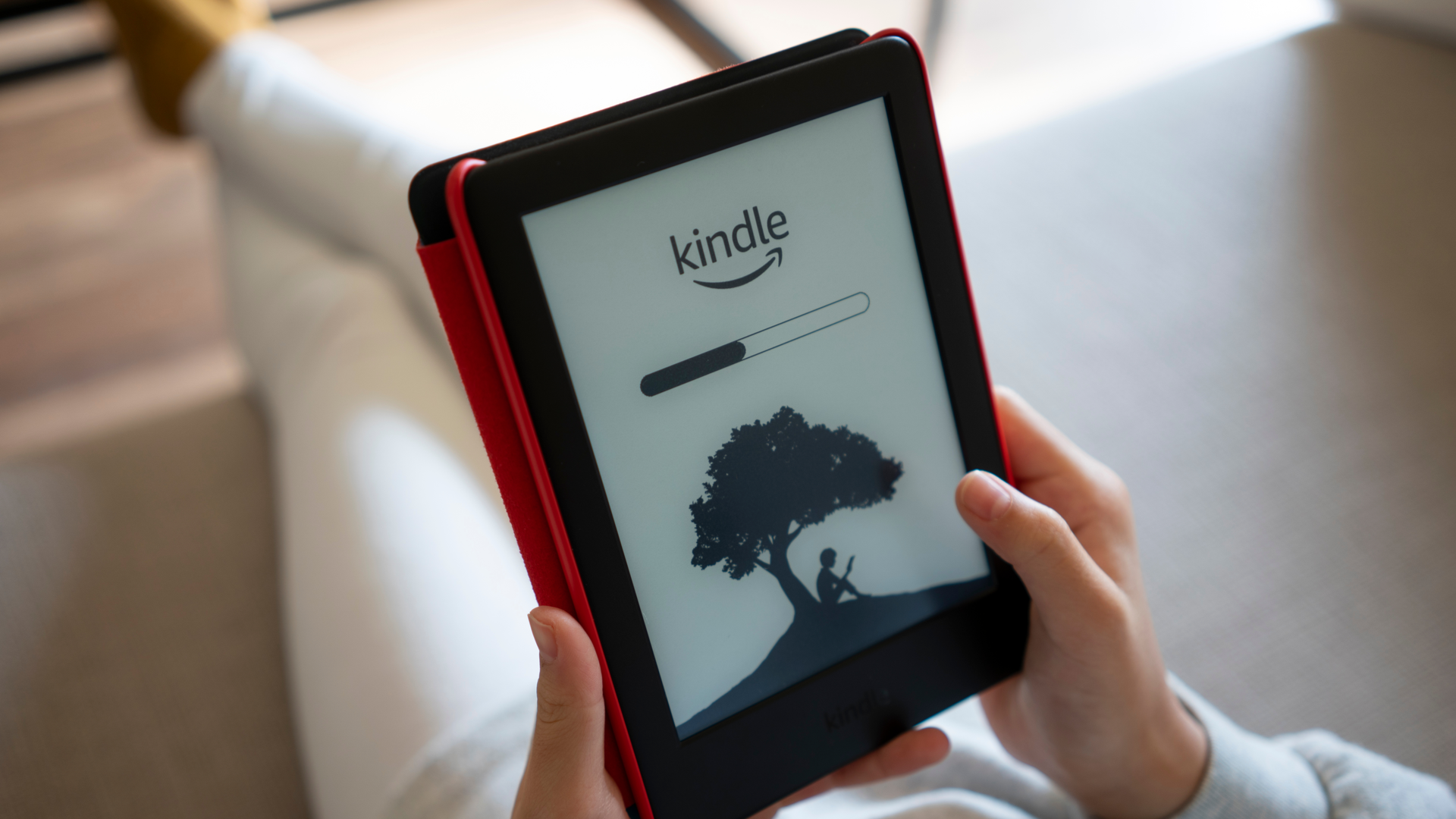
Существует несколько причин, по которым вам стоит вручную загрузить файл на Kindle:
- Вы хотите читать материалы, которые не продаются в магазине Amazon (например, электронные рассылки, собственные документы, учебные материалы).
- У вас есть коллекция купленных в других магазинах EPUB/DOC/PDF-изданий, которые удобнее хранить и читать на Kindle.
- Вы предпочитаете не платить подписки или доплату за отдельные книги, когда есть бесплатные или более дешёвые варианты.
- Вы принимаете участие в исследовательской или учебной работе и хотите носить с собой большой объём документов без бумажных копий.
Классические произведения часто находятся в открытом доступе (переходят в общественное достояние через 70 лет после смерти автора в большинстве юрисдикций). Сайты вроде Project Gutenberg предоставляют тысячи бесплатных текстов, которые можно скачать и загрузить на Kindle.
Если вы просто хотите читать книги, купленные не в Amazon, загрузка вручную даёт полный контроль над библиотекой устройства.
Как отправить книги по электронной почте прямо на устройство

Отправка по электронной почте — самый простой способ загрузки небольшого количества файлов на Kindle, если устройство подключено к Wi‑Fi.
Как это работает — пошагово:
- Откройте настройки Kindle, выберите раздел учётной записи и найдите адрес «Send-to-Kindle Email». Формат выглядит как YOURNAME_RANDOM@kindle.com.
- В приложении почты создайте новое письмо, прикрепите файл и отправьте на этот адрес. В большинстве случаев Amazon доставит и, при необходимости, конвертирует файл.
- Ограничения: максимум 25 файлов в одном письме, общий размер вложений — до 50 МБ. Адрес отправителя должен быть в белом списке вашей Amazon-учётной записи (адрес, привязанный к самому аккаунту, добавляется автоматически).
Поддерживаемые форматы
Amazon принимает разные форматы (DOC, DOCX, PDF и другие). EPUB напрямую не поддерживается, поэтому EPUB нужно конвертировать в совместимый формат (MOBI/AZW/Kindle) заранее или воспользоваться другими методами.
Конвертация через тему письма
Чтобы Amazon автоматически конвертировал PDF в формат Kindle (чтобы можно было менять размер шрифта и пользоваться встроенными словарём и аннотациями), напишите в теме письма слово convert. Конвертация полезна, но возможны артефакты форматирования, особенно в сложных PDF с колонками или таблицами.
Если Kindle не подключён к Wi‑Fi
- Отправьте документ на ваш Send-to-Kindle Email с компьютера или телефона.
- Откройте приложение Kindle на смартфоне и синхронизируйте библиотеку — файл загрузится в аккаунт.
- Затем синхронизируйте устройство Kindle по Bluetooth или дождитесь, пока устройство подключится к сети и само загрузит файл.
Советы и подводные камни
- Белый список отправителей задаётся в настройках Amazon — добавьте все адреса, с которых собираетесь отправлять документы.
- Конвертация работает не для всех форматов идеально — проверяйте результат.
- Если у вас много файлов и они превышают лимиты почты, рассмотрите USB или Send to Kindle.
Почему кабель удобен для большого объёма файлов

Использование USB-кабеля — самый простой и надёжный способ переноса большого количества книг или больших файлов. Этот метод работает на всех моделях Kindle и не зависит от скорости интернета.
Как перенести через кабель — шаги:
- Подключите Kindle к компьютеру с помощью комплектного кабеля USB.
- Компьютер распознает Kindle как внешний накопитель (название «Kindle» или «NO_NAME» в зависимости от ОС).
- Откройте папку Kindle, затем папку documents (или Documents) и скопируйте туда файлы.
- После завершения копирования безопасно извлеките устройство из ОС (Eject), затем отсоедините кабель.
Плюсы метода
- Подходит для больших объёмов — сотни книг, гигабайты данных.
- Не требует интернета.
- Скорость передачи обычно выше, чем у электронной почты.
Минусы и ограничение форматов
- Amazon не конвертирует файлы автоматически — если у вас EPUB или специфические PDF, их нужно предварительно конвертировать.
- Коллекции (folders/collections), созданные на самом Kindle, не отображаются в файловой системе, поэтому нужно сортировать книги на самом устройстве.
- Требуется компьютер с USB-портом и умение копировать файлы.
Советы по организации
- Для удобства создавайте на компьютере папки по жанрам/темам, затем загружайте в Kindle и используйте коллекции для финальной сортировки.
- На Mac с macOS Catalina и новее может потребоваться включить доступ к внешним дискам в Finder.
- Если вы планируете часто конвертировать файлы, используйте Calibre (см. раздел с инструментами).
Универсальное приложение Send to Kindle и его возможности

Send to Kindle — это набор приложений и расширений для браузера от Amazon. Оно доступно для Windows, Android и как расширение для Chromium‑браузеров. Это наш наиболее сбалансированный вариант: удобно, умеет конвертировать и не требует кабеля.
Что умеет Send to Kindle
- Принимает файлы с конвертацией в Kindle-формат (по желанию).
- Интегрируется с меню “Поделиться” на Android — можно отправлять файлы прямо из мобильных приложений.
- Расширение для браузера позволяет отправлять веб-страницы или статьи на Kindle для чтения офлайн.
- Файлы, отправленные через приложение, синхронизируются с вашей Kindle‑учётной записью и появятся на устройстве при наличии соединения.
Как использовать Send to Kindle
- Установите приложение или расширение и войдите с помощью аккаунта Amazon.
- Выберите файл и нажмите кнопку «Send to Kindle». При необходимости отметьте опцию конвертации.
- Дождитесь синхронизации на устройстве — файл появится в библиотеке Kindle.
Плюсы метода
- Удобная конвертация без сторонних инструментов.
- Поддержка отправки статей и веб-страниц.
- Кроссплатформенность — работает и с ПК, и с мобильными устройствами.
Ограничения
- EPUB по‑прежнему не поддерживается напрямую — требуется сторонняя конвертация.
- Для офлайн-устройств придётся сначала загрузить файл в приложение Kindle на другом устройстве.
Практические инструменты и советы по конвертации
Для конвертации форматов и управления библиотекой пользователей чаще всего применяют:
- Calibre — бесплатный и мощный менеджер электронных книг для Windows, macOS и Linux. Позволяет конвертировать EPUB ↔ MOBI/AZW3, редактировать метаданные, пакетно пересчитывать форматы и синхронизировать с устройством.
- Онлайн‑конвертеры — полезны для единичных файлов, когда не хочется ставить ПО. Подходит для небольших документов, но будьте осторожны с персональными данными.
- Инструменты для разбора PDF — если PDF состоит из колонок или таблиц, конвертация может требовать ручной правки (OCR‑инструменты, Adobe Acrobat, специализированные утилиты).
Рекомендации
- Сохраняйте оригиналы файлов перед массовой конвертацией, чтобы можно было вернуться к исходнику при ошибках.
- При массовой конвертации используйте Calibre, где можно применять шаблоны метаданных и правила именования.
- Для книг с сложной версткой предпочтительна ручная корректировка после конвертации.
Три сценария использования и выбор метода
- Нужна одна-две статьи или глава книги, устройство в сети: отправляйте по почте или через Send to Kindle.
- Нужна большая библиотека или много файлов: используйте USB-кабель и перенос в папку documents.
- Нужна конвертация и сохранение удобочитаемости с минимальными усилиями: пользуйтесь Send to Kindle или Calibre.
Сравнение методов
| Критерий | Электронная почта | USB-кабель | Send to Kindle |
|---|---|---|---|
| Простота для одного файла | Очень высокая | Средняя | Высокая |
| Поддержка конвертации | Да (через тему convert) | Нет | Да |
| Подходит для сотен файлов | Нет | Да | Да, но удобство ниже чем USB |
| Требует интернет | Да | Нет | Да |
| Нужно ПО/драйверы | Нет | Иногда | Приложение/расширение |
Рекомендации по организации библиотеки
- Названия файлов: используйте формат “Автор — Название.ext” для удобного поиска.
- Метаданные: заполните теги в Calibre для поиска по жанру, году, заметкам.
- Коллекции: создавайте коллекции прямо на Kindle после загрузки — это удобнее, чем пытаться синхронизировать папки с компьютером.
План действий перед крупной миграцией библиотеки
- Сделайте резервную копию всех исходных файлов на внешнем диске или в облаке.
- Приведите метаданные в порядок в Calibre (автор, заголовок, обложка).
- Конвертируйте проблемные форматы в AZW3 или MOBI (AZW3 предпочтительнее для современных Kindle).
- Перенесите файлы через USB-подключение или используйте Send to Kindle для пакетной загрузки.
- На устройстве создайте коллекции и проверьте корректность отображения.
Частые ошибки и способы их решения
- Kindle не видит файлы после копирования: проверьте, что файлы находятся в папке documents, безопасно извлеките устройство и перезагрузите Kindle.
- Некорректная верстка после конвертации: попробуйте другой формат конвертации в Calibre (AZW3 часто даёт лучшее форматирование) или вручную поправьте исходный файл.
- Файл не загружается по почте: убедитесь, что адрес отправителя добавлен в белый список Amazon.
- EPUB не поддерживается: используйте Calibre или онлайн-конвертер для преобразования в AZW3/MOBI.
Мини‑справочник форматов и что с ними делать
- MOBI / AZW / AZW3: родные форматы Kindle — самый прямой путь, поддерживают закладки и аннотации.
- PDF: сохраняет верстку, но плохо адаптируется под мелкий экран; конвертация полезна, но может нарушить форматирование.
- EPUB: стандартный формат большинства магазинов кроме Amazon — конвертируется в Calibre или другими инструментами.
- DOC / DOCX: допустимы для отправки по почте и приложению; Amazon может конвертировать их в удобочитаемые версии.
Однострочное определение терминов
- Конвертация: перевод файла из одного формата в другой для совместимости с устройством чтения.
- Коллекция: пользовательская папка на Kindle для группировки книг.
Решающее дерево для выбора метода
flowchart TD
  A[Что нужно сделать?] --> B{Сколько файлов?}
  B -->|1-5| C[Отправка по электронной почте или Send to Kindle]
  B -->|6-200| D[Send to Kindle или USB]
  B -->|200+| E[USB-кабель]
  C --> F{Нужна конвертация?}
  D --> F
  E --> G{Форматы EPUB/сложный PDF?}
  F -->|Да| H[Использовать Calibre или Send to Kindle с конвертацией]
  F -->|Нет| I[Отправить как есть]
  G -->|Да| H
  G -->|Нет| I
Контрольный список по ролям
Читатель, готовящийся к поездке
- Отправить нужные статьи через Send to Kindle или по почте
- Убедиться, что файлы доступны офлайн на устройстве
- Проверить читабельность и размер шрифта
Преподаватель, готовящий материалы для студентов
- Сконвертировать раздаточные материалы в PDF или AZW3
- Проверить, читается ли текст корректно на экране Kindle
- Раздать инструкции по загрузке студентам (адрес Send-to-Kindle и белый список)
Коллекционер‑библиофил
- Организовать файлы в Calibre, заполнить метаданные и обложки
- Конвертировать в AZW3 для лучшего отображения
- Перенести библиотеку через USB и создать коллекции на устройстве
Критерии приёмки
- Файл открывается на Kindle и отображается без критических искажений (строки не перескакивают, страницы читаются).
- Метаданные (название, автор) корректно отображаются в библиотеке.
- Файл доступен офлайн и подлежит аннотированию/поиску (если это поддерживается форматом).
Риски и способы их снижения
- Риск потери метаданных при конвертации — сохраняйте оригиналы и используйте Calibre для пакетного редактирования.
- Риск повреждения файлов при прерывании копирования — всегда безопасно извлекайте устройство и проверяйте целостность.
- Конфиденциальность при использовании онлайн-конвертеров — не отправляйте личные или конфиденциальные документы на неизвестные сервисы.
Короткое резюме
- Для единичных файлов используйте отправку по электронной почте или Send to Kindle.
- Для больших библиотек предпочтителен USB-перенос.
- Для лучшей конвертации и управления метаданными используйте Calibre.
- Всегда делайте резервные копии и проверяйте конечный результат на устройстве.
Важно: если файл содержит чувствительную информацию, избегайте публичных онлайн‑конвертеров и отдавайте предпочтение локальным инструментам.
Если нужно, могу подготовить пошаговый чеклист под вашу модель Kindle (например, Paperwhite или Oasis), или помочь с шаблоном для массового переименования и конвертации в Calibre.

Похожие материалы

Несколько аккаунтов Skype: Multi Skype Launcher

Журнал для работы: повысить продуктивность

Персональные звуки уведомлений на Android

Скачивание шоу Hulu для офлайн‑просмотра

Microsoft Start: персонализированная новостная лента
