
Как установить AltStore и сайдлоадить приложения на iPhone — пошаговый гид для iOS (EU, iOS 17.4)
Введение
Apple официально открыла возможность для сторонних магазинов приложений в странах ЕС с обновлением iOS 17.4. Это значит, что разработчики могут предлагать альтернативные магазины и распространять приложения вне App Store на iPhone. AltStore — одно из популярных решений для сайдлоада (установка .ipa без App Store) и оно работает без джейлбрейка: устанавливается через AltServer на компьютере и использует ваш Apple ID для подписи.
Важно: эти изменения на уровне политик Apple сейчас применимы преимущественно в ЕС. Однако сам метод сайдлоада с помощью AltStore работает и вне ЕС, если у вас есть доступ к AltServer и необходимые компоненты (iTunes/iCloud на Windows и некоторые настройки на Mac).
Важно: если вы используете сторонние источники, соблюдайте осторожность — установка приложений из ненадёжных источников может подвергнуть устройство риску.
Основные понятия (в одной строке)
- AltServer — приложение для Mac/Windows, которое подписывает и устанавливает AltStore на iPhone.
- AltStore — приложение на iPhone, через которое вы устанавливаете и обновляете сайдлоад‑приложения.
- App ID / Provisioning — идентификаторы и сертификаты Apple, ограниченные по количеству для бесплатных аккаунтов.
Что вам понадобится (требования)
- Компьютер с Windows или Mac для запуска AltServer.
- iTunes и iCloud на Windows; на Mac — Finder/iCloud или iTunes через ретро‑утилиту в старых версиях macOS.
- Apple ID (можно создать отдельный, если хотите сохранить приватность).
- Кабель Lightning или USB‑C для первоначального подключения.
- Стабильная Wi‑Fi сеть, к которой подключены и iPhone, и компьютер.
Пояснение: AltStore использует ваш Apple ID для подписи приложений. Для бесплатных аккаунтов существуют ограничения (см. раздел «Ограничения»).
Установка AltServer на Mac и Windows — пошагово
AltServer — это помощник, который работает на компьютере и подписывает приложения для AltStore.
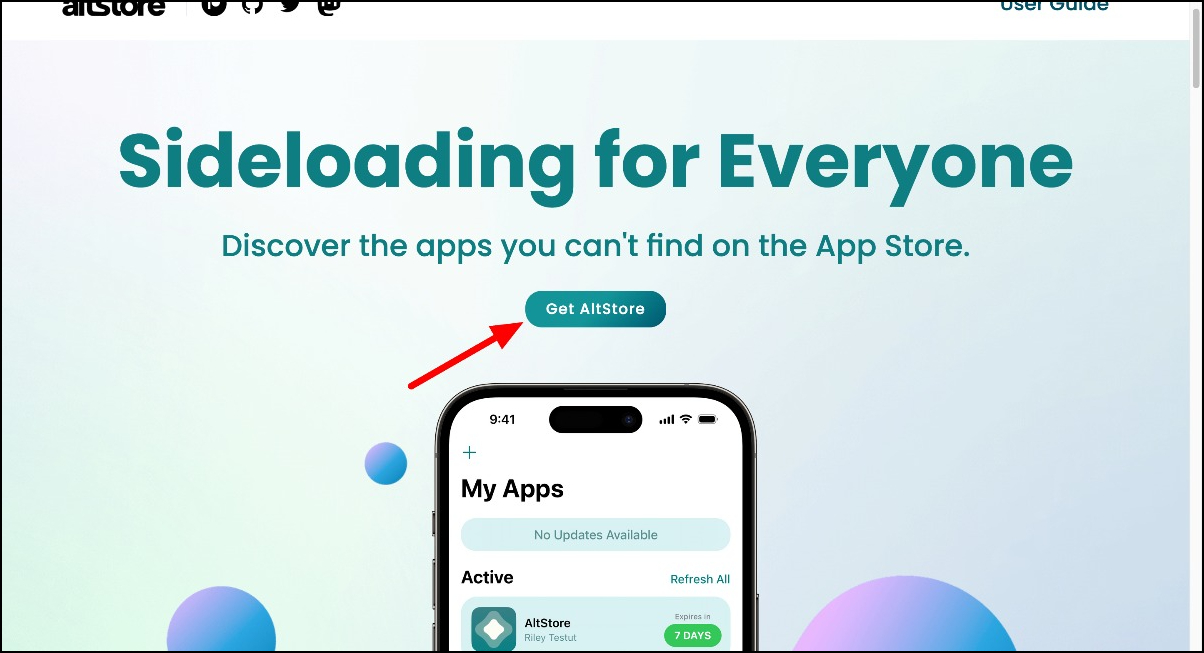
- Шаг 1: Откройте браузер на Mac/Windows, зайдите на сайт AltStore и нажмите «Get Started».
- Шаг 2: Нажмите кнопку «Download».
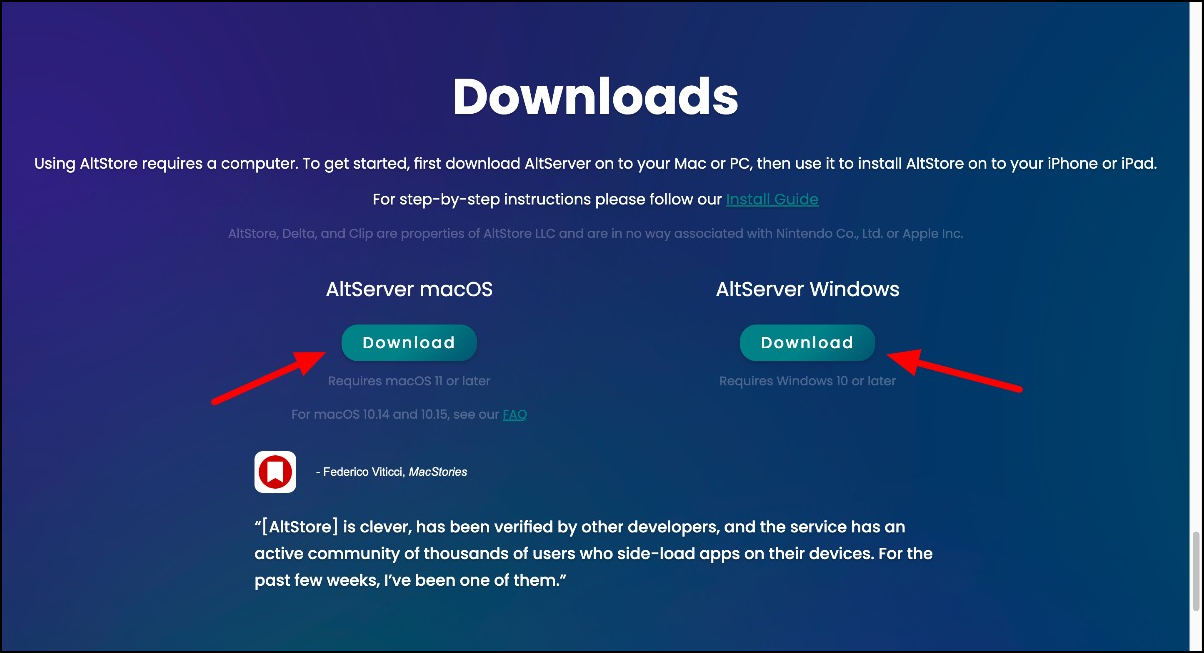
- Шаг 3: Скачайте архив/инсталлятор и распакуйте/установите AltServer на вашем компьютере.
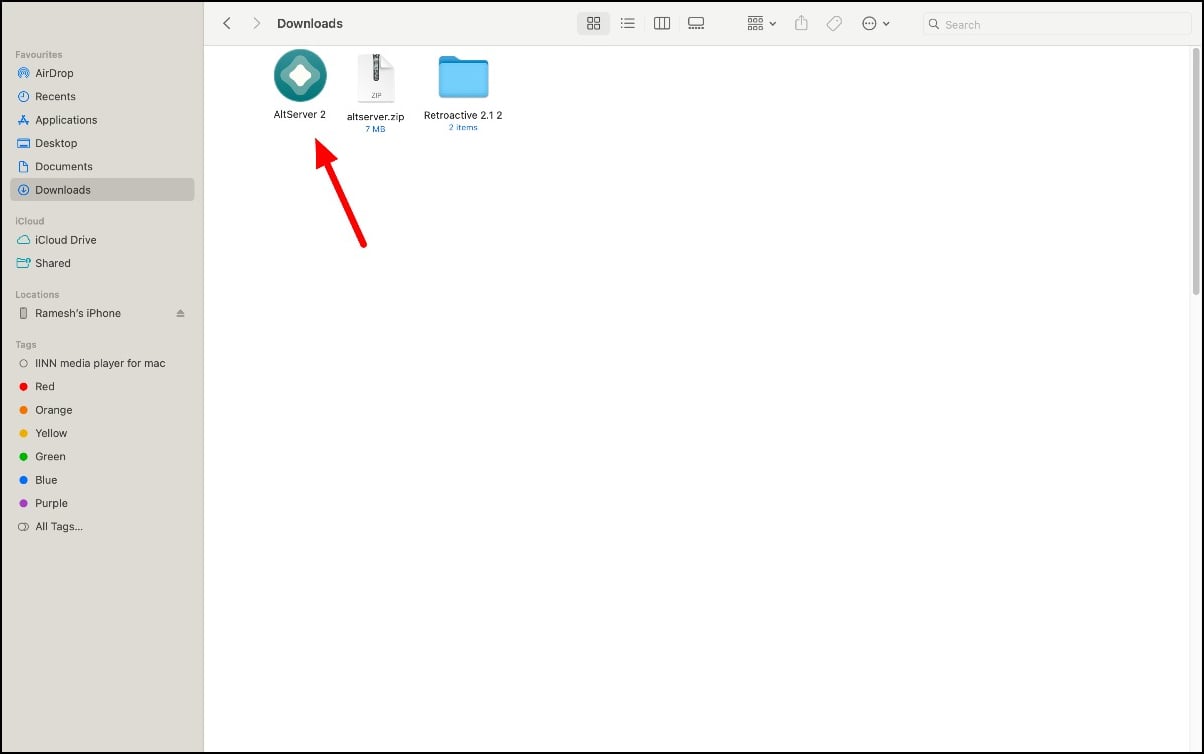
Совет: используйте официальные ссылки разработчика. На Windows скачивайте iTunes не из Microsoft Store — используйте прямую инсталляцию, как рекомендовано на сайте AltStore.
Настройка AltServer на macOS и Windows
После установки AltServer выполните вход в iCloud/iTunes (Windows) или убедитесь, что Finder имеет доступ к вашему iPhone (macOS). Подключите iPhone по кабелю хотя бы один раз, чтобы включить доверие.
Замечание: убедитесь, что iPhone и компьютер находятся в одной Wi‑Fi сети. AltServer использует локальную сеть для автоматического обновления подписи приложений.
macOS: iTunes и Finder
Apple убрала iTunes на новых macOS — управление устройствами происходит через Finder. Если у вас более старая macOS (Mojave или ниже на Intel), можно установить iTunes 12.8. Для новых macOS иногда используют утилиту Retroactive, чтобы вернуть совместимость с iTunes; но Retroactive может давать сбои при управлении Wifi‑синхронизацией. Вместо этого рекомендуется включать синхронизацию по Wi‑Fi через Finder:
- Подключите iPhone к Mac кабелем.
- Откройте Finder и выберите iPhone в боковой панели.
- На вкладке «Общие» отметьте «Показывать этот iPhone при подключении по Wi‑Fi» и нажмите «Применить».
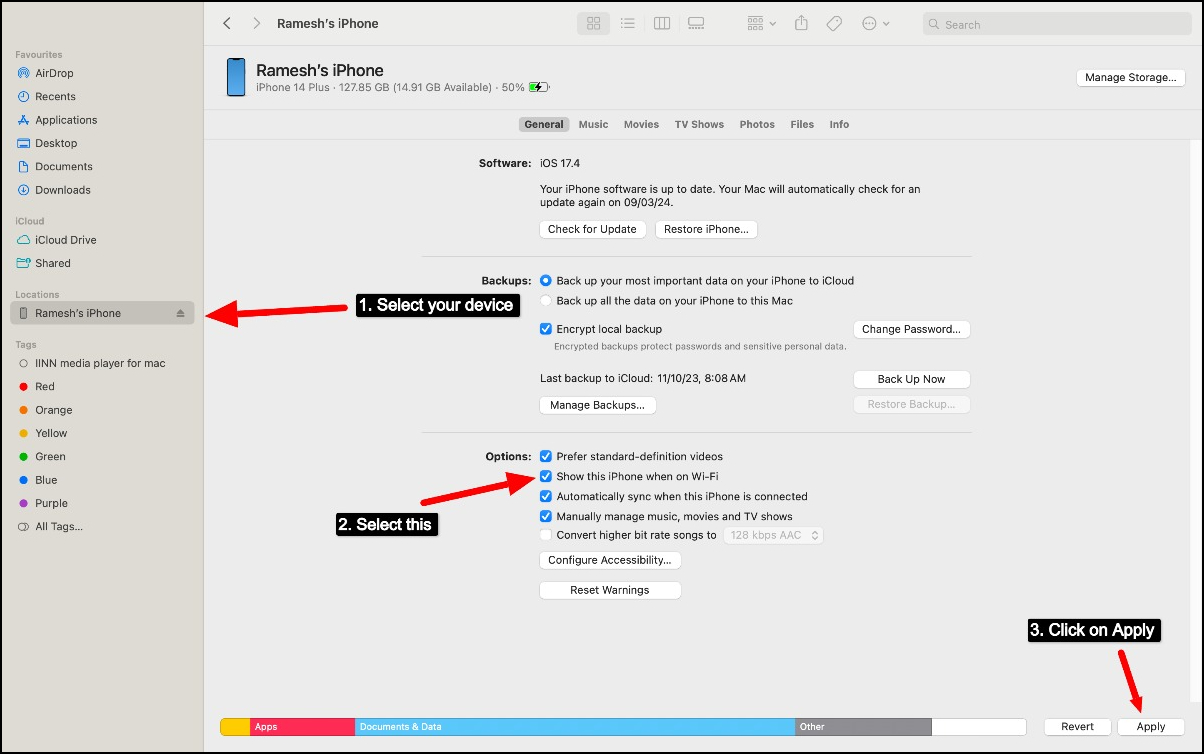
Если при включении Wifi‑синхронизации у вас крашит Retroactive, используйте способ через Finder, как описано выше.
Windows: iTunes и iCloud
- Установите iTunes с официального сайта (не из Microsoft Store) и iCloud для Windows.
- Войдите в iTunes и iCloud под своим Apple ID.
- Подключите iPhone кабелем и включите синхронизацию по Wi‑Fi в iTunes (в настройках устройства отмечайте «Синхронизировать по Wi‑Fi»).
После этого запустите AltServer и выполните вход под Apple ID внутри AltServer (это нужно для подписи приложений).
Включение режима разработчика на iPhone
Перед установкой AltStore убедитесь, что включили режим разработчика (Developer Mode). Это требование для некоторых действий с приложениями и сертификатами на iOS.
- Шаг 1: Откройте «Настройки» на iPhone.
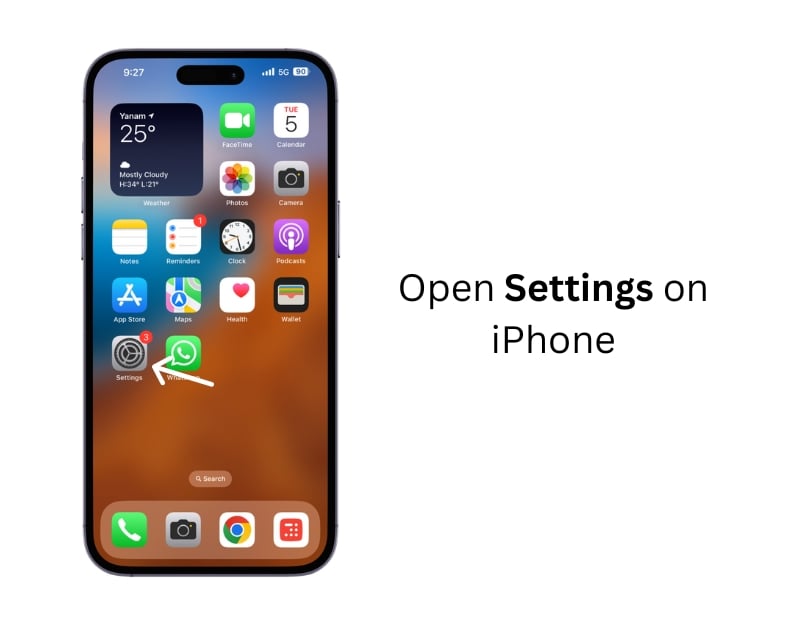
- Шаг 2: Перейдите в «Конфиденциальность и безопасность» (Privacy & Security).
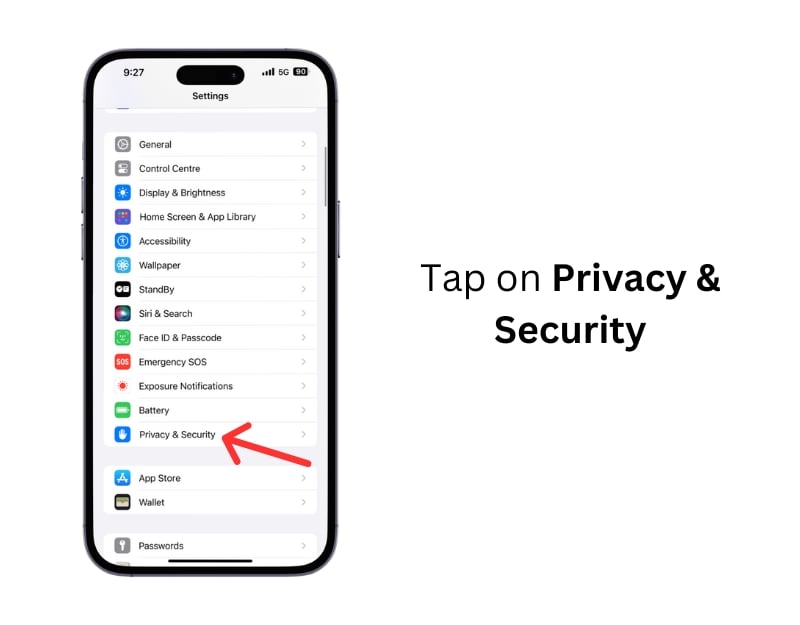
- Шаг 3: Найдите и откройте «Режим разработчика» (Developer Mode).
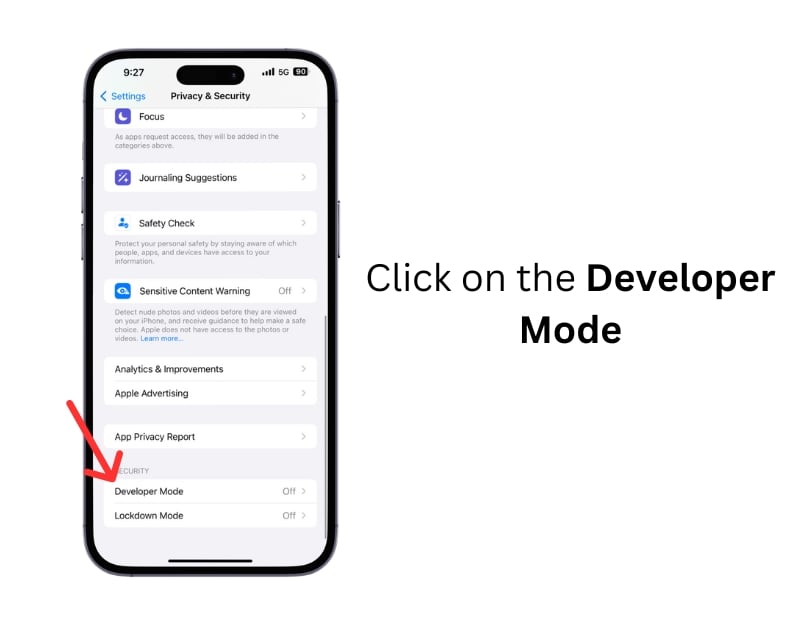
- Шаг 4: Включите переключатель «Режим разработчика» и подтвердите перезагрузку устройства.
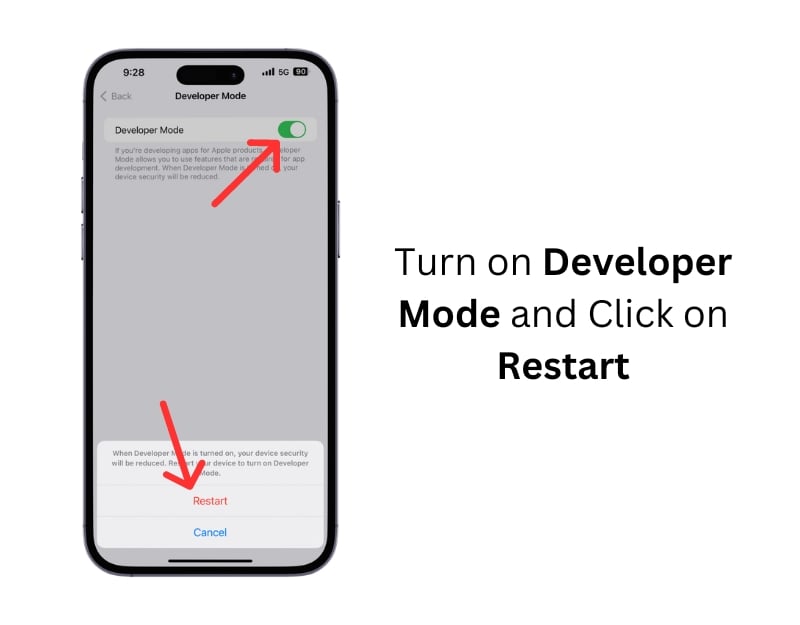
- Шаг 5: После перезагрузки введите код устройства, чтобы подтвердить включение режима.
Примечание: на некоторых версиях iOS Developer Mode может быть не нужен для базовой установки AltStore, но полезен для устранения проблем с сертификатами.
Установка AltStore на iPhone через AltServer
- Убедитесь, что AltServer запущен на компьютере и вы вошли в него под Apple ID.
- Подключите iPhone кабелем к компьютеру.
- На панели задач (Windows) или в строке меню (macOS) кликните по значку AltServer. Выберите «Install AltStore» → ваш iPhone.
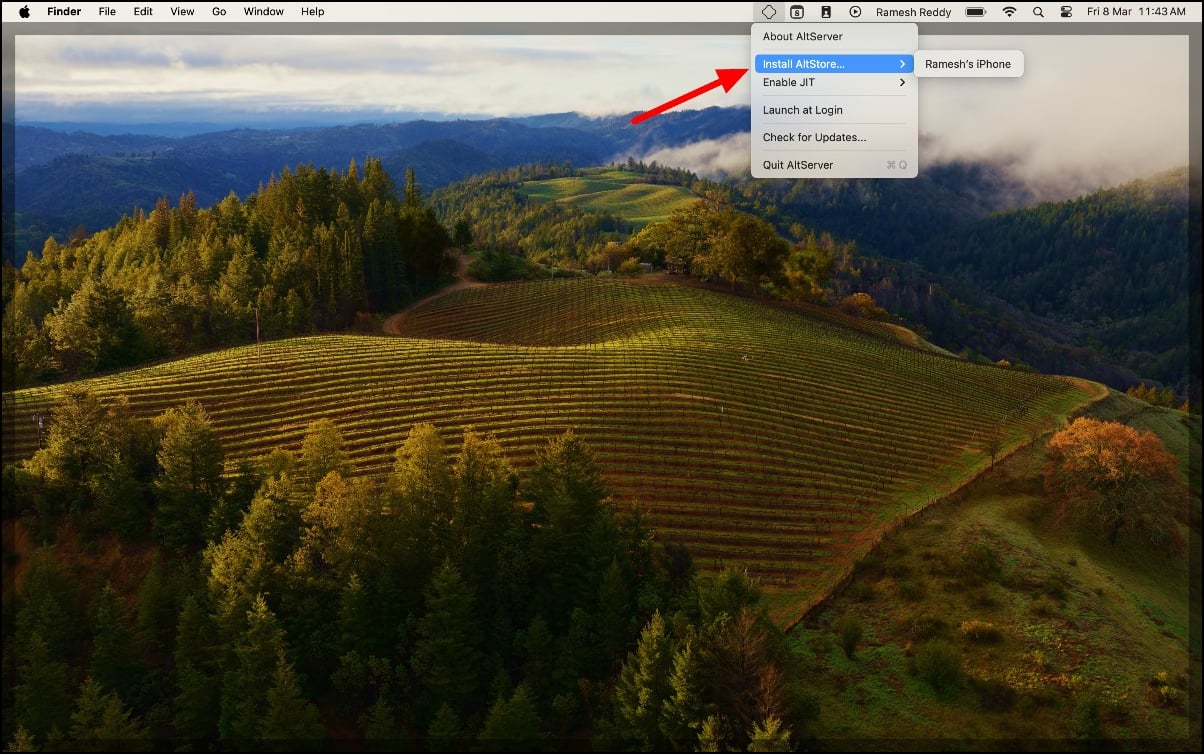
- Через несколько секунд AltStore установится на iPhone и появится на рабочем столе.
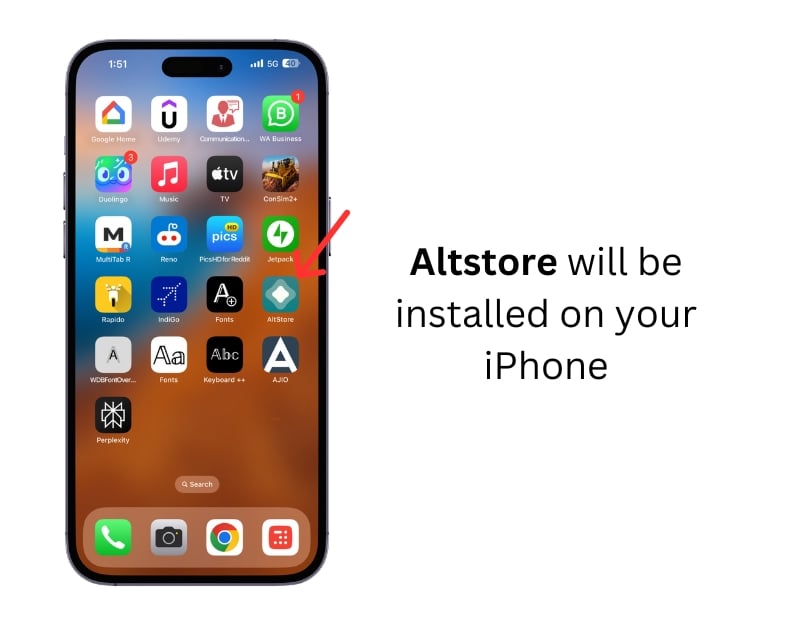
Если при первом запуске вы увидите предупреждение «Untrusted Developer» (Ненадёжный разработчик), исправьте это:
- Откройте «Настройки» → «Основные» → «VPN и управление устройством» (VPN & Device Management).
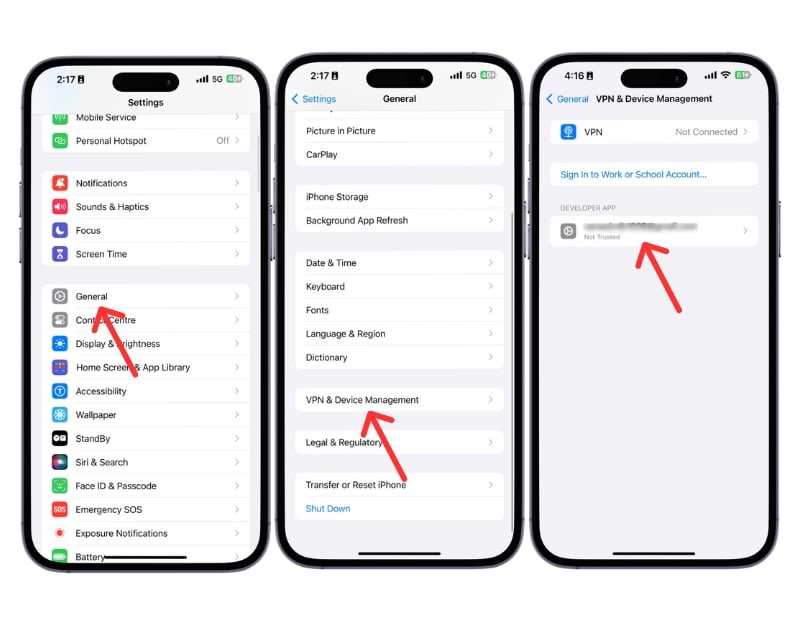
- Найдите профиль, соответствующий вашей учётной записи (Apple ID), и выберите «Доверять».
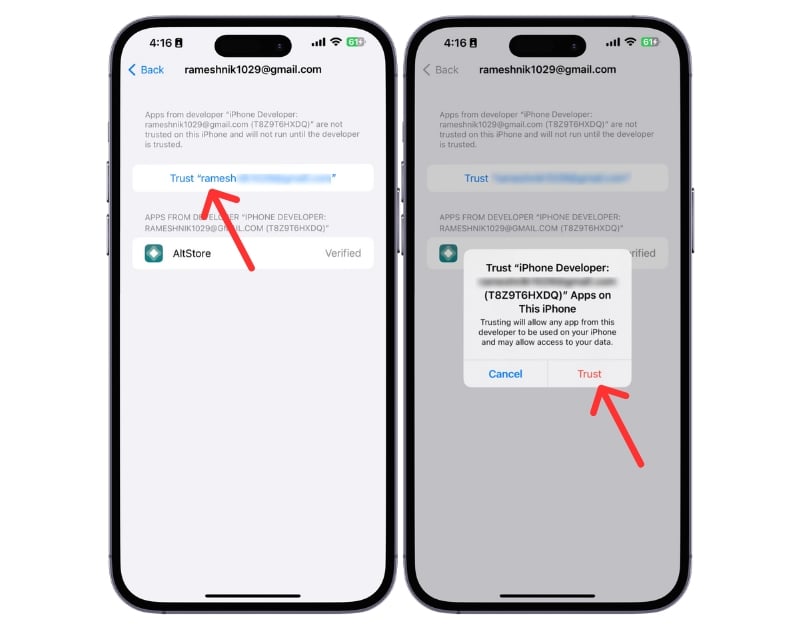
- После этого откройте AltStore и выполните вход под Apple ID (если требуется).
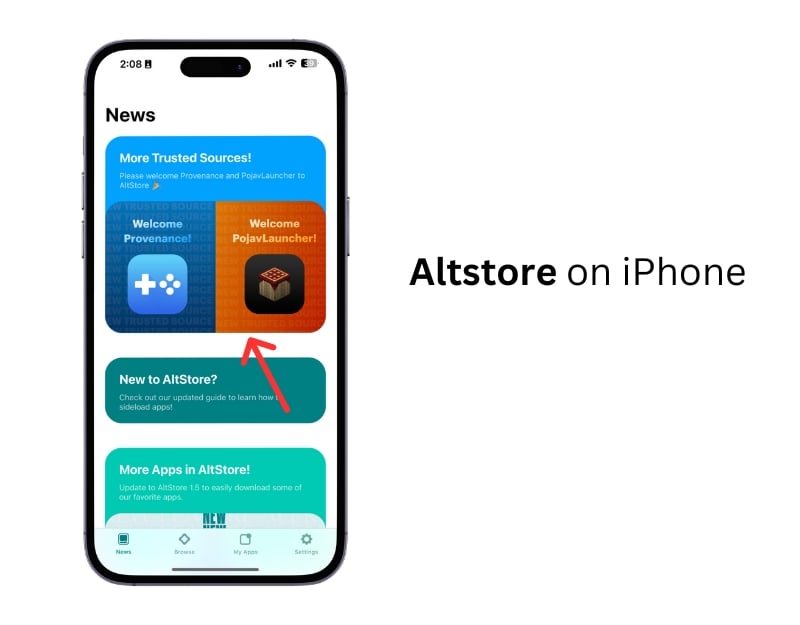
Как сайдлоадить приложения через AltStore
- Скачайте .ipa-файл приложения или откройте AltStore и в «My Apps» нажмите плюсик, чтобы выбрать .ipa.
![Поделиться .ipa в AltStore: выбор файла через меню «Поделиться»] (https://techpp.com/wp-content/uploads/2024/03/Share-app-with-the-Altstore.jpeg) - AltStore подпишет и установит приложение на устройство. Подождите несколько секунд.
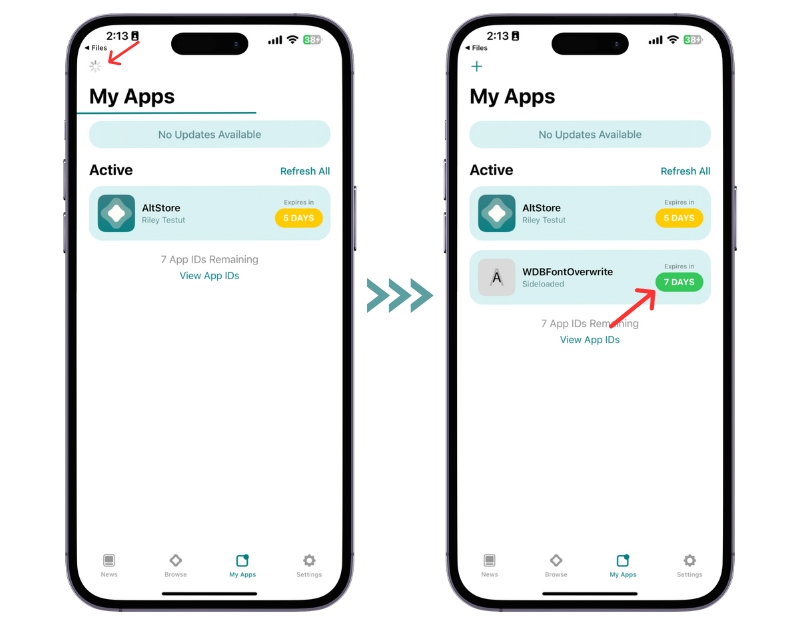

После установки приложение появится на домашнем экране. Чтобы не допустить его истечения (см. ниже), держите AltServer запущенным на компьютере — AltStore будет автоматически обновлять подпись через локальную сеть.
Ограничения и особенности AltStore
- Ограничение App ID: при бесплатном Apple ID вы можете зарегистрировать ограниченное число App ID (обычно до 10 для разработчиков/учётных записей, зависит от политики Apple). AltStore отображает оставшиеся слоты в разделе «My Apps».
- Срок действия подписи: приложения, установленные через бесплатный Apple ID, истекают через 7 дней. AltStore может автоматически обновлять подпись, если AltServer доступен в сети.
- Одновременная активность: из‑за ограничений iOS и подписи у вас может одновременно работать ограниченное число сайдлоад‑приложений (включая системные профили). Практика показывает, что порядка трёх сторонних приложений одновременно могут быть активны без конфликтов.
Кейс использования: если вы используете AltStore для тестирования нескольких приложений, держите AltServer постоянно запущенным и включенной синхронизацию по Wi‑Fi.
Безопасность и риски — рекомендации
- Источники: загружайте .ipa только из доверенных источников (официальные репозитории проектов, GitHub релизы, релизы разработчиков).
- Подписи и сертификаты: не вводите свои данные в сомнительные приложения и не используйте сторонние сервисы массовой подписи без аудита.
- Джейлбрейк: избегайте джейлбрейка, если не готовы отказаться от гарантии и усилить риски безопасности.
Риск‑матрица (качество: низкий/средний/высокий):
- Загрузка из неизвестного источника — высокий риск (малварь, утечка данных).
- Использование собственного Apple ID на доверенном компьютере — низкий/средний риск (зависит от безопасности ПК).
- Открытый Wi‑Fi при передаче подписей — средний риск; используйте домашнюю/защищённую сеть.
Меры защиты:
- Используйте отдельный Apple ID с минимальными правами для AltStore.
- Включите двухфакторную аутентификацию для Apple ID.
- Держите AltServer на доверенном компьютере и обновляйте ПО.
- Проверяйте хэши/подписи .ipa у разработчика (если доступны).
Соображения по приватности и GDPR (ЕС)
Если вы живёте в ЕС, помните, что распространение приложений и обработка персональных данных регулируются GDPR. При установке сторонних приложений:
- Оценивайте, какие данные запрашивает приложение.
- Для корпоративного использования требуйте от разработчика информации об обработке данных и модели хранения.
- Храните журналы (логи) AltServer/AltStore локально и удаляйте их после использования, если в них есть чувствительные данные.
Альтернативные подходы и когда AltStore не подходит
- TestFlight: если разработчик предлагает TestFlight, это безопаснее и удобнее для бета‑тестирования.
- Enterprise/MDM-подпись: для крупных организаций используют корпоративную подпись и MDM, но это требует управления инфраструктурой.
- Полноценный сторонний магазин (в ЕС): в ближайшем будущем в ЕС появятся сторонние магазины, работающие по правилам Apple, что может быть удобнее для массового распространения.
Когда AltStore не работает:
- Если вы не можете включить Wi‑Fi‑синхронизацию или компьютер и iPhone находятся в разных сетях.
- При проблемах с Apple ID (блокировка, двухфакторная авторизация без правильных настроек).
- Если у вас корпоративный профиль, накладывающий ограничения на установку сторонних сертификатов.
Чек‑листы по ролям
Чек‑лист — обычный пользователь
- Установить AltServer на домашний ПК.
- Подключить iPhone кабелем и включить синхронизацию по Wi‑Fi.
- Включить режим разработчика (при необходимости).
- Установить AltStore и доверить профиль в настройках iOS.
- Проверить источник .ipa и установить.
Чек‑лист — разработчик
- Подготовить .ipa с корректной сборкой и документацией.
- Предоставить хэш/проверочную подпись или релиз на GitHub.
- Указать требования к разрешениям и обработке данных.
Чек‑лист — IT‑администратор (корпоративное устройство)
- Оценить соответствие политики безопасности.
- Решить, разрешено ли стороннее ПО для сотрудников.
- Рассмотреть enterprise‑подпись/MDM как альтернативу.
Критерии приёмки (успешной установки)
- AltStore отображается и открывается на iPhone без ошибок.
- Установленное приложение запускается и не показывает «Untrusted Developer».
- AltServer успешно соединяется с iPhone по Wi‑Fi и выполняет обновление подписи (см. журнал AltServer).
Советы по устранению неполадок
- Не видите iPhone в AltServer: проверьте кабель и доверие (Trust) в iPhone.
- Ошибка при подписании: проверьте Apple ID и двухфакторную авторизацию; попробуйте создать отдельный Apple ID.
- Приложения истекают через 7 дней: убедитесь, что AltServer запущен и доступен в сети для автоматического обновления.
Матрица совместимости (кратко)
- iOS: поддержка AltStore начинается с iOS 9 и выше, но для iOS 17.4 и новых функций разработчики AltStore обновляют приложение.
- macOS: лучше работать через Finder на Catalina и новее; для старых macOS возможна установка iTunes 12.8.
- Windows: требуются iTunes и iCloud для корректной работы AltServer.
Часто задаваемые вопросы (FAQ)
1. Сайдлоадинг лишает гарантию iPhone?
Сайдлоадинг сам по себе не аннулирует гарантию, если вы не используете джейлбрейк. Джейлбрейк может привести к потере гарантии. Использование AltStore без джейлбрейка обычно безопасно с точки зрения гарантии.
2. Насколько безопасны сайдлоад‑приложения?
Безопасность зависит от источника приложения. Загружайте .ipa только из проверенных репозиториев. AltStore не делает приложение автоматически безопасным — он только подписывает и устанавливает его.
3. Будут ли сайдлоад‑приложения получать обновления?
Нет: автоматические обновления через App Store для сайтов заведённых через AltStore не работают. Обновления нужно устанавливать вручную или через AltStore, если доступен новый .ipa и AltServer подпишет его.
4. Что делать, если приложение перестало работать?
Попробуйте переустановить .ipa через AltStore, проверить совместимость с версией iOS и убедиться, что подпись не истекла. Если проблема сохраняется — обратитесь к разработчику приложения.
5. Есть ли ограничения по типу приложений для сайдлоада?
Технически вы можете сайдлоадить большинство поддерживаемых iOS приложений, но приложения, использующие private API или требующие особых прав (например, профиль MDM), могут не работать.
Краткая методология безопасного сайдлоада (мини‑метод)
- Проверить источник .ipa и получить подтверждение разработчика.
- Установить AltServer и включить Wi‑Fi синхронизацию.
- Установить AltStore, доверить профиль и загрузить .ipa.
- Запустить приложение, проверить поведение и подключение сети.
- При длённом использовании держать AltServer доступным для автоматического обновления подписей.
Пример тест-кейсов и критерии приёмки
- TC1: Установка AltStore — при подключённом кабеле AltStore устанавливается и открывается. (Ожидаемый результат: AltStore запускается без ошибок.)
- TC2: Установка .ipa — .ipa выбран через AltStore и устанавливается на главный экран. (Ожидаемый результат: приложение открывается.)
- TC3: Автообновление подписи — после 6 дней AltServer обновляет подпись автоматически. (Ожидаемый результат: приложение не истекает в 7-й день.)
Короткое объявление (для соцсетей, 100–200 слов)
AltStore теперь — простой способ запускать сторонние приложения на iPhone без джейлбрейка. Установите AltServer на компьютер, включите синхронизацию по Wi‑Fi, установите AltStore и загружайте .ipa из проверенных источников. Это удобно для тестирования и установки альтернативных приложений, особенно сейчас, когда Apple открывает дорогу сторонним магазинам в ЕС. Соблюдайте меры безопасности: используйте отдельный Apple ID, проверяйте источники и включайте двухфакторную авторизацию.
Итог и ключевые выводы
AltStore даёт реальную возможность сайдлоада на iPhone без джейлбрейка и подходит для тестирования и частного использования. В ЕС появление официальных альтернатив App Store упростит распространение приложений, но безопасность и контроль источников остаются критически важными. Следуйте приведённым чек‑листам и мерам безопасности, чтобы снизить риски.
Important: перед установкой всегда оценивайте риски и соответствие политики вашей организации.

Похожие материалы

Несколько аккаунтов Skype: Multi Skype Launcher

Журнал для работы: повысить продуктивность

Персональные звуки уведомлений на Android

Скачивание шоу Hulu для офлайн‑просмотра

Microsoft Start: персонализированная новостная лента
