
Сайдлоад для Android TV, Roku, Fire TV и Chromecast
Оглавление
- Для чего нужен сайдлоад
- Насколько это безопасно
- Сайдлоад на Roku
- Включение режима разработчика
- Доступ к веб-интерфейсу разработчика
- Загрузка и установка приложения
- Частые проблемы и решения
- Сайдлоад на Fire TV
- Разрешить установки из неизвестных источников
- Установка приложения Downloader
- Загрузка и установка APK
- Альтернативы (ADB, ES File Explorer и т.д.)
- Сайдлоад на Google Chromecast
- Включение опций разработчика
- Метод через менеджер файлов и облако
- Аппаратный метод (USB‑C хаб + флешка)
- ADB sideload через ПК
- Сайдлоад на Android TV
- Отправка файлов через Send Files to TV
- Разрешения для установки из неизвестных источников
- Доступ к сайдлоаднутым приложениям
- Безопасность, конфиденциальность и легальность
- Когда сайдлоад не сработает и альтернативы
- Практический SOP: пошаговый план для каждого устройства
- Риски и матрица с мерами смягчения
- Рекомендации по тестам и критериям приёмки
- Короткий словарь терминов
- Анонс/сообщение для соцсетей
- Краткое резюме
Для чего нужен сайдлоад
Сайдлоад позволяет устанавливать приложения без прохождения официальной модерации магазина приложений. Это полезно в нескольких сценариях:
- Доступ к приложению, которое в официальном магазине недоступно для вашей страны или устройства.
- Установка бета‑версий приложения напрямую от разработчика, чтобы протестировать новые функции.
- Установка приложений, которые удалены из магазинов по политическим/региональным причинам.
- Быстрое обновление (force update) до свежей версии, ещё не прошедшей релиз в магазине.
Краткое определение: сайдлоад — установка пакета приложения (APK, ZIP или channel package) напрямую в систему устройства в обход официального каталога.
Важно: это не то же самое, что «рут» устройства. Сайдлоад обычно не требует прав root, но открывает доступ к неподтверждённым файлам.
Насколько это безопасно
Преимущества идут вместе с рисками. Официальные магазины, такие как Google Play и Amazon Appstore, осуществляют базовую проверку безопасности и совместимости. При сайдлоаде вы отключаете эту защиту — поэтому:
- Устанавливайте только из доверенных источников (официальный сайт разработчика, репозиторий GitHub, авторизованный дистрибьютор).
- Проверяйте подпись APK и контрольные суммы (SHA‑256) при возможности.
- Сканируйте файлы антивирусом/сканером APK перед установкой.
- Для максимальной безопасности используйте тестовую сеть или отдельную учётную запись без доступа к чувствительным данным.
Совет безопасности: если приложение требует чрезмерные разрешения (доступ к SMS, контактам, системным сервисам) — откажитесь от установки или выясните, почему они нужны.
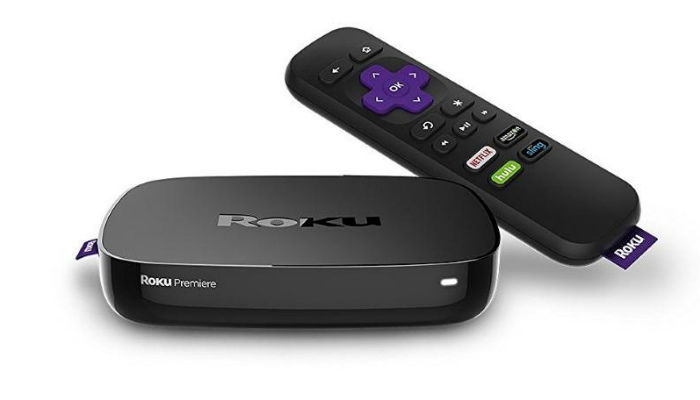
Сайдлоад на Roku
Roku использует собственную ОС (Roku OS). Официально новым каналам/приложениям для Roku рекомендуется публикация в Roku Channel Store. Тем не менее для тестирования и локального использования доступен режим разработчика.
Включение режима разработчика
- На пульте Roku откройте секретное меню, нажав последовательность: Home x3, Up x2, Right x1, Left x1, Right x1, Left x1, Right x1.
- На экране появится диалог с предупреждением о включении режима разработчика. Важно: запишите отображаемый IP‑адрес устройства и имя пользователя — они понадобятся вам позже.
- Выберите «Включить установщик и перезагрузить» (экран может отображать локализованные или английские строки в зависимости от прошивки).
- После перезагрузки ознакомьтесь и примите SDK License (нажмите «Я принимаю»), затем задайте пароль веб‑сервера разработки и подтвердите перезагрузку.
Важно: Roku позволяет иметь только одно сайдлоаднутое приложение одновременно. Новая загрузка заменит предыдущую.
Доступ к веб‑интерфейсу разработчика
- С компьютера, подключённого к той же сети, откройте браузер и введите IP‑адрес, указанный в меню разработчика (например, http://192.168.1.45).
- Введите имя пользователя (обычно «rokudev») и пароль, который вы задали при включении режима.
- Откроется Development Application Installer с кнопками «Загрузить» и «Установить».
Загрузка и установка приложения
- Нажмите «Загрузить» и выберите ZIP‑пакет вашего приложения (обычно .zip с channel package).
- Дождитесь окончания загрузки — рядом появится имя загруженного файла.
- Нажмите «Установить» — установка запустится на Roku. После завершения приложение стартует автоматически.
Советы и нюансы:
- Если установка завершается с ошибкой, проверьте совместимость пакета (версия SDK Roku, зависимости) и журналы на странице веб‑интерфейса.
- Для отладки используйте логи из Developer Dashboard и встроенные отладочные сообщения.
Частые проблемы и решения
- Ошибка аутентификации в веб‑интерфейсе: убедитесь, что вы ввели правильный IP и устройство в сети.
- ZIP не устанавливается: проверьте структуру пакета, размер и допустимые файлы. Некоторые пакеты должны быть подписаны.
- Приложение не отображается в списке: помните про лимит в одно сайдлоад‑приложение.
Сайдлоад на Fire TV
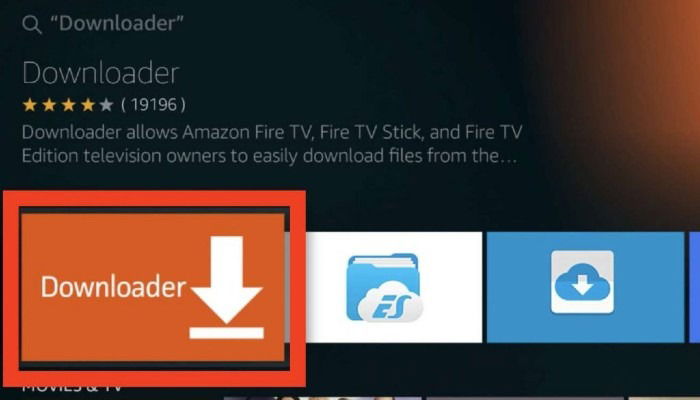
Amazon Fire TV использует Fire OS — форк Android. Многие Android‑приложения отсутствуют в Amazon Appstore, но их можно установить вручную.
Разрешить установки из неизвестных источников
- В меню главного экрана выберите «Настройки».
- Перейдите в «Моё устройство» (My Fire TV).
- Откройте «Параметры разработчика» (Developer options).
- Найдите «Приложения из неизвестных источников» и включите этот параметр для используемого приложения‑установщика.
Примечание: новее версии Fire OS могут показывать установку приложений по‑другому — может потребоваться управление правами для конкретного приложения, например Downloader.
Установка приложения Downloader
Downloader доступен в Amazon Appstore и упрощает загрузку APK с URL.
- На главном экране откройте поиск и введите «Downloader» или произнесите название голосом.
- Установите приложение с оранжевым значком “Downloader”.
- При первом запуске предоставьте необходимые разрешения (доступ к хранилищу для загрузки).
Загрузка и установка APK через Downloader
- Запустите Downloader. Введите прямой URL на APK (например https://example.com/app.apk).
- Загрузите APK и нажмите «Установить» по завершении загрузки.
- Если установка блокируется, проверьте разрешения «Установка неизвестных приложений» и включите их для Downloader.
Альтернативы:
- ADB sideload: подключите Fire TV к ПК по USB/ADB через сеть и выполните adb install
. Это полезно для больших файлов и логирования. - Сторонние менеджеры файлов: ES File Explorer (обновлённая/платная версия), X‑Plore — при наличии можно скачивать APK и устанавливать.
Советы:
- Если приложение не запускается, проверьте архитектуру (arm/arm64/x86) APK и совместимость с Fire OS.
- Для автоматизации установки используйте команду adb install -r для перезаписи старой версии.
Сайдлоад на Google Chromecast (новый Chromecast с Google TV)
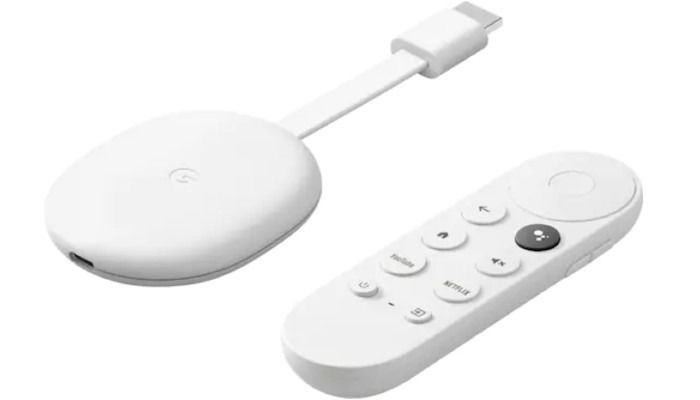
Chromecast с Google TV — это фактически Android TV‑устройство с фирменной оболочкой. Оно поддерживает сайдлоад несколькими способами.
Включение опций разработчика
- На главном экране нажмите на иконку профиля в правом верхнем углу.
- Перейдите в «Настройки -> Система -> О системе».
- Найдите пункт «Сборка Android TV OS» и нажмите на него 7 раз, пока не появится уведомление о включении опций разработчика.
Метод через менеджер файлов и облако
- В магазине приложений Google Play на Chromecast установите файловый менеджер (File Commander, X‑Plore, Solid Explorer и др.).
- Скачайте APK на компьютер и загрузите его в облачное хранилище (Google Drive, Dropbox и т.п.).
- Через файловый менеджер подключитесь к облаку и скачайте APK на Chromecast.
- Перед установкой в настройках безопасности разрешите установку из неизвестных источников для выбранного файлового менеджера.
Плюсы: не требуется кабельное подключение и можно повторно использовать облако.
Аппаратный метод (USB‑C хаб + флешка)
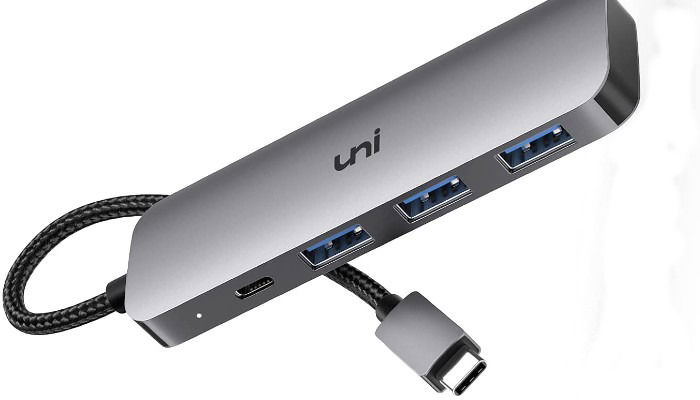
- Скопируйте APK на USB‑флешку.
- Подключите USB‑C хаб к Chromecast и вставьте флешку. Убедитесь, что хаб поддерживает pass‑through зарядку, иначе устройство может не получать питание.
- Через файловый менеджер откройте флешку и установите APK.
Плюсы: не нужен интернет, быстро и надёжно.
ADB sideload через ПК
- Включите опции разработчика и включите отладку по ADB в настройках.
- На ПК установите platform‑tools (adb).
- Подключитесь к устройству по сети: adb connect
- Выполните adb install <путь к apk>.
Плюсы для продвинутых: логирование, удалённая отладка, возможность удалённой деинсталляции.
Советы по совместимости
- Убедитесь, что APK оптимизирован под Android TV (наличие leanback‑activity), иначе интерфейс может быть неудобен для дистанционного управления.
- Для приложений без поддержки ТВ используйте сторонние лаунчеры и приложение Sideload Launcher для запуска.
Сайдлоад на Android TV
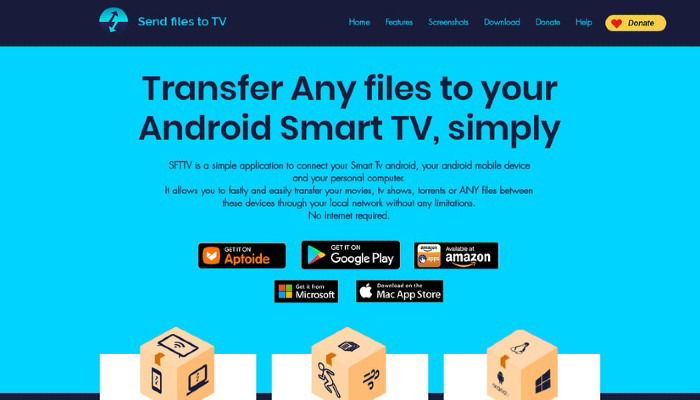
Android TV наиболее открытая платформа из перечисленных. Есть несколько удобных способов перенести APK.
Метод Send Files to TV
- Установите приложение Send Files to TV на Android‑устройство и на Android TV (или используйте десктоп‑версию для Windows).
- На ТВ запустите Send Files to TV и нажмите «Receive».
- На телефоне/ПК запустите Send Files to TV и выберите «Send». Выберите APK и устройство получателя.
- На ТВ в приложении примите файл и запустите установку.
Если кнопка «Open» в приложении не работает, откройте файловый менеджер и найдите файл в разделе Downloads или internal storage.
Разрешить установку из неизвестных источников
- При попытке установки появится уведомление о запрете установки.
- Нажмите «Настройки» в этом всплывающем окне.
- В разделе «Установка неизвестных приложений» найдите приложение‑источник (Send Files to TV, файловый менеджер) и включите разрешение.
- Вернитесь назад и начните установку.
Доступ к сайдлоаднутым приложениям
Сайдлоаднутые приложения, которые не оптимизированы для ТВ, могут не появляться в главном лаунчере.
- Перейдите в «Настройки -> Приложения» и откройте список всех приложений.
- Там вы увидите сайтыдлоаденные приложения и сможете их запустить.
- Для удобства установите Sideload Launcher — он соберёт все неадаптированные приложения в одном месте и добавит их в стандартный список приложений.
Советы по производительности
- Некоторые приложения предназначены только для сенсорного управления; управлять ими с пульта неудобно. Решение — подключить внешнюю мышь через USB‑OTG или использовать приложение‑телефон как мышь.
- Для плавности интерфейса предпочитайте APK, имеющие leanback‑интент.
Безопасность, конфиденциальность и легальность
Безопасность
- Сканируйте APK перед установкой, используйте VirusTotal или локальные инструменты.
- Если возможно, проверяйте цифровую подпись APK и контрольные суммы.
- Избегайте приложений, требующих root‑доступ или системных привилегий без явной необходимости.
Конфиденциальность
- Отслеживайте разрешения приложений. Не давайте доступ к микрофону, камере, контактам без необходимости.
- Для тестирования используйте отдельные аккаунты и VPN, чтобы ограничить доступ к личным данным.
Законность
- В большинстве юрисдикций установка собственного ПО не является незаконной. Однако распространение взломанного ПО, обход DRM и подписка на нелегальный контент может быть незаконной.
- Соблюдайте лицензионные соглашения и местное законодательство.
Когда сайдлоад не сработает и альтернативы
Причины неудачи
- Совместимость архитектуры (arm vs arm64 vs x86).
- Отсутствие leanback‑поддержки для Android TV/Chromecast.
- Требования к API, которых нет в старой версии ОС устройства.
- Ограничения изготовителя (заблокированные загрузчики, модифицированный системный образ).
Альтернативы
- Используйте кастинг/мирроринг: многие мобильные приложения можно «транслировать» на телевизор через cast/Chromecast/AirPlay.
- Приобретите недорогое Android TV‑устройство или ТВ‑бокс с полноценным Android (если часто нужно стороннее ПО).
- Используйте сторонние стриминговые устройства (NVIDIA Shield, Mi Box), которые поддерживают широкий набор приложений.
- Если нужно только медиаплеер‑решение — рассмотрите Kodi, Plex или Jellyfin, которые часто имеют версии для TV.
Практический SOP: пошаговый план для каждого устройства
Общий порядок действий перед сайдлоадом
- Сделайте резервную копию данных (если возможно).
- Проверьте совместимость APK (архитектура, minSdkVersion).
- Загрузите APK с доверенного источника и проверьте контрольную сумму.
- Временно используйте гостевой/тестовый аккаунт по возможности.
- Включите режим разработчика/разрешение на неизвестные источники.
- Установите и запустите приложение, проверьте работоспособность.
- Мониторьте поведение устройства 24–48 часов: утечки памяти, перегрев, необычный сетевой трафик.
Roku SOP
- Включить режим разработчика, получить IP.
- Перейти на IP في браузере, загрузить ZIP и установить.
- Проверить логи, перезапустить при необходимости.
Fire TV SOP
- Включить параметр «Приложения из неизвестных источников».
- Установить Downloader и загрузить APK или выполнить adb install.
- Проверить разрешения и обновления.
Chromecast SOP
- Включить опции разработчика и ADB (по желанию).
- Метод облака/USB/ADB в зависимости от доступного оборудования.
- Установить, проверить интерфейс и управление пультом.
Android TV SOP
- Передать файл через Send Files to TV или ADB.
- Включить установку из неизвестных источников для приложения‑источника.
- При необходимости установить Sideload Launcher.
Риски и матрица с мерами смягчения
| Риск | Вероятность | Влияние | Меры смягчения |
|---|---|---|---|
| Зловредный APK | Средняя | Высокое | Сканирование, проверка подписи, запуск в тестовой сети |
| Нестабильность/ краши | Высокая | Средняя | Тестирование, откат на предыдущую версию, ADB logcat |
| Потеря данных | Низкая | Высокое | Резервное копирование, использование гостевой учётки |
| Нарушение лицензии | Низкая | Высокое | Проверка лицензионных условий, избегать пиратских сборок |
Меры смягчения подробно:
- Сканируйте каждую сборку перед установкой.
- Минимизируйте права доступа приложения на этапе установки.
- Используйте VPN и отдельные учётные записи для сторонних приложений.
Тесты и критерии приёмки
Критерии приёмки для сайдлоаднутого приложения на ТВ:
- Приложение успешно устанавливается без ошибок.
- Основной функционал работает без падений в течение 24 часов.
- Нет запроса чрезмерных разрешений (превышающих назначение приложения).
- Приложение корректно реагирует на ввод с пульта или сетевого контроллера.
- Сетевой трафик приложения понятен (не использует неожиданно много трафика).
Тестовые сценарии:
- Установка/удаление приложения (install/uninstall).
- Тест навигации с пульта дистанционного управления.
- Запуск и воспроизведение мультимедиа (если применимо).
- Наблюдение за логами через ADB при падении.
Роли и чеклисты
Чеклист для рядового пользователя
- Скачать APK из официального источника.
- Включить «Неизвестные источники» для выбранного приложения.
- Установить и проверить работоспособность.
- Если приложение не в списке — установить Sideload Launcher.
Чеклист для продвинутого пользователя
- Проверить подпись APK и SHA‑256.
- Установить через adb и сохранить лог установки.
- Настроить изолированную сеть для тестирования.
- Отслеживать сетевую активность приложения.
Чеклист для администратора/ИТ
- Разработать политику установки сторонних приложений на устройства организации.
- Использовать MDM/управление устройствами для ограничения прав.
- Вести реестр сайдлоаднутых приложений и их версий.
Ментальные модели и эвристики
- Правило 3‑х источников: перед установкой проверьте приложение на трёх независимых ресурсах (сайт разработчика, репозиторий кода, сторонний обзор).
- Минимизация прав: давайте приложению минимум разрешений, необходимых для работы.
- Тест в изоляции: прежде чем использовать приложение на основном аккаунте, протестируйте его в изолированной среде.
Словарь — одно‑строчные определения
- APK: пакет Android‑приложения, файл для установки в Android‑устройства.
- Sideload: установка приложения в обход официального магазина.
- ADB: Android Debug Bridge — инструмент для взаимодействия с Android‑устройством.
- Leanback: интерфейс Android TV, адаптированный для управления пультом.
- Pass‑through: функция хаба, позволяющая одновременно питать устройство и подключать USB‑устройства.
Короткое сообщение для соцсетей (анонс, 100–200 слов)
Хотите запускать приложения, которых нет в официальном магазине вашего ТВ‑устройства? Наш подробный гид по сайдлоаду объясняет безопасные методы для Roku, Fire TV, Chromecast и Android TV. Читайте пошаговые инструкции, рекомендации по безопасности, матрицу рисков и готовые чеклисты — всё, чтобы установить сторонние приложения без сюрпризов. Подробные советы по ADB, облачным и аппаратным методам, а также инструкции по тому, как запускать сайдлоаднутые приложения и отлаживать их. Гайд для начинающих и продвинутых — начните безопасно расширять функциональность вашего медиаплеера.
Социальный предпросмотр (предложения)
OG title: Как сайдлоадить приложения на Android TV, Roku, Fire TV и Chromecast OG description: Пошаговые инструкции и чеклисты по безопасному сайдлоаду приложений на популярных медиаплеерах.
Краткое резюме
- Сайдлоад открывает дополнительные возможности, но требует осторожности.
- Всегда проверяйте источник, подпись и разрешения APK.
- Для каждого устройства есть надёжный метод: веб‑интерфейс для Roku, Downloader/ADB для Fire TV, облако/USB/ADB для Chromecast и Send Files/ADB для Android TV.
- Используйте чеклисты и тесты, чтобы снизить риски.
Если нужно, могу добавить конкретные команды ADB, шаблоны таблиц для учёта версий приложений или Mermaid‑диаграмму выбора метода сайдлоада, адаптированную под ваши устройства.

Похожие материалы

Несколько аккаунтов Skype: Multi Skype Launcher

Журнал для работы: повысить продуктивность

Персональные звуки уведомлений на Android

Скачивание шоу Hulu для офлайн‑просмотра

Microsoft Start: персонализированная новостная лента
