
Как устанавливать приложения на Amazon Fire TV Stick
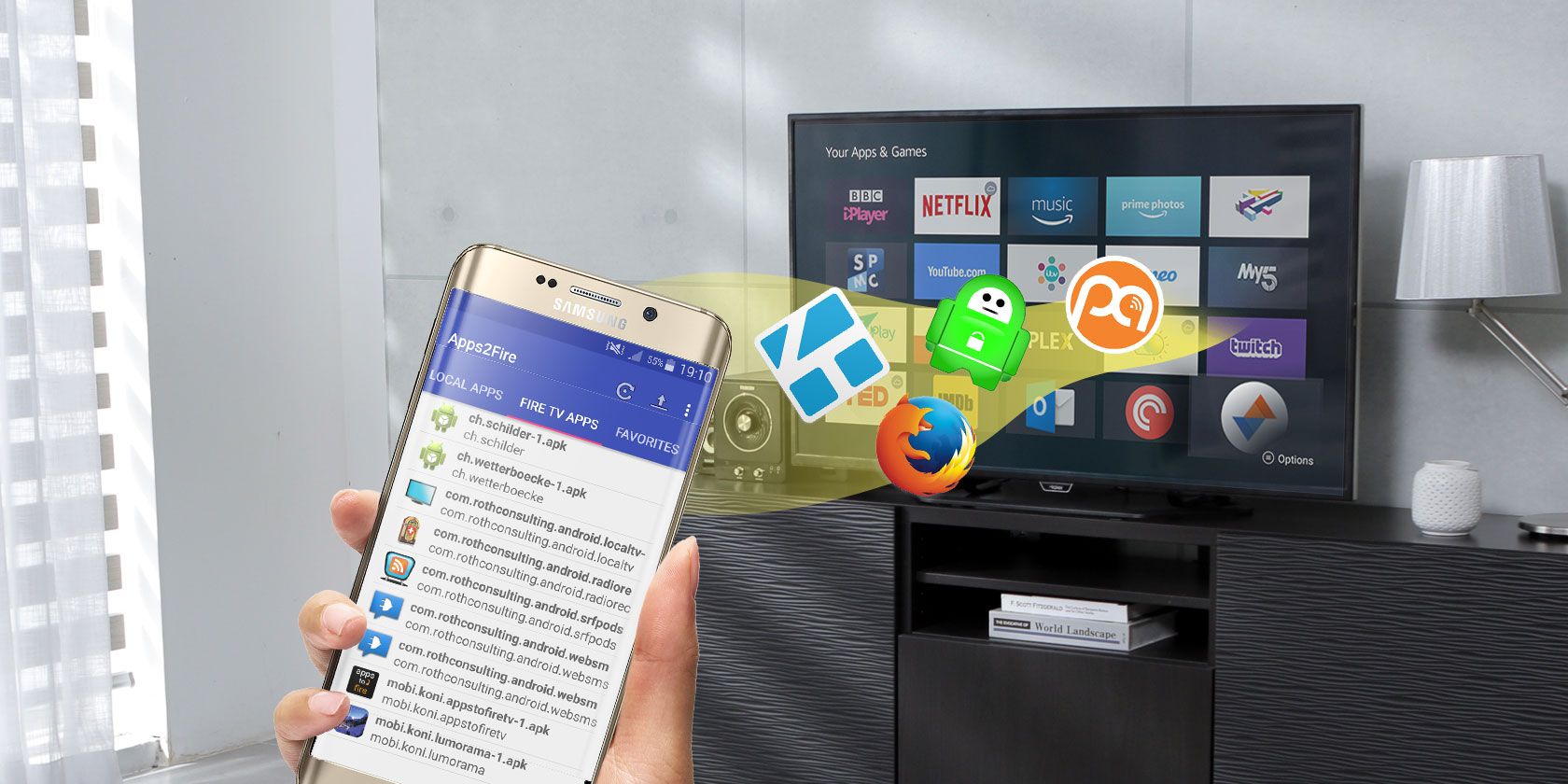
TL;DR
Fire TV Stick работает под управлением Android, поэтому на него можно ставить приложения не только из магазина Amazon. Самый простой способ — установить на Android‑телефон бесплатное приложение Apps2Fire и отправить APK на приставку по сети. Для продвинутых пользователей доступен ADB (через SDK Platform Tools). В статье — пошаговые инструкции, советы по безопасности, список рекомендуемых приложений и план действий для устранения проблем.
Fire TV Stick не ограничивается только приложениями из Amazon Appstore. Поскольку устройство основано на Android, вы можете устанавливать сторонние приложения — этот процесс называют «sideload» (установка из внешнего источника). Это полезно, если вы хотите запустить Kodi, альтернативный браузер, подкаст‑плеер или VPN.
В этом руководстве вы найдёте безопасные и рабочие способы установки приложений: через Android‑телефон (Apps2Fire), по сети через ADB, а также рекомендации по удалению, совместимости и безопасности.
Важно: установка приложений из ненадёжных источников повышает риск установки вредоносного ПО. Загружайте APK только из проверенных источников.
Кому это подходит
- Новичкам, которые хотят поставить одно‑два приложения с телефона.
- Продвинутым пользователям, умеющим работать с командной строкой и ADB.
- Тем, кто нуждается в VPN, медиаплеере или приложении, отсутствующем в Amazon Appstore.
Быстрая терминология (1 строка каждое)
- Sideload — установка приложения на устройство из внешнего файла (APK).
- ADB — Android Debug Bridge, инструмент для управления Android‑устройствами через командную строку.
Подготовка Fire TV Stick для установки сторонних приложений
- Включите приставку и перейдите в Настройки: Настройки > Мой Fire TV > Параметры разработчика.
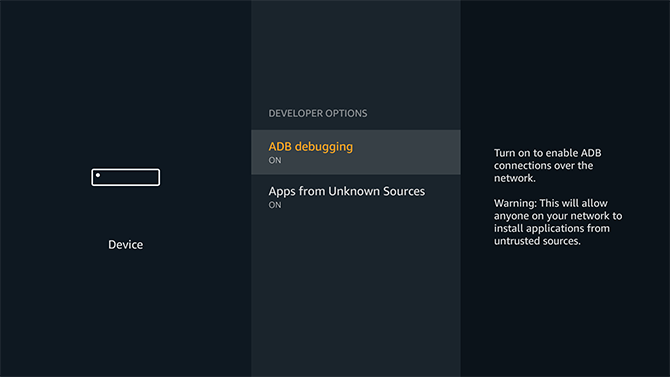
- Включите Отладку ADB и Приложения из неизвестных источников — переключите их в положение ВКЛ.
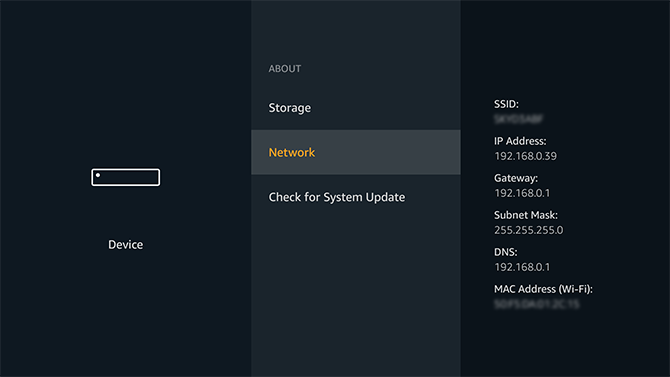
- Нажмите кнопку «Назад» на пульте, затем откройте Устройство > О программе > Сеть. В правой колонке вы увидите IP‑адрес вашей приставки. Запишите его — он понадобится для ADB и Apps2Fire.
Примечание: оставляйте приставку в той же сети Wi‑Fi, что и телефон или компьютер, с которого будете отправлять приложение.
Установка приложений через Android‑телефон (Apps2Fire)
Если у вас есть Android‑смартфон или планшет, это самый простой и быстрый метод.
Зачем использовать Apps2Fire
- Не нужно качать APK вручную.
- Можно переносить приложения, которые уже установлены на телефоне.
- Процесс выполняется по Wi‑Fi, без кабелей.
Загрузите из Google Play: Apps2Fire (бесплатно).
Пошаговая инструкция
- Установите Apps2Fire на телефон.
- Установите на телефон все приложения, которые хотите переместить на Fire Stick (если их ещё нет).
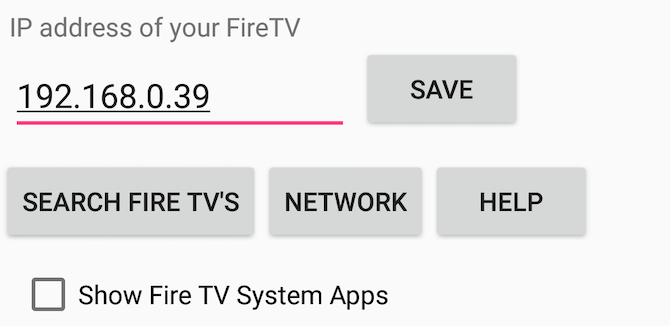
- В Apps2Fire перейдите на вкладку Setup и введите IP‑адрес вашей приставки, затем нажмите Save. Приложение попытается подключиться к Fire Stick. На приставке может появиться запрос на подтверждение соединения — выберите OK.
- Откройте вкладку Local Apps. Вы увидите список приложений, установленных на телефоне. Найдите нужное приложение, нажмите на него и выберите Install.
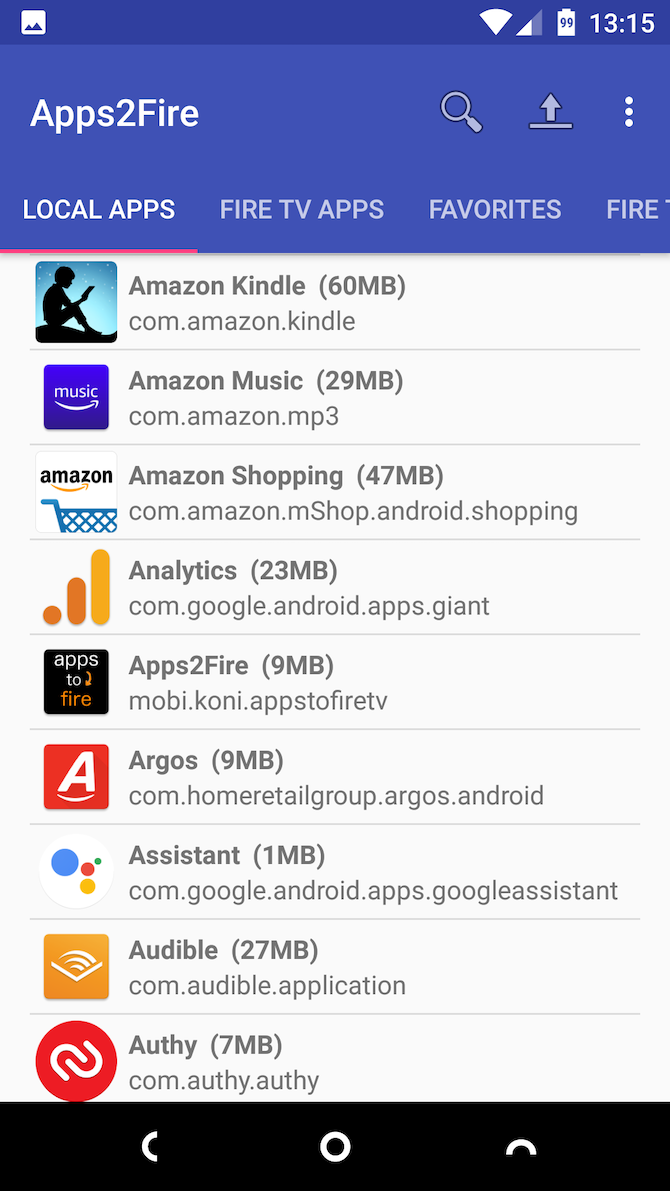
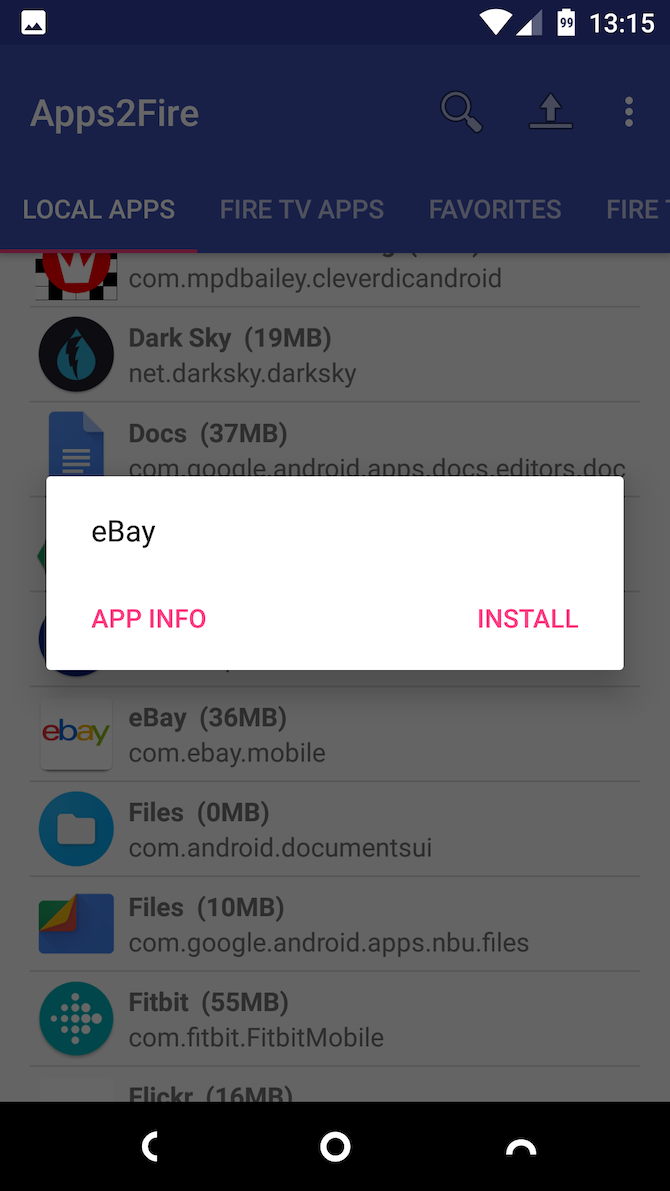
- Приложение начнёт загружаться по сети. Процесс зависит от размера APK и скорости Wi‑Fi — оставьте телефон включённым до завершения. После 100% загрузки пойдёт автоматическая установка.
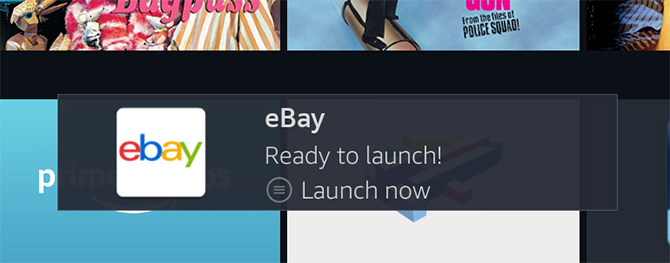
- На приставке удержите кнопку Home и выберите Приложения. Новая программа появится в списке. Выберите её, чтобы запустить.
Преимущества и ограничения метода
- Простой и интуитивный.
- Подходит для большинства базовых приложений.
- Не работает, если приложение зависит от Google Play Services.
Установка приложений через ADB (без Android‑телефона)
Этот способ подходит, если у вас нет Android‑устройства или вы предпочитаете работать с компьютером. Потребуется командная строка и APK‑файлы.
Что нужно подготовить
- Компьютер с Windows, macOS или Linux.
- Скачанные SDK Platform Tools (с сайта разработчика Android). В пакете есть утилита adb.
- IP‑адрес Fire TV Stick (см. выше).
- APK‑файл приложения, которое вы хотите установить.
Настройка и команды
- Распакуйте platform‑tools и откройте терминал/командную строку в этой папке.
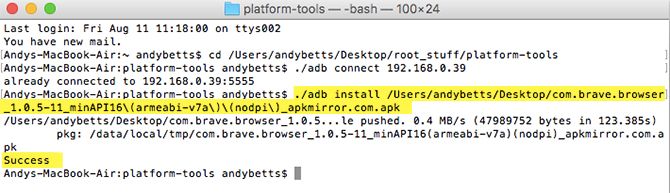
- Подключитесь к приставке по IP:
# на Windows
adb connect

# на macOS и Linux (если нужно запускать из текущей папки)
./adb connect - При успешном соединении вы увидите уведомление о подключении.
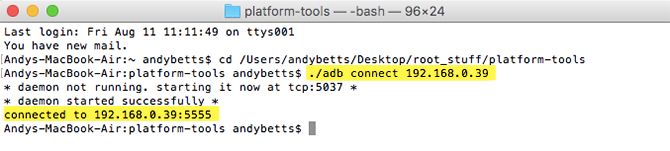
- Чтобы установить APK, выполните:
# на Windows
adb install <путь/к/файлу.apk>

# на macOS/Linux
./adb install <путь/к/файлу.apk>- После успешной установки ADB выдаст сообщение об успехе. Приложение появится в списке программ на приставке.
Подводные камни и рекомендации
- Некоторые APK требуют Google Play Services и не будут работать.
- Убедитесь, что APK подписан и получен из надёжного источника.
- Если установка не проходит, попробуйте сначала удалить старую версию приложения с приставки, затем установить снова.
Как удалить (деинсталлировать) приложения
Есть два способа удалить установленные приложения:
- Через Apps2Fire: откройте приложение на телефоне, найдите установленный пакет и выберите Uninstall.
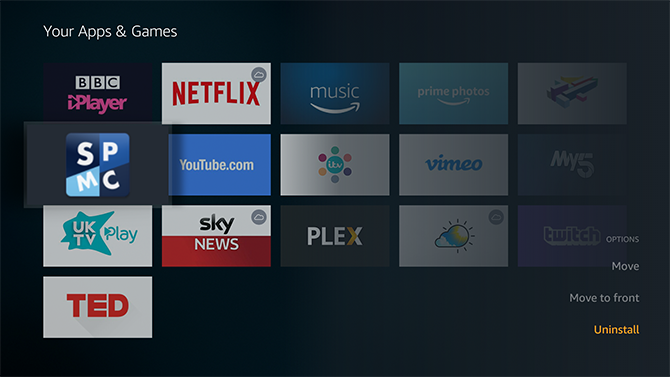
- На самой приставке: удерживайте кнопку Home, выберите Приложения, найдите нужное, нажмите кнопку Menu на пульте и выберите Uninstall.
Какие приложения стоит устанавливать и что не работает
Некоторые приложения отлично работают на телевизоре, другие — нет. Ограничения:
- Приложения, завязанные на Google Play Services, часто не работают.
- Портированные приложения в портретном режиме выглядят плохо на экране ТВ.
- Тяжёлые игры могут не запускаться из‑за ограничений железа.
Частые решения:
- Для приложений с интерфейсом, рассчитанным на сенсорный экран, используйте мышь или приложение Mouse Toggle для Fire TV.
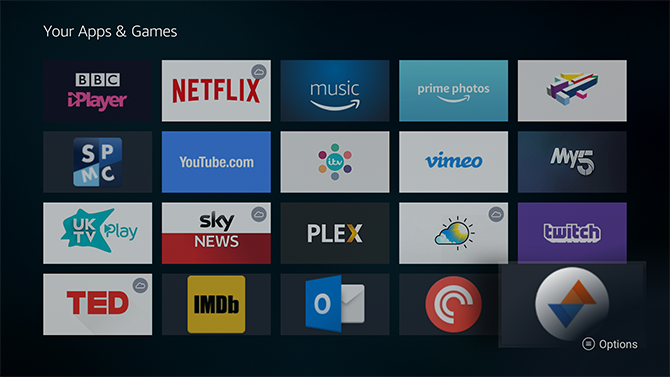
Рекомендуемые приложения для установки:
- Private Internet Access (VPN) — для безопасного доступа и обхода региональных ограничений.
- Podcast Addict — клиент для подкастов.
- IMDb — база данных о фильмах и рейтингах.
- Outlook — почтовый клиент от Microsoft.
- Sync Pro for Reddit — альтернативный Reddit‑клиент.
- VLC и Kodi — универсальные медиаплееры.
Примечание: список не исчерпывающий. Выбирайте приложения, которые оптимизированы под TV‑интерфейс.
Проверка совместимости и отладка — «когда это не работает»
Контрольный список для диагностики:
- Проверили ли вы, включены ли Отладка ADB и Приложения из неизвестных источников?
- Находятся ли телефон/компьютер и Fire Stick в одной сети?
- Правильно ли введён IP‑адрес?
- Требует ли приложение Google Play Services?
- Есть ли старая версия приложения на приставке — попробуйте удалить и установить заново.
Если установка завершилась неудачно:
- Попробуйте перезапустить Fire Stick и повторить попытку.
- Попробуйте подключиться по ADB и выполнить установку вручную (adb install).
- Проверьте логи ADB: команда adb logcat поможет увидеть ошибки при установке (требует опыта работы с логами).
Безопасность, конфиденциальность и юридические заметки
- Устанавливайте APK только из проверенных источников. Некачественные сборки могут содержать вредоносный код.
- Используйте VPN для приватности, но помните об условиях сервиса контента — некоторые сервисы запрещают использование VPN.
- С точки зрения GDPR/конфиденциальности: проверяйте, какие разрешения запрашивает приложение (доступ к микрофону, аккаунтам, геолокации). Отказывайтесь от приложений с чрезмерными разрешениями.
Альтернативы и когда их применять
- Если приложение есть в Amazon Appstore — устанавливайте его оттуда. Это самый безопасный путь.
- Для потокового видео используйте официальные приложения (Netflix, Prime Video и т. п.).
- Для получения приложений Android TV рассмотрите покупку устройства на базе Android TV/Google TV, если вам нужна полная интеграция Play Store.
Ментальные модели и правила принятия решений
- Правило минимальной привилегии: если приложение требует доступ к ненужным разрешениям — избегайте его.
- Простота прежде всего: выбирайте решения, минимально усложняющие вашу сеть и устройства.
- Сначала тестируйте на одном устройстве: поставьте, проверьте, затем распространяйте.
Роль‑ориентированные чек‑листы
Для повседневного пользователя:
- Включить Отладку ADB и Приложения из неизвестных источников.
- Установить Apps2Fire и передать приложение.
- Запустить приложение и проверить интерфейс.
Для продвинутого пользователя / администратора:
- Скачать Platform Tools и настроить adb.
- Подключиться по adb; проверить логи при ошибках.
- Сохранить копии APK и документировать версии.
Для тех, кто заботится о безопасности:
- Проверить разрешения приложения.
- Отключать отладку ADB, когда не используется.
- Использовать VPN и уникальные учётные записи.
Быстрая методология установки (мини‑план)
- Проверка совместимости и разрешений.
- Включение параметров разработчика и получение IP‑адреса.
- Установка через Apps2Fire (для простоты) или через ADB (для контроля).
- Тестирование и мониторинг потребления ресурсов.
- Документирование: название, версия, дата установки.
Факты и соображения (кратко)
- Fire TV Stick — устройство на базе Android, но без Google Play Services по умолчанию.
- Sideload позволяет расширить функциональность, но повышает риски безопасности.
- Apps2Fire сохраняет удобство и скорость; ADB даёт гибкость и контроль.
Диагностическое дерево принятия решения
flowchart TD
  A[Нужно приложение на Fire TV?] --> B{Есть ли оно в Amazon Appstore?}
  B -- Да --> C[Установите через Amazon Appstore]
  B -- Нет --> D{Есть ли Android‑телефон?}
  D -- Да --> E[Используйте Apps2Fire]
  D -- Нет --> F{Готовы работать с командной строкой?}
  F -- Да --> G[Используйте ADB и Platform Tools]
  F -- Нет --> H[Скачайте APK на компьютер и найдите GUI‑утилиту]
  E --> I[Проверить работоспособность и разрешения]
  G --> I
  H --> I
  I --> J{Работает корректно?}
  J -- Да --> K[Используйте приложение]
  J -- Нет --> L[Проблемы: проверьте логи, удалите и попробуйте другую версию]
Частые вопросы
Можно ли ставить приложения, требующие Google Play Services?
Обычно нет. Многие такие приложения либо частично работают, либо вообще не запускаются без сервисов Google.
Нужно ли рутировать Fire Stick для установки приложений?
Нет. Рут не требуется для sideload через Apps2Fire или ADB.
Как найти безопасный APK?
Ищите официальные сайты разработчиков, репозитории с хорошей репутацией и подписью приложений. Избегайте сомнительных сборок.
Можно ли вернуть настройки и удалить следы установки?
Удалите приложение и отключите Отладку ADB. Проверьте разрешения, очистите кэш и данные приложения при необходимости.
Заключение
Sideload на Fire TV Stick даёт гибкость: вы можете запускать приложения, которых нет в Amazon Appstore. Для большинства пользователей достаточно Apps2Fire: просто отправьте приложение с телефона на приставку. Продвинутые пользователи применяют ADB для большей контроля и автоматизации. В любом случае соблюдайте базовые правила безопасности: проверяйте источники APK, контролируйте разрешения и отключайте отладку ADB, когда она не нужна.
Краткое резюме
- Включите Отладку ADB и Приложения из неизвестных источников.
- Для простоты используйте Apps2Fire с Android‑телефона.
- Для гибкого управления используйте ADB и Platform Tools.
- Всегда проверяйте источник APK и разрешения приложений.
Если вам нужны шаблоны для документирования установок, чек‑листы для тестирования приложений или помощь с отладкой ADB‑логов — напишите, и я подготовлю их в виде таблиц и шагов.

Похожие материалы

Несколько аккаунтов Skype: Multi Skype Launcher

Журнал для работы: повысить продуктивность

Персональные звуки уведомлений на Android

Скачивание шоу Hulu для офлайн‑просмотра

Microsoft Start: персонализированная новостная лента
