
Установка APK на Chromebook через Linux без режима разработчика

Быстрые ссылки
- Установка APK без режима разработчика
- Включение подсистемы Linux
- Настройка Android Debugging Bridge (ADB)
- Установка APK через ADB
- Безопасность и рекомендации
Если вы пытались устанавливать приложения на Chromebook из неофициальных источников, то знаете: классический способ требовал включения режима разработчика, что инициировало сброс настроек (powerwash). В этой инструкции показан обход: как установить APK через подсистему Linux и ADB без factory reset.
Что это и для чего
APK — это файл формата Android Package. Он содержит приложение и его ресурсы, что упрощает распространение вне Google Play. Часто разработчики выкладывают экспериментальные, бета- или ночные сборки только в виде APK. На Chromebook можно установить такие APK, не переводя устройство в режим разработчика, если доступна подсистема Linux и поддержка Android-приложений.
Краткое определение терминов:
- ADB: Android Debug Bridge — инструмент командной строки для отладки и установки приложений на Android-совместимые среды.
- Подсистема Linux: встроенная среда (Crostini) в ChromeOS, которая даёт терминал и контейнер Debian-подобной системы.
Важно: эта инструкция применима к современным Chromebook, поддерживающим Linux и приложения Android.
Предварительные проверки
Прежде чем начать:
- Убедитесь, что ваш Chromebook поддерживает Linux (Crostini) и приложения Android.
- Проверьте, что у вас есть права пользователя и доступ к интернету.
- Зарезервируйте небольшое количество места на диске (несколько сотен мегабайт) для установки инструментов и загрузки APK.
- Определите архитектуру процессора: в терминале Linux выполните uname -m. Результат x86_64 → Intel/AMD 64-бит; aarch64/arm64 → ARM.
Совет по безопасности: скачивайте APK только с доверенных источников, сравнивайте подписи, читайте отзывы и проверяйте SHA256 при наличии контрольной суммы.
Включение подсистемы Linux
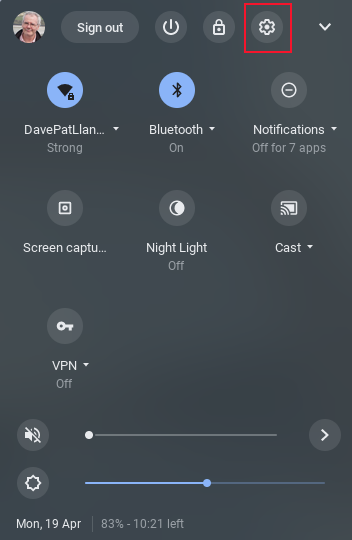
- Откройте меню системы (область уведомлений) и нажмите значок шестерёнки для перехода в Настройки.
- В поле поиска напишите linux — появится пункт «Linux development environment (beta)» или «Среда разработки Linux».
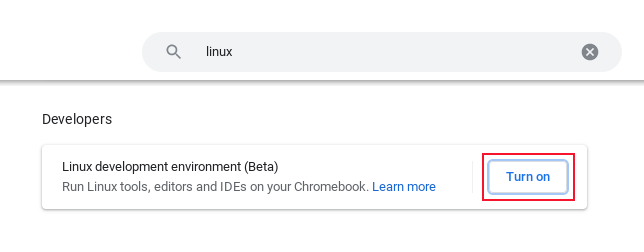
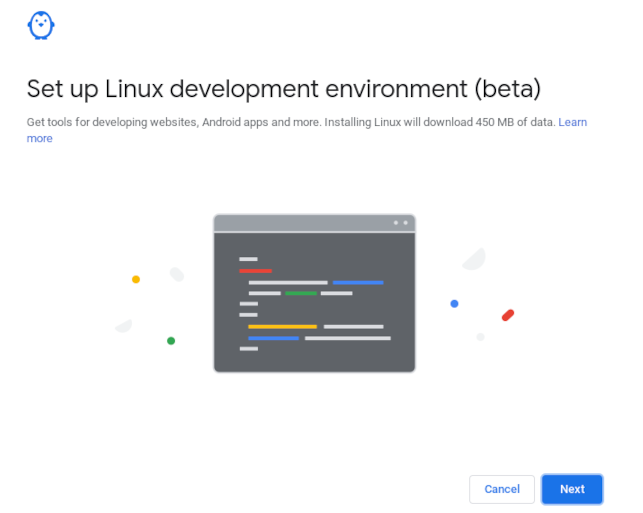
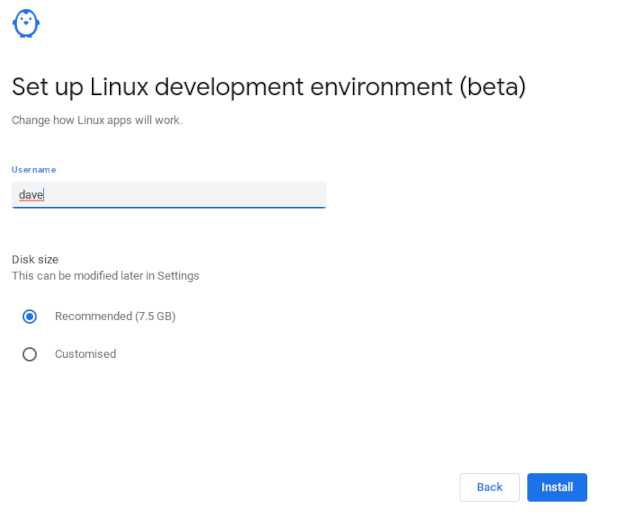
- Нажмите «Включить» и следуйте шагам мастера. Вам предложат выбрать имя пользователя и оставить размер диска по умолчанию.
- Дождитесь завершения загрузки и установки — это займёт несколько минут. Когда установка завершится, откроется терминал Linux с приглашением, содержащим выбранный логин.
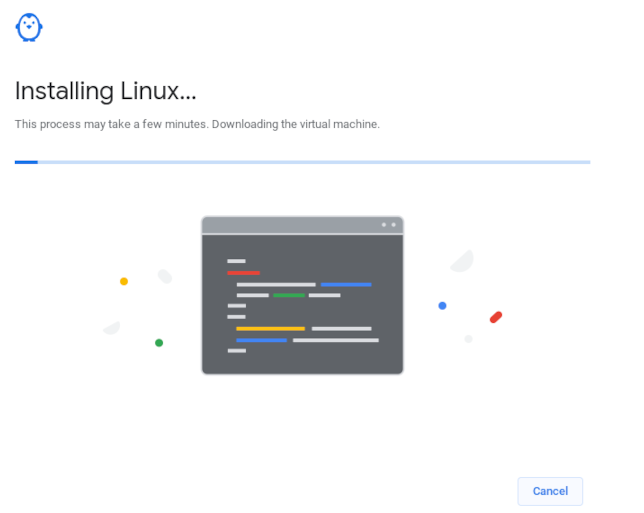
Важно: после включения Linux у вас появится папка «Linux files», куда можно поместить APK для доступа из контейнера.
Настройка Android Debugging Bridge (ADB)
- Откройте Настройки снова и введите linux в поле поиска.
- Выберите «Разрабатывать Android-приложения» (Develop Android Apps) и включите переключатель «включить ADB-отладку» (enable ADB debugging).
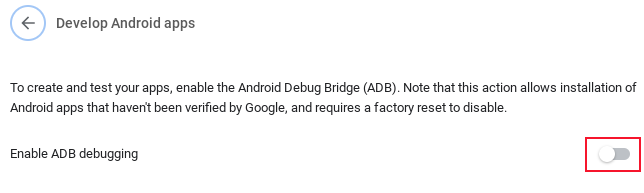
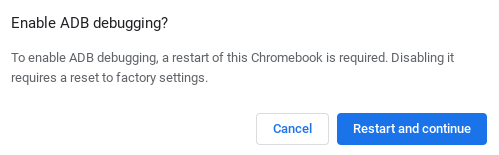
- Подтвердите действие, нажав «Перезапустить и продолжить» (Restart and Continue). После перезагрузки устройство запустится с ADB, доступным локально.
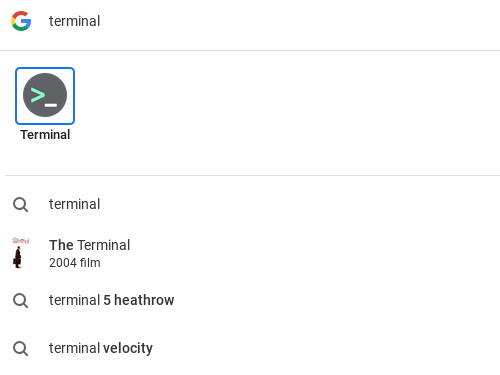
- Откройте меню «Все приложения» (кнопка с лупой) и запустите «Терминал».
- Установите пакет ADB в контейнере Linux:
sudo apt update && sudo apt install android-tools-adb -y- Подключитесь к локальному ADB-серверу, используя IP и порт эмулятора, обычно 100.155.92.2:5555 в среде ChromeOS:
sudo adb connect 100.155.92.2:5555После команды на экране Chromebook появится окно с запросом разрешения на отладку по USB. Отметьте «Всегда разрешать с этого компьютера» и нажмите ОК.
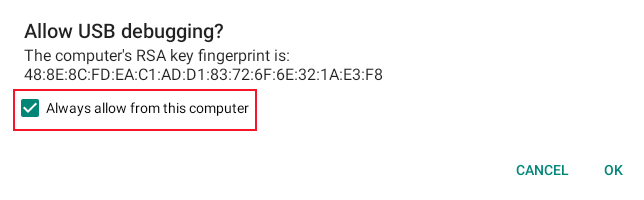
- Проверьте подключенные устройства:
sudo adb devicesВы должны увидеть строку вида emulator-5554 device или 100.155.92.2:5555 device.
Если подключение не устанавливается:
- В Android-параметрах Google Play Store перейдите в Система → О телефоне и семь раз нажмите на Build Number, чтобы включить скрытые опции разработчика (если это требуется).
- Попробуйте альтернативную команду:
sudo adb connect arcЕсли всё ещё не подключается, перезагрузите Chromebook и повторите шаги.
Установка APK (sideload)
В качестве примера мы установим ночную сборку Firefox Nightly — нестабильную тестовую версию, которая часто недоступна в Google Play и подходит для демонстрации процесса.
Скачайте APK, соответствующий архитектуре процессора (x86_64, armeabi-v7a, arm64-v8a и т.д.). Мы переименовали длинный файл в firefox.apk для удобства.
В файловом менеджере перетащите APK в папку «Linux files», чтобы он был доступен из контейнера.
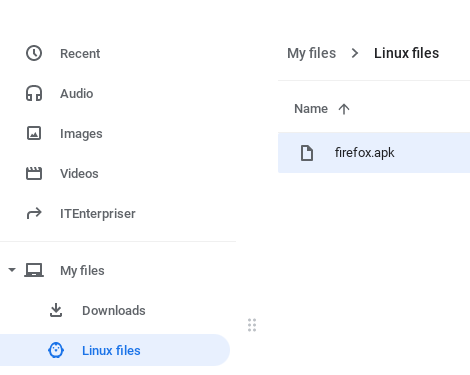
- В терминале выполните одну из команд в зависимости от архитектуры:
Для Intel/AMD (x86_64):
adb -s emulator-5554 install firefox.apkДля ARM-архитектуры:
adb install firefox.apk- В случае успешной установки терминал выведет Success. Затем нажмите кнопку «Все приложения» и введите firefox — появится иконка Firefox Nightly.
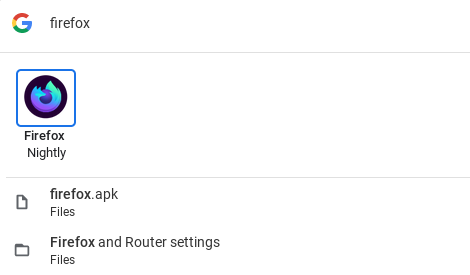
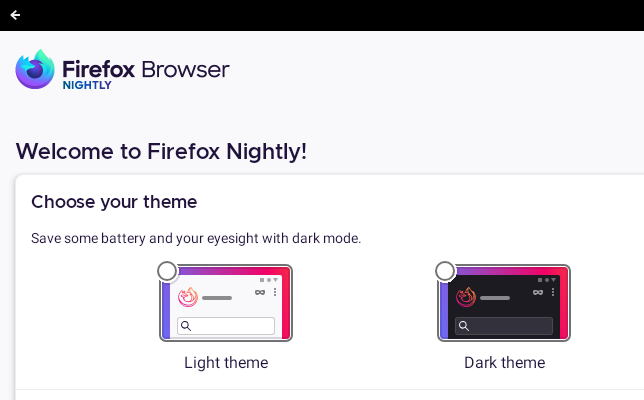
Замечание: при установке могут возникнуть ошибки, например:
- INSTALL_FAILED_VERSION_DOWNGRADE — версия приложения ниже уже установленной; удалите предыдущую версию или используйте флаг -r для перезаписи.
- INSTALL_FAILED_INSUFFICIENT_STORAGE — недостаточно места; освободите хранилище или увеличьте размер диска Linux.
Команды для решения типичных случаев:
adb uninstall
adb install -r firefox.apk
Безопасность и проверка APK
Important: при sideload вы берёте на себя риск, поэтому соблюдайте простые правила безопасности:
- Проверяйте подписи APK и хэши (SHA256), если они доступны.
- Используйте публичные репозитории с хорошей репутацией (F-Droid, APKMirror) и читайте отзывы.
- При сомнениях запускайте APK в защищённой VM/эмуляторе перед установкой на основное устройство.
- Не предоставляйте приложениям лишние разрешения и удаляйте подозрительные приложения.
Короткий чек-лист безопасности:
- Источник APK проверен
- Подпись и/или хэш совпадает
- Запросы разрешений адекватны функционалу
- Резервная копия данных сделана
Когда этот способ не работает
- Старые модели Chromebook без поддержки Linux или Android-приложений.
- Энтерпрайз-устройства с политиками администратора (управляемые корпоративные устройства), где ADB и установка сторонних приложений заблокированы.
- Если APK требует специфического фреймворка Google или библиотек, которых нет в среде ChromeOS.
Альтернативные подходы
- Использовать Android-эмулятор на внешнем ПК и подключать Chromebook как клиент — полезно для разработки.
- Установить приложение через Google Play (если доступно) — безопаснее и проще.
- Включить режим разработчика и использовать стандартные методы sideload с USB, если вы готовы к powerwash.
Руководство действий (SOP) — короткий playbook
- Подготовка: сделать резервную копию важных данных.
- Включить Linux в настройках ChromeOS.
- Включить ADB-отладку в настройках Linux и перезагрузить устройство.
- Открыть терминал и установить android-tools-adb.
- Подключиться к ADB: sudo adb connect 100.155.92.2:5555.
- Проверить список устройств: sudo adb devices.
- Переместить APK в папку Linux files.
- Установить APK командой adb install.
- Проверить работу приложения, удалить при проблемах.
Ролевая разбивка задач
- Разработчик:
- Проверяет подпись и логи ADB.
- Использует флаги -r и -d при отладочных сборках.
- Продвинутый пользователь:
- Делает резервные копии, следит за разрешениями.
- Использует проверенные источники APK.
- Системный администратор:
- Контролирует политики устройств и доступы на уровне организации.
- Ведёт реестр установленного ПО и аудит установок.
Критерии приёмки
- Приложение успешно запустилось и выполняет основные функции.
- Нет критических ошибок в логах ADB при запуске.
- Права приложения соответствуют ожиданиям (не запрашиваются лишние разрешения).
- При необходимости — приложение может быть удалено без побочных эффектов.
Диагностика и устранение ошибок
- adb connect возвращает ошибку: проверьте IP/порт или перезапустите ADB-сервер:
sudo adb kill-server
sudo adb start-server- INSTALL_FAILED_INSUFFICIENT_STORAGE: удалить ненужные файлы или увеличить место в разделе Linux.
- INSTALL_PARSE_FAILED_NO_CERTIFICATES: APK повреждён или не подписан.
Решение в виде схемы принятия решения
flowchart TD
  A[Нужен APK вне Play Store?] -->|Да| B[Поддерживает ли Chromebook Linux?]
  B -->|Да| C[Включить Linux и ADB]
  B -->|Нет| D[Рассмотреть режим разработчика или внешний ПК]
  C --> E[Установить android-tools-adb]
  E --> F[Подключиться к 100.155.92.2:5555]
  F --> G[Перенести APK в Linux files]
  G --> H[adb install ]
  H --> I{Успех?}
  I -->|Да| J[Тестировать приложение]
  I -->|Нет| K[Диагностика и повтор]
Факто-бокс
- Требования: Chromebook с поддержкой Linux и Android.
- Основной инструмент: android-tools-adb.
- Типичный порт: 5555 (ADB over TCP).
- Возможные архитектуры: x86_64, arm64, armeabi-v7a.
Примеры тест-кейсов
- Установка стабильной и nightly версии одного приложения: приложение запускается и не конфликтует.
- Удаление приложения: пакеты удаляются без ошибок и данные очищаются.
- Переустановка с более старой версией: проверка на INSTALL_FAILED_VERSION_DOWNGRADE.
Конфиденциальность и соответствие требованиям (GDPR)
При установке сторонних приложений обратите внимание на обработку персональных данных. Если приложение собирает данные пользователей, убедитесь, что политика конфиденциальности и способы хранения/передачи данных соответствуют вашим ожиданиям и, при необходимости, требованиям GDPR.
Советы и расхождения с классическим методом
- Классический способ — включение режима разработчика — рискует потерей данных и ослаблением безопасности. Способ через Linux и ADB даёт гибкость без powerwash.
- Но в некоторых корпоративных сценариях администратор может блокировать ADB: в этом случае придётся согласовать действия с IT.
Итоги
Установка APK через подсистему Linux и ADB даёт мощный и относительно безопасный способ тестировать и использовать приложения вне Google Play на Chromebook без factory reset. Однако всегда соблюдайте базовые правила безопасности: проверяйте источники, подписи и ограничения устройства.
Summary:
- Включите Linux и ADB в настройках.
- Установите android-tools-adb в терминале.
- Подключитесь к локальному ADB и установите APK.
- Проверяйте подпись и разрешения приложения.
Notes: этот способ удобен для разработчиков и продвинутых пользователей. На управляемых корпоративных устройствах возможны ограничения.

Похожие материалы

Несколько аккаунтов Skype: Multi Skype Launcher

Журнал для работы: повысить продуктивность

Персональные звуки уведомлений на Android

Скачивание шоу Hulu для офлайн‑просмотра

Microsoft Start: персонализированная новостная лента
