
Что такое sideloading на Android и как им пользоваться
Когда вы углубляетесь в работу с Android, часто встречается термин «sideloading». Простыми словами, sideloading означает перенос файлов напрямую между вашими устройствами — например, с компьютера на телефон — без использования облака или официального магазина. На Android это чаще всего включает установку приложений в виде APK-файлов, но также охватывает перенос музыки, книг, видео и даже установку кастомных прошивок.
Почему это полезно
- Позволяет устанавливать приложения, которых нет в Play Store.
- Удобно переносить большие медиа-коллекции с компьютера.
- Нужен разработчикам и энтузиастам для тестирования и моддинга.
Важно понимать, что sideloading даёт свободу, но требует осторожности: не все APK безопасны, а некорректная прошивка может «сломать» устройство.
Что можно загружать через sideloading
Приложения
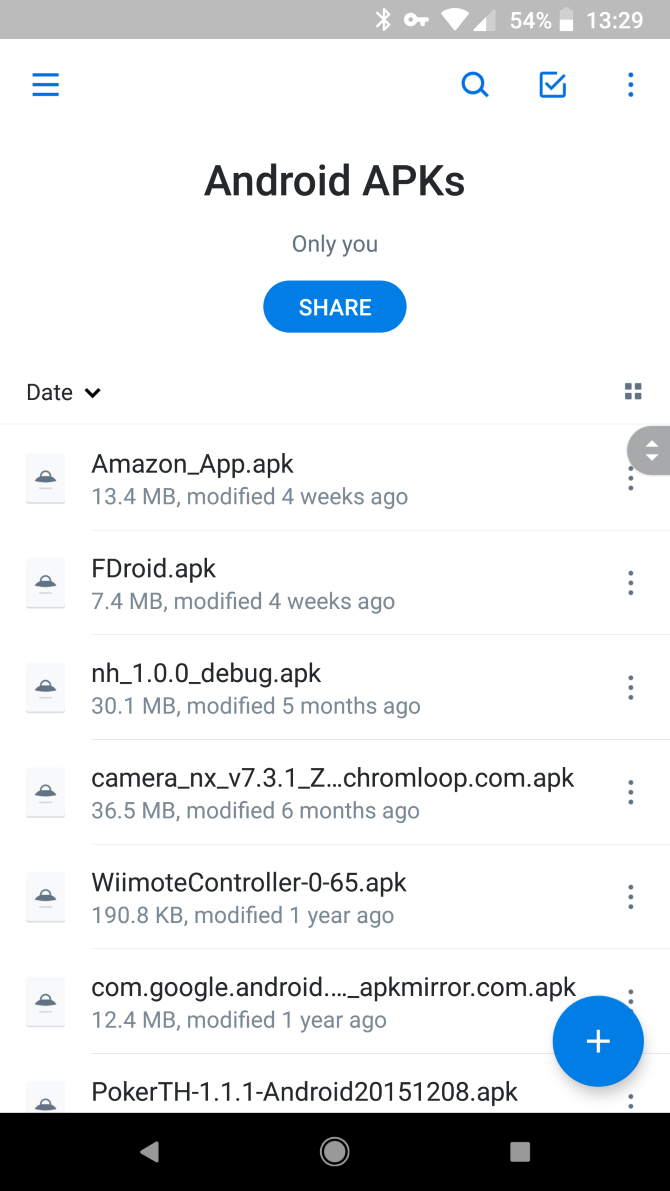
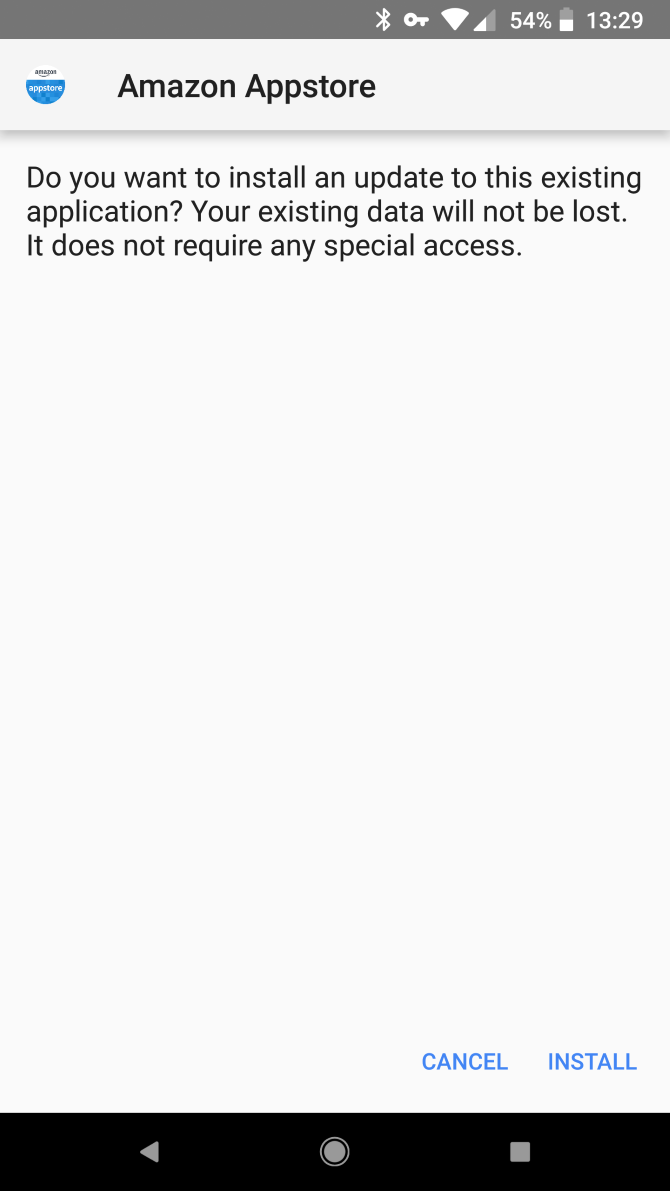
APK — это пакет Android-приложения. Вы можете скачивать APK с проверенных сайтов (например, популярные зеркала и официальные сайты разработчиков). Никогда не устанавливайте APK из случайных источников и не используйте пиратские сборки.
Советы по установке APK:
- На Android 8+ включайте разрешение «Установка неизвестных приложений» для конкретного браузера или файлового менеджера. Путь может выглядеть так: Настройки → Приложения → Специальный доступ → Установка неизвестных приложений.
- Проверяйте подпись APK и целостность файла (см. раздел о верификации).
Музыка, книги, видео и другие файлы
Вы можете переносить MP3, EPUB, PDF, MKV и другие форматы. Для воспроизведения используются локальные приложения: плееры для музыки, ридеры для книг, VLC для видео. Часто удобнее указать папку с медиа в самом приложении, чтобы оно автоматически сканировало новые файлы.
Кастомные прошивки и инструменты моддинга
Для продвинутых задач применяется Android Debug Bridge (ADB) и recovery-режим: через ADB можно отправлять образы, устанавливать кастомные рекавери и прошивки. Это рискованный процесс: без резервных копий и знаний можно потерять данные и гарантии.
Как переместить файлы на Android
Перед переносом подготовьте файлы на компьютере и запомните место, где будете их хранить на телефоне (например, Music, Movies, Documents или собственная папка).
Через USB-кабель (MTP)
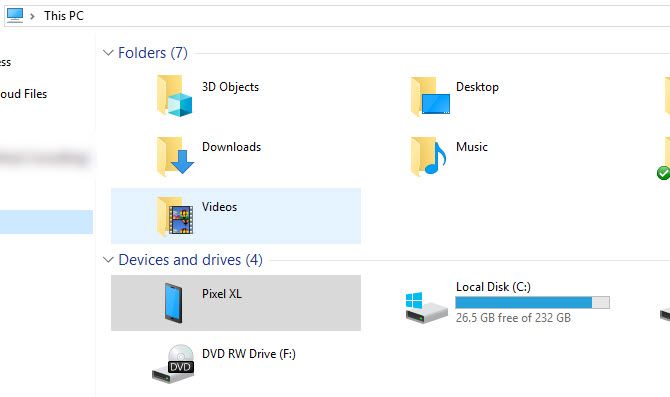
Самый простой и надёжный способ — подключить телефон к компьютеру по USB и выбрать в уведомлениях режим передачи файла (MTP). На Windows ничего дополнительно не нужно. На macOS установите Android File Transfer (бесплатная утилита).
Шаги:
- Подключите телефон кабелем USB.
- На телефоне выберите режим передачи файлов.
- На компьютере откройте папку устройства и скопируйте файлы в нужную директорию.
Плюсы: скорость, стабильность, отсутствие потерь при прерывании. Минусы: требует кабеля.
Скачивание прямо на телефоне
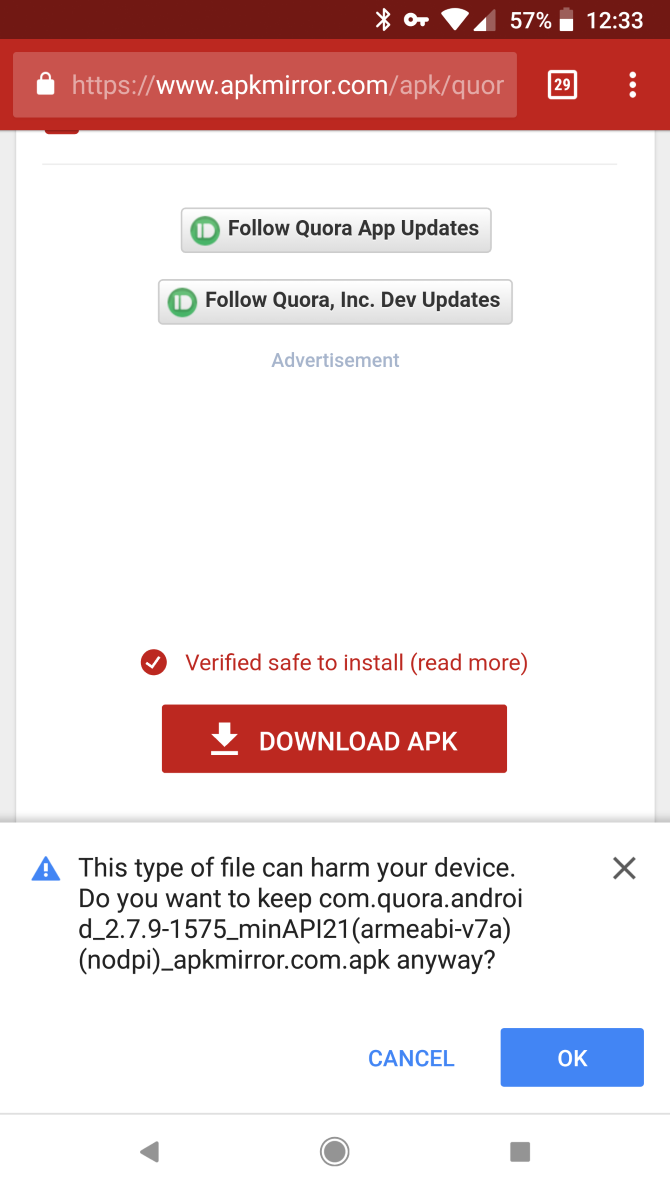
Просто откройте браузер на телефоне и загрузите файл напрямую. Подходит для APK и небольших медиафайлов.
Минусы: если исходные файлы хранятся только на ПК (например, большая коллекция MP3), придётся сначала их загрузить в облако или передать другим способом.
Облако, Bluetooth, Wi‑Fi и локальные сети
Вы можете использовать Dropbox, Google Drive, OneDrive, локальный SMB/NFS-сервер, FTP, или приложения вроде Syncthing. Bluetooth подходит для мелких файлов. Для больших коллекций лучше Wi‑Fi (SMB, FTP, Syncthing) или USB.
Плюсы беспроводных методов: удобство, отсутствие кабеля. Минусы: медленнее и зависит от качества сети.
ADB: для разработчиков и продвинутых пользователей
ADB позволяет отправлять файлы и устанавливать приложения с компьютера через командную строку. Требуется включить «Отладку по USB» в настройках разработчика на телефоне.
Примеры команд:
# Показать подключённые устройства
adb devices

# Скопировать файл с ПК в память телефона
adb push myfile.mp3 /sdcard/Music/

# Установить APK на устройство
adb install myapp.apk

# Отправить zip в recovery и выполнить sideload (в recovery)
adb sideload update.zip
ADB особенно полезен при автоматизации, при установке на множество устройств и при работе с кастомными прошивками.
Как открыть и управлять sideloaded файлами
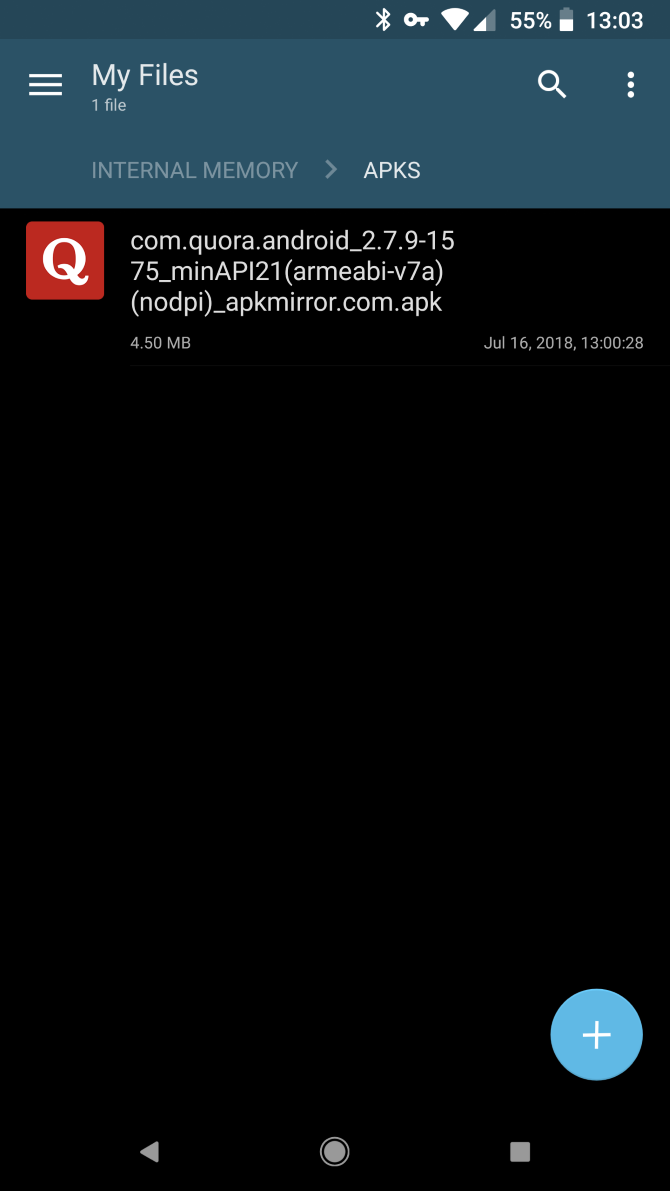
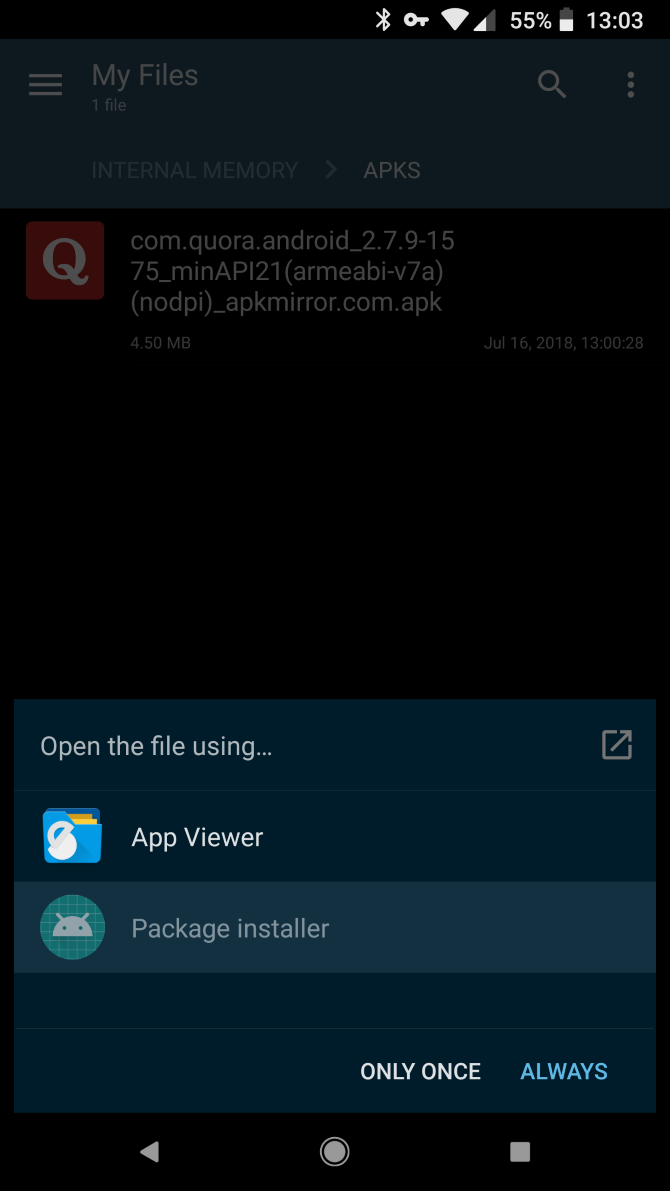
После переноса используйте файловый менеджер, чтобы найти файлы. На Android по умолчанию при открытии файла система предложит приложение — либо откроет в приложении по умолчанию. Если вам нужно изменить приложение по умолчанию, откройте Настройки → Приложения → Приложения по умолчанию или найдите настройку «Открывать по умолчанию» у конкретного приложения.
Если приложение поддерживает указание папки для сканирования (например, ридеры и музыкальные менеджеры), укажите туда вашу папку с файлами — приложение обновит библиотеку при добавлении новых файлов.
Безопасность и верификация файлов
Важно проверять файлы перед установкой или открытием:
- Загружайте APK только из проверенных источников.
- По возможности сравнивайте контрольную сумму SHA-256 с той, что предоставляет разработчик:
# пример проверки SHA-256 на ПК (Linux, macOS)
sha256sum myapp.apk- На Android 11+ система показывает разрешения приложения при установке — обращайте внимание на запрашиваемые права.
- Регулярно делайте резервные копии данных перед экспериментами с прошивками или root-процедурами.
Когда sideloading не подходит
- Если вы не уверены в происхождении APK — лучше не устанавливать.
- Для регулярной подписки на подкасты удобнее использовать специализированное приложение.
- Если файл слишком большой и сеть медленная — используйте USB.
Процесс принятия решения: чем переносить файлы
flowchart TD
  A[Нужен перенос файлов на Android?] --> B{Тип файла}
  B -->|APK| C[Скачивание на телефон или ADB install]
  B -->|Медиа| D{Размер}
  D -->|Малый| E[Bluetooth / Облако]
  D -->|Большой| F[USB или SMB / Syncthing]
  B -->|Прошивка| G[ADB sideload в recovery]
  C --> H[Включить разрешение установки неизвестных приложений]
  G --> I[Создать резервную копию и проверить совместимость]
Контрольный чеклист перед копированием или установкой
- Убедитесь, что устройство заряжено более 30%.
- Сделайте резервную копию важных данных.
- Проверьте целостность файла (SHA-256) при возможности.
- Включите отладку по USB, если используете ADB.
- Пометьте папку назначения и запомните путь.
Критерии приёмки
- Файл появился в указанной папке на телефоне.
- Приложение установилось и запускается без ошибок.
- Медиафайл корректно воспроизводится выбранным приложением.
- При прошивке устройство загружается и основные функции работают.
Риски и способы их уменьшить
- Риск: вредоносное ПО. Митигировать: проверять подписи и брать APK с официальных сайтов.
- Риск: потеря данных при прошивке. Митигировать: резервные копии и чтение инструкций для вашей модели.
- Риск: медленная или прерывающаяся передача при беспроводном способе. Митигировать: использовать USB для больших файлов.
Где искать безопасные APK и альтернативы
- Официальные сайты разработчиков.
- Известные зеркала и репозитории с хорошей репутацией.
- Альтернатива sideloading для приложений: альтернативные магазины с проверкой подписи (следите за репутацией).
Тестовые сценарии приёмки
- Установка APK: файл устанавливается за 30 с без ошибок, приложение запускается.
- Передача музыки USB: 10 файлов по 100 МБ передаются без потерь.
- ADB push: файл появляется в целевой папке и доступен для чтения.
Краткий словарь терминов
- APK — пакет приложения для Android.
- ADB — инструмент разработчика для связи ПК и Android.
- MTP — протокол передачи медиа по USB.
- Sideloading — перенос файлов между устройствами без использования магазина.
Частые вопросы
Q: Нужно ли рутировать телефон для обычного sideloading?
A: Нет. Для установки APK и переноса медиа рута не требуется. Рут нужен для многих модификаций и прошивок.
Q: Как включить «Установку из неизвестных источников» на Android 11?
A: Настройки → Приложения → Специальный доступ → Установка неизвестных приложений → выберите приложение (браузер/файловый менеджер) и разрешите.
Q: Что делать, если при установке APK появляется ошибка «App not installed»?
A: Проверьте совместимость архитектуры (arm/arm64/x86), подпись APK и наличие конфликтующих ранее установленных версий.
Итог и рекомендации
Sideloading — гибкий инструмент для получения приложений и медиа на Android без Play Store. Для безопасного и удобного использования придерживайтесь простых правил: используйте надёжные источники, проверяйте целостность, предпочитайте USB при больших объёмах, и делайте резервные копии перед экспериментами с прошивкой. Если вы часто переносите файлы между ПК и телефоном, настройте простой рабочий процесс (например, папку синхронизации или скрипт с ADB), чтобы уменьшить рутинную работу.
Важное: если вы не уверены в безопасности файла или процедуре, сначала поищите инструкции для конкретной модели телефона или спросите у опытного пользователя.

Похожие материалы

Несколько аккаунтов Skype: Multi Skype Launcher

Журнал для работы: повысить продуктивность

Персональные звуки уведомлений на Android

Скачивание шоу Hulu для офлайн‑просмотра

Microsoft Start: персонализированная новостная лента
