
Как установить Android‑приложения на BlackBerry 10 методом sideload
Зачем это нужно
Платформа BlackBerry 10 выигрывает или проигрывает из‑за экосистемы приложений. Поддержка Android‑приложений даёт BB10 быстрый доступ к многочисленным приложениям, которые ещё не выпущены в нативной версии. Многие приложения в магазине BlackBerry World — это Android‑порты, и sideload позволяет установить те, которых нет официально.
Важно: sideload — это не официальная установка из BlackBerry World. Иногда приложение будет работать некорректно, иногда — отлично. Всегда проверяйте источник BAR/ APK и делайте резервную копию данных.
Ключевые термины в одну строку
- APK — формат установочного файла Android.
- BAR — формат пакета для установки на устройства BlackBerry (PlayBook/BB10).
- Sideload — установка приложения в обход официального магазина.
Что нужно заранее (требования)
- Компьютер с Chrome (Windows или macOS).
- BlackBerry 10 устройство с Wi‑Fi.
- Доступ в интернет для скачивания BAR или APK и конвертера.
- Пароль устройства (понадобится при включении режима разработчика).
Быстрая отправная точка
- Найдите готовый подписанный BAR или конвертируйте APK → BAR.
- Включите «Режим разработчика» на BB10 и задайте пароль.
- Установите расширение PlayBook App Manager в Chrome.
- Подключите устройство по Wi‑Fi (введите IP) и залейте BAR через drag‑and‑drop.
Подробные шаги
Шаг 1. Получение BAR или конвертация APK
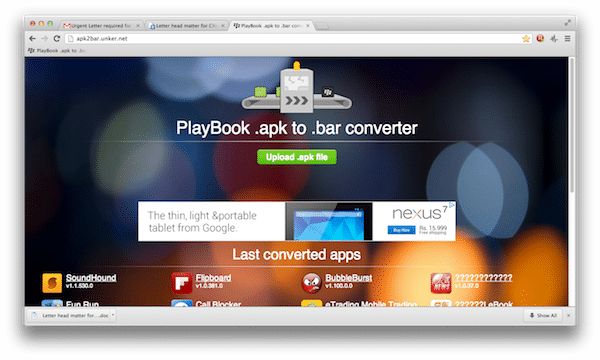
Android‑приложения имеют расширение .apk и напрямую не устанавливаются в BB10. Для установки нужно иметь .bar — подписанный пакет. Есть два варианта:
- Скачать уже подготовленный и подписанный BAR с сайтов вроде bb10bars или GoodEReader.
- Конвертировать APK в подписанный BAR с помощью онлайн‑конвертера: загрузите APK, дождитесь конвертации и скачайте BAR.
Альтернативы: при отсутствии подписанного BAR можно скачать исходный APK, конвертировать и подписать локально (сложнее, требует инструментов). Если приложение требует Google Play Services, оно может не работать даже после конвертации.
Шаг 2. Включение режима разработчика на устройстве
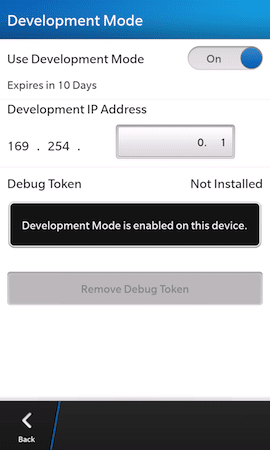
Убедитесь, что компьютер и BB10 находятся в одной сети Wi‑Fi. На устройстве откройте Настройки → «Безопасность и конфиденциальность» → «Режим разработчика» и включите «Использовать режим разработчика». Если пароль не установлен, система предложит создать его — задайте надежный пароль и запомните его.
Важно: режим разработчика открывает дополнительные интерфейсы управления устройством — не оставляйте устройство в этом режиме постоянно.
Шаг 3. Установка расширения PlayBook App Manager в Chrome
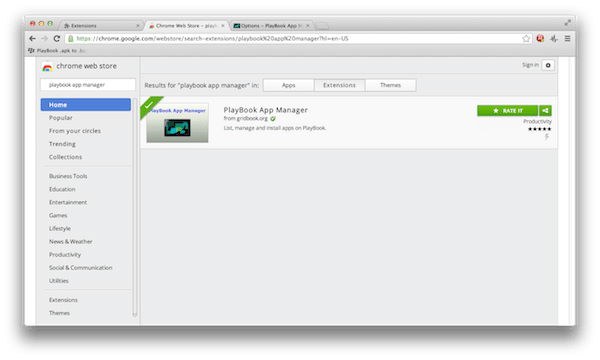
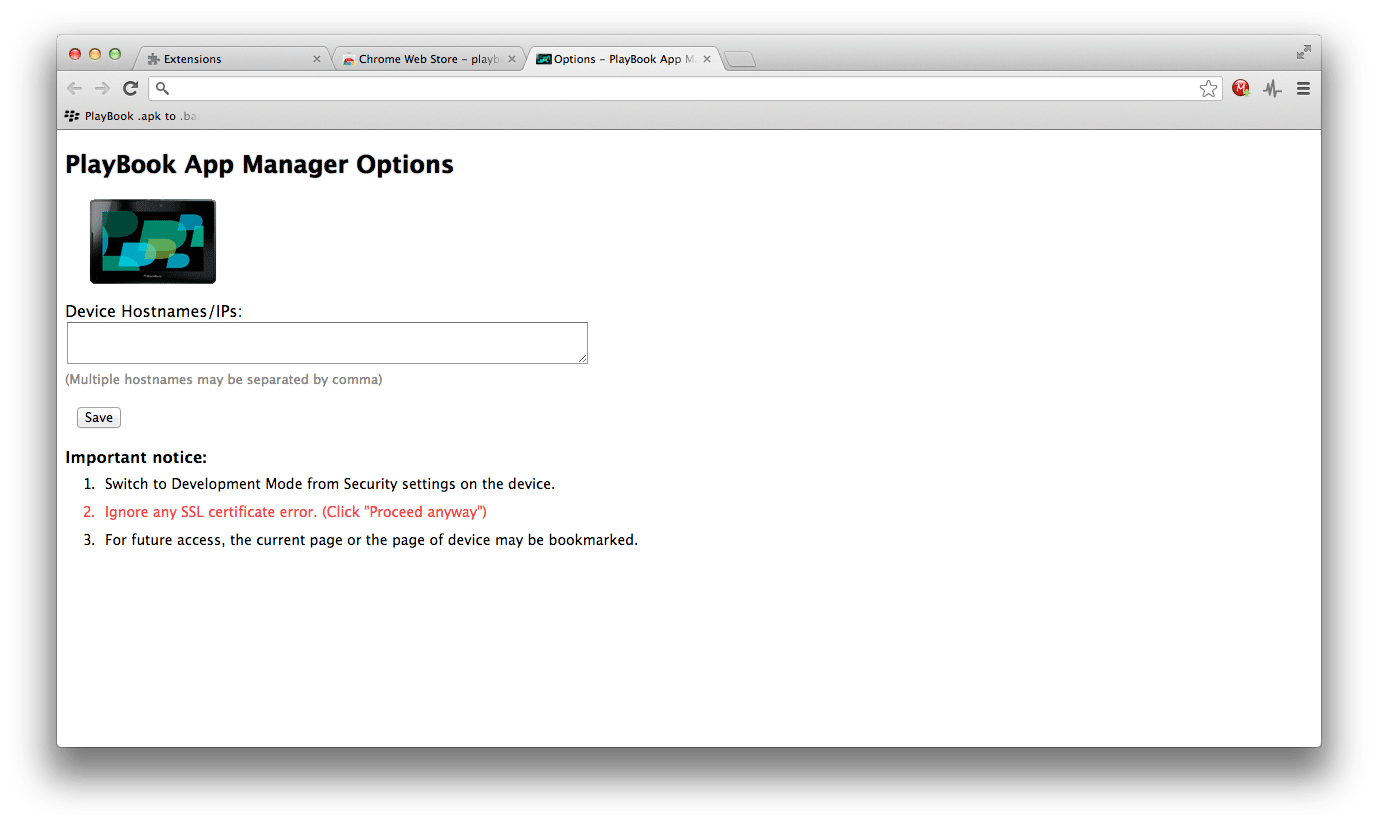
Запустите Google Chrome на компьютере и установите расширение PlayBook App Manager. Это расширение позволяет подключаться к устройству по его IP и отправлять BAR‑файлы по Wi‑Fi.
Шаг 4. Ввод IP‑адреса устройства
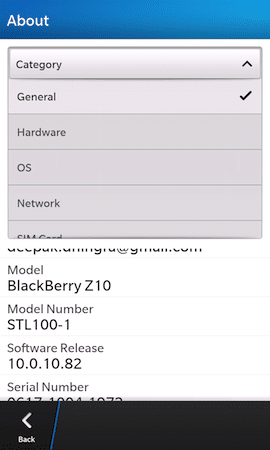
В настройках устройства откройте «Об устройстве», затем «Сеть». Под разделом IPv4 найдите IP‑адрес. В расширении введите этот IP и нажмите «Сохранить».
Шаг 5. Принятие SSL и вход
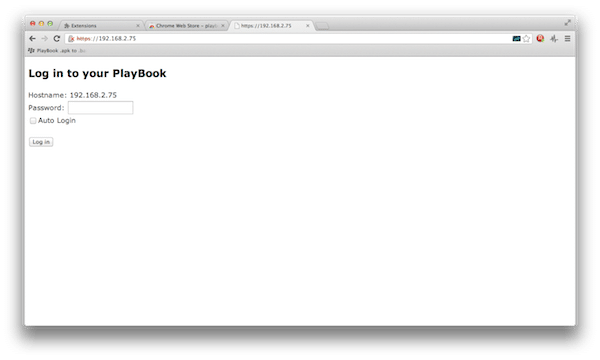
При первом подключении вероятно появится предупреждение SSL — нажмите «Продолжить» (Proceed Anyway). Затем введите пароль устройства, который вы задали при включении режима разработчика. При желании отметьте «Автовход» (Auto Login), чтобы расширение запомнило пароль.
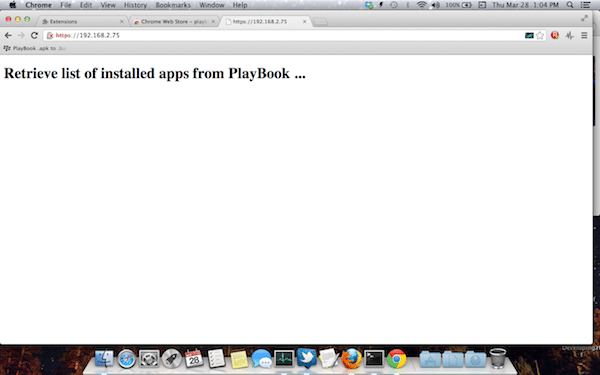
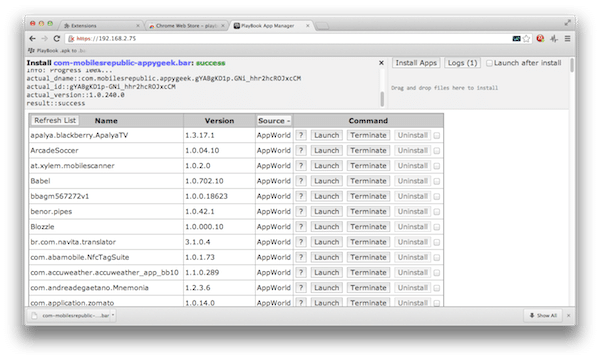
После успешного входа расширение отобразит список установленных приложений и базовые опции управления: запуск, завершение процесса и удаление.
Шаг 6. Установка BAR через drag‑and‑drop
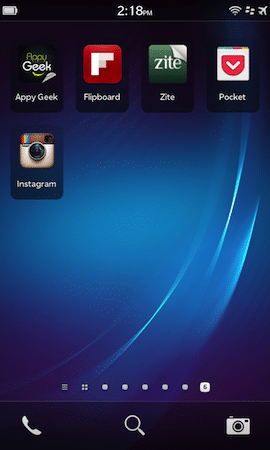
Просто перетащите подписанный .bar в правую верхнюю область окна PlayBook App Manager в Chrome. Появится индикатор прогресса; при успешной установке вы увидите сообщение «success». Приложение будет установлено на устройство и появится в списке.

Критерии приёмки (как понять, что всё прошло успешно)
- Приложение установлено и запускается.
- UI приложения отображается, элементы откликаются.
- Нет критических вылетов при базовой навигации (главный экран, настройки, вход).
- Если приложение требует служб Google, проверьте альтернативный функционал.
Когда этот метод не сработает (контрпримеры)
- Приложения, жёстко завязанные на Google Play Services или Google Maps, часто частично или полностью не работают.
- Приложения с нативными библиотеками для архитектуры, отличной от устройства (редко), могут падать.
- Новые версии приложений иногда содержат API‑вызовы, несовместимые с BB10: попробуйте более старую версию APK.
Альтернативные подходы
- Ищите нативную BB10‑версию в BlackBerry World — она будет лучше интегрирована.
- Используйте веб‑версию приложения через браузер устройства, если такая есть.
- Установите альтернативное приложение с похожим функционалом, которое уже портировано под BB10.
Проверки и тесты (acceptance / тестовые кейсы)
- Установка: .bar загружен, прогресс дошёл до 100%, статус «success».
- Запуск: приложение открывается без немедленного вылета в течение 30 секунд.
- Основной сценарий: пользователь может пройти основной сценарий (регистрация/вход/создание контента) без критических ошибок.
- Сеть: приложение корректно работает через Wi‑Fi/мобильную сеть (если применимо).
Отладка и распространённые ошибки
- «Не удалось подключиться» — проверьте IP, находятся ли компьютер и устройство в одной подсети.
- SSL‑ошибка — подтвердите исключение в браузере и примите сертификат.
- Ошибка подписи — убедитесь, что BAR подписан (недоподписанные пакеты не установятся).
- Приложение запускается, но падает — попробуйте старую версию APK или другой источник BAR.
Мини‑методология конверсии и подписи
- Скачайте APK из надёжного ресурса.
- Используйте онлайн‑конвертер (или оффлайн‑инструменты) для генерации BAR.
- Убедитесь, что BAR подписан; если нет — выполните подпись локально (обычно нужен ключ и инструменты для подписи).
- Тестируйте на неосновном устройстве, чтобы не потерять данные.
Безопасность и конфиденциальность
- Загружайте BAR/APK только из доверенных источников: неизвестные сборки могут содержать вредоносный код.
- Sideload даёт возможность обойти магазин, но также увеличивает риск установки неподтверждённых сборок.
- Для GDPR: если приложение обрабатывает персональные данные граждан ЕС, убедитесь, что поставщик соблюдает требования о прозрачности и хранении данных.
Совместимость и советы по версиям
- Часто более старые версии Android‑приложений работают стабильнее на BB10.
- Проверьте, какая версия Android поддерживается вашим устройством; BB10 эмулирует API‑уровни, но не все современные функции доступны.
- Если приложение требует Google Play, ищите форки или модифицированные сборки без такой зависимости.
Риски и способы их снизить
- Риск: случайная потеря данных — делайте резервную копию.
- Риск: вредоносное ПО — используйте проверенные сайты и антивирус на ПК.
- Риск: нестабильность — держите резервный способ связи (например, веб‑версию сервиса).
Быстрая шпаргалка (cheat sheet)
- Включить «Режим разработчика» → задать пароль.
- Открыть Chrome → установить PlayBook App Manager.
- Узнать IP устройства: Настройки → Об устройстве → Сеть → IPv4.
- Ввести IP в расширение → принять SSL → войти паролем.
- Drag‑and‑drop .bar → дождаться «success».
Краткий план внедрения (на 1–2 дня)
- День 1: скачать нужные BAR/APK, проверить версии и подписать.
- День 2: включить режим разработчика, подключиться из Chrome и выполнить установку и тестирование.
Короткое объявление для коллег (100–200 слов)
Вы можете устанавливать Android‑приложения на устройства BlackBerry 10 с помощью конвертации APK → BAR и расширения PlayBook App Manager в Chrome. Процесс работает по Wi‑Fi, без проводов, и подходит для Windows и macOS. Включите режим разработчика на устройстве и используйте IP‑адрес устройства для подключения. Помните о рисках: некоторые приложения, особенно зависящие от Google Play Services, могут не работать или работать частично. Рекомендуется сначала тестировать на вспомогательном устройстве и загружать пакеты только из надёжных источников.
Резюме
- Sideload на BB10 даёт доступ к множеству Android‑приложений, но стабильность варьируется.
- Всегда проверяйте источник BAR/APK и предпочтите подписанные сборки.
- Если приложение не работает, попробуйте старую версию или альтернативу, используйте веб‑версию, либо ищите нативный порт.
Если нужно, могу подготовить компактный чеклист в виде таблицы CSV или шаги для автоматизации подписи и конверсии на локальной машине.

Похожие материалы

Несколько аккаунтов Skype: Multi Skype Launcher

Журнал для работы: повысить продуктивность

Персональные звуки уведомлений на Android

Скачивание шоу Hulu для офлайн‑просмотра

Microsoft Start: персонализированная новостная лента
