
Как установить APK на LG Smart TV
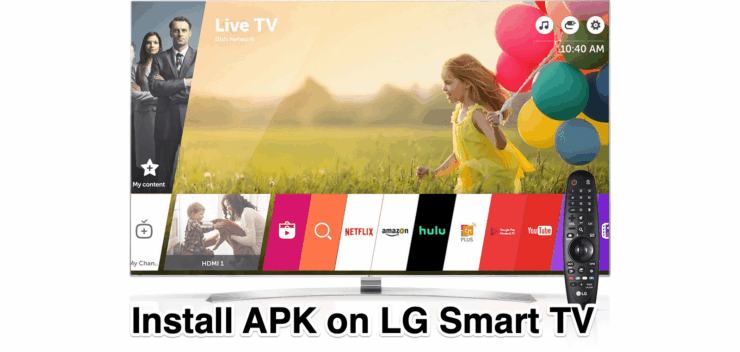
Почему нельзя установить APK напрямую на LG Smart TV
LG Smart TV работает на webOS — собственной проприетарной ОС на базе ядра Linux. Это не Android и не форк Android, поэтому:
- на webOS нельзя устанавливать APK-файлы сторонних разработчиков;
- запускать приложения можно только из официального магазина LG Content Store;
- любые попытки «прошить» телевизор в Android рискованны и обычно невозможны для массовых моделей.
Важно: если вы видите инструкции «установить Android» прямо в телевизор — скорее всего это либо устаревшие, либо ненадёжные методы, которые могут заблокировать устройство.
Основной рабочий подход
Единственный практичный и безопасный способ получить Android-окружение и возможность ставить APK на ваш телевизор — подключить Android TV Box или TV Stick через HDMI. Это недорого, быстро и обратимо.
Преимущества такого подхода:
- работает со всеми моделями LG с HDMI;
- доступ к Google Play, сторонним APK и Android-сервисам;
- простой откат: отключили приставку — телевизор вернулся к webOS.
Недостатки:
- ещё одно устройство на столе и пульт управления;
- потребление электроэнергии приставкой;
- возможна некоторая задержка при несовпадении разрешений и входов.
Как выбрать Android TV Box для LG
При выборе обращайте внимание на три параметра: совместимость по входам (HDMI), качество видео (4K/HDR), и уровень поддержки софта (обновления, Play Store). Ниже — популярные варианты.
1. Chromecast с Google TV
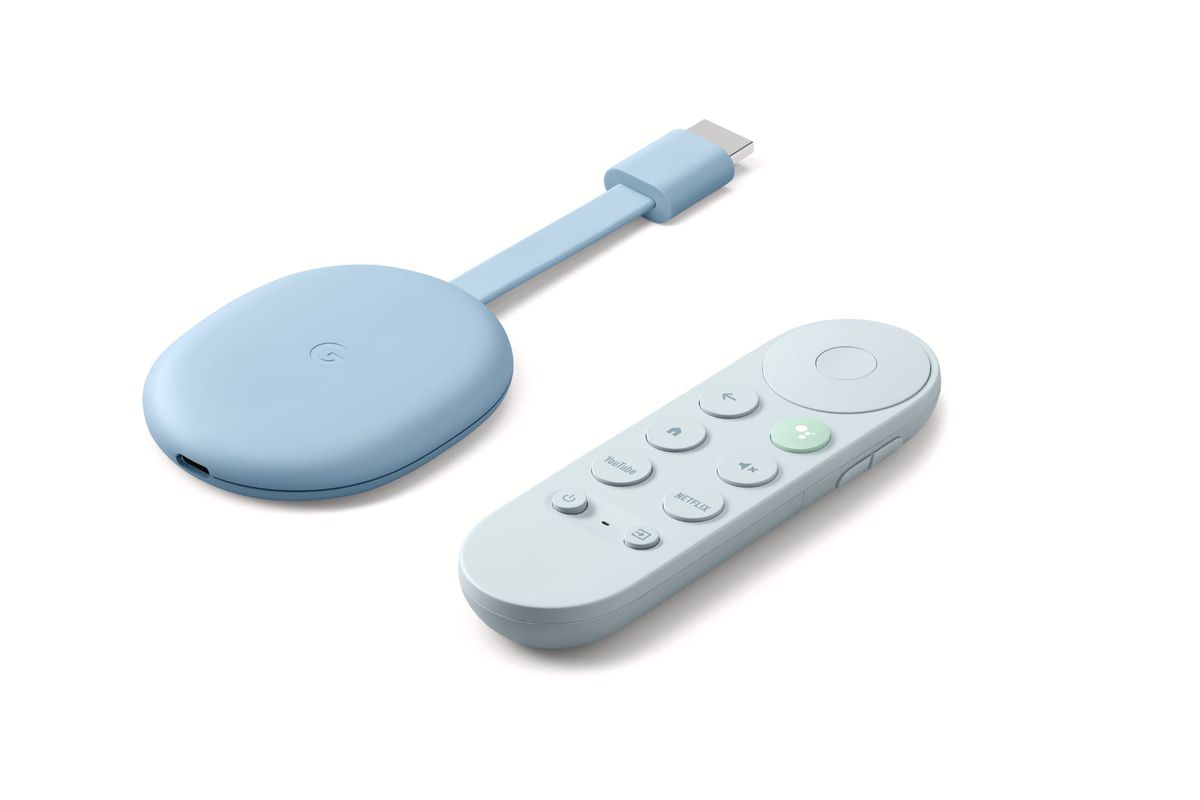
Chromecast с Google TV — компактный плеер с кастомной оболочкой Google TV поверх Android TV. Поддерживает установку приложений из Play Store и сторонних APK (через загрузчики). Удобен для пользователей экосистемы Google.
Плюсы: интеграция с Google, компактность, удобный пульт. Минусы: ограниченные порты, иногда менее гибкий доступ к файловой системе.
2. Amazon Fire TV (Fire TV Cube, Fire TV Stick)
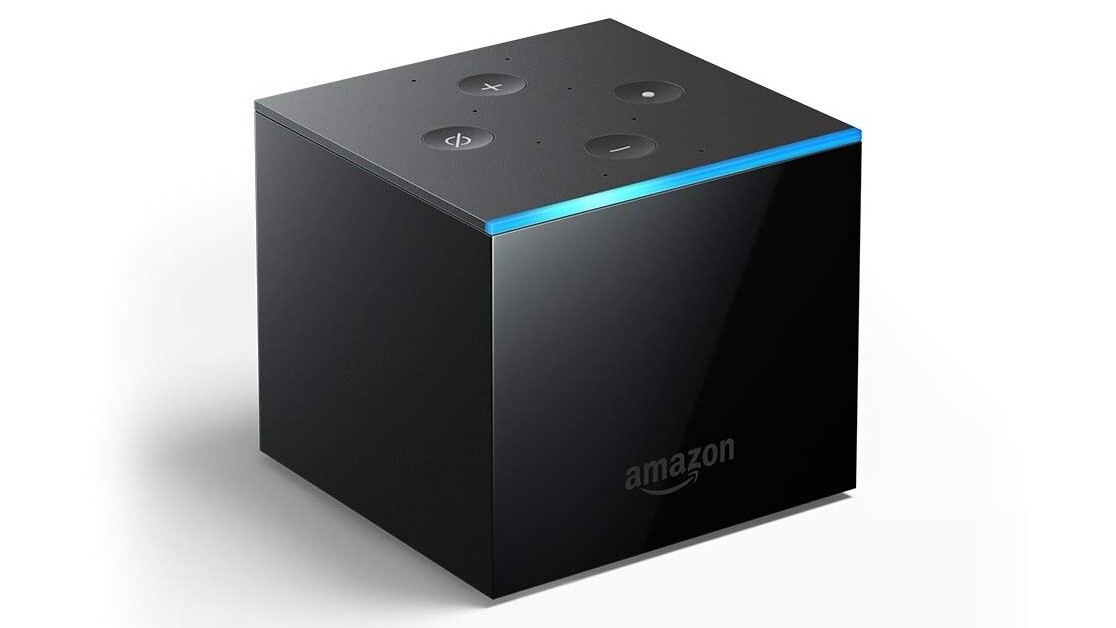
Fire OS — форк Android от Amazon. Устройства Amazon поддерживают установку большинства Android-приложений, в том числе через магазины вроде Aptoide или прямую установку APK.
Плюсы: большая библиотека стриминговых приложений, конкурентная цена. Минусы: интеграция в экосистему Amazon, возможна необходимость установки Google Play вручную.
3. Mi TV Box
Mi TV Box — недорогая приставка с Android TV и поддержкой 4K/HDR. Простая в настройке и подходящая для большинства задач мультимедиа.
Плюсы: чистый Android TV, недорогая. Минусы: обновления зависят от производителя.
4. NVIDIA Shield TV
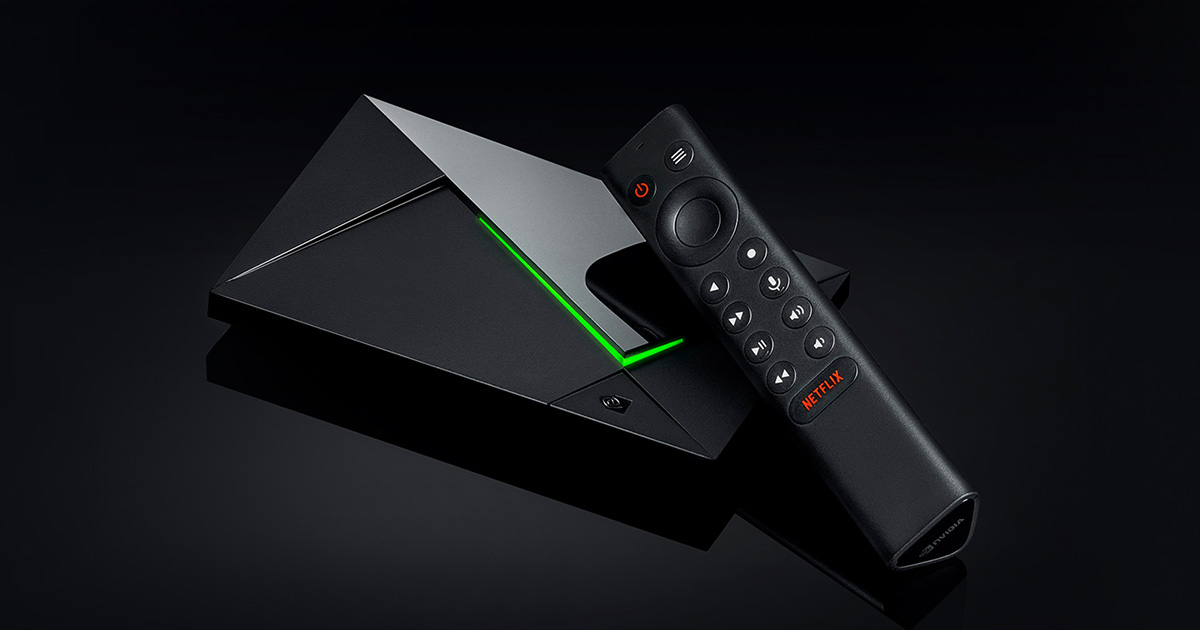
Shield TV — мощная приставка на базе NVIDIA Tegra. Поддерживает 4K HDR, Dolby Vision, игры GeForce NOW и широкий набор приложений.
Плюсы: высокая производительность, регулярные обновления, мультимедийные и игровые возможности. Минусы: более высокая цена по сравнению с простыми коробками.
Факт-бокс: большинство качественных Android TV Box доступны в ценовом диапазоне от примерно $50 и выше. При выборе ориентируйтесь на реальные отзывы и наличие обновлений прошивки.
Пошаговая инструкция: как установить APK через Android TV Box
Ниже — универсальная последовательность для Android TV-устройств (Chromecast, Mi Box, Shield, Fire TV после адаптации).
- Подключите Android TV Box к входу HDMI телевизора LG и включите оба устройства.
- Переключите вход телевизора (Source/Input) на HDMI-порт приставки.
- На Android TV Box откройте Настройки → Безопасность (или Настройки → Устройство → Параметры разработчика).
- Включите опцию «Неизвестные источники» или разрешите установку приложений из сторонних источников.
Важно: в некоторых версиях нужно сначала включить «Параметры разработчика» — тапните 7 раз на строку «Номер сборки» в разделе «О системе».
- Откройте Google Play Store и установите приложение «Downloader» или любой другой загрузчик APK (например, файловый менеджер с поддержкой загрузки).
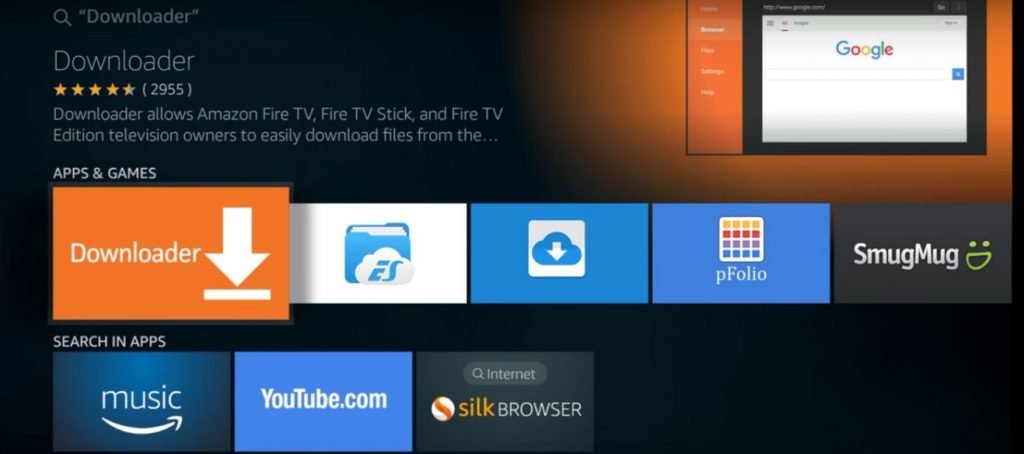
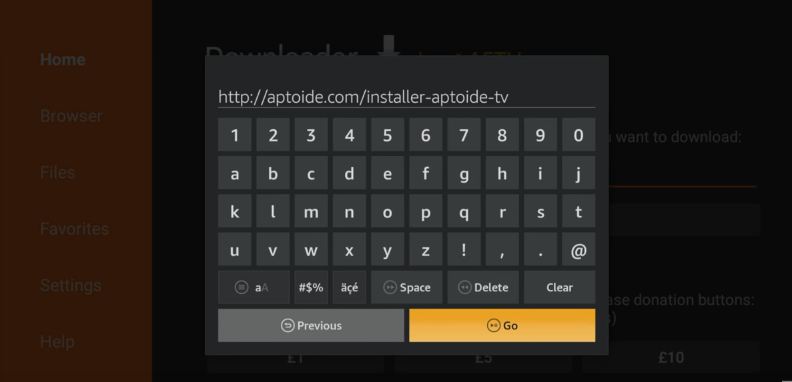
Запустите Downloader и введите прямую ссылку на APK-файл или воспользуйтесь поиском внутри загрузчика.
После загрузки подтвердите установку и дождитесь завершения.
- Альтернатива: установите приложение Send Files to TV на телефон и на приставку, подключите оба устройства к одной Wi‑Fi сети и отправьте APK напрямую.
Частые проблемы и их решения
- Проблема: APK не устанавливается (пишет «Невозможно установить»). Решение: проверьте совместимость APK с архитектурой CPU (ARM vs x86) и версию Android.
- Проблема: после установки приложение не запускается. Решение: очистите кеш приложения, перезагрузите приставку, убедитесь в наличии необходимых разрешений.
- Проблема: нет доступа к Google Play на Fire TV. Решение: установите Google Play вручную или используйте альтернативные магазины (Aptoide TV).
Когда это не сработает:
- У вас устаревшая или «закрытая» модель приставки, не поддерживающая установку сторонних приложений.
- APK целенаправленно блокирует запуск на TV-платформах (только для телефонов).
Альтернативы установке APK
- Использовать кастинг/трансляцию контента с телефона на телевизор (Chromecast, Miracast, AirPlay). Не даёт полного Android-интерфейса, но решает задачу воспроизведения.
- Подключить игровую консоль (PlayStation, Xbox) — многие сервисы имеют приложения на консолях.
- Использовать Smart TV-приставку другого производителя (Roku, Apple TV) в зависимости от нужных сервисов.
Безопасность и конфиденциальность
- Установка приложения из неизвестного источника повышает риск вредоносного ПО. Загружайте APK только из доверенных ресурсов.
- Проверьте разрешения приложения перед установкой: микрофон, камера, доступ к файлам и сети — нужны ли они реально для работы.
- Для корпоративного использования используйте MDM/Enterprise-решения и централизованную проверку приложений.
Примечание: никакой легитимной инструкции не просит вас отключать встроенные механизмы безопасности телевизора. Если вас просят прошить устройство через неофициальный заводской программатор — это рискованно.
Чеклист перед покупкой приставки (роль: конечный пользователь)
- Поддерживает ли приставка 4K/HDR, если ваш телевизор умеет это?
- Есть ли у устройства Google Play и доступ к известным приложениям?
- Поддерживает ли приставка 60 FPS при 4K (нужно для игр/кино)?
- Нужна ли вам функция игры (GeForce NOW, Stadia) — выбирайте более мощные модели (NVIDIA Shield).
- Достаточно ли у вас портов USB/Ethernet, если важна проводная сеть?
Критерии приёмки
- Android-приложение установлено и запускается без ошибок.
- Видео и звук идут синхронно, без существенных падений FPS.
- Устройство устойчиво в работе в течение нескольких часов просмотра.
- Возможность обновления установленных приложений через Play Store или внутренний механизм обновлений.
Короткий глоссарий
- webOS — проприетарная ОС LG для Smart TV на базе ядра Linux.
- APK — пакет приложений Android.
- Android TV Box — внешняя приставка на Android, подключаемая к HDMI.
- Chromecast — устройство Google для трансляции и Google TV с оболочкой на Android TV.
Заключение
Вывод прост: напрямую на LG Smart TV с webOS APK не поставить. Практичный и надёжный путь — использовать Android TV Box или TV Stick. Это позволяет сохранить телевизор и одновременно получить полный Android‑опыт, поддержку Google Play и возможность устанавливать сторонние приложения.
Если вы планируете менять платформу надолго, обращайте внимание на обновления устройства, поддержку производителя и безопасность установленных приложений. Оставляйте комментарии ниже, если нужна помощь с выбором модели или пошаговой настройкой конкретного устройства.
Часто задаваемые вопросы
Вопрос: Можно ли прошить LG TV в Android?
Нет — массовые модели LG не поддерживают полноценное прошивание в Android. Любые подобные инструкции обычно относятся к экспериментальным проектам и несут риск повреждения устройства.
Вопрос: Подойдёт ли любая Android-приставка?
Да, если у неё есть HDMI и она поддерживает нужное разрешение/кодеки. Убедитесь в наличии Play Store или возможности установки APK.
Вопрос: Чем отличается Chromecast с Google TV от обычного Chromecast?
Chromecast с Google TV имеет собственную оболочку и полноценный интерфейс Android TV/Google TV, тогда как старые Chromecast функционировали только как приёмник трансляции без интерфейса приложений.

Похожие материалы

Несколько аккаунтов Skype: Multi Skype Launcher

Журнал для работы: повысить продуктивность

Персональные звуки уведомлений на Android

Скачивание шоу Hulu для офлайн‑просмотра

Microsoft Start: персонализированная новостная лента
