
Как включить и отключить значок меню пера в панели задач Windows 11
Кратко
Кратко: если у вас есть сенсорный ПК с пером, значок меню пера можно быстро включить или скрыть в Параметрах панели задач. Ниже — пошаговые инструкции, варианты настройки, причины, почему значок может не появляться, и чек‑лист для администрирования.
Если у вас есть сенсорный ПК под управлением Windows 11 и стилус, меню пера даёт быстрый доступ к часто используемым приложениям. Если значок меню пера не отображается в панели задач, выполните следующие шаги чтобы включить или выключить его.
Быстрые ссылки
- Как включить значок меню пера в панели задач
- Как отключить значок меню пера в панели задач
- Настройка ярлыков в меню пера
- Устранение неполадок
Как включить значок меню пера в панели задач
- Щёлкните правой кнопкой мыши по панели задач и выберите Параметры панели задач.
- В приложении Параметры откройте раздел Персонализация → Панель задач.
- Если нужно, разверните раздел Значки в углу панели задач.
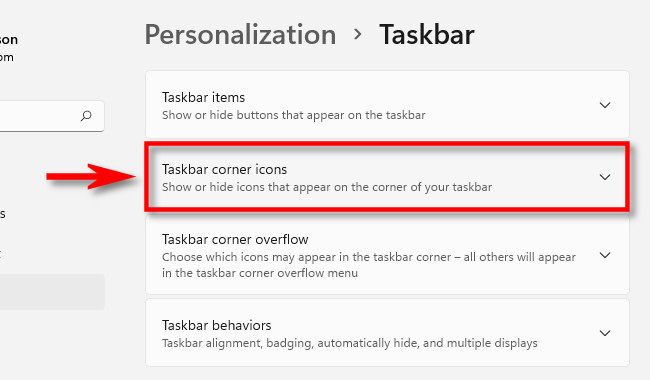
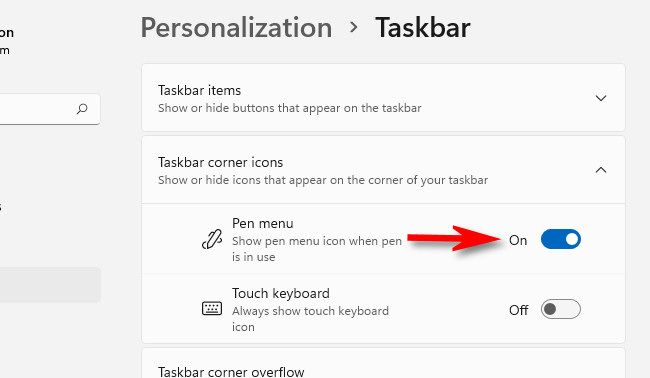
- В раскрытом разделе переведите переключатель Меню пера в положение Вкл.
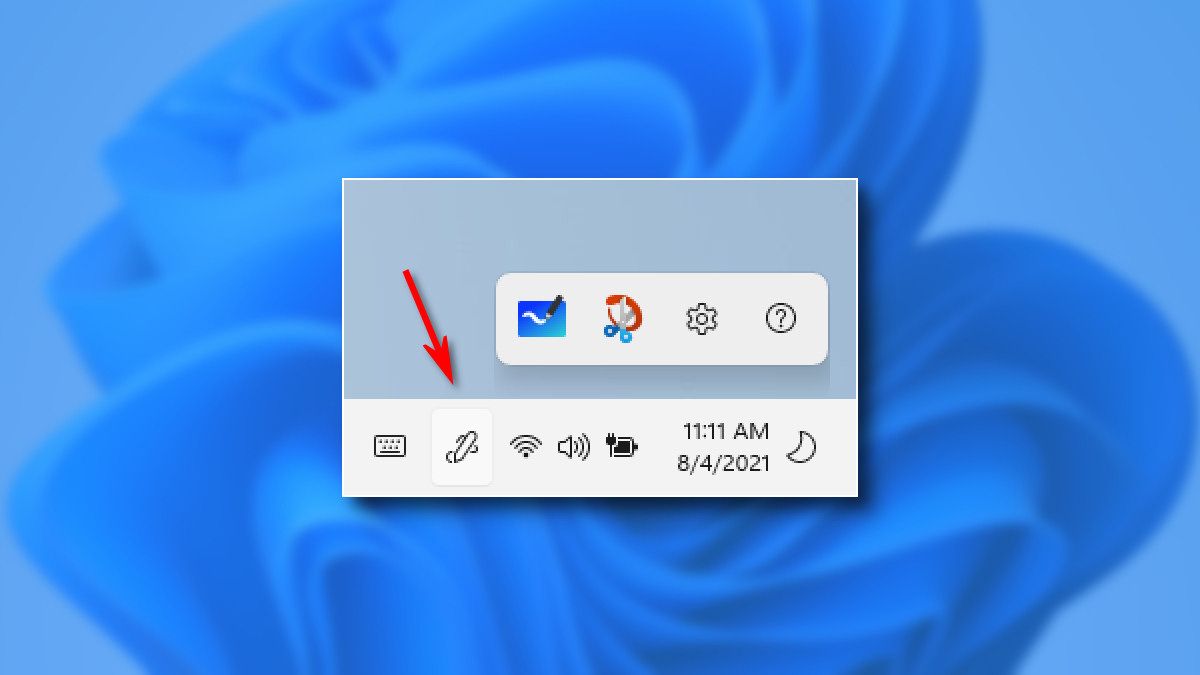
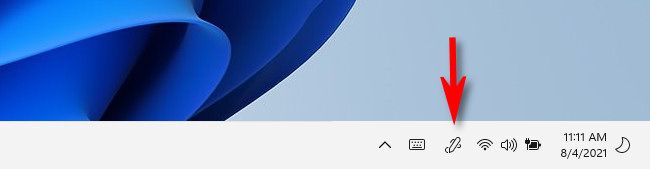
После включения и активации пера (извлечением из отсека или включением) вы увидите небольшой значок пера в правой части панели задач, слева от часов. Значок выглядит как карандаш, рисующий волнистую линию.
Если нажать по значку пера, откроется всплывающее меню с быстрым запуском Microsoft Whiteboard, Snip & Sketch, параметров пера и справки в приложении Советник.
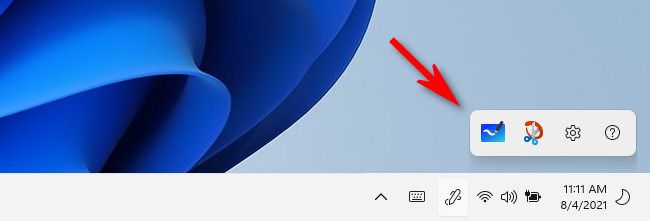
Если в меню нажать значок шестерёнки, можно выбрать Редактировать меню пера и настроить до четырёх ярлыков приложений, которые всегда будут под рукой.
Важно: меню пера отображается только на устройствах с поддержкой пера или при подключённом/активированном стилусе.
Как отключить значок меню пера в панели задач
Если вы предпочитаете чистую панель задач и не пользуетесь пером, его легко скрыть.
- Щёлкните правой кнопкой по панели задач и выберите Параметры панели задач.
- Перейдите в Персонализация → Панель задач и разверните Значки в углу панели задач.
- Переведите переключатель Меню пера в положение Откл.
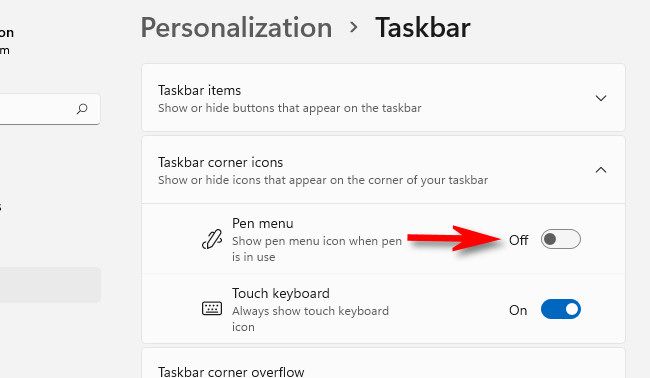
После этого меню пера больше не будет показываться на панели задач при использовании стилуса.
Что можно настроить в меню пера
- Запуск приложений: до четырёх ярлыков для быстрого доступа.
- Параметры пера: управление привязкой кнопок и чувствительностью.
- Справка: советы по использованию пера и ссылку на учебные материалы.
Устранение неполадок: почему значок не появляется
- Устройство не поддерживает перо. Проверьте спецификации модели.
- Перо не подключено или разряжено. Зарядите или включите стилус.
- Драйверы сенсорного ввода/службы Windows не запущены. Перезапустите ПК и проверьте Центр обновления Windows и диспетчер устройств.
- Ограничения групповой политики или корпоративные настройки блокируют элементы панели задач. Обратитесь к администратору.
Совет: если значок исчез после обновления Windows, проверьте, доступна ли новая версия драйвера для сенсорного контроллера.
Чек‑лист для администраторов и продвинутых пользователей
- Убедитесь, что устройство поддерживает ввод пера.
- Проверьте состояние батареи и подключение пера.
- Проверьте настройки в Персонализация → Панель задач → Значки в углу панели задач.
- Проверьте групповую политику: User Configuration → Administrative Templates → Start Menu and Taskbar (если применимо).
- При массовом развёртывании используйте скрипт PowerShell для изменения реестра или параметров OMA‑URI в MDM.
Краткая методика проверки (микро‑SOP)
- Включите перо и убедитесь, что ОС его обнаружила (Параметры → Устройства).
- Откройте Параметры панели задач, включите Меню пера.
- Активируйте перо и проверьте появление значка в панели задач.
- Откройте меню пера, проверьте запуск приложений и работу настроек.
- Если что-то не так, перезагрузите устройство и повторите проверку.
Критерии приёмки
- Значок меню пера появляется в правой части панели задач после включения и активации пера.
- Всплывающее меню открывается по нажатию и запускает приложения корректно.
- При выключении переключателя значок исчезает и не появляется при повторном использовании пера.
Глоссарий
- Стилус — перо или электронный карандаш для сенсорного экрана.
- Меню пера — системный элемент, дающий быстрый доступ к приложениям и настройкам пера.
- Панель задач — строка внизу экрана с часами и пиктограммами системных элементов.
Короткое объявление для соцсетей
Нужна удобная работа со стилусом в Windows 11? Включите или скройте значок меню пера через Параметры → Персонализация → Панель задач. Настройте до четырёх быстрых ярлыков и получайте доступ к Whiteboard и Snip & Sketch в один тап.
Итог
Меню пера в Windows 11 полезно на устройствах с поддержкой пера: его легко включить, настроить и скрыть через Параметры панели задач. Если значок не отображается, проверьте поддержку устройства, подключение пера и системные обновления.

Похожие материалы

Несколько аккаунтов Skype: Multi Skype Launcher

Журнал для работы: повысить продуктивность

Персональные звуки уведомлений на Android

Скачивание шоу Hulu для офлайн‑просмотра

Microsoft Start: персонализированная новостная лента
