
Как показать размер папки в Windows 11
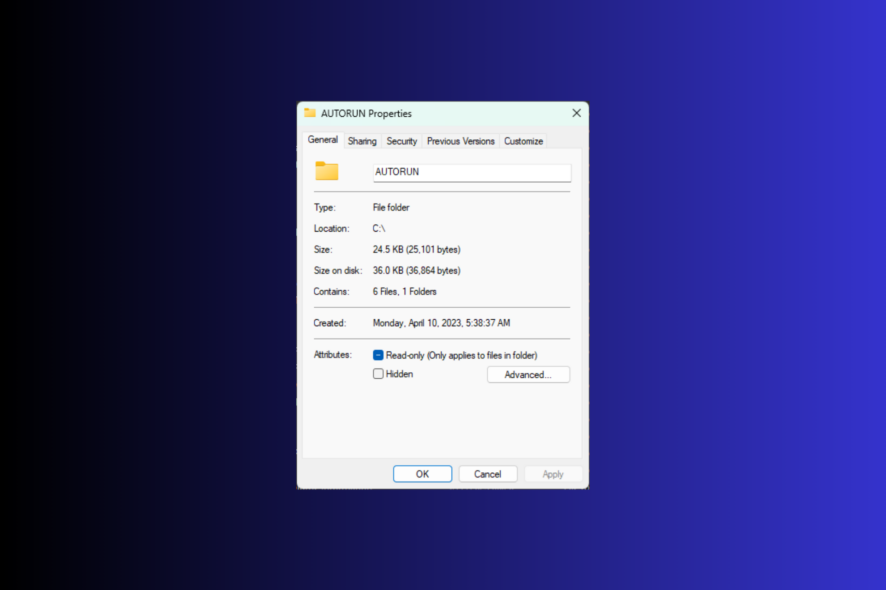
Короткий обзор способов
- Свойства папки (поддерживает одиночные и множественные выделения)
- Включение флажков элементов или режима «Сведения» в Проводнике
- Включение отображения размера в подсказках папок
- Командная строка (dir /s)
- PowerShell (Get-ChildItem | Measure-Object)
- Приложение «Параметры» → «Хранилище» (только для системного диска)
- Сторонние программы для визуализации использования диска
1. Использование окна «Свойства» папки
- Нажмите Windows + E, чтобы открыть Проводник.
- Перейдите к нужной папке, щёлкните по ней правой кнопкой мыши и выберите «Свойства».

- Вкладка «Общие» покажет поле «Размер» — это общий размер всех файлов и подпапок.
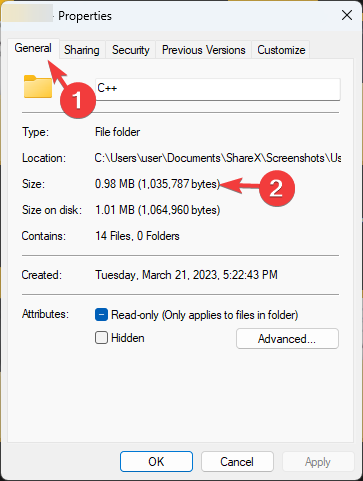
Примечание: подсчёт включает все файлы в подпапках. Для больших папок подсчёт может занять время.
2. Включение флажков элементов или режима «Сведения» в Проводнике
- Нажмите Windows + E.
- На верхней панели нажмите стрелку рядом с «Вид».
- Выберите «Показать» → «Флажки объектов».
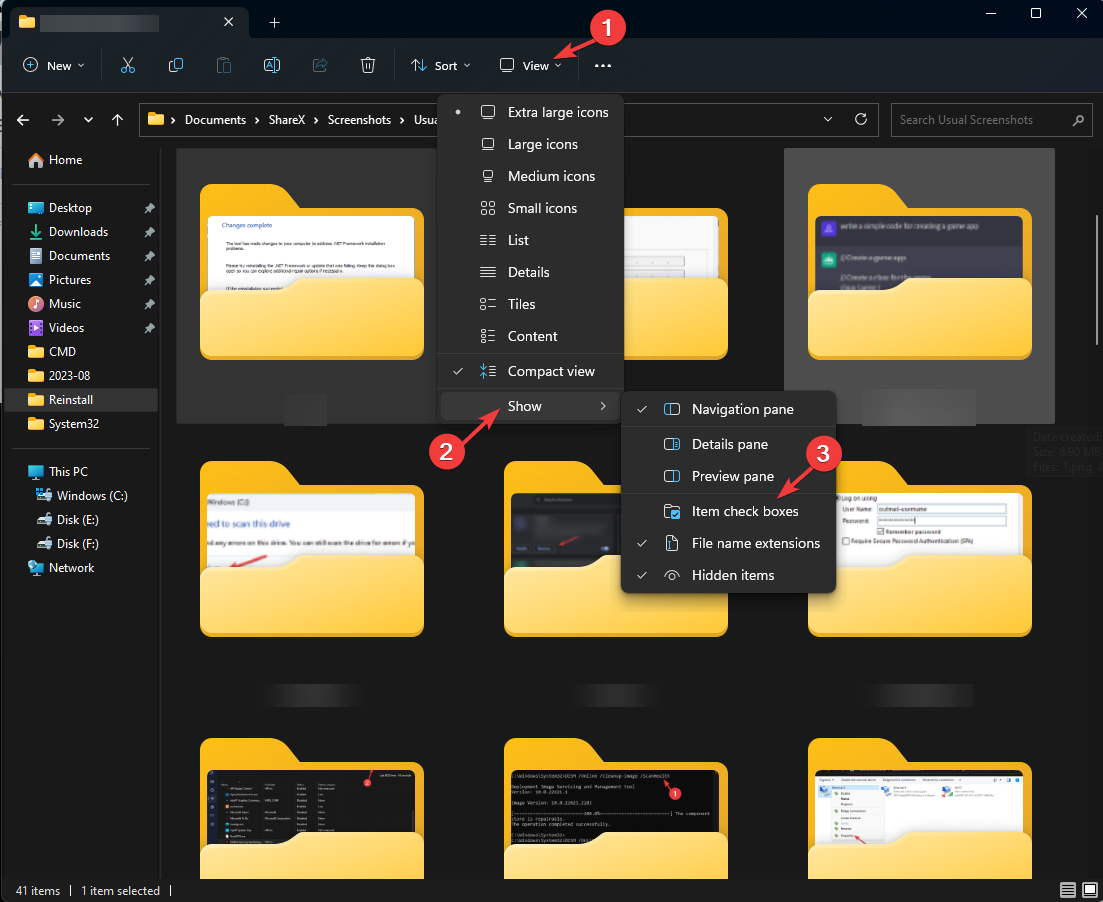
- Выделите папку — в нижнем левом углу окна Проводника появится суммарная информация о выделенном элементе, включая размер отдельных папок в некоторых видах. Режим «Сведения» (Details) добавляет колонку «Размер» для файлов; для папок в колонке «Размер» обычно отображается «—», поэтому используйте свойства или сторонние утилиты для массовых замеров.
Важно: встроенный вид «Сведения» показывает размер для файлов, но не всегда для папок. Используйте этот способ для быстрого просмотра размера выделенных файлов.
3. Включение «Отображать размер файлов в подсказках папок»
- Нажмите Windows + E.
- Нажмите три точки на панели и выберите «Параметры».
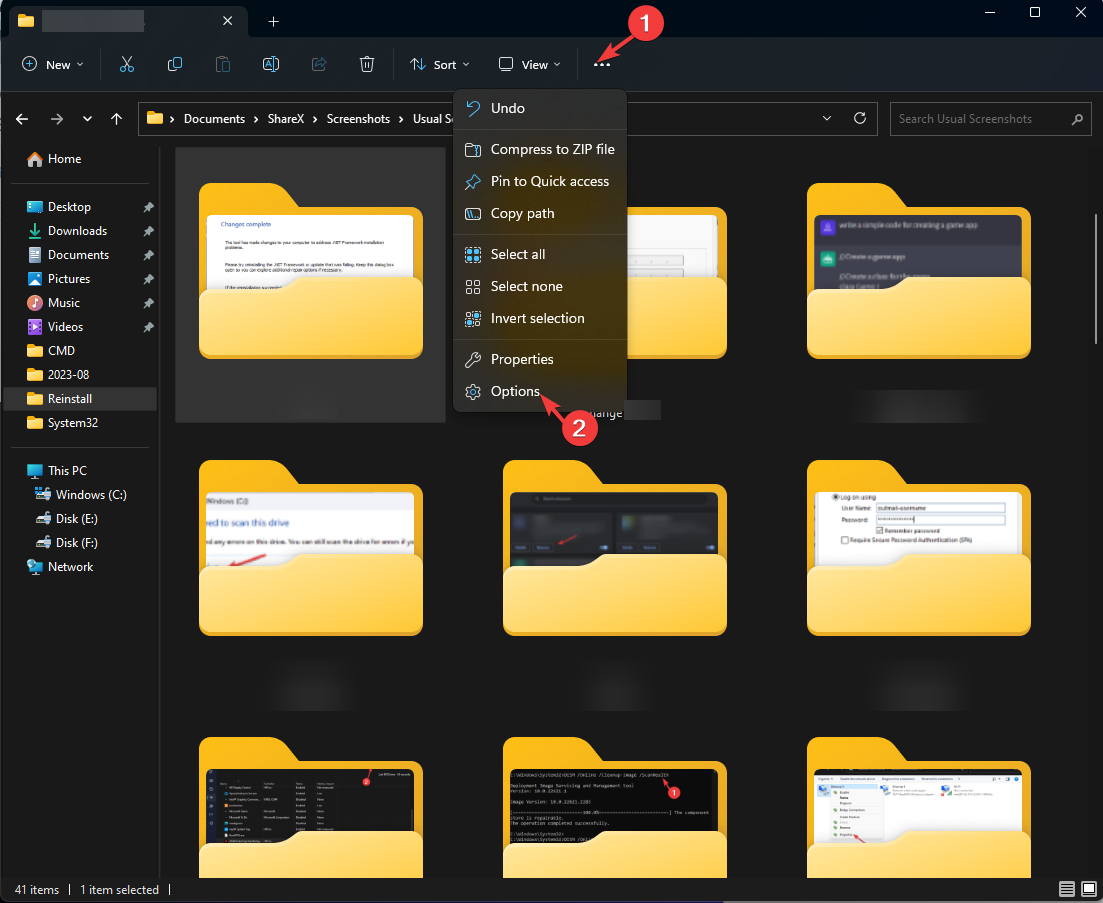
- На вкладке «Просмотр» отметьте «Отображать размер файлов в подсказках папок», нажмите «Применить», затем «ОК».
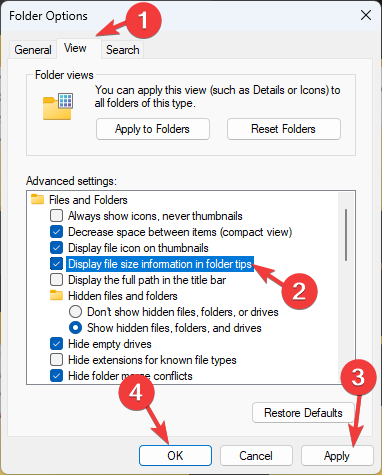
Теперь при наведении курсора на папку Проводник покажет подсказку с размером. Для очень больших деревьев подсказка может вычисляться медленно.
4. Командная строка (Command Prompt)
- Нажмите клавишу Windows, введите cmd и запустите «Запуск от имени администратора», если требуется доступ к защищённым папкам.
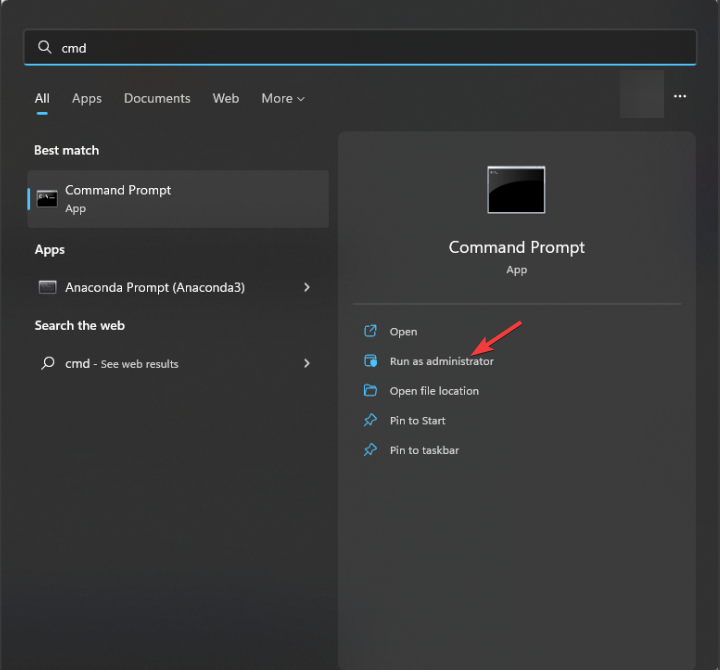
- Перейдите в нужную папку:
cd C:\путь\к\папке- Выполните команду для рекурсивного перечисления и суммирования:
dir /s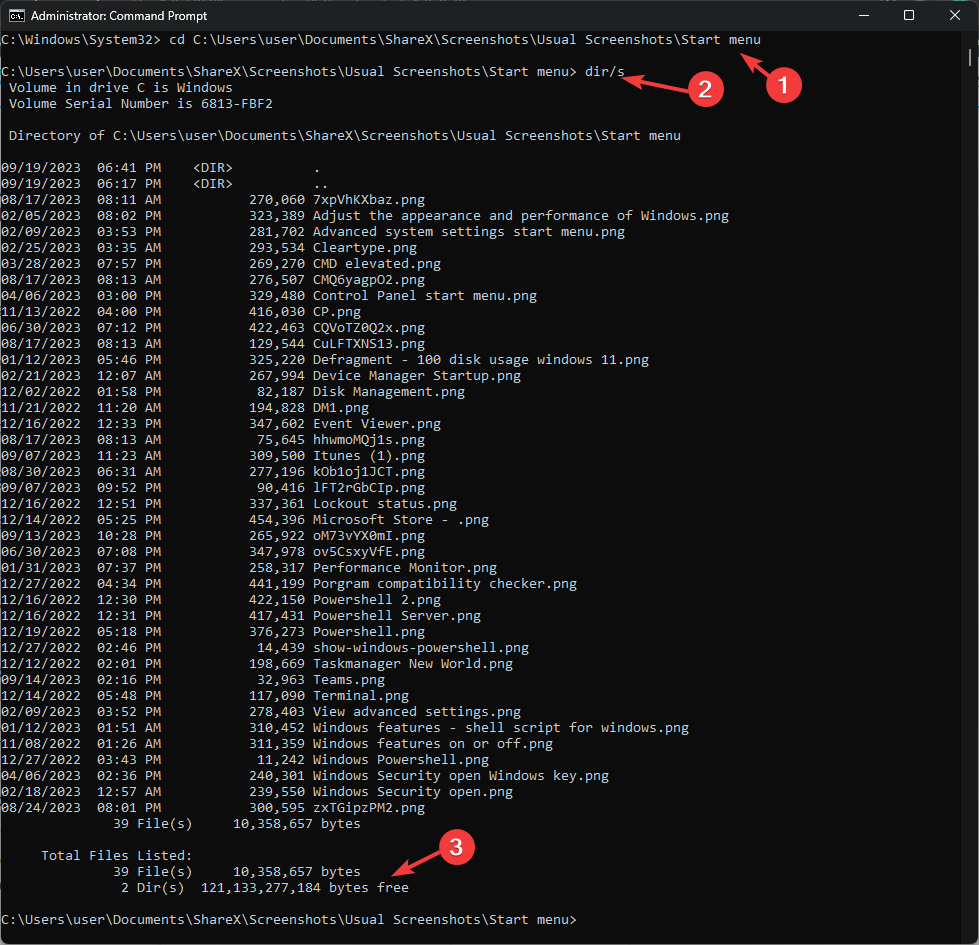
Команда просканирует текущую папку и все подпапки. В конце вы увидите общее число файлов и объём в байтах/килобайтах. Для удобства можно перенаправить вывод в файл и просмотреть его в текстовом редакторе.
Ограничения: вывод dir даёт размер в байтах и число файлов, но не форматирует данные в читаемые единицы вроде ГБ. Для этого используйте PowerShell или сторонние утилиты.
5. PowerShell — подробный и гибкий метод
- Нажмите Windows, введите powershell и запустите «Запуск от имени администратора», если нужно.
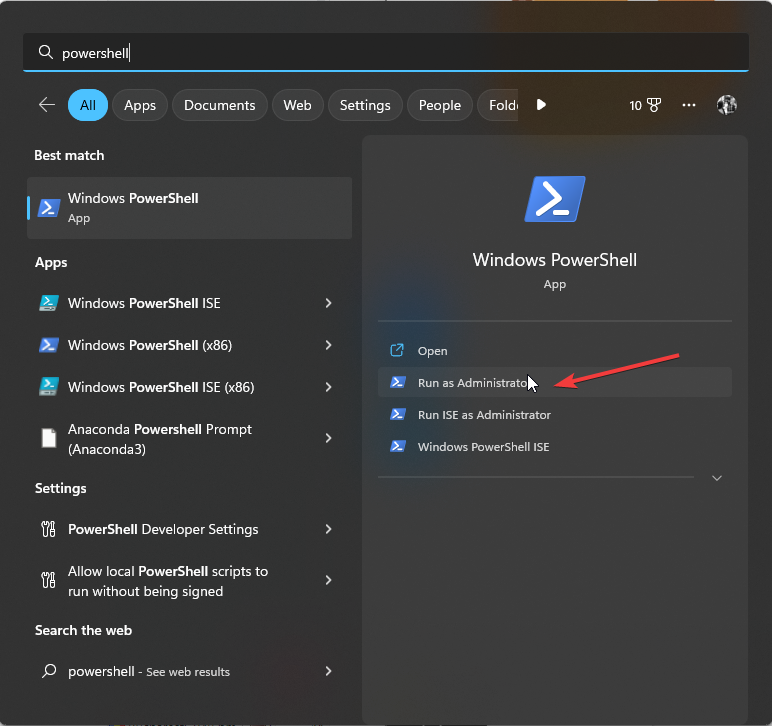
- Для получения суммарного размера подпапок выполните:
Get-ChildItem -Path "C:\YourFolderPath" -Recurse | Measure-Object -Property Length -Sum
PowerShell вернёт свойство Sum с суммарным размером в байтах. Чтобы получить форматированный результат (KB/MB/GB), можно использовать дополнительно расчёт и форматирование:
$sum = (Get-ChildItem -Path "C:\YourFolderPath" -Recurse -File | Measure-Object -Property Length -Sum).Sum
[math]::Round($sum / 1GB, 2).ToString() + ' GB'
Пояснение: опция -File исключает директории из списка, ускоряя подсчёт. PowerShell удобен для автоматизации и скриптов по учёту дискового пространства.
6. Через приложение «Параметры» → «Хранилище» (только системный диск)
- Нажмите Windows + I, чтобы открыть Настройки.
- Перейдите в Система → Хранилище.
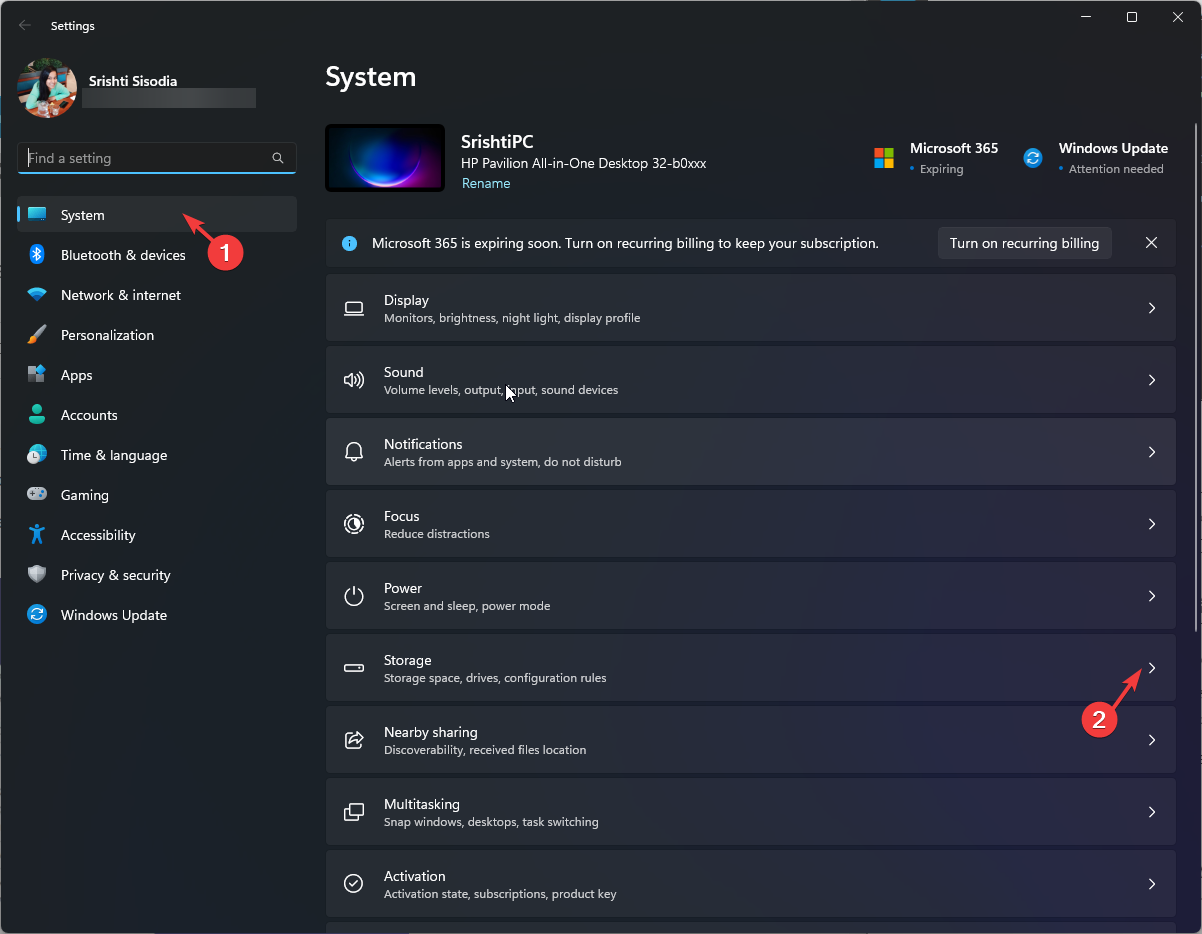
- Нажмите «Показать дополнительные категории».

- Нажмите «Другое». Список покажет многие папки на системном диске с их размерами.
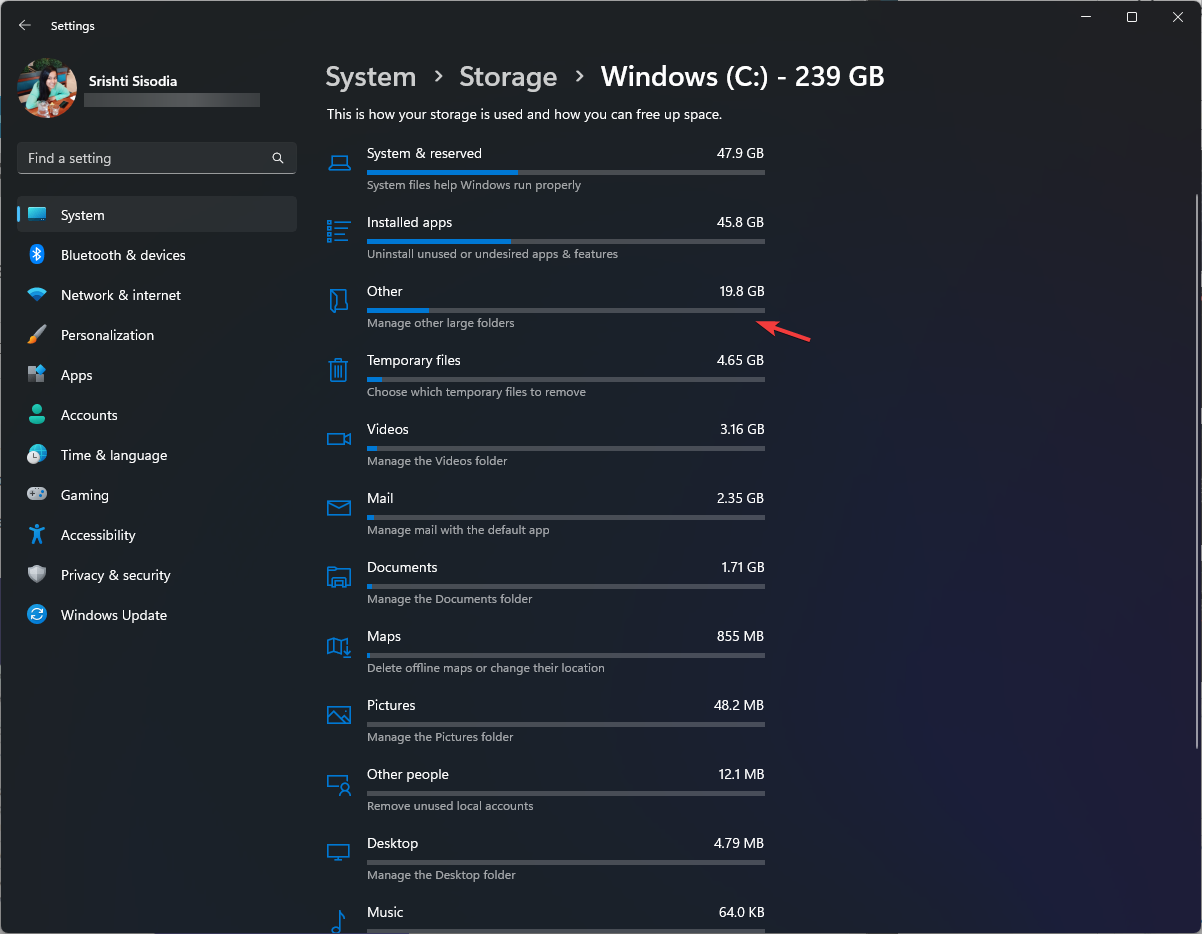
Ограничение: этот метод сканирует только системный диск и служит для общей очистки места.
Как посмотреть общий размер нескольких папок?
Выделите несколько папок, щёлкните правой кнопкой и выберите «Свойства». Откроется окно с суммарным размером выбранных папок. Также в режиме «Сведения» можно посмотреть колонки, но они не всегда содержат размер папок.
Как изменить отображение в Проводнике Windows 11?
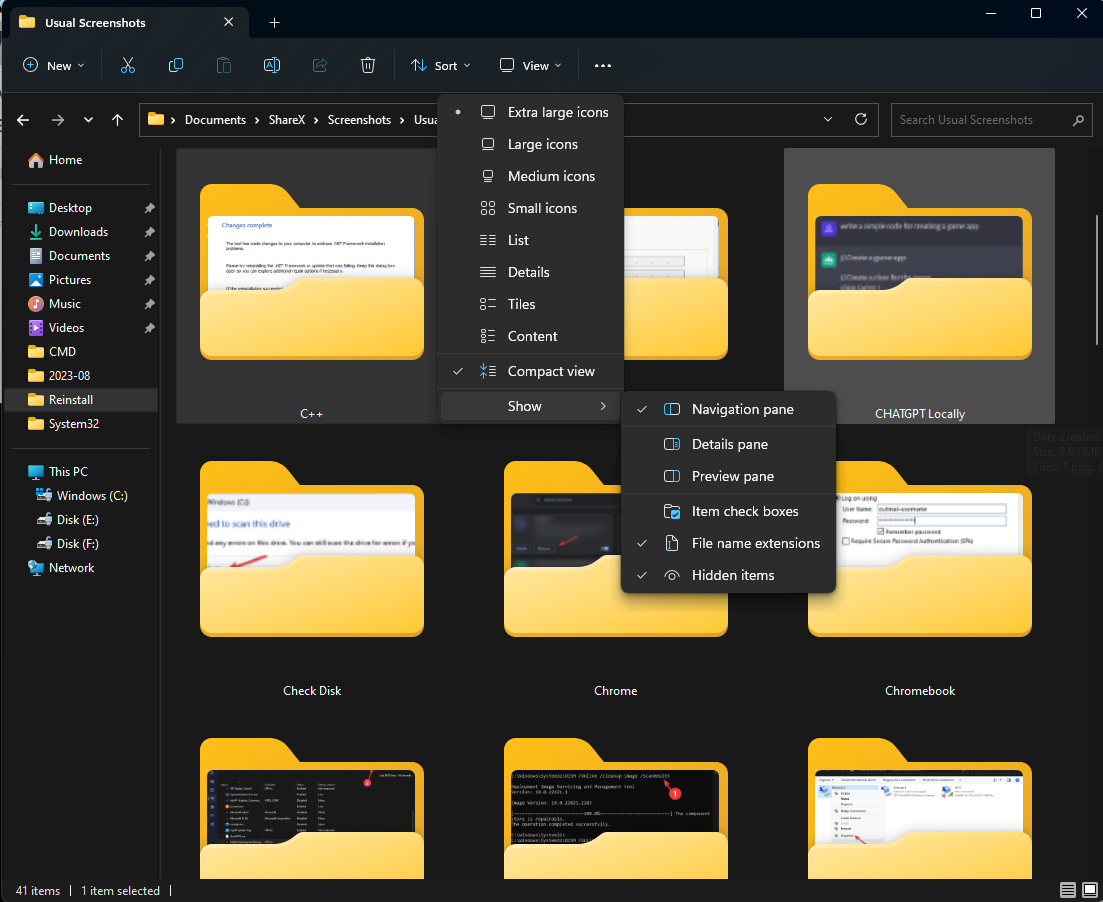
- Нажмите Windows + E, выберите папку, затем Вид → выберите макет: Очень крупные значки, Крупные значки, Средние значки, Мелкие значки, Список, Сведения, Плитки или Содержимое.
- Используйте «Сортировка по» и «Группировка по» для упорядочивания по имени, размеру, дате изменения и т. п.
- Чтобы видеть расширения файлов: Вид → Показать → Расширения имён файлов.
Сторонние инструменты (рекомендации)
- WinDirStat — визуальная карта использования диска, показывает папки и файлы по размеру.
- TreeSize Free — быстрый обзор размеров папок в древовидной форме.
- SpaceSniffer — интерактивная визуализация блоков по размеру.
Эти утилиты быстрее подсчитывают и показывают распределение по диску, особенно для больших хранилищ.
Практические советы по управлению дисковым пространством
- Настройте Storage Sense для автоматической очистки временных файлов.
- Регулярно очищайте корзину.
- Перенесите редко используемые большие файлы на внешний диск или в облако.
- Удаляйте неиспользуемые приложения и их папки.
- Архивируйте (ZIP/RAR) редко изменяемые данные.
- Старайтесь, чтобы длина полного пути файла была меньше 255 символов, чтобы избежать проблем с доступом и некорректным расчётом размеров.
Когда методы могут не сработать (почему не виден размер)
- У вас нет прав доступа к некоторым подпапкам — подсчёт даст ошибку или ноль.
- Проводник повреждён или устаревшая версия Windows — поведение может быть нестабильным.
- Механизмы облачного хранения (OneDrive) используют «placeholder» — файл может отображаться, но содержимое не загружено локально.
Важно: если папка синхронизируется с облаком (OneDrive, Google Drive), проверяйте локальный статус файла перед подсчётом.
Быстрый SOP: как оперативно проверить размер и освободить место
- Если нужно быстро узнать размер одной папки — правый клик → Свойства.
- Для нескольких папок — выделите их → Свойства.
- Для больших накоплений места — запустите WinDirStat или TreeSize и найдите крупные папки.
- Перенесите или удалите найденные большие файлы, затем запустите Очистку диска.
- Повторно проверьте свободное место и при необходимости очистите папку обновлений Windows.
Роли и чеклисты
Обычный пользователь:
- Использовать Свойства для одиночных папок.
- Перенести большие файлы на внешний диск/облако.
- Очистить корзину.
Администратор/ИТ-специалист:
- Запустить PowerShell/dir /s для массового аудита.
- Использовать TreeSize/WinDirStat для визуализации.
- Проверить права доступа и политики OneDrive.
Короткий глоссарий
- Проводник — файловый менеджер Windows.
- Свойства — окно с метаданными файла/папки, включая размер.
- PowerShell — оболочка автоматизации и командной строки в Windows.
- WinDirStat/TreeSize — сторонние утилиты для анализа пространства диска.
Заключение
Показ размера папки в Windows 11 возможен несколькими способами. Для единичной проверки используйте «Свойства». Для массового анализа и визуализации удобнее PowerShell или сторонние инструменты. Если встроенные методы не показывают размер, проверьте права доступа, статус синхронизации облака и целостность Проводника.
Важно: перед удалением файлов обязательно создайте резервную копию и проверьте, что файл не нужен системе или приложению.
Серые зоны и дальнейшие шаги: если после всех проверок размер по‑прежнему не отображается, обновите Windows и попробуйте восстановление системных файлов (sfc /scannow). У вас есть собственный приём для проверки размеров папок? Напишите в комментариях — мы добавим его в статью.

Похожие материалы

Несколько аккаунтов Skype: Multi Skype Launcher

Журнал для работы: повысить продуктивность

Персональные звуки уведомлений на Android

Скачивание шоу Hulu для офлайн‑просмотра

Microsoft Start: персонализированная новостная лента
