
Как скрыть или показать панель закладок в браузере на Windows
- Практически все популярные браузеры под Windows позволяют скрывать и показывать панель закладок: Edge, Chrome, Firefox, Opera и Vivaldi. В Chrome для полного скрытия понадобится изменить запись в реестре Windows. В статье — пошаговые инструкции, варианты для администраторов, таблица совместимости, шаблоны действий и рекомендации по устранению проблем.
Панель закладок (иногда «панель избранного» или bookmarks bar) — это удобный способ быстро перейти к часто используемым сайтам. Тем не менее местоположение панели и её видимость могут мешать работе: она занимает место в окне браузера и отвлекает. Большинство браузеров позволяют быстро скрыть или показать панель — в некоторых достаточно сочетания клавиш, в других можно использовать настройки или (для Chrome) правку реестра.
В этом руководстве описаны шаги для браузеров на Windows: Microsoft Edge, Google Chrome, Mozilla Firefox, Opera и Vivaldi. В конце — дополнительные сценарии, рекомендации для администраторов, чек‑листы для разных ролей, матрица совместимости и советы по устранению неполадок.
Короткое определение
Закладка — сохранённая ссылка на веб‑страницу для быстрого доступа позже.
Microsoft Edge — как скрыть и показать панель избранного
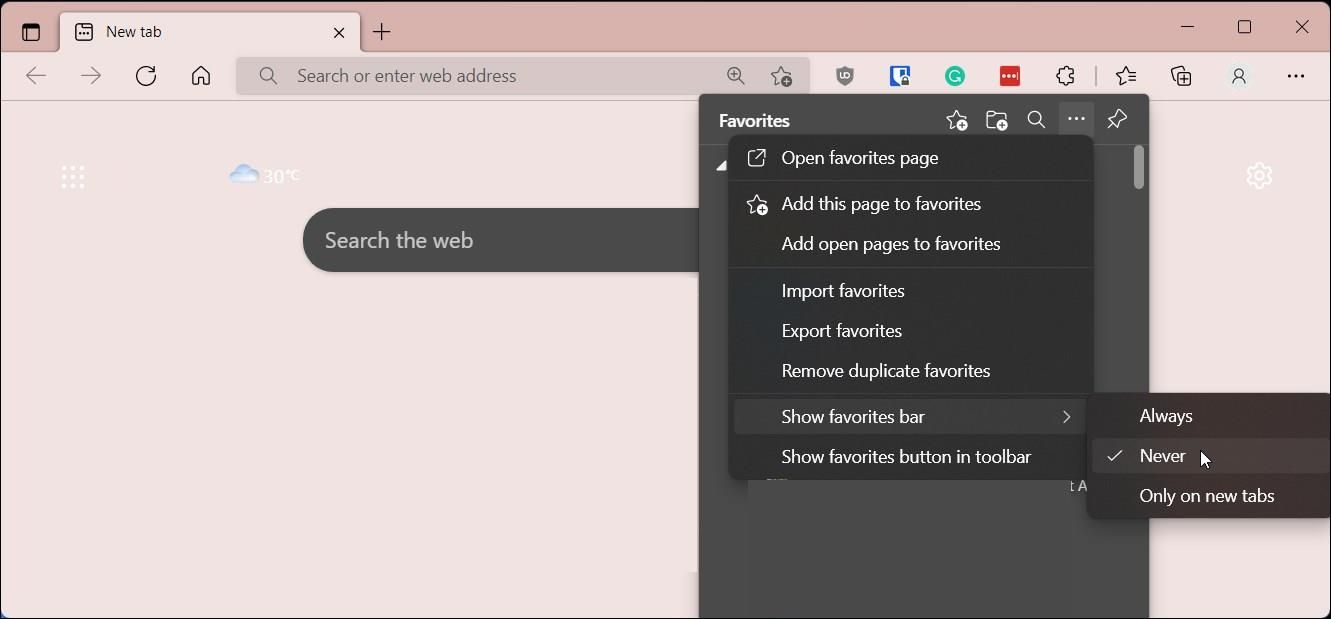
В Edge закладки называются «Избранное». Показать или скрыть панель «Избранное» можно через контекстное меню в разделе Избранное или через настройки браузера.
Шаги через меню Избранного:
- Откройте Microsoft Edge.
- Нажмите кнопку меню (три точки) в правом верхнем углу окна.
- Выберите «Избранное» (Favorites). Можно открыть быстро сочетанием Ctrl + Shift + O.
- В открывшемся окне «Избранное» нажмите кнопку меню (три точки) в правом верхнем углу этого диалога.
- В пункте «Показывать панель избранного» выберите:
- «Никогда», чтобы скрыть панель полностью;
- «Всегда», чтобы показывать всегда;
- «Только на новых вкладках», чтобы панель отображалась только на новой вкладке.
- При желании включите «Показывать кнопку «Избранное» на панели инструментов», чтобы иметь быстрый доступ к избранным без видимой панели.
Конфигурация через настройки:
- Нажмите меню (три точки) → «Параметры» (Settings).
- Перейдите в раздел «Внешний вид» (Appearance).
- В блоке «Настроить панель инструментов» (Customize toolbar) откройте выпадающее меню «Показывать панель избранного» и выберите «Всегда», «Никогда» или «Только на новых вкладках».
Важно
Если вы используете корпоративную политику или админские настройки, поведение панели избранного может быть заблокировано политиками безопасности.
Google Chrome — как скрыть и показать панель закладок
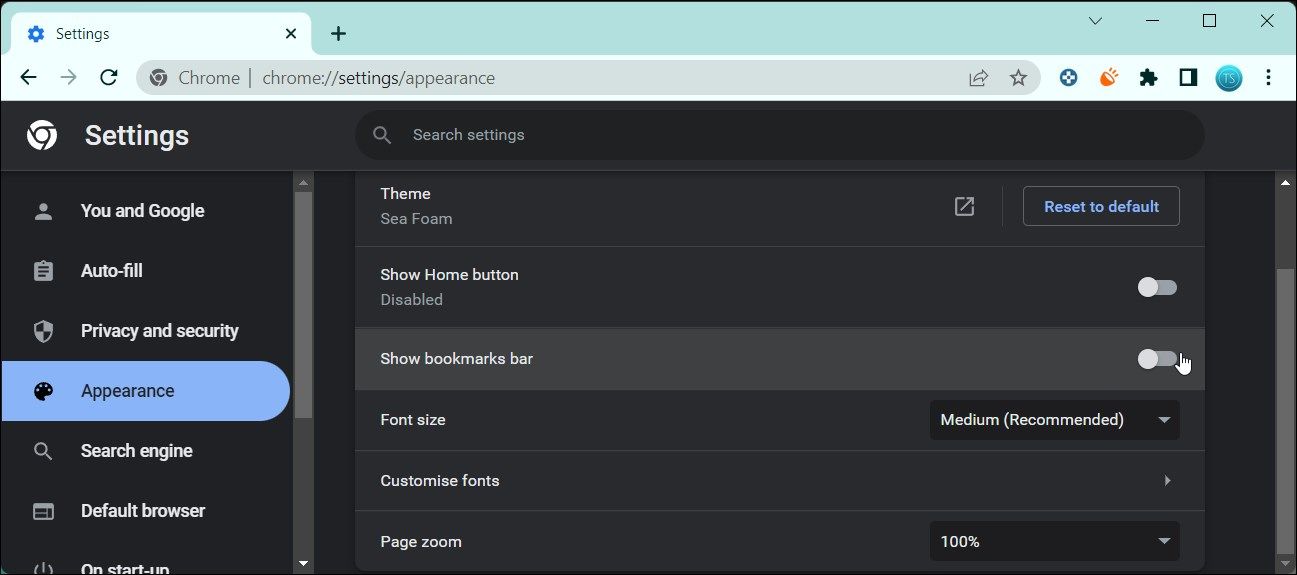
В Chrome панель закладок легко переключается в настройках и сочетанием клавиш.
Быстрое переключение
- Нажмите Ctrl + Shift + B — это стандартное сочетание для скрытия/показа панели закладок.
Через настройки:
- Откройте меню (три точки) → «Настройки» (Settings).
- Перейдите в раздел «Внешний вид» (Appearance).
- Включите или выключите опцию «Показывать панель закладок» (Show bookmarks bar).
Постоянное скрытие во всех вкладках и новых страницах
Chrome по умолчанию показывает панель закладок на новой вкладке даже если отключена опция в настройках. Для полного (постоянного) скрытия потребуется изменить реестр Windows. Это административная операция — сделайте точку восстановления системы и резервную копию реестра перед изменением.
Шаги для полного скрытия панели закладок:
- Закройте все окна Chrome.
- Нажмите Win + R → введите regedit → нажмите OK.
- В редакторе реестра перейдите по пути:
Computer\HKEY_LOCAL_MACHINE\SOFTWARE\Policies\Google\Chrome- Правой кнопкой по ключу Chrome → «Создать» → «DWORD (32‑бит)».
- Дайте имени нового значения: BookmarkBarEnabled.
- Дважды кликните по BookmarkBarEnabled и в поле «Значение» введите 0, чтобы отключить панель полностью. Значение 1 — включить.
- Закройте реестр и запустите Chrome.
Отмена изменений
Чтобы восстановить стандартное поведение Chrome, удалите значение BookmarkBarEnabled или измените его на 1, затем перезапустите браузер.
Предупреждение
Неправильные изменения реестра могут привести к проблемам в системе. Производите правки только при уверенности и наличии резервной копии.
Mozilla Firefox — как скрыть и показать панель закладок
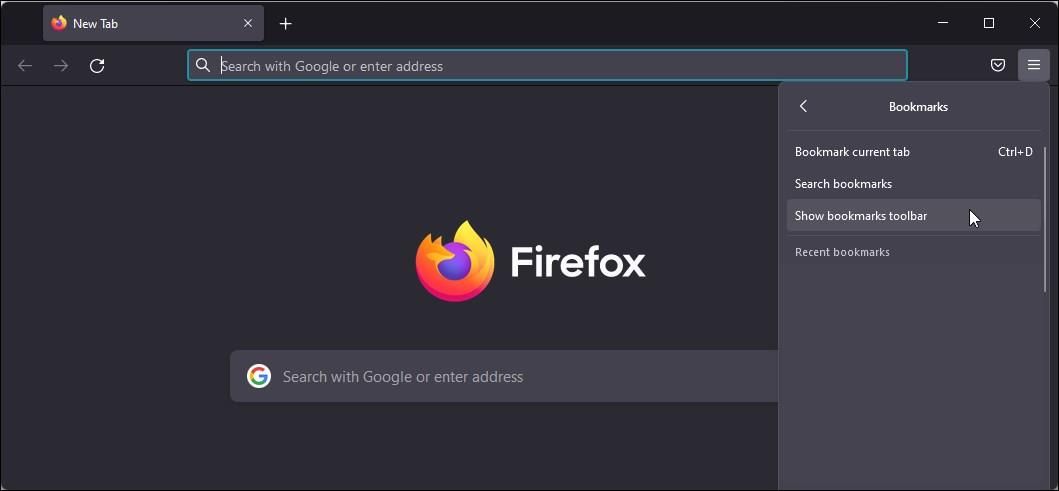
В Firefox есть несколько способов управления панелью закладок.
Быстрое переключение
- Нажмите Ctrl + Shift + B, чтобы показать или скрыть панель закладок.
Через меню:
- Нажмите кнопку «Меню приложения» (три горизонтальные полосы) в правом верхнем углу.
- Выберите «Закладки» (Bookmarks) → «Показать панель закладок» или «Скрыть панель закладок».
Показывать только на новой вкладке
- Убедитесь, что панель видна (Ctrl + Shift + B).
- Щёлкните правой кнопкой по панели закладок.
- Выберите «Панель закладок» (Bookmarks Toolbar) → «Показывать только на новой вкладке» (Only Show on New Tab).
Opera — как скрыть и показать панель закладок
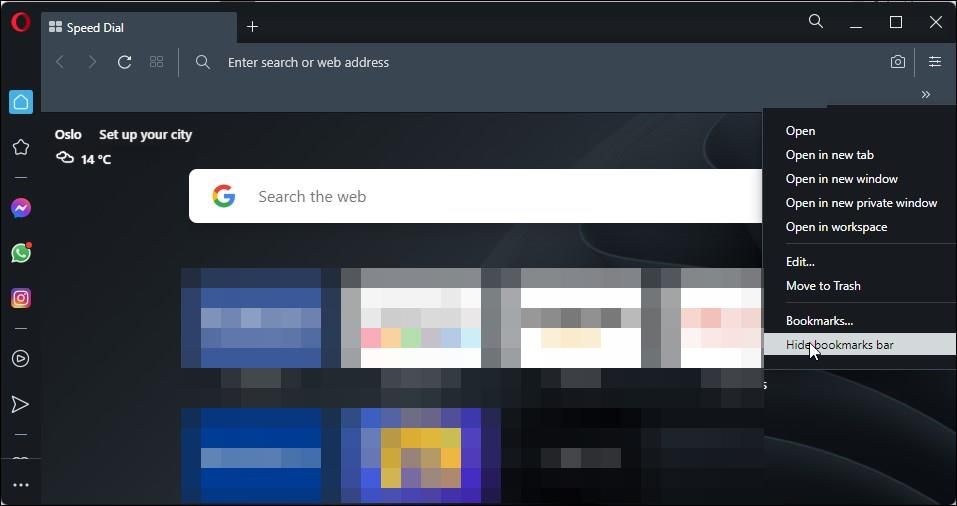
Opera не имеет отдельного стандартного сочетания клавиш для панели закладок, но предлагает контекстные команды и настройки.
- Чтобы быстро скрыть панель, щёлкните правой кнопкой по панели закладок и выберите «Скрыть панель закладок».
- Через меню: нажмите меню → «Перейти к полным настройкам браузера» → раздел «Внешний вид» → отключите переключатель «Показывать панель закладок».
Vivaldi — как скрыть и показать панель закладок
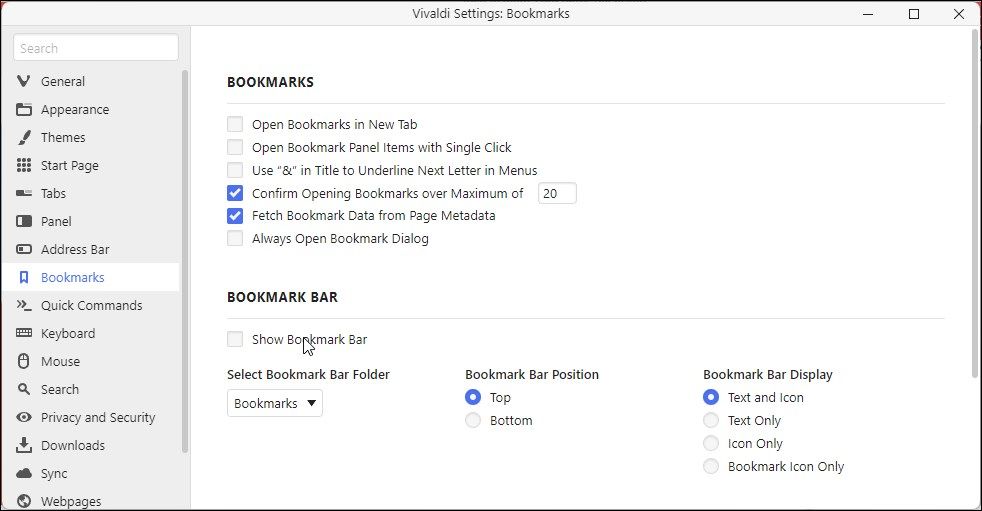
Vivaldi использует привычное сочетание Ctrl + Shift + B и гибкие настройки.
- Нажмите Ctrl + Shift + B для быстрого переключения.
- Или Откройте «Настройки» (значок шестерёнки в левом нижнем углу) → вкладка «Закладки» → снимите флажок «Показывать панель закладок».
Когда скрытие панели не срабатывает — типичные причины и решения
- Корпоративные политики и групповые политики Windows могут принудительно включать или блокировать параметры отображения панели. Решение: обратитесь к администратору IT.
- Расширения браузера, которые управляют интерфейсом или блокируют элементы UI, могут мешать переключению. Решение: временно отключите расширения и проверьте поведение.
- Неправильные или конфликтующие настройки темы/показа (например, сторонние темы, полноэкранный режим). Решение: попробуйте переключиться в режим по умолчанию.
Альтернативные подходы к управлению закладками
- Менеджеры закладок и синхронизация: используйте сервисы типа Raindrop.io, Pocket, Pinboard или встроенную синхронизацию браузера для доступа к закладкам без панели.
- Использование панелей закладок в боковой панели (Firefox, Vivaldi) вместо верхней панели.
- Создание клавиш быстрого доступа и групп закладок (папки на панели или панели инструментов) для меньшего визуального шума.
Ментальные модели и правила принятия решения
- Правило видимости: если вы используете ≤5 закладок чаще всего — держите их на видимой панели; если больше — используйте папки или менеджер закладок.
- Правило экрана: если работаете на небольшом экране, скрывайте панель для экономии вертикального пространства.
- Правило безопасности: если вы делитесь экраном публично или проводите презентацию — временно скрывайте панель во избежание утечки приватных ссылок.
Матрица совместимости браузеров и особенностей поведения
| Браузер | Быстрое сочетание | Отображается на новой вкладке при отключении | Полное скрытие через реестр | Комментарий |
|---|---|---|---|---|
| Microsoft Edge | нет (через меню) | зависит от настроек | нет | Использует термин «Избранное» |
| Google Chrome | Ctrl + Shift + B | да — на новой вкладке по умолчанию | да — через реестр | Требует прав администратора |
| Mozilla Firefox | Ctrl + Shift + B | можно настроить «только на новой вкладке» | n/a | Гибкие настройки отображения |
| Opera | нет стандартного | нет | нет | Управляется через меню и настройки |
| Vivaldi | Ctrl + Shift + B | зависит от настроек | нет | Высокая настраиваемость интерфейса |
Роли и чек‑листы
Чек‑лист для обычного пользователя:
- Проверьте сочетание клавиш Ctrl + Shift + B.
- Зайдите в настройки → Внешний вид и переключите параметр панели закладок.
- Закройте/откройте браузер, чтобы убедиться, что изменения применились.
Чек‑лист для администратора IT:
- Проверьте групповые политики и записи в реестре, которые могут управлять поведением панели.
- Если требуется стандартизация для всех ПК — настройте соответствующие политики (например, для Chrome через ADMX).
- Подготовьте инструкцию для пользователей и процедуру отката.
Чек‑лист для презентаций и публичного показа:
- Временно отключите панель закладок или перейдите в режим гостя/инкогнито.
- Убедитесь, что видимые закладки не содержат личных/чувствительных ссылок.
Плейбук администратора для массового отключения панели в Chrome
- Планирование: уведомите пользователей о предстоящем изменении интерфейса.
- Тестирование: примените изменение на тестовой машине.
- Развёртывание: используйте групповые политики или удалённое управление реестром для записи:
- Ключ: HKEY_LOCAL_MACHINE\SOFTWARE\Policies\Google\Chrome
- Значение: BookmarkBarEnabled = 0
- Проверка: перезагрузите Chrome на нескольких рабочих станциях.
- Откат: удалите ключ BookmarkBarEnabled или установите значение 1.
Критерии приёмки
- Панель закладок скрыта во всех активных и новых вкладках Chrome на тестовых машинах.
- Изменения не нарушили синхронизацию закладок и доступ к меню «Закладки».
- Пользователи получили инструкцию, как временно открыть панель при необходимости.
Устранение неполадок и сценарии отката
Сценарий: панель не скрывается в Chrome даже после регистрации BookmarkBarEnabled = 0
- Проверьте, внесена ли запись в ветку HKLM (а не в HKCU). Политики часто читаются из HKLM.
- Убедитесь, что путь полностью соответствует \Google\Chrome.
- Проверьте, не выставлена ли аналогичная политика на уровне домена (Group Policy).
- Откат: удалите значение BookmarkBarEnabled и перезапустите браузер.
Сценарий: расширение показывает панель независимо от настроек
- Отключите расширения по очереди и проверьте поведение; если виновник найден — обновите либо удалите расширение.
Примеры тестов и критерии приёмки функций
Тест 1. Быстрое переключение панели
- Действие: нажать Ctrl + Shift + B.
- Ожидаемый результат: панель скрывается/появляется мгновенно.
Тест 2. Настройки видимости на новой вкладке
- Действие: отключить показ панели в настройках и открыть новую вкладку.
- Ожидаемый результат: Chrome — панель может отображаться на новой вкладке (если не применён реестр); Firefox — панель отображается только при включённой опции «Только на новой вкладке», если она настроена.
Тест 3. Корпоративная политика
- Действие: на машине, подключённой к домену, применить значение для реестра.
- Ожидаемый результат: политика применяется централизованно; пользователи не могут изменить настройку.
Быстрые шаблоны команд и сниппеты
- Сочетание клавиш для быстрого переключения: Ctrl + Shift + B (Chrome, Firefox, Vivaldi).
- Путь в реестре для Chrome:
Computer\HKEY_LOCAL_MACHINE\SOFTWARE\Policies\Google\Chrome- Имя DWORD для полного скрытия: BookmarkBarEnabled = 0
Безопасность и приватность
- Панель закладок хранит только ссылки, но заметно увеличивает риск случайной демонстрации приватных ссылок при совместном использовании экрана. Перед презентацией скрывайте панель или используйте гость‑режим.
- Сторонние сервисы закладок требуют отдельного внимания к политике конфиденциальности и соответствию GDPR/локальным требованиям обработки персональных данных. При бизнес‑использовании выбирайте сервисы с контрактами по обработке данных.
Глоссарий — 1 строка на термин
- Панель закладок: верхняя панель браузера с быстрыми ссылками на сохранённые страницы.
- Реестр Windows: централизованная база настроек системы и приложений в Windows.
- Групповая политика: набор правил для управления настройками компьютеров в домене Windows.
Decision tree — как выбрать метод скрытия (Mermaid)
flowchart TD
  A[Нужна простая смена вида?] -->|Да| B[Использовать Ctrl+Shift+B или настройки браузера]
  A -->|Нет, нужно постоянное скрытие в Chrome| C[Есть доступ к реестру и админ права?]
  C -->|Да| D[Изменить HKEY_LOCAL_MACHINE\SOFTWARE\Policies\Google\Chrome, BookmarkBarEnabled=0]
  C -->|Нет| E[Использовать сторонний менеджер закладок или настроить папки]
  B --> F[Проверьте появление на новых вкладках]
  D --> F
  E --> F
  F --> G[Тест и уведомление пользователей]
Факто‑бокс ключевые моменты
- Большинство браузеров: Ctrl + Shift + B для быстрого переключения.
- Chrome: видимость на новой вкладке по умолчанию; полное отключение — через реестр.
- Резервная копия реестра обязательна перед изменениями.
Edge cases — редкие сценарии
- Переопределение команд пользователем с помощью расширений или сторонних горячих клавиш.
- Использование нескольких профилей браузера — настройки панели применяются к текущему профилю, но реестровая политика — ко всем профилям на машине.
- Если браузер установлен в портативном режиме, реестр не повлияет.
Короткая версия для объявления сотрудникам (100–200 слов)
В ближайшее время мы предлагаем упростить интерфейс браузеров на рабочих станциях: при желании вы сможете скрыть панель закладок. Для большинства браузеров достаточно сочетания клавиш Ctrl+Shift+B или переключателя в настройках. В Google Chrome технически возможно полное скрытие панели и в новых вкладках — для этого требуется изменение политики в реестре (только для машин, управляемых IT). Если вы используете корпоративную версию браузера или у вас есть вопросы — обратитесь в службу поддержки IT. При демонстрациях экрана рекомендуется временно скрывать панель закладок во избежание случайного показа личных ссылок.
Резюме
- Практически все популярные браузеры под Windows позволяют управлять панелью закладок через сочетания клавиш или настройки.
- Для полного скрытия панели в Chrome требуется изменение реестра (BookmarkBarEnabled = 0).
- Администраторам стоит тестировать изменения на образцах машин и уведомлять сотрудников.
Важно
Всегда создавайте резервные копии важных настроек и учтите, что админские политики могут переопределять пользовательские настройки.

Похожие материалы

Несколько аккаунтов Skype: Multi Skype Launcher

Журнал для работы: повысить продуктивность

Персональные звуки уведомлений на Android

Скачивание шоу Hulu для офлайн‑просмотра

Microsoft Start: персонализированная новостная лента
