
Упорядочьте боковую панель Microsoft Teams

Быстрые ссылки
Переупорядочить команды
Скрыть команды, которые вы не просматриваете
Скрыть каналы, которые вы не просматриваете
Закрепить важные каналы
Microsoft Teams удобен для разделения рабочих областей на команды и каналы, но список в боковой панели быстро разрастается. Ниже — последовательный план действий, который поможет привести боковую панель в порядок и вернуть контроль над уведомлениями и видимостью.
Зачем это нужно
Разделение потоков работы на команды и каналы даёт гибкость: можно управлять доступом, разграничивать проекты и сохранять документы в контексте. Но при отсутствии порядка обилие команд и каналов мешает: трудно найти нужный канал, повышается уровень отвлечения и вы чаще реагируете на уведомления, которые не имеют приоритета.
Этот гид покажет простые действия, привычки и небольшие правила, которые помогают поддерживать боковую панель в удобном состоянии.
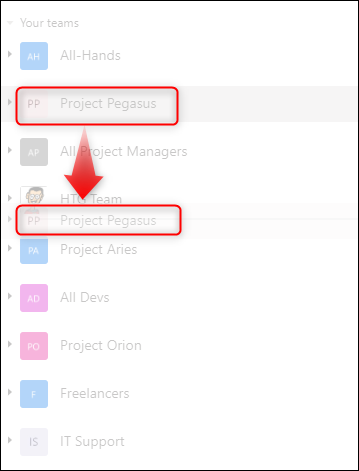
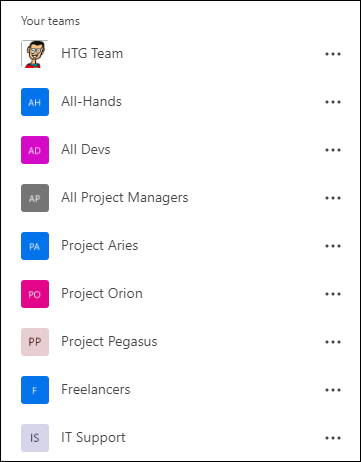
Переупорядочьте команды
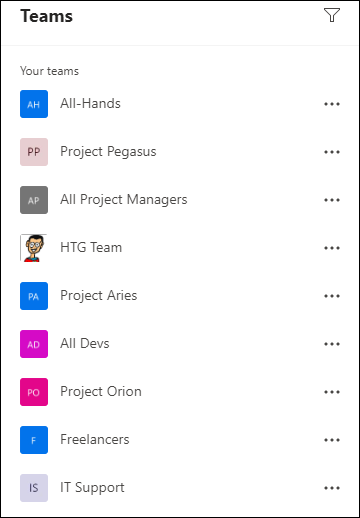
Группировка команд по смыслу или алфавиту ускоряет визуальный поиск. Примеры группировок: проекты, отделы, частные чаты, внешние команды.
Как делать:
- Выберите команду в боковой панели.
- Нажмите и удерживайте имя команды (или используйте меню, если перетаскивание недоступно), перетащите на нужное место.
- Повторяйте для всех команд, пока порядок не станет понятен вам.
Полезные советы:
- Ставьте самые важные команды выше.
- Если используете проекты, держите их в отдельной логической группе.
- Для больших списков полезна алфавитная сортировка, но чаще эффективнее сортировать по приоритету.
Скрывайте команды, которые не просматриваете
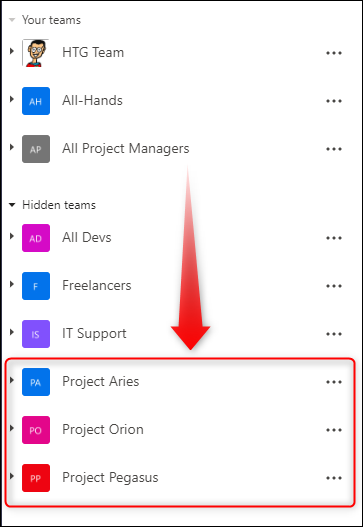
Если вы состоите во многих командах (особенно когда другие добавляют вас), имеет смысл скрыть те, которые не требуют вашего регулярного внимания.
Как скрывать команды:
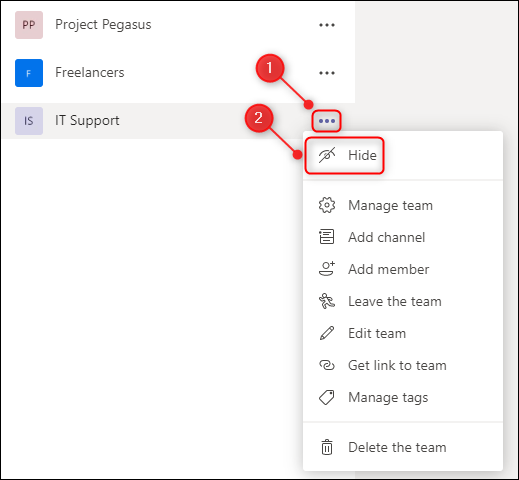
- Нажмите три точки рядом с названием команды.
- Выберите «Скрыть».
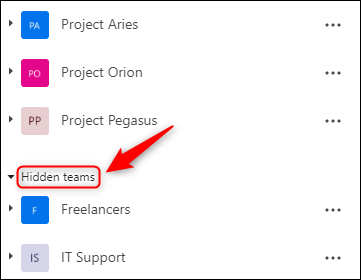
После этого команда переместится в секцию «Скрытые команды», которую можно свернуть стрелкой, чтобы убрать её из поля зрения. Скрытые команды не будут показывать уведомления, кроме случаев, когда вас упоминают напрямую.
Чтобы вернуть видимость, откройте «Скрытые команды», нажмите три точки у команды и выберите «Показать».
Скрывайте каналы, которые не просматриваете
Даже внутри видимой команды могут быть каналы, которые вам не нужны. Скрытие каналов позволяет оставить команду видимой, но убрать шум от отдельных обсуждений.
Как скрыть канал:
- Нажмите три точки рядом с названием канала.
- Выберите «Скрыть».
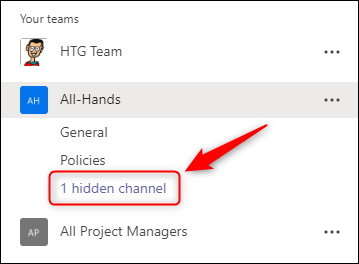
Скрытые каналы соберутся в секцию вида “1 скрытый канал”, “2 скрытых канала” и т.д. Чтобы открыть — разверните секцию и выберите канал, либо выберите «Показать», чтобы вернуть его в основной список.
Закрепляйте важные каналы
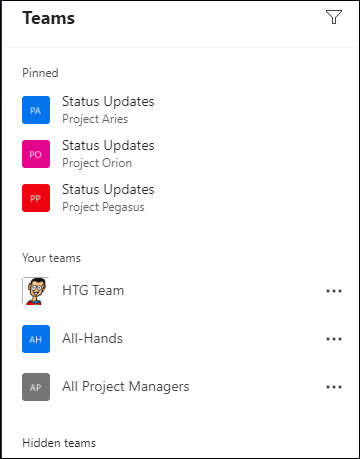
Если есть каналы, которые нужно видеть постоянно (например, статус-апдейты, приоритетные оповещения, проектные точки контроля), закрепите их вверху боковой панели.
Как закрепить канал:
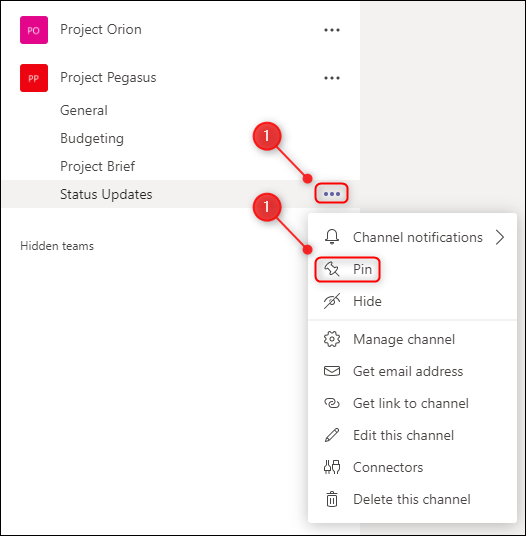
- Нажмите три точки рядом с каналом.
- Выберите «Закрепить».
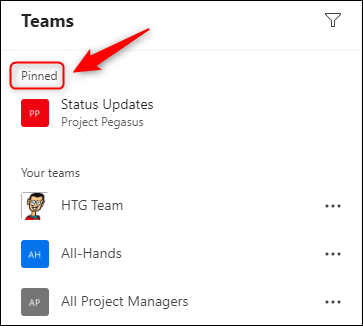
Закреплённые каналы будут отображаться в отдельной секции «Закреплённые» вверху. Вы можете закреплять несколько каналов и упорядочивать их внутри секции.
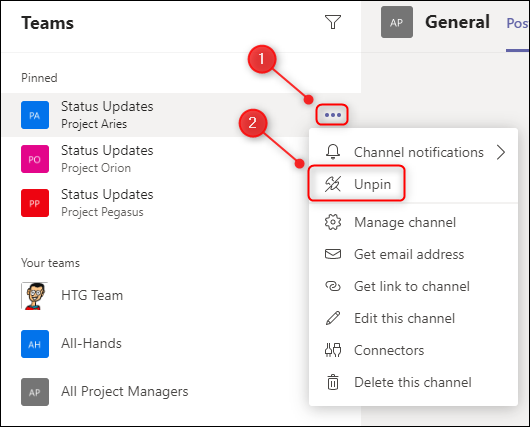
Чтобы открепить, снова нажмите три точки на канале и выберите «Открепить».
Закреплённые каналы остаются видимыми даже если их команды скрыты — это удобно, когда вы хотите видеть только ключевые потоки информации.
Практическая методика для быстрого результата
Мини-методология, которую удобно применять раз в неделю или раз в месяц:
- 5 минут: переупорядочьте топ‑8 команд.
- 5 минут: закрепите до 6 ключевых каналов.
- 5–10 минут: пройдитесь по менее используемым командам и скройте те, что вам не нужны.
- 2 минуты: проверьте уведомления и настройки упоминаний в оставшихся командах.
Правило 10/5: тратьте не более 10 минут на чистку при первом прохождении, затем по 5 минут каждую неделю для поддержки.
Кто за что отвечает
Ролевые чек-листы помогут распределить действия.
Обычный пользователь:
- Переупорядочить список по приоритету.
- Скрыть команды, не требующие участия.
- Закрепить 1–3 канала важнейших проектов.
Владелец команды (owner):
- Создавать логичную структуру каналов.
- Помечать каналы по назначению (например, “Статус”, “Общие”, “Архив”).
- Уведомлять участников о рекомендуемой дисциплине использования каналов.
IT‑администратор:
- Объяснять сотрудникам, какие политики по членству применяются.
- Настраивать группы и шаблоны команд, чтобы уменьшить «шум» от лишних приглашений.
Когда этот подход не помогает
- Если команда использует Teams как длинную ленту для всех уведомлений (вместо дисциплины по каналам), скрытие только маскирует проблему — нужна внутренняя политика.
- Если вы вынуждены присутствовать во многих каналах из-за организационной структуры, критично пересмотреть роль участника или обсудить упрощение членства с владельцем команды.
Критерии приёмки
Чтобы считать боковую панель упорядоченной:
- Топ‑5 позиций соответствуют приоритету на ближайшие 2 недели.
- В «Закреплённых» находятся не более 6 каналов.
- Количество видимых команд минимизировано до тех, где требуются регулярные действия.
Тесты и приёмочные сценарии
- Наблюдение: откройте боковую панель — найдите нужный канал меньше чем за 10 секунд.
- Нотификации: вы получаете только упоминания и важные уведомления из закреплённых каналов.
- Возврат: можно вернуть ранее скрытую команду за 2 клика.
Шаблон чек‑листа для быстрого аудита (скопируйте и используйте)
- Топ‑8 команд переупорядочены
- До 6 каналов закреплено
- Все неактивные команды скрыты
- Неактивные каналы скрыты внутри видимых команд
- Настроены упоминания и уведомления
Конфиденциальность и безопасность
Скрытие команды или канала не меняет прав доступа — вы по-прежнему участник. Если хотите полностью избавиться от доступа, попросите владельца команды удалить вас или сменить роль. Убедитесь, что важные уведомления не теряются: закреплённые каналы и упоминания остаются каналами с приоритетом.
Альтернативные подходы
- Подписка на упоминания и ключевые слова вместо просмотра всей активности.
- Создание выделенных каналов для уведомлений («ops‑канал»), чтобы остальная активность оставалась в архивах.
- Использование команд‑шаблонов и политик управления членством для уменьшения лишних приглашений.
Быстрые советы и эвристики
- Эвристика 3x3: держите не более 3 групп команд и не более 3 закреплённых каналов на группу.
- Если команда не участвовала в вашей деятельности больше месяца — скрывайте её.
- Закрепляйте только каналы, на которые вам нужно реагировать мгновенно.
Краткое резюме
Организация боковой панели Microsoft Teams занимает несколько минут и приносит заметный эффект: меньше отвлекающих уведомлений, быстрее поиск нужных каналов и явная приоритетность работы. Периодическая поддержка по методике 10/5 удержит порядок надолго.
Важно: скрытие не меняет прав доступа. Для полного удаления доступа обратитесь к владельцу команды или администратору.

Похожие материалы

Несколько аккаунтов Skype: Multi Skype Launcher

Журнал для работы: повысить продуктивность

Персональные звуки уведомлений на Android

Скачивание шоу Hulu для офлайн‑просмотра

Microsoft Start: персонализированная новостная лента
