
Как увидеть процент батареи на iPhone 13
Быстрые ссылки
- Как увидеть процент батареи свайпом
- Как увидеть процент батареи через виджет
Сколько у вас осталось заряда? На iPhone 13 (включая iPhone 13 mini, 13 Pro и 13 Pro Max) это не всегда видно сразу. Есть два простых способа быстро получить точный числовой показатель — ниже пошагово.
Как увидеть процент батареи свайпом
Вырез (notch) у iPhone 13 даёт больше места для экрана, но уменьшает доступную область строки состояния. На старых моделях с кнопкой «Домой» можно было включить показ процента в строке состояния. На iPhone 13 вместо числа показывают только значок батареи.
Чтобы быстро посмотреть точный процент:
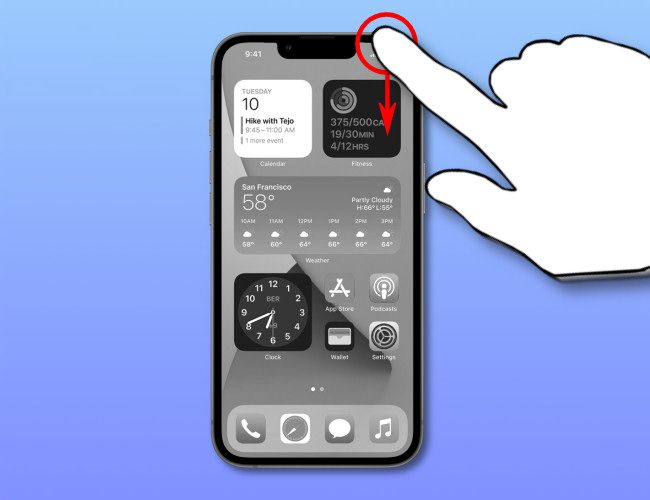
- Смахните вниз от значка батареи в правом верхнем углу экрана, чтобы открыть Пункт управления.
- В правом верхнем углу Пункта управления вы увидите числовой показатель процента заряда.
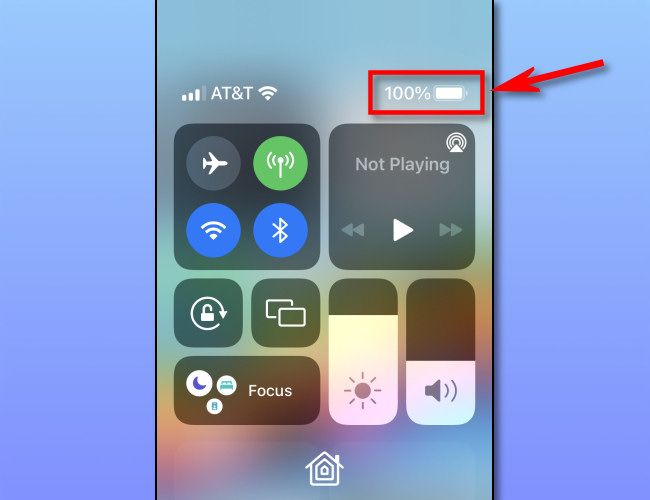
- Чтобы закрыть Пункт управления, смахните вверх по экрану. Повторяйте этот простой приём всякий раз, когда нужно быстро проверить заряд.
Важно: Этот способ работает из любой точки iOS, где доступен Пункт управления (на экране блокировки, на рабочем столе и в приложениях), если только приложение не блокирует доступ к Пункту управления.
Как увидеть процент батареи через виджет
Если вы хотите видеть процент постоянно, добавьте виджет «Батареи» на экран «Сегодня» или на главный экран.
Как добавить виджет «Батареи»:
- Нажмите и удерживайте любую иконку приложения, пока не появится меню. Выберите «Изменить экран “Домой”».
- Нажмите кнопку “+” в левом верхнем углу экрана.
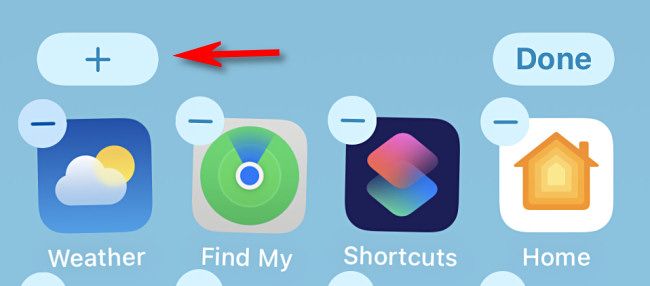
- В меню выбора виджетов найдите и выберите виджет «Батареи».
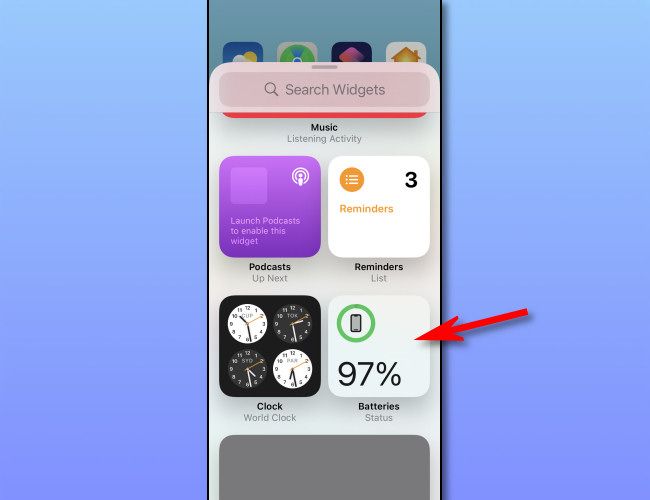
- Нажмите «Добавить виджет», перетащите его в нужное место на экране «Сегодня» или на рабочем столе.
- Нажмите «Готово» в правом верхнем углу.
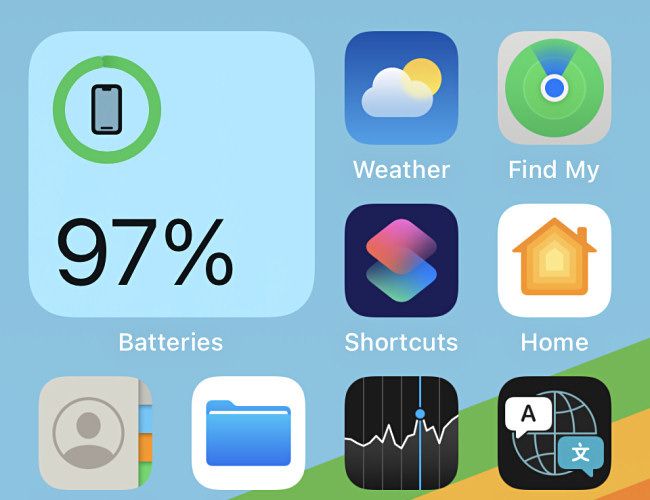
Виджет показывает процент батареи вашего iPhone крупными цифрами. Кроме того, он отображает заряд подключённых устройств (AirPods, Apple Watch), поэтому называется во множественном числе.
Чтобы удалить виджет: удерживайте палец на иконке, снова войдите в режим изменения экрана, коснитесь минуса в углу виджета и подтвердите удаление.
Когда один способ лучше другого
- Нужен точный процент на секунду — используйте Пункт управления (свайп вниз).
- Хотите видеть процент постоянно — добавьте виджет на главный экран или «Сегодня».
- На экране блокировки виджет доступен в «Сегодня», если вы его туда поместите.
Устранение неполадок и советы
- Пункт управления не открывается свайпом: убедитесь, что вы тянете от самого края экрана в правом верхнем углу. В некоторых приложениях жесты могут быть переопределены.
- Виджет не показывает заряд подключённых аксессуаров: проверьте соединение Bluetooth и то, заряжены ли сами аксессуары.
- Виджет не обновляется: устройство может обновлять отображение с небольшой задержкой. Перезагрузка устройства или выход/вход в систему часто помогает.
Важно: Нет системной настройки, чтобы постоянно выводить процент в строке состояния на iPhone 13 — это ограничение дизайна экрана.
Альтернативные подходы
- Siri: можно спросить «Сколько у меня осталось заряда батареи?» — ассистент озвучит процент.
- Централизованные виджеты сторонних разработчиков: в App Store есть виджеты, которые показывают батарею и дополнительные данные, но они требуют доверия к приложению и доступа к системным данным.
Чек‑лист для разных ролей
Для путешествующих:
- Добавьте виджет на главный экран.
- Включите оптимизированную зарядку в Настройках > Аккумулятор, если вы часто подключаете устройство на ночь.
Для администраторов устройств в компании:
- Настройте инструкции для пользователей: как проверять заряд и добавлять виджет.
- Проверьте, что корпоративные приложения не блокируют жесты Пункта управления.
Для пользователей, следящих за аксессуарами:
- Убедитесь, что аксессуары подключены и отображаются в виджете «Батареи».
Быстрая методика (mini‑SOP)
- Нужен быстрый процент — свайп вниз от правого верхнего угла.
- Нужен постоянный контроль — добавьте виджет «Батареи».
- Проблемы — перезагрузите iPhone, проверьте Bluetooth и настройки конкретных приложений.
Наглядное руководство: как выбрать метод (диаграмма)
flowchart TD
  A[Нужно узнать заряд?] --> B{Постоянно или разово?}
  B -->|Разово| C[Свайп вниз — Пункт управления]
  B -->|Постоянно| D[Добавить виджет 'Батареи']
  C --> E[Просмотр цифры]
  D --> E
Краткий глоссарий
- Пункт управления — экран с быстрыми переключателями iOS, открывается свайпом вниз от правого верхнего угла.
- Виджет — мини‑панель на рабочем столе или в «Сегодня», показывающая информацию приложения.
Итог
Проверить процент батареи на iPhone 13 просто: используйте Пункт управления для быстрого просмотра или виджет «Батареи» для постоянного контроля. Если виджет ведёт себя странно — проверьте соединения, перезапустите устройство и убедитесь, что приложения не блокируют системные жесты.
Примечание: виджет также отображает заряд подключённых аксессуаров, что удобно для владельцев AirPods и Apple Watch.

Похожие материалы

Несколько аккаунтов Skype: Multi Skype Launcher

Журнал для работы: повысить продуктивность

Персональные звуки уведомлений на Android

Скачивание шоу Hulu для офлайн‑просмотра

Microsoft Start: персонализированная новостная лента
