
Как посмотреть процент заряда батареи на iPhone 12
Быстрые ссылки
- Проведите вниз, чтобы увидеть процент заряда
- Добавьте виджет, чтобы всегда видеть процент
Наблюдать за уровнем заряда важно, чтобы вовремя подзарядиться и избежать аварийного выключения. Ниже — понятные пошаговые инструкции, альтернативы, список проверок на случай проблем и советы по удобному использованию.
Проведите вниз, чтобы увидеть процент заряда батареи
На iPhone 12 в верхнем правом углу экрана виден лишь индикатор батареи, а не число процента. Это связано с вырезом (notch), который занимает часть строки состояния. Но число легко увидеть через Пункт управления.
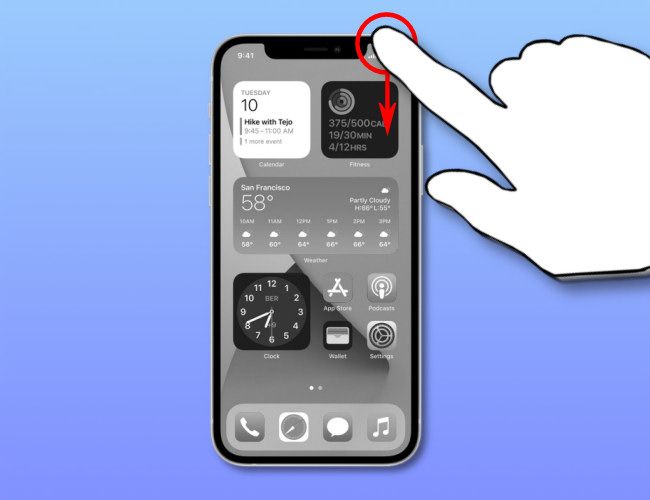
- Коснитесь значка батареи в правом верхнем углу экрана и проведите вниз.
- Откроется Пункт управления. Справа вверху рядом с иконкой батареи отобразится процент заряда.
- Чтобы закрыть Пункт управления, проведите вверх по экрану.
Важно: если у вас блокировка экрана с отображением специальных элементов или активированы некоторые режимы (например, Guided Access), поведение жестов может немного отличаться.
Добавьте виджет, чтобы всегда видеть процент батареи
iOS включает системный виджет «Батареи», который показывает процент заряда iPhone и — при подключённых устройствах — заряд Apple Watch, AirPods и других аксессуаров. Виджет можно разместить на экране «Сегодня» или на любом домашнем экране.
Как добавить виджет «Батареи»:
- Нажмите и удерживайте палец в пустом месте домашнего экрана, пока иконки не начнут «дрыгаться» (режим редактирования).
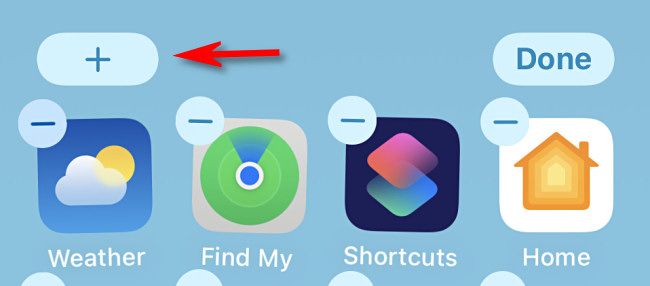
- В левом верхнем углу нажмите плюс (“+”).
- В списке виджетов выберите «Батареи», затем нужный размер и расположение.
- Нажмите «Готово» в правом верхнем углу, чтобы сохранить изменения.
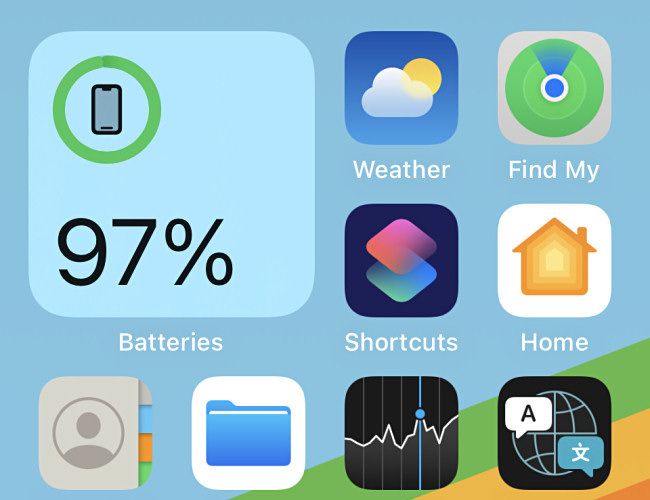
После добавления виджета вы увидите процент крупными цифрами и дополнительные индикаторы для подключённых аксессуаров.
Если захотите удалить виджет, снова удержите пустую область до входа в режим редактирования и нажмите минус на виджете.
Альтернативные способы и дополнительные приёмы
- Настройки → Аккумулятор: откройте «Настройки», затем «Аккумулятор», чтобы увидеть процент и график расхода энергии за 24 часа или 10 дней.
- Спросите Siri: «Какая у меня зарядка батареи?» — голосовой ассистент озвучит процент.
- Подключите iPhone к зарядному устройству или к компьютеру — на экране блокировки иногда виден процент при зарядке.
Мини-методология: если вам нужен постоянный визуальный индикатор — выбирайте виджет; если нужно быстро проверить — открывайте Пункт управления; для анализа расхода — раздел Настройки → Аккумулятор.
Когда это может не работать (исключения и контрпримеры)
- Режим энергосбережения не меняет видимость процента, но может ограничивать обновление виджетов.
- Если устройство заблокировано со специфическими настройками доступа или включён режим «Ограниченный доступ», жесты могут не открывать Пункт управления.
- Виджет может не показывать заряд сторонних аксессуаров, если те не передают данные по Bluetooth.
Устранение неполадок: чеклист (быстрое руководство)
- Перезагрузите iPhone и попробуйте снова открыть Пункт управления.
- Проверьте, не включён ли режим «Не беспокоить» с особой конфигурацией жестов.
- Убедитесь, что виджеты в iOS обновлены и включены: Настройки → Основные → Обновление контента.
- Если виджет «Батареи» не показывает подключённые устройства, убедитесь в активном соединении Bluetooth.
- Если проценты в Настройках отображаются некорректно, проверьте состояние аккумулятора: Настройки → Аккумулятор → Состояние аккумулятора.
Ключевой чек: если состояние аккумулятора сильно ниже 80% и телефон быстро разряжается — стоит обратиться в сервис для диагностики аккумулятора.
Ментальные модели и правила выбора
- Быстро проверить = Пункт управления. Подходит для краткой проверки перед выходом из дома.
- Постоянный визуальный контроль = Виджет. Подходит тем, кто работает с несколькими устройствами или часто переключается между ними.
- Диагностика энергии = Настройки → Аккумулятор. Подходит для выявления приложений, которые потребляют много энергии.
Короткие советы для удобства
- Поместите виджет «Батареи» рядом с виджетами, которые вы часто проверяете (погода, календари), чтобы быстро получать контекст использования.
- Для экономии заряда отключите фоновые обновления для редко используемых приложений.
- Подключайте оригинальные или сертифицированные кабели и напряжение зарядки, чтобы увеличить срок службы аккумулятора.
Часто задаваемые вопросы
Как включить отображение процента в строке состояния на iPhone 12?
Нативно это сделать нельзя: строка состояния ограничена по месту из‑за выреза. Используйте Пункт управления или виджет «Батареи».
Показывает ли виджет процент для AirPods и Apple Watch?
Да, если аксессуары подключены и передают данные через Bluetooth, виджет отобразит их заряд.
Можно ли настроить альтернативный виджет стороннего разработчика?
Да, App Store содержит сторонние виджеты, но они зависят от правил iOS и могут обновляться реже системного виджета.
Важные заметки
- Если вы передаёте изображение экрана в запись или поток — данные виджета видны только в самом интерфейсе, а не в мини-индикаторах строки состояния.
- Для оценки состояния батареи используйте пункт «Состояние аккумулятора» в Настройках.
Резюме
- Откройте Пункт управления (проведите вниз от правого верхнего угла) для быстрого просмотра процента.
- Добавьте системный виджет «Батареи» для постоянного отображения.
- Используйте Настройки → Аккумулятор для диагностики и оптимизации расхода энергии.
Смотрите также: как использовать Пункт управления и как добавлять/удалять виджеты на iPhone.

Похожие материалы

Несколько аккаунтов Skype: Multi Skype Launcher

Журнал для работы: повысить продуктивность

Персональные звуки уведомлений на Android

Скачивание шоу Hulu для офлайн‑просмотра

Microsoft Start: персонализированная новостная лента
