
Как увидеть процент заряда на iPhone 11
Быстрая навигация
- Посмотреть процент, проведя пальцем
- Посмотреть процент через виджет
Краткое описание
Если вы хотите постоянно знать, сколько процентов заряда осталось на iPhone 11, iPhone 11 Pro или iPhone 11 Pro Max, это можно сделать двумя простыми способами: открыть Пункт управления или поставить виджет «Аккумуляторы» на главный экран или Экран «Сегодня». Ниже — подробные шаги, советы, распространённые проблемы и быстрые решения.
Посмотреть процент заряда свайпом
Из‑за выреза (notch) на iPhone 11 процент заряда не показывается в строке состояния вверху экрана так, как на моделях с кнопкой «Домой» (например, iPhone SE или iPhone 8). Нужно открыть Пункт управления.
Шаги:
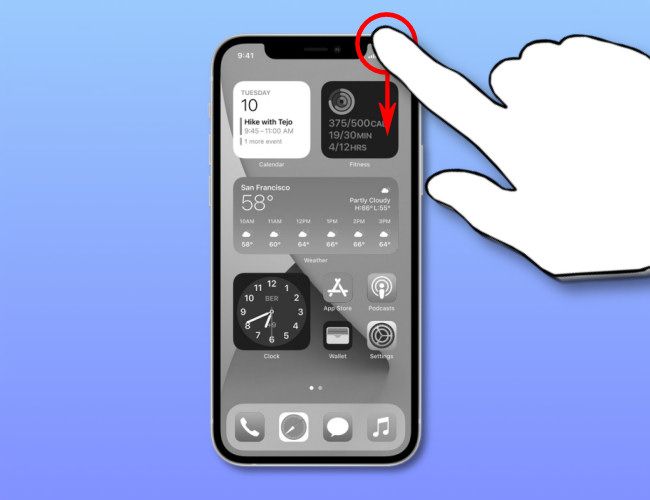
- Проведите вниз от правого верхнего угла экрана рядом с иконкой батареи. Это откроет Пункт управления.
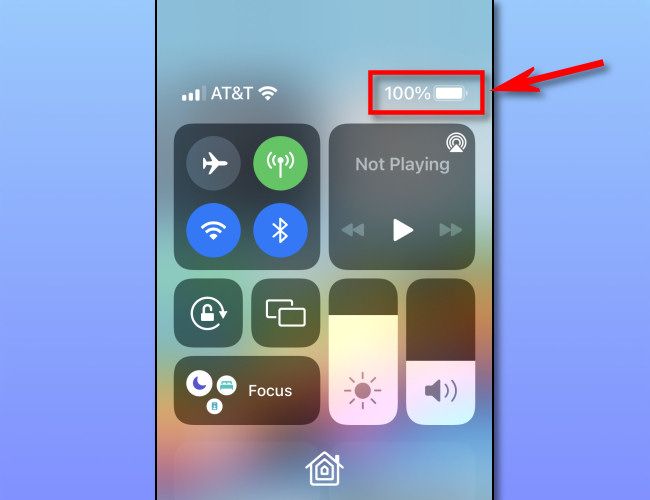
- Посмотрите на верхний правый угол Пункта управления — там отображается процент заряда рядом с индикатором батареи.
- Чтобы закрыть Пункт управления, проведите вверх по экрану или нажмите в любом месте вне его области.
Важно: этот способ быстрый и не требует настройки. Используйте его, если вам нужно узнать процент мгновенно.
Посмотреть процент заряда с помощью виджета
Если вы предпочитаете видеть процент постоянно на экране без дополнительных свайпов, добавьте системный виджет «Аккумуляторы» на главный экран или Экран «Сегодня». Виджет показывает процент iPhone и заряд подключённых устройств (например, Apple Watch, AirPods).
Как добавить виджет:
- Долгое нажатие на пустую область главного экрана, пока значки не начнут «дрожать».
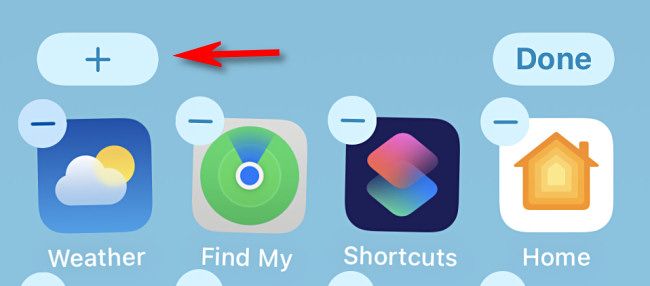
- Нажмите кнопку «Добавить» (+) в верхнем левом углу экрана.
- В списке виджетов выберите «Аккумуляторы» и перетащите нужный размер на главный экран или Экран «Сегодня».
- Нажмите “Готово” в правом верхнем углу.
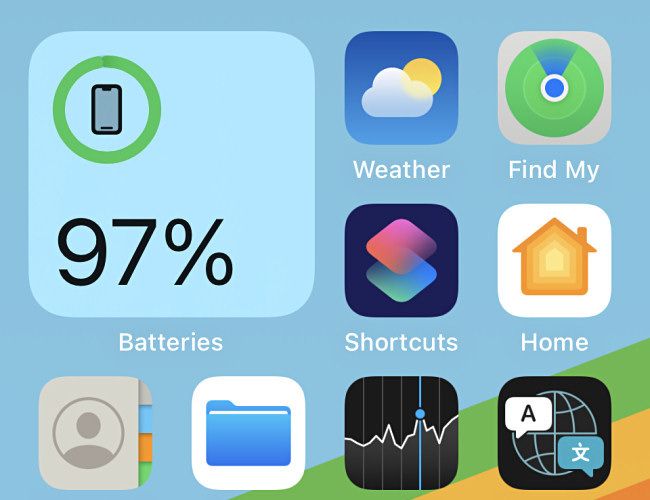
Советы по виджету:
- Виджет может отображать несколько устройств одновременно, если они подключены по Bluetooth и поддерживаются системой. Это удобно для проверки процента AirPods или Apple Watch.
- Размер виджета определяет объём информации: большие виджеты показывают больше устройств.
- Виджеты были представлены в iOS 14; чтобы использовать виджеты, убедитесь, что на вашем iPhone установлена версия iOS с поддержкой виджетов.
Когда один способ удобнее другого
- Нужен быстрый одноразовый ответ — используйте Пункт управления.
- Хотите видеть процент постоянно на экране — используйте виджет.
- Если у вас много подключённых аксессуаров и вы хотите мониторить их заряд — добавьте виджет большого размера.
Распространённые проблемы и решения
Важно: перед выполнением шагов убедитесь, что iPhone исправно работает и экран реагирует на касания.
Проблема: не вижу процент в Пункте управления
- Убедитесь, что вы проводите именно от верхнего правого угла экрана в сторону вниз. Проведение от центра открывает Центр уведомлений, а не Пункт управления.
- Если Пункт управления не открывается, перезагрузите iPhone и попробуйте снова.
Проблема: виджет «Аккумуляторы» не отображает устройство
- Проверьте, включён ли Bluetooth и подключено ли устройство.
- Убедитесь, что аксессуар поддерживает передачу информации о заряде в iOS.
- Перетащите виджет на другой экран или удалите и добавьте его заново.
Проблема: процент не обновляется мгновенно
- Значение может обновляться с небольшой задержкой, особенно для беспроводных аксессуаров. Подключите аксессуар ближе к iPhone и подождите пару секунд.
Альтернативные подходы
- Использовать голосовой помощник: можно спросить Siri «Сколько у меня заряда?» и получить ответ вслух (если Siri включена).
- Подключить iPhone к зарядному устройству — на экране блокировки иногда отображается процент и анимация зарядки.
- Для расширенного мониторинга заряда использовать сторонние приложения для статистики батареи, но проверьте разрешения и репутацию приложения.
Контроль и приватность
Виджет и Пункт управления отображают информацию локально на устройстве. Сторонние приложения, если используются, могут запрашивать дополнительные данные; проверяйте разрешения в настройках.
Короткая памятка для разных ролей
- Обычный пользователь: свайп от правого верхнего угла — самый быстрый путь.
- Пользователь с аксессуарами: добавьте виджет «Аккумуляторы» большого размера.
- Администратор или помощник по поддержке: при жалобах клиентов сначала проверьте Bluetooth и перезагрузку устройства.
Краткое резюме
- Откройте Пункт управления — самый быстрый способ проверить процент.
- Добавьте виджет «Аккумуляторы», чтобы видеть процент постоянно.
- Убедитесь в обновлениях iOS и работоспособности Bluetooth для корректного отображения подключённых устройств.
Часто задаваемые вопросы
Q: Можно ли вернуть процент в строку состояния на iPhone 11?
A: На моделях с вырезом строка состояния не вмещает процент заряда; Apple предлагает Пункт управления и виджет как замену.
Q: Виджет не показывает AirPods. Что делать?
A: Проверьте, подключены ли AirPods по Bluetooth и заряжены ли они; при необходимости перезагрузите iPhone.
Q: Требуется ли интернет для обновления процента батареи?
A: Нет, процент заряда отображается локально и не требует подключения к интернету.

Похожие материалы

Несколько аккаунтов Skype: Multi Skype Launcher

Журнал для работы: повысить продуктивность

Персональные звуки уведомлений на Android

Скачивание шоу Hulu для офлайн‑просмотра

Microsoft Start: персонализированная новостная лента
