
Как показать процент батареи Android в строке состояния

Если вам нужно видеть точный процент заряда всегда в строке состояния, в Android 6.0 Marshmallow включите встроенный System UI Tuner и активируйте параметр показа встроенного процента батареи. Для Android 4.4 KitKat и 5.0 Lollipop проще всего установить приложение Battery Percent Enabler или использовать ADB при наличии навыков. В статье — пошаговые инструкции, советы по совместимости, варианты на случай проблем и краткая памятка.
Важно: инструкции не требуют наличия root, но некоторые старые телефоны могут вести себя по-разному
Почему это полезно
Графический значок батареи не показывает точного оставшегося заряда. Процент даёт более точную информацию при планировании использования телефона, особенно когда батарея слабая и необходимо сохранить её остаток до зарядки.
Содержание
- Как включить процент батареи в Android Marshmallow
- Как включить процент батареи в Android KitKat и Lollipop
- Варианты и альтернативы
- Советы по устранению неполадок и совместимости
- Памятка и чеклист
- Короткий глоссарий
Как показать процент батареи в Android Marshmallow
В Android 6.0 Marshmallow скрытая функция System UI Tuner позволяет включить постоянно отображаемый процент заряда в иконке батареи.
Шаги
- Потяните шторку уведомлений вниз.
- Потяните ещё раз, чтобы открыть панель Быстрых настроек. Альтернативно можно потянуть двумя пальцами сразу.
- Найдите значок шестерёнки настроек в правом верхнем углу.
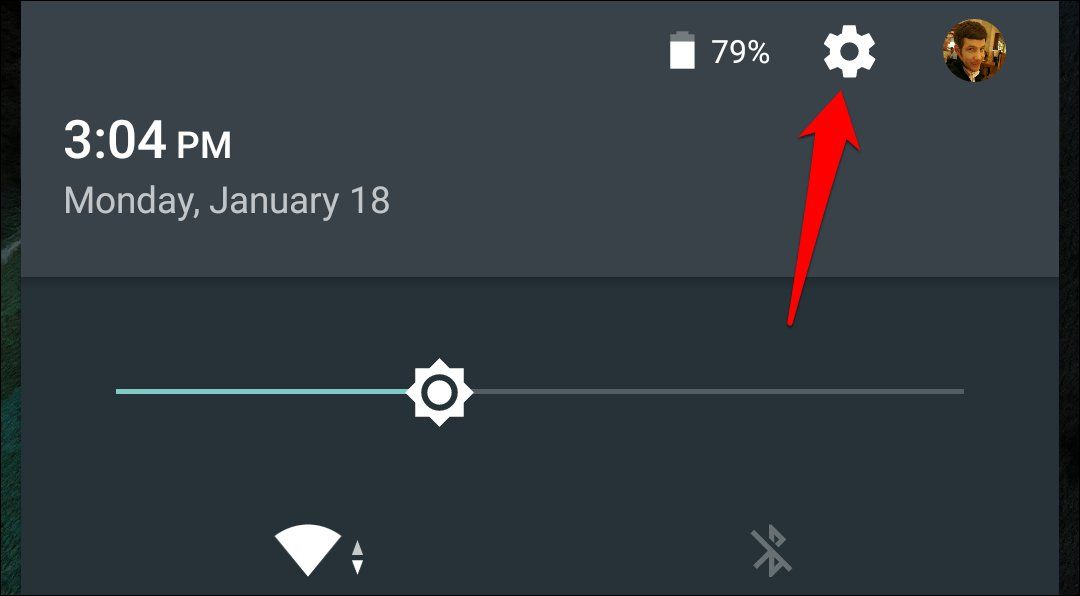
- Нажмите и удерживайте значок шестерёнки в течение нескольких секунд, пока он не начнёт вращаться. Отпустите — появится уведомление о включении System UI Tuner.
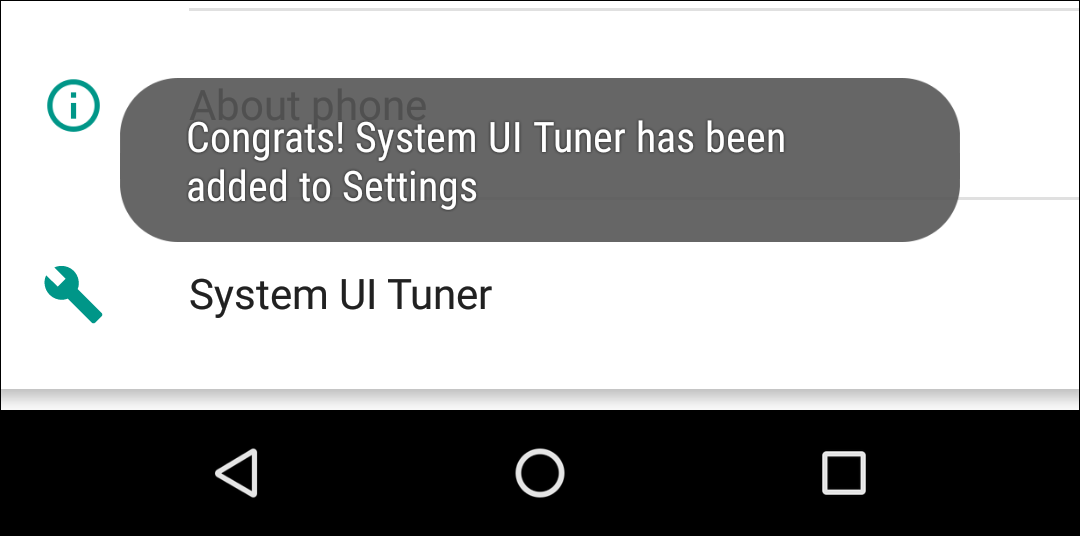
- Откройте Настройки и выберите System UI Tuner. Согласитесь с предупреждением, если оно появляется.

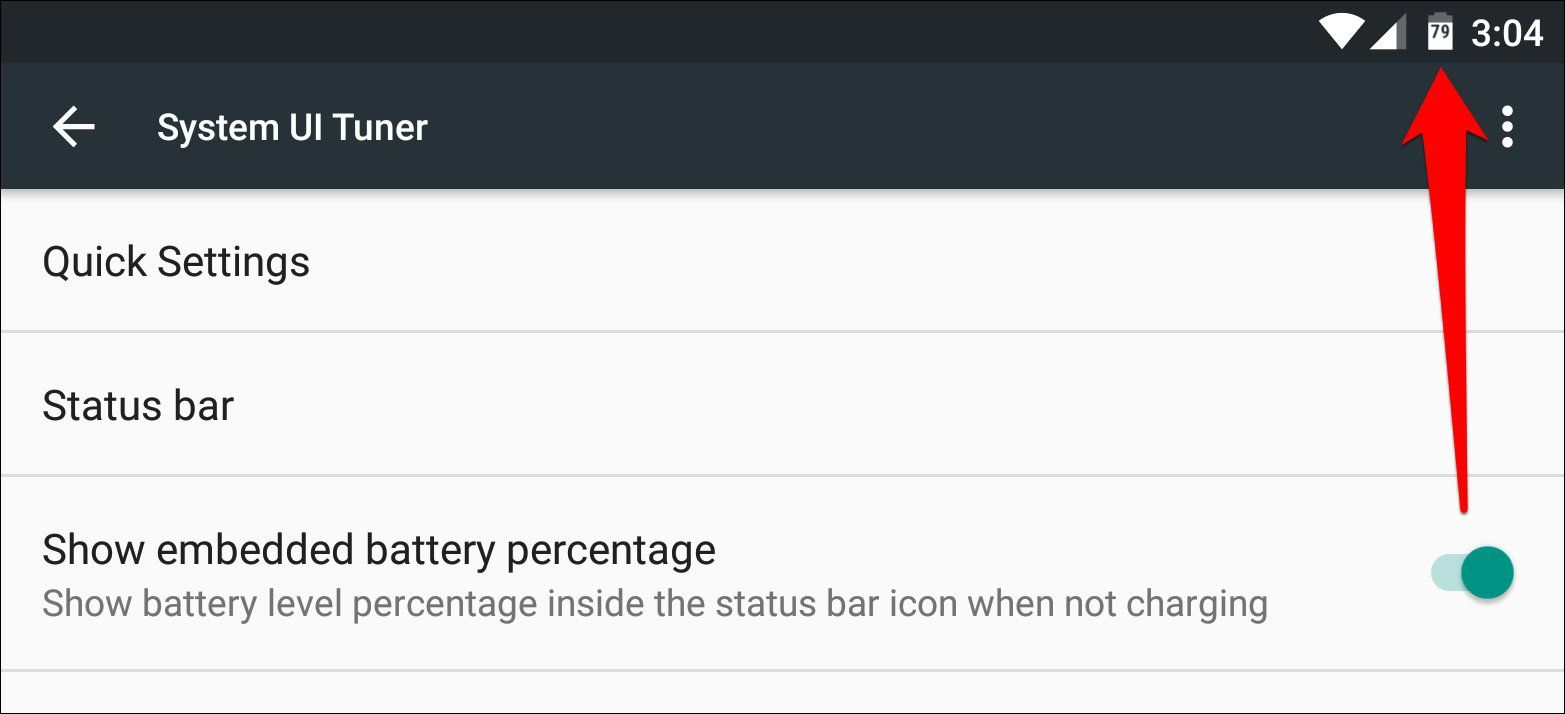
- На странице System UI Tuner включите «Показывать встроенный процент батареи» или аналогичный пункт. После этого процент будет отображаться внутри иконки батареи постоянно.
Совет
Если пункт отсутствует, возможно производитель телефона отключил System UI Tuner на своей сборке Android.
Как показать процент батареи в Android KitKat и Lollipop
В KitKat и Lollipop эта возможность присутствует, но скрыта глубже. В большинстве случаев проще использовать приложение Battery Percent Enabler из Google Play. Этот способ не требует root.
Шаги через приложение
- Откройте Google Play на телефоне или в браузере компьютера.
- Найдите приложение Battery Percent Enabler от разработчика kroegerama. Убедитесь, что выбираете нужное приложение, так как похожие названия встречаются.

- Установите приложение на устройство, затем откройте его.
- Поставьте галочку Enable Battery Percent и перезагрузите телефон.
После перезагрузки процент должен отображаться в иконке батареи.
Ограничения
- На некоторых телефонах текст процента может быть того же цвета, что и внутри иконки, из-за чего видно число только тогда, когда индикатор батареи частично пустой. Это связано с неполной реализации функции в старых сборках Android.
- Если сработало не у всех моделей, попробуйте альтернативные приложения или ADB.
Когда стоит использовать ADB
Если вы предпочитаете не устанавливать сторонние приложения, можно изменить системную настройку через ADB с помощью компьютера и режима разработчика на телефоне. Это для продвинутых пользователей и требует подключения по USB и разрешения отладки по USB. Формулы команд зависят от версии и сборки Android, поэтому если вы не уверены, лучше использовать приложение.
Варианты и альтернативные подходы
- Альтернативные приложения
- Есть много приложений на Play Store, которые отображают процент батареи как отдельное уведомление или виджет. Они не встраиваются в стандартную иконку, но часто даёт больше контроля над цветом и размером текста.
- Виджеты на рабочем столе
- Виджеты с процентом батареи отображают информацию без вмешательства в строку состояния и могут быть кастомизированы.
- Переключение системной темы и контраста
- На некоторых моделях изменение темы или контрастности системных элементов делает процент видимым даже при несовпадении цветов.
- Обновление ОС или прошивки
- Если производитель устранил эту функцию в своей сборке, переход на официальное обновление или кастомную прошивку (только с root и опытом) может вернуть больше опций.
Советы по устранению неполадок
Если процент не появился:
- Проверьте, действительно ли выбрана та версия приложения, которую рекомендовали.
- Перезагрузите устройство после установки и включения опции.
- Очистите кеш приложения, если опция не активируется.
- Убедитесь, что производитель интерфейса не убрал соответствующую настройку в своей оболочке.
- Для ADB убедитесь, что разрешена отладка по USB и устройство успешно определяется командой adb devices.
Частые случаи, когда функция не работает
- Модифицированные прошивки от производителей, где System UI Tuner отключён.
- Ограничения политик корпоративных устройств.
- Старые версии Android с неполной реализацией визуального слоя.
Чеклист перед включением
Для обычного пользователя
- Убедиться, что версия Android: Marshmallow, Lollipop или KitKat.
- Иметь доступ к Google Play и стабильный интернет для установки приложения.
- Перезагрузить устройство после включения опции.
Для продвинутого пользователя
- Включить режим разработчика и отладку по USB, если планируете использовать ADB.
- Иметь резервную копию данных, если планируется эксперименты с прошивками.
Рекомендации по безопасности и приватности
- Battery Percent Enabler и подобные приложения обычно не требуют root, но могут запрашивать базовые разрешения. Проверяйте страницу разработчика и отзывы.
- Не устанавливайте сомнительные APK из непроверенных источников.
- При использовании ADB избегайте выполнения команд из непроверенных руководств.
Краткая памятка — что делать быстро
- Marshmallow: включить System UI Tuner через долгое нажатие на шестерёнку и активировать показ батареи.
- KitKat/Lollipop: установить Battery Percent Enabler и перезагрузить.
- Если не работает: попробовать альтернативные приложения, проверить темы/цвета, использовать ADB только если уверены.
Критерии приёмки
- Процент отображается постоянно в иконке батареи на экране и в строке состояния.
- Цвет текста читабелен на любых уровнях заряда (или есть способ изменить внешний вид через тему или приложение).
- Функция работает после перезагрузки и без постоянной ручной активации.
Короткий глоссарий
- System UI Tuner: скрытый системный инструмент для настройки элементов интерфейса Android.
- ADB: Android Debug Bridge, инструмент командной строки для взаимодействия с устройством.
- KitKat, Lollipop, Marshmallow: коммерческие названия версий Android 4.4, 5.x и 6.0.
Итог
Включить постоянный показ процента батареи просто на Marshmallow и относительно просто на KitKat и Lollipop с помощью небольшого приложения. Если базовые методы не помогают, альтернативы включают виджеты, сторонние приложения и использование ADB для продвинутых пользователей. Всегда делайте резервные копии и проверяйте права и отзывы приложений перед установкой.
Related: How to Find the Root Cause of Your Android Battery Problems

Похожие материалы

Несколько аккаунтов Skype: Multi Skype Launcher

Журнал для работы: повысить продуктивность

Персональные звуки уведомлений на Android

Скачивание шоу Hulu для офлайн‑просмотра

Microsoft Start: персонализированная новостная лента
