
Как показывать все вкладки Microsoft Edge в переключателе Alt+Tab Windows 10
Краткое описание
С обновлением за октябрь 2020 г. Windows 10 добавила возможность показывать вкладки браузера Microsoft Edge отдельными миниатюрами в переключателе Alt+Tab. Это работает только в новом Microsoft Edge на движке Chromium; Google Chrome и Mozilla Firefox такой интеграции не поддерживают.
Шаги — как включить показ всех вкладок Edge в Alt+Tab
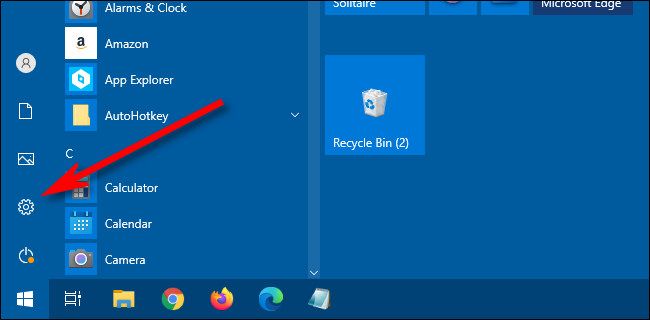
Откройте Параметры: нажмите «Пуск» и кликните значок шестерёнки слева, либо нажмите Win+I.
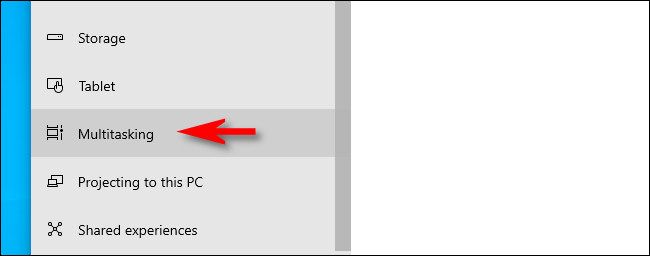
В Параметрах выберите «Система», затем в боковой панели — «Многозадачность».
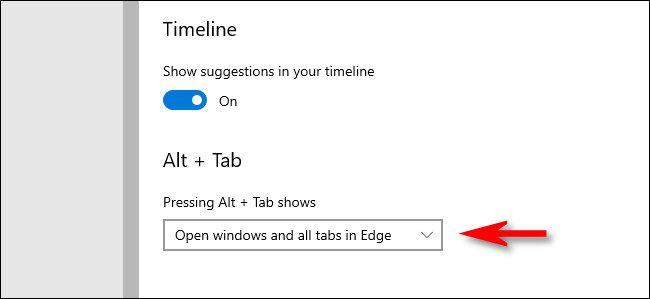
Найдите выпадающее меню с подписью о поведении Alt+Tab (Нажатие Alt+Tab показывает) и раскройте его. Выберите вариант «Открытые окна и все вкладки в Edge».
- По умолчанию стоит «Открытые окна и 5 последних вкладок в Edge».
- Можно выбрать «Открытые окна и 3 последних вкладки в Edge», если хотите видеть меньше вкладок.
- Чтобы скрыть вкладки Edge из Alt+Tab, выберите «Только открытые окна».
Закройте Параметры. При следующем использовании Alt+Tab (когда Edge открыт с несколькими вкладками) каждая вкладка будет показана отдельной миниатюрой в списке задач.
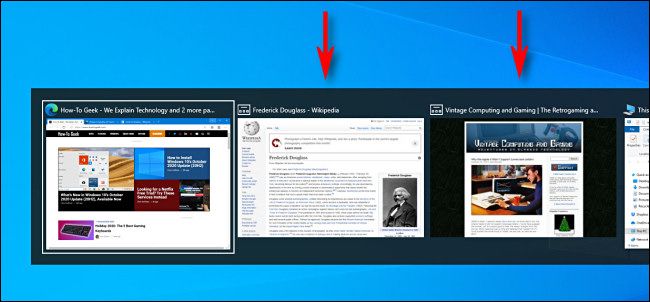
Важное замечание о совместимости и требованиях
- Требуется новый Microsoft Edge на базе Chromium (браузер должен быть обновлён). Старые версии Edge или другие браузеры (Chrome, Firefox) не интегрируются с этим переключателем.
- Нужна Windows 10 с обновлением октября 2020 г. (версия 20H2) или более новая сборка.
Когда это может не сработать (советы по устранению неполадок)
- Проверьте, что у вас установлен именно «новый» Edge (на базе Chromium). Откройте Edge → Меню → Справка и отзывы → О Microsoft Edge, чтобы увидеть версию.
- Убедитесь, что Windows обновлена до версии 20H2 или новее: Параметры → Обновление и безопасность → Центр обновления Windows.
- Перезапустите Edge и, при необходимости, сам компьютер после изменения настройки.
- Если вы используете групповые политики или профили предприятия, администратор может блокировать изменение этой настройки.
Альтернативные подходы
- Используйте сочетание Ctrl+Tab в самом Edge для переключения между вкладками — это быстрее и не требует Alt+Tab.
- Настройте виртуальные рабочие столы (Win+Tab → Создать рабочий стол) для разделения задач и уменьшения числа элементов в Alt+Tab.
- Для более тонкой управления вкладками рассмотрите расширения для браузера (проверяйте репутацию и безопасность расширений).
Быстрая методология проверки (мини-метод)
- Убедитесь в версиях Windows и Edge. 2. Включите опцию в Параметры → Система → Многозадачность. 3. Перезапустите Edge. 4. Откройте несколько вкладок и проверьте Alt+Tab.
Модель принятия решения (почему включать или выключать)
- Включать, если часто переключаетесь между вкладками и окнами одновременно — экономит время.
- Выключать, если список Alt+Tab становится слишком длинным или если миниатюры показывают чувствительную информацию.
Контрольный список для ИТ-администратора
- Проверить версию Windows в организации.
- Убедиться, что обновление 20H2 или новее развёрнуто.
- Проверить версию Edge на рабочих станциях.
- При необходимости задать групповые политики для ограничения опции.
Приватность и безопасность
Важно: миниатюры в Alt+Tab показывают содержимое вкладок. Не включайте показ всех вкладок на публичных или совместно используемых рабочих станциях, если на вкладках есть конфиденциальные данные.
Краткий итог
Параметр в Windows 10 позволяет показывать вкладки Microsoft Edge в переключателе Alt+Tab как отдельные миниатюры. Функция доступна только в новом Edge на базе Chromium и требует обновления Windows 10 не ниже версии 20H2. Для большинства пользователей это удобный способ быстрее переключаться между вкладками и окнами, но учитывайте вопросы приватности и масштабности списка задач.
Важно: если функция не появляется — проверьте версии Windows и Edge, перезапустите приложения и систему.
Сводка действий: Пуск → Параметры (Win+I) → Система → Многозадачность → Нажатие Alt+Tab показывает → Открытые окна и все вкладки в Edge.
Ключевые шаги при проблемах: обновить Edge и Windows, перезапустить Edge, проверить групповые политики.

Похожие материалы

Несколько аккаунтов Skype: Multi Skype Launcher

Журнал для работы: повысить продуктивность

Персональные звуки уведомлений на Android

Скачивание шоу Hulu для офлайн‑просмотра

Microsoft Start: персонализированная новостная лента
