
Как распознать песню в Shazam, когда наушники подключены
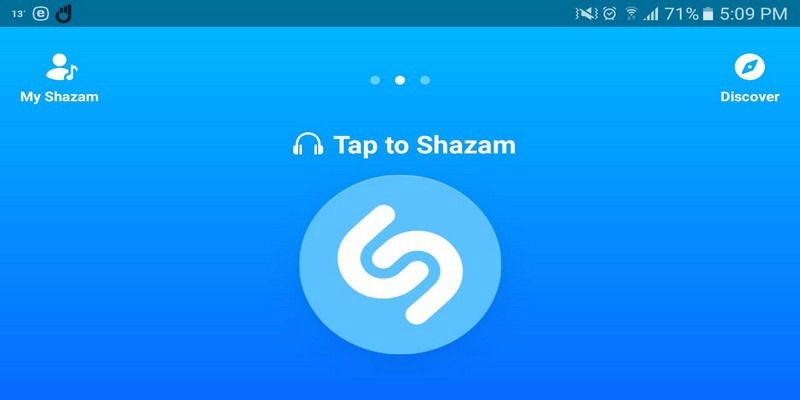
Что умеет функция Pop‑Up Shazam
Pop‑Up Shazam — это плавающий режим, который запускает распознавание музыки поверх других приложений. Он захватывает аудиопоток внутри устройства, поэтому можно определять треки, которые воспроизводятся в плеерах, стримингах или браузере, даже при подключённых наушниках.
Важно: функция работает только в актуальной версии приложения. Перед началом обновите Shazam через App Store или Google Play.
Как распознавать песню в Shazam с подключенными наушниками
- Откройте приложение Shazam.
- Проведите вправо, чтобы перейти в раздел My Shazam.

- Нажмите на значок шестерёнки в верхнем левом углу, чтобы открыть настройки.
- Пролистайте настройки до пункта Pop‑Up Shazam и активируйте его.

- Приложение попросит разрешения: отображение поверх других приложений и запись аудио. Разрешите оба — без них Pop‑Up не запустится.
- После включения в строке уведомлений появится подсказка «Pop‑Up Shazam включён. Нажмите, чтобы определить музыку при использовании других приложений».
- При желании можно скрыть плавающий значок — распознавание всё равно будет работать через главное окно Shazam.
Совет: на некоторых Android‑девайсах доступ к «показ поверх других окон» находится в системных настройках приложений. Если Shazam не перенаправляет вас, откройте системные настройки вручную и найдите разрешения для Shazam.
Где найти текст песни и добавлять треки в плейлист
Когда Shazam распознаёт трек в режиме Pop‑Up, нажмите на плавающий значок. Откроется карточка трека с опцией просмотра полного текста и кнопкой «Открыть в Spotify» для быстрого добавления в плейлист.

Все найденные треки сохраняются в разделе My Shazam. Если вы скрыли плавающий значок, открыть Pop‑Up можно через постоянное уведомление в строке состояния.
Разрешения и безопасность
- Разрешение «показ поверх других приложений» нужно, чтобы Shazam мог показывать плавающий интерфейс. Оно не дает приложению доступа к вашим паролям или личным данным.
- Разрешение «запись аудио» требуется даже для внутреннего захвата звука на мобильных платформах. Shazam использует его только для распознавания музыки.
Важно: при сомнениях проверяйте список разрешений в системных настройках и отзывайте доступ в любой момент.
Когда распознавание может не сработать
- Сильные помехи в аудиопотоке (битрейт, кодеки, DRM) могут мешать идентификации.
- Некоторые приложения шифруют или используют защищённые потоки, которые нельзя «прослушать» даже внутренне.
- Низкая громкость воспроизведения или одновременное использование нескольких источников аудио может ухудшить точность.
Примеры неудач:
- Встроенные аудиокниги и защищённый поток с DRM часто не распознаются.
- Если вы одновременно подключены к Bluetooth‑устройству и к кабелю, аудиопоток может переключаться, и распознавание прервётся.
Альтернативные подходы
- Google Assistant / Siri: быстро спросите ассистента «Что это за песня?» — иногда он распознаёт быстрее, особенно без установки дополнительных приложений.
- SoundHound: альтернатива с возможностью напевать мелодию и распознавания «по голосу».
- Внешний микрофон: если звук воспроизводится через колонки, классический метод — поднести устройство к колонке и распознать через внешний микрофон.
Короткая методология для тестирования функции
- Обновить Shazam и установить последнюю версию ОС.
- Подключить наушники и воспроизвести трек в любом плеере.
- Включить Pop‑Up Shazam и дать разрешения.
- Нажать на плавающую иконку и сверить результат с ожидаемым.
- Проверить добавление трека в Spotify и сохранение в My Shazam.
Чек‑листы по ролям
Для обычного пользователя:
- Обновить приложение.
- Включить Pop‑Up Shazam.
- Дать разрешения.
- Проверить распознавание и добавление в плейлист.
Для энтузиаста аудио:
- Тестировать с разными кодеками и уровнями громкости.
- Проверить распознавание при подключении Bluetooth и проводных наушников.
Для администратора устройства:
- Проверить, не блокирует ли MDM разрешения на показ поверх других окон.
- Контролировать список разрешений и журналы доступа к микрофону.
Критерии приёмки
- Shazam успешно распознаёт 9/10 треков, воспроизводимых локально в условиях нормальной громкости.
- Плавающий значок появляется и реагирует на нажатие в течение 2 секунд.
- Распознанный трек можно открыть в Spotify и сохранить в плейлист.
Короткий глоссарий
Shazam — приложение для распознавания музыки. Pop‑Up Shazam — плавающий режим распознавания внутри устройства. My Shazam — список найденных треков внутри приложения. DRM — технология защиты цифрового контента.
Дополнительные рекомендации и советы
- Если Shazam не видит аудио, попробуйте временно переключить воспроизведение на внешние динамики и повторить попытку.
- Иногда помогает принудительная остановка приложения и повторный запуск после обновления разрешений.
flowchart TD
  A[Начало] --> B{Наушники подключены?}
  B -- Да --> C{Pop‑Up включён?}
  B -- Нет --> D[Использовать внешний микрофон или колонки]
  C -- Да --> E[Нажать плавающий значок и распознать]
  C -- Нет --> F[Включить Pop‑Up в настройках]
  F --> E
  E --> G{Распознано?}
  G -- Да --> H[Открыть в Spotify / Сохранить в My Shazam]
  G -- Нет --> I[Попробовать другой источник или метод]
Итог
Shazam теперь умеет распознавать музыку, воспроизводимую на самом устройстве, без использования внешнего микрофона. Обновите приложение, включите Pop‑Up Shazam и предоставьте необходимые разрешения — после этого вы сможете быстро находить треки и сразу добавлять их в Spotify, даже если слушаете через наушники.
Сообщите, какую песню вы недавно распознали с помощью этой функции — это полезно для других читателей.

Похожие материалы

Несколько аккаунтов Skype: Multi Skype Launcher

Журнал для работы: повысить продуктивность

Персональные звуки уведомлений на Android

Скачивание шоу Hulu для офлайн‑просмотра

Microsoft Start: персонализированная новостная лента
