
Virtual Router: как превратить ПК с Windows 7 в Wi‑Fi точку доступа

Что такое Virtual Router
Virtual Router — бесплатное открытое ПО, которое использует технологию Wireless Hosted Network (Virtual WiFi) в Windows 7 и Windows Server 2008 R2. Программа позволяет поделиться любым доступом в Интернет — от кабельного модема до мобильного соединения — с любым устройством с поддержкой Wi‑Fi: смартфонами, планшетами, ноутбуками и беспроводными принтерами.
Коротко о ключевых фактах:
- Поддерживаемые ОС: Windows 7 и Windows Server 2008 R2.
- Шифрование: WPA2 (включено по умолчанию и отключить нельзя).
- Минимальная длина пароля: 8 символов.
- Стоимость: бесплатно, без рекламы, не отслеживает трафик.
Важно: программа использует функции самой ОС. Если драйверы или служба беспроводной сети в системе не работают, Virtual Router не сможет создать точку доступа.
Как это работает — простая модель
Кратко: Virtual Router создает программную «виртуальную» сетевую карту поверх физической Wi‑Fi карты и перенаправляет интернет‑соединение через эту виртуальную точку. Технология аналогична виртуализации операционных систем: ограниченные аппаратные ресурсы используются для создания нескольких виртуальных интерфейсов.
Термин в одну строку: Wireless Hosted Network — слой, который абстрагирует WLAN‑адаптер и даёт возможность создать виртуальный хотспот.
Технические детали в двух строках:
- Windows создаёт виртуальный адаптер, который принимает подключение клиентов.
- Сеть расшаривается через механизм Internet Connection Sharing (ICS) или маршрутизацию ОС.
Как установить и запустить Virtual Router
- Перейдите на домашнюю страницу Virtual Router и скачайте установщик. Нажмите кнопку “Download”.
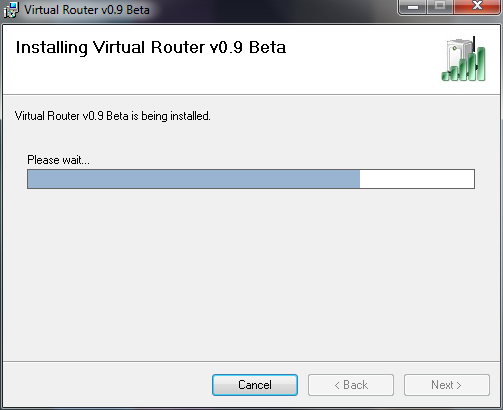
- Установите программу и запустите её от имени пользователя с правами администратора.
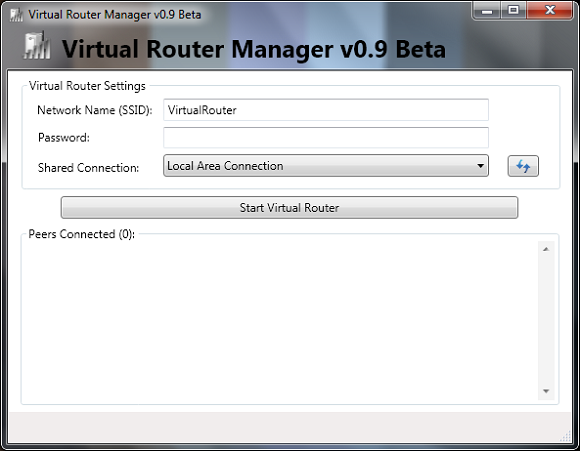
- Введите SSID (имя сети) и пароль (не менее 8 символов).
- В выпадающем списке выберите соединение, которое хотите раздать (например, Local Area Connection или Wireless Network Connection).
- Нажмите “Start Virtual Router”.
После старта вы увидите новую Wi‑Fi сеть на своих мобильных устройствах. Введите заданный пароль и подключитесь.
Если графический интерфейс не работает или нужно автоматизировать запуск, можно воспользоваться встроенной утилитой netsh. Пример команд (выполнять в командной строке с правами администратора):
netsh wlan set hostednetwork mode=allow ssid=MyHotspot key=MyPassword123
netsh wlan start hostednetwork
Для остановки:
netsh wlan stop hostednetworkВажно: используйте надёжный пароль и периодически меняйте его при необходимости.
Кому и когда это полезно
- Путешественникам, у кого доступен только проводной интернет или модем в номере гостиницы.
- Для быстрого обмена интернетом с несколькими устройствами без покупки маршрутизатора.
- При необходимости временно раздать мобильный интернет с USB‑модема.
Примеры использования:
- Подключить планшет и телефон в отеле, где есть только Ethernet‑разъём.
- Сделать временный локальный Wi‑Fi для презентации с ноутбука.
Ограничения и когда решение не подойдёт
- Если ваш WLAN‑адаптер или его драйвер не поддерживают режим hosted network, создание виртуального хотспота невозможно.
- Для постоянной и стабильной работы подойдёт полноценный маршрутизатор; Virtual Router лучше для временных задач.
- Windows 10 и новее имеют встроенную функцию “Mobile hotspot”; в этих ОС запуск Virtual Router обычно не требуется.
Альтернативы и сравнение — кратко
- Встроенная функция Windows 10/11: проще для современных систем, не требует сторонних программ.
- Connectify (платное ПО): предоставляет расширенные функции (маркетинг, мосты), но требует оплаты.
- Аппаратный роутер: лучше для долгосрочного использования и высокой нагрузки.
Сравнение по задачам (какая опция лучше):
- Быстро и бесплатно: Virtual Router (для Windows 7).
- Для современных ПК без сторонних программ: Mobile hotspot в Windows 10/11.
- Для постоянной домашней сети: аппаратный роутер.
Безопасность и конфиденциальность
Virtual Router использует WPA2, что обеспечивает надёжное шифрование трафика на уровне беспроводного соединения. Однако:
- WPA2 защищает канал Wi‑Fi, но не шифрует трафик в Интернете. Для конфиденциальности используйте HTTPS и VPN.
- Не передавайте пароль незнакомым людям. По возможности создавайте отдельную гостевую сеть.
Проверка работоспособности и быстрый чек‑лист
Перед запуском:
- Убедитесь, что беспроводной адаптер включён и драйверы установлены.
- Проверьте, что исходное подключение к Интернету активно.
- Запустите Virtual Router от администратора.
После запуска:
- Подключитесь к новой сети с телефона. Если устройство не видит сеть, перезапустите беспроводной адаптер.
- Если не происходит раздача интернета, проверьте настройки ICS (Общий доступ к подключению).
- Посмотрите вывод netsh для диагностики:
netsh wlan show hostednetwork.
Критерии приёмки
Чтобы считать настройку успешной, проверьте следующие пункты:
- Сеть видна на клиентских устройствах под заданным SSID.
- Клиент может подключиться, используя заданный пароль.
- На клиентском устройстве доступен интернет.
Типичные ошибки и способы устранения
- “Hosted network couldn’t be started”: проверьте, поддерживает ли драйвер hosted network; обновите драйвер Wi‑Fi.
- Нет интернет‑доступа у клиентов: включите общий доступ к исходному подключению (ICS) или настройте маршрутизацию.
- Сеть появляется, но медленная: проверьте исходную пропускную способность и помехи.
Рекомендации по эксплуатации
- Используйте короткие сессии раздачи и отключайте хотспот, когда он не нужен.
- Регулярно обновляйте драйверы сетевых адаптеров.
- Для публичного использования рассматривайте дополнительную сегрегацию трафика (гостевые сети) и VPN.
FAQ — Частые вопросы
Нужен ли отдельный Wi‑Fi адаптер для Virtual Router? Нет, обычно используется встроенный адаптер. Но адаптер должен поддерживать режим hosted network.
Работает ли Virtual Router на Windows 10? Программа ориентирована на Windows 7/Server 2008 R2. На Windows 10 удобнее использовать встроенный Mobile hotspot.
Итог
Virtual Router — простое и бесплатное решение для быстрой раздачи интернета с ПК на устройства по Wi‑Fi в Windows 7 и Windows Server 2008 R2. Оно подходит для временных сценариев и экстренных ситуаций. Для стабильных, долгосрочных раздач или корпоративных сетей лучше выбирать аппаратные маршрутизаторы или платные софт‑решения с поддержкой дополнительных функций.
Ключевые действия: установить, задать SSID и пароль, выбрать исходное подключение и нажать “Start”. При проблемах проверьте драйверы, общий доступ к подключению и вывод netsh.
Изображение: автор фото — Macs Peter

Похожие материалы

Несколько аккаунтов Skype: Multi Skype Launcher

Журнал для работы: повысить продуктивность

Персональные звуки уведомлений на Android

Скачивание шоу Hulu для офлайн‑просмотра

Microsoft Start: персонализированная новостная лента
