
Как поделиться экраном в Discord с телефона

Discord добавил возможность делиться экраном с телефона во время видео- или голосового звонка. Теперь вы можете показать экран, чтобы получить помощь в играх, спросить совет или показать техническую проблему.
Ниже описано, как начать и остановить трансляцию, а также что учесть перед показом экрана.
Как поделиться экраном смартфона в Discord
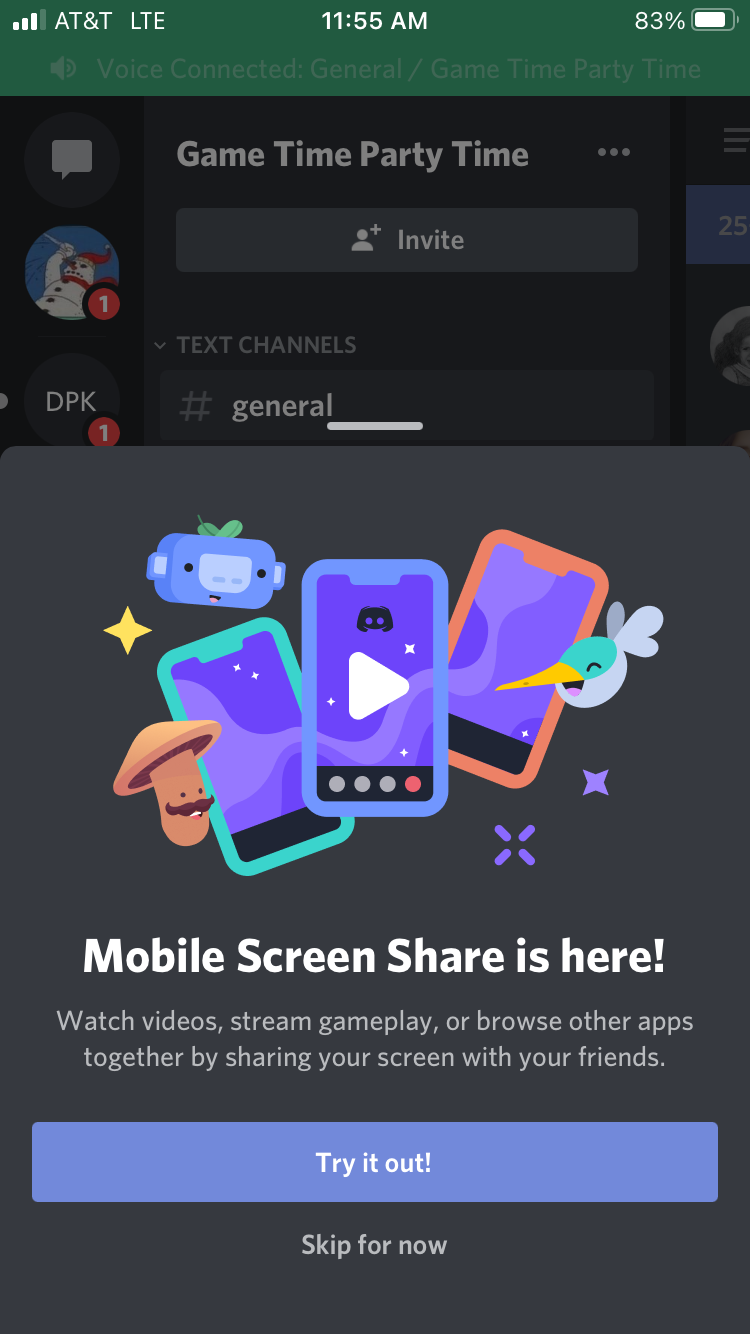
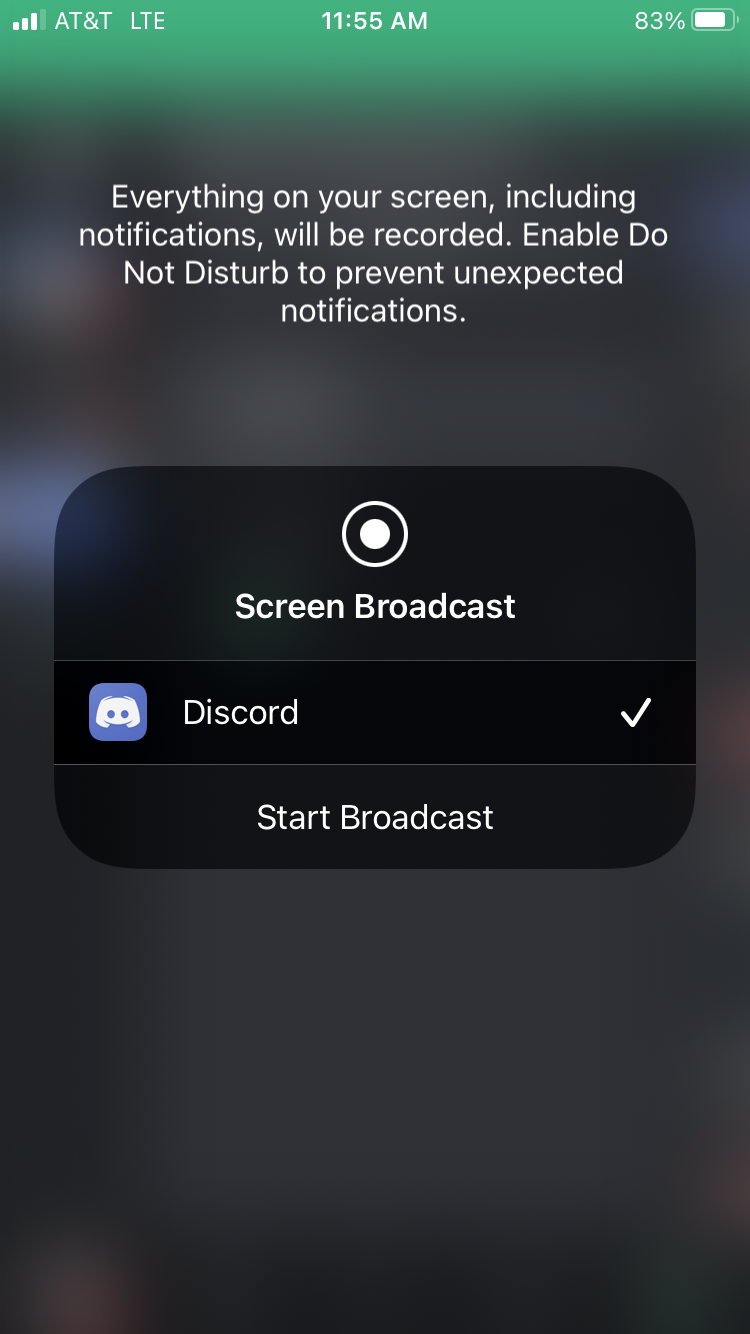
Важно: проверьте, что у вас установлена последняя версия приложения Discord на iOS или Android. Некоторые приложения (например, стриминговые сервисы) блокируют передачу содержимого экрана по причинам авторских прав.
Discord позволяет присоединиться до 50 человек в одном голосовом или видеозвонке и делиться экраном с мобильного устройства. Процесс похож на экранный показ на ПК, но интерфейс адаптирован под сенсорное управление.
Если в вашем сервере владелец или администратор отключил функцию трансляции экрана для других участников, перед началом показа попросите включить её.
Существует два варианта трансляции экрана в зависимости от типа звонка.
Для входа в уже начатый голосовой канал выполните следующие шаги:
- Присоединитесь к голосовому каналу.
- Проведите пальцем вверх от нижней части экрана, чтобы открыть панель управления.
- Нажмите опцию Поделиться экраном.
- Нажмите Начать сейчас.
Если вы присоединились к видеозвонку, выполните следующие шаги:
- Присоединитесь к видеозвонку.
- Если кнопка доступна, нажмите Поделиться экраном. Если кнопка не видна, проведите пальцем вверх, чтобы открыть дополнительные опции.
- Нажмите Начать сейчас.
Приложение выдаст несколько предупреждений перед стартом трансляции. После подтверждения начнётся обратный отсчёт — 3, 2, 1 — и экран начнёт показываться остальным участникам.
Так как Discord исторически ориентирован на геймеров, мобильная трансляция полезна при совместной игре, показе ошибок или просьбе о помощи.
Как остановить трансляцию экрана с мобильного
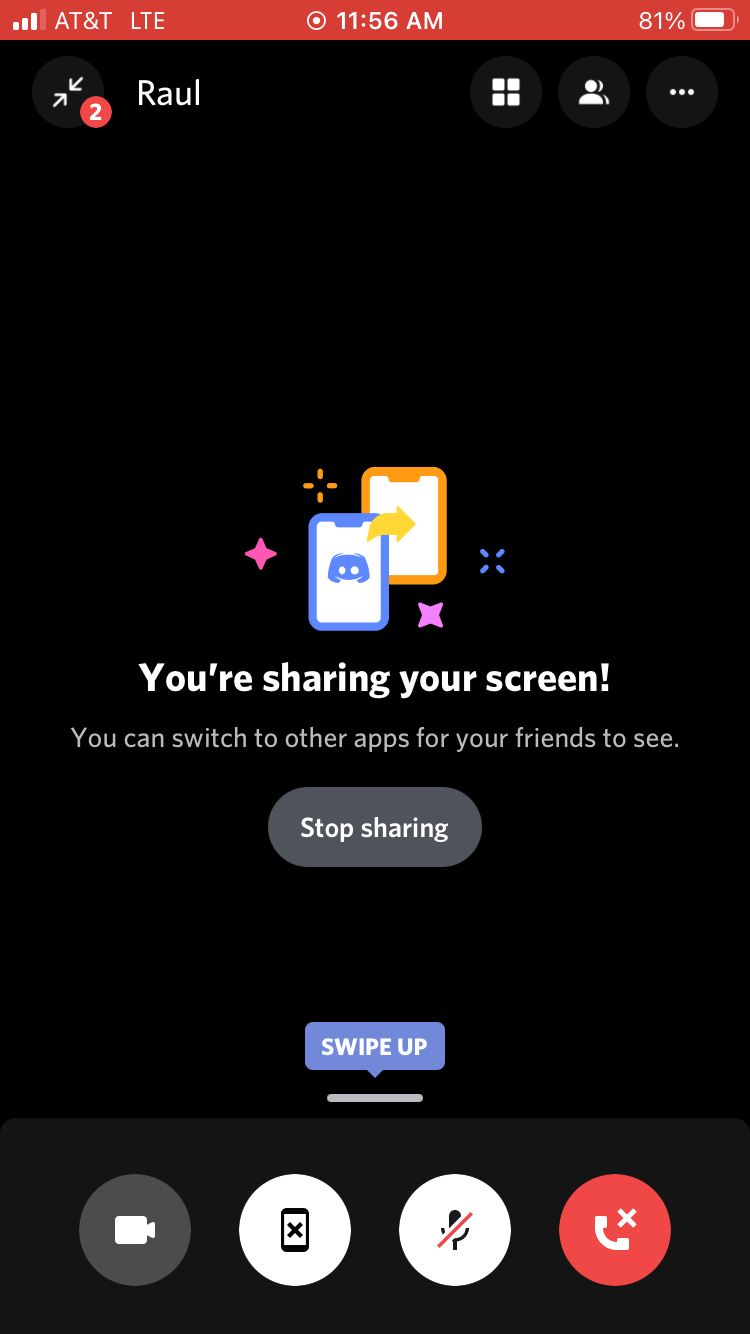
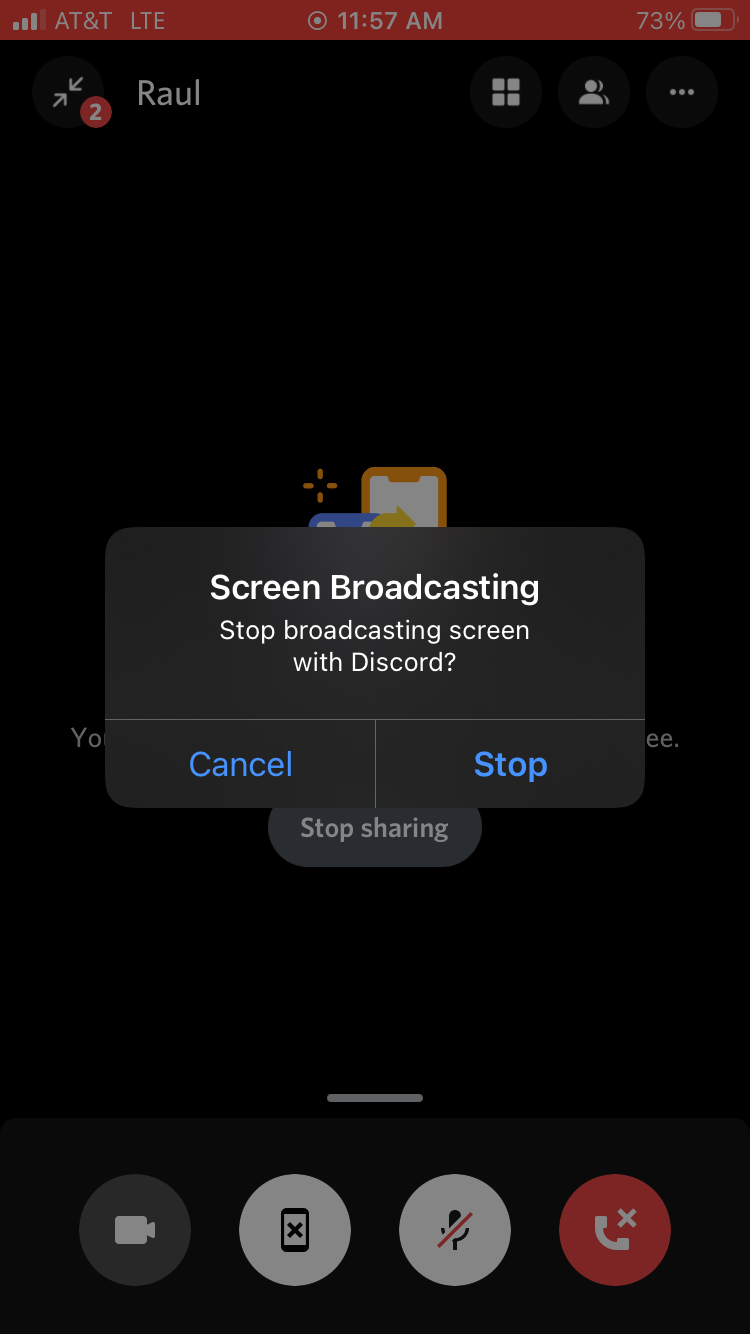
Существует три простых способа завершить показ экрана:
- Нажмите кнопку Остановить трансляцию прямо в окне чата. Трансляция прекратится немедленно.
- Нажмите значок трансляции (рядом с элементами управления видео) внизу экрана, чтобы закрыть показ.
- Откройте панель уведомлений на телефоне и нажмите Остановить трансляцию. Этот способ требует дополнительного шага, но тоже надёжен.
Совет: если трансляция не завершается при первом нажатии, закройте приложение Discord и откройте заново.
Что нужно учитывать перед показом экрана
Когда вы показываете экран с телефона, все уведомления, сообщения и открытые приложения могут стать видимыми для остальных. Перед началом трансляции выполните минимальные шаги подготовки:
- Закройте приложения с личной информацией (банковские приложения, почта, мессенджеры).
- Включите режим «Не беспокоить» в настройках телефона.
- Отключите всплывающие уведомления в проблемных приложениях.
- Подумайте, какие вкладки и приложения будут видны при переключении — всё это увидят участники звонка.
Важно: не показывайте пароли, коды 2FA или банковские данные во время трансляции.
Чек-лист перед трансляцией
- Обновлённое приложение Discord.
- Режим «Не беспокоить» включён.
- Личные приложения закрыты.
- Разрешения у приложения Discord для записи экрана предоставлены.
- Канал или сервер разрешают трансляцию.
- Сообщили участникам о начале трансляции и её цели.
Когда трансляция может не работать
- Приложение блокирует передачу экрана по соображениям DRM (видео/аудио сервисы).
- Сервер или канал имеют отключённую опцию экранной трансляции для участников.
- Устройство не имеет действующих разрешений для записи экрана или трансляции.
- Старая версия приложения Discord или системы (iOS/Android).
Если трансляция не запускается: обновите Discord, проверьте разрешения и перезапустите телефон.
Альтернативные способы и варианты
- Использовать сторонние программы удалённого управления (например, TeamViewer, AnyDesk) если нужно не только показать, но и дать контроль. Помните о безопасности при предоставлении доступа.
- Для демонстрации презентаций или документов удобнее использовать облачные ссылки (Google Docs, Dropbox) вместо трансляции экрана.
- При длительных инструкциях по шагам полезнее записать короткое видео и загрузить его в канал — это убирает проблему уведомлений в реальном времени.
Роли и быстрый чек-лист по задачам
Для ведущего (тот, кто показывает экран):
- Подготовить контент заранее.
- Проверить звук и микрофон.
- Сообщить время и цель трансляции.
Для участников, которые помогают (модераторы/наставники):
- Оценить видимость проблем.
- Давать пошаговые инструкции по чату или голосом.
- При необходимости попросить отключить трансляцию и прислать скриншоты.
Для тех, кто наблюдает (игроки/зрители):
- Не просите о демонстрации личных данных.
- Сообщайте контекст проблемы чётко и кратко.
Краткая методология подготовки к технической помощи через экран
- Описать проблему в двух-трёх предложениях.
- Подготовить шаги, которые нужно выполнить во время показа.
- Закрыть личные приложения и включить «Не беспокоить».
- Начать трансляцию и провести демонстрацию.
- Завершить трансляцию и обсудить результат.
Короткий глоссарий
- Трансляция — показ содержимого экрана в реальном времени.
- DRM — технологии защиты авторских прав, мешающие трансляции.
- «Не беспокоить» — системный режим телефона, блокирующий уведомления.
Вывод
Мобильная трансляция экрана в Discord — простой способ показать проблему, попросить помощи или продемонстрировать игровой процесс. Убедитесь, что у вас актуальное приложение, закройте личные данные и включите «Не беспокоить». После завершения трансляции не забудьте проверить, что вы снова видите только видеопотоки участников.
Image Credit: Alexander Shatov / Unsplash

Похожие материалы

Несколько аккаунтов Skype: Multi Skype Launcher

Журнал для работы: повысить продуктивность

Персональные звуки уведомлений на Android

Скачивание шоу Hulu для офлайн‑просмотра

Microsoft Start: персонализированная новостная лента
