
Как поделиться экраном в Facebook Messenger на Android и iPhone
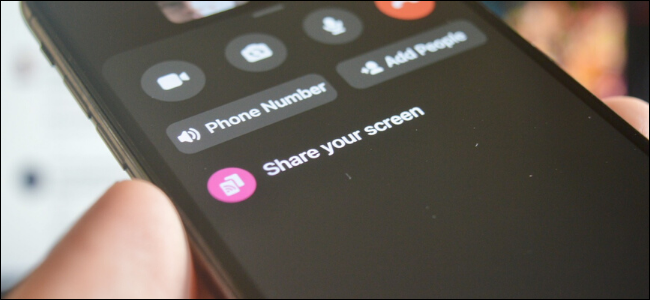
Кому и когда это нужно
- Помощь с настройкой телефона или приложения удалённо.
- Демонстрация ошибки, настройки или дизайна интерфейса.
- Короткие обучающие сессии с коллегами или друзьями.
Кратко: экран показывает то, что видит пользователь. Технически это поток изображения и звука с устройства — без удалённого управления.
Основные термины
- Трансляция экрана: отправка изображений экрана другим участникам звонка.
- Broadcast (Трансляция iOS): системный механизм iOS для передачи экрана приложениям.
- Picture-in-picture: маленькое окно с видео участника поверх экрана.
Требования и подготовка
- Обновите приложение Facebook Messenger до последней версии через Google Play или App Store.
- На Android и iPhone разрешите приложению доступ к микрофону (для голосовой связи).
- На iPhone убедитесь, что iOS поддерживает трансляцию экрана (iOS 11+ чаще всего подходит).
Важно: трансляция показывает всё на экране — закройте личные уведомления или включите «Не беспокоить», если не хотите делиться приватной информацией.
Как поделиться экраном в Messenger на Android
- Откройте приложение Facebook Messenger и войдите в разговор с нужным человеком или группой.
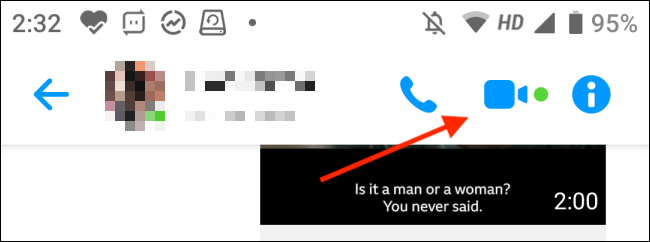
- Нажмите кнопку “Видео” в правом верхнем углу, чтобы начать видеозвонок.
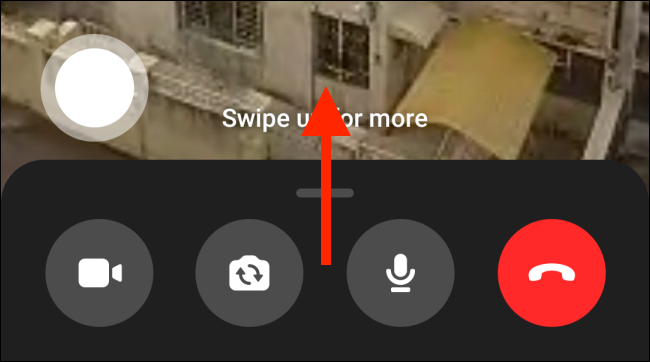
- Когда звонок начнётся (функция работает и в групповых звонках и в Rooms), сдвиньте панель вверх, чтобы открыть дополнительные опции.
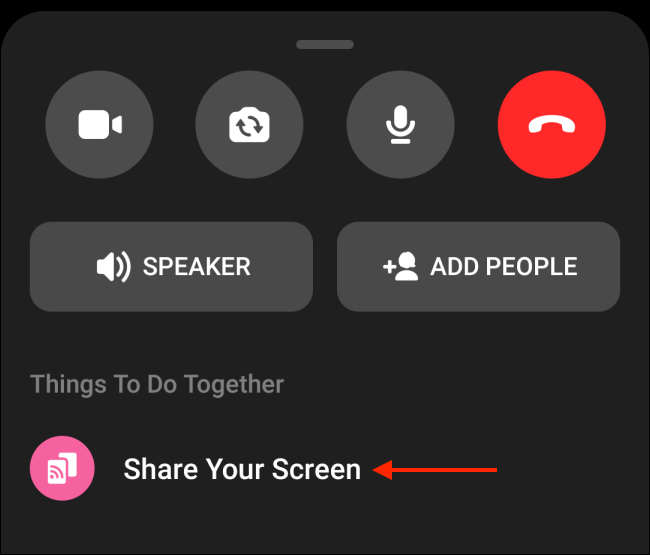
- Нажмите кнопку “Поделиться экраном”.
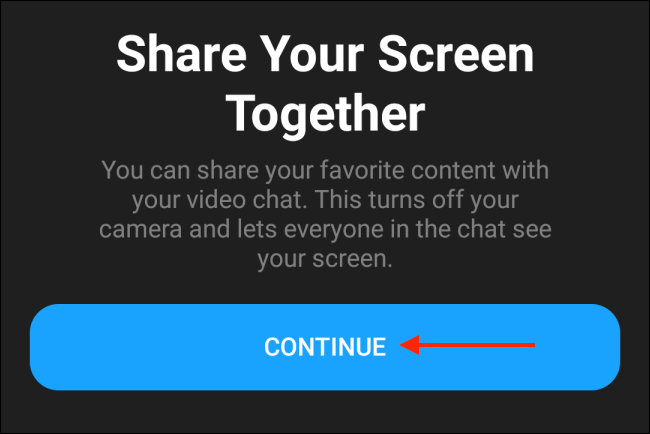
- При первом использовании появится вводная подсказка — нажмите “Продолжить”.
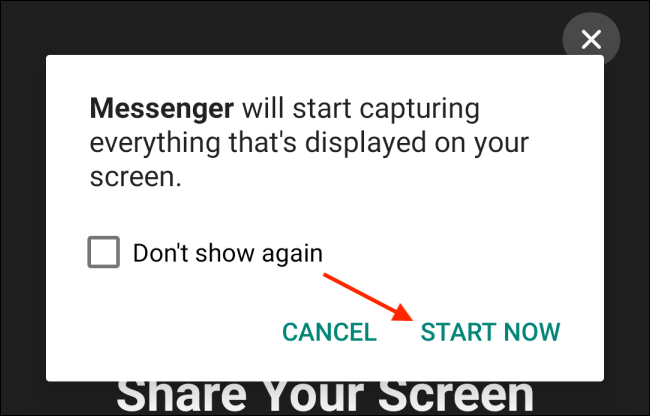
- Система Android попросит подтвердить совместное использование экрана через Messenger — нажмите кнопку “Начать сейчас”.
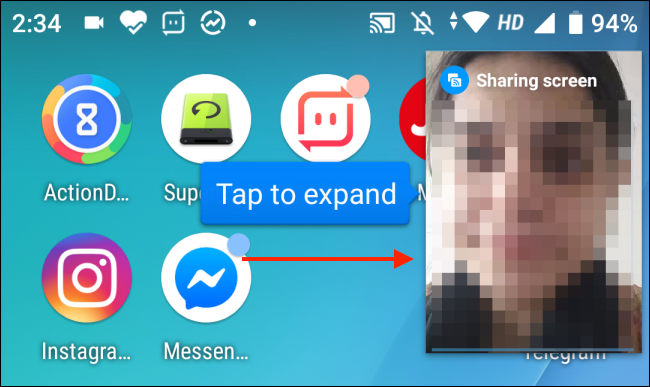
- Теперь Messenger начнёт расшаривать экран. Камера устройства временно отключится. Вы увидите собеседников в маленьком окне picture-in-picture; нажмите это окно, чтобы развернуть его или вернуть полноэкранный режим.
- Чтобы остановить трансляцию, вернитесь в приложение Messenger и нажмите кнопку “Стоп” на плавающей панели.
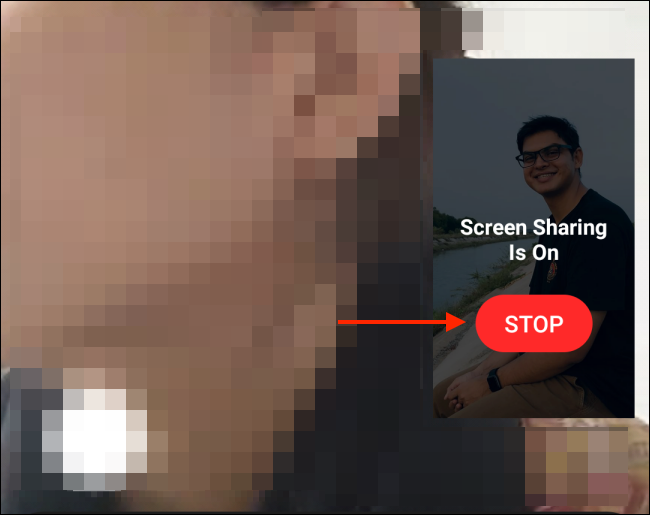
После остановки вы вернётесь к обычному видеозвонку.
Как поделиться экраном в Messenger на iPhone
- Откройте Messenger и откройте нужную беседу.
- Нажмите кнопку “Видео” в правом верхнем углу, чтобы начать видеозвонок.
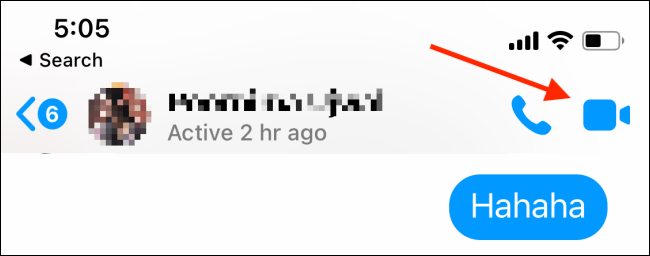
- Когда звонок начнётся, проведите вверх, чтобы открыть дополнительные опции.
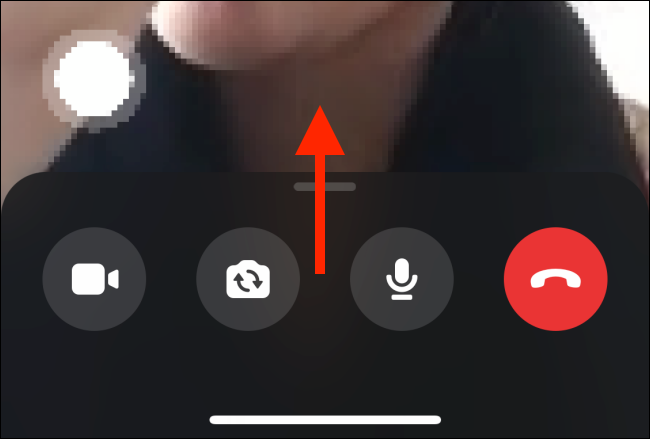
- Нажмите кнопку “Поделиться экраном”.
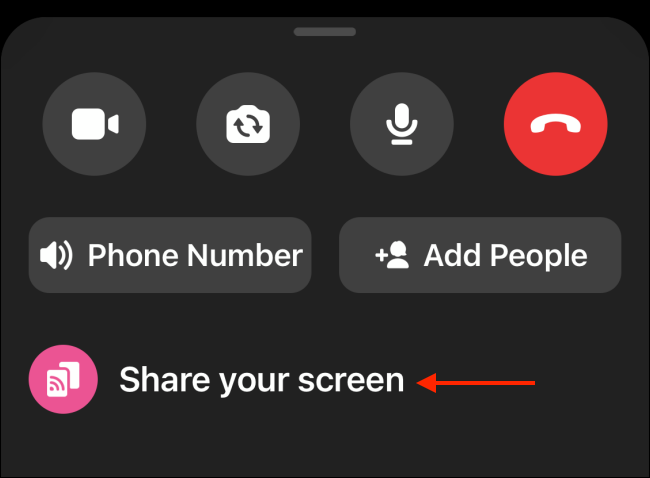
- В вводном окне выберите “Начать трансляцию”.
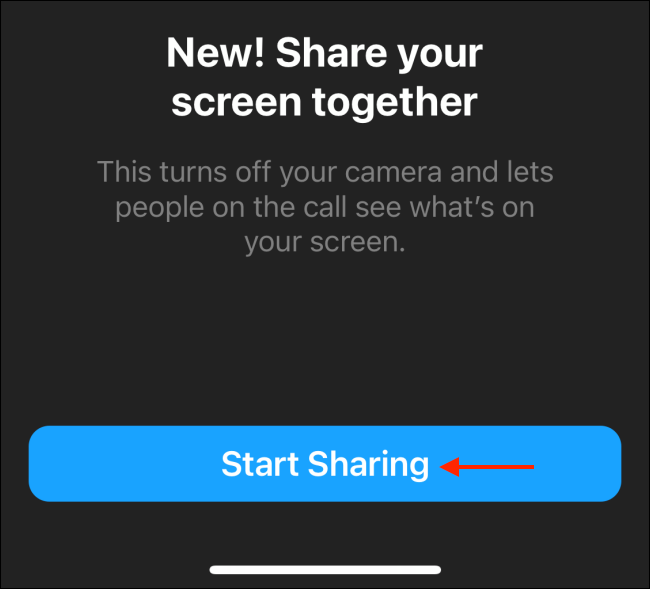
- Появится системный iOS-диалог Broadcast. Убедитесь, что выбран Messenger, и нажмите “Запустить трансляцию”.
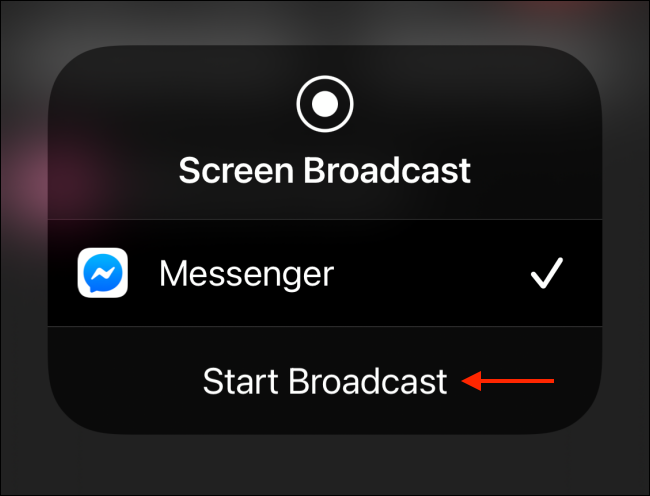
Камера в Messenger отключится и начнётся трансляция экрана. На iPhone обычно не показывается окно с видео других участников — вы слышите их, но не видите видео. В верхнем левом углу может появиться красный индикатор времени (красная «таблетка»), подтверждающий активную трансляцию.
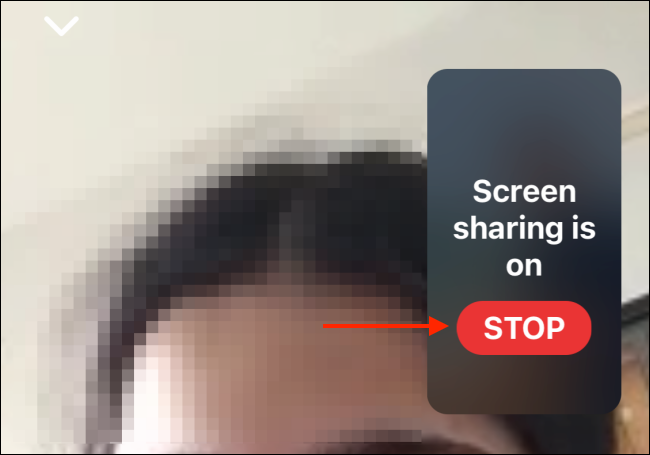
Закройте трансляцию, вернувшись в Messenger и нажав кнопку “Стоп” на плавающей панели.
Частые проблемы и как их решить
- Звучит, но не видно экрана: проверьте, точно ли вы нажали “Начать трансляцию” и разрешили приложению отправлять экран.
- Другие не видят видео участника на iPhone: это ожидаемое поведение — iOS-версия может не показывать видео участников поверх трансляции.
- Трансляция прерывается или тормозит: проверьте качество сети (Wi‑Fi предпочтительнее сотовой сети) и закройте фоновые приложения.
- Плавающая панель исчезла: откройте уведомления или вернитесь в приложение Messenger, чтобы найти управление трансляцией.
Если приложение зависло во время трансляции: попробуйте выйти из звонка (если возможно), затем принудительно закрыть приложение и перезапустить Messenger.
Безопасность и приватность
- Трансляция отправляет видимый на экране контент — временно отключите уведомления и закройте приложения с личными данными перед демонстрацией.
- Messenger не предоставляет удалённого управления устройством; собеседники видят экран, но не могут управлять вашим телефоном.
- Для корпоративных задач проверьте правила компании и используйте корпоративные встречи через защищённые инструменты при необходимости.
Важно: при передаче персональных данных убедитесь, что все участники имеют право их видеть.
Когда этот способ не подходит (примеры)
- Нужно предоставить полный доступ к устройству (требуется удалённое управление) — Messenger не предназначен для этого.
- Требуется запись с обязательным хранением на корпоративном сервере — используйте корпоративные решения с функцией записи и управлением правами доступа.
Альтернативы
- Zoom: мощные инструменты для совместного просмотра и управления доступом.
- Google Meet: интеграция с Workspace, удобна для команд.
- Skype: схожая функциональность, поддерживает трансляцию экрана.
Выбор зависит от целей: для быстрой помощи подойдёт Messenger; для формальных презентаций и записи лучше использовать специализированные сервисы.
Быстрый чек-лист перед трансляцией
- Обновил Messenger до последней версии
- Включил «Не беспокоить» или отключил уведомления
- Закрыл приложения с личной информацией
- Проверил качество сети
- Согласовал с участниками, что будет демонстрироваться
Мини‑методика для IT‑поддержки (короткий SOP)
- Запустить видеозвонок и запросить разрешение на трансляцию у пользователя.
- Попросить пользователя открыть нужный экран и нажать «Поделиться экраном».
- Во время демонстрации указывать, где находятся важные элементы (указки вслух).
- После завершения попросить пользователя нажать «Стоп» и убедиться, что трансляция завершена.
Критерии приёмки
- Участники видят экран без значительных задержек.
- Звук передаётся синхронно с демонстрацией (либо голос остаётся активным).
- Трансляция останавливается по команде пользователя и больше не передаёт экран.
Короткая шпаргалка для ведущего
- Используйте крупные элементы интерфейса и выделяйте по шагам.
- Говорите вслух, что делаете — это облегчает понимание для аудитории.
- Если демонстрация включает ввод паролей, используйте заполнители и не вводите реальные пароли в прямом эфире.
Простая диаграмма принятия решения
flowchart TD
  A[Нужно показать экран?] --> B{Требуется удалённое управление}
  B -- Да --> C[Используйте удалённые инструменты 'TeamViewer, AnyDesk']
  B -- Нет --> D{Нужна запись и контроль доступа}
  D -- Да --> E[Используйте Zoom/Meet с записью и политиками хранения]
  D -- Нет --> F[Messenger или Skype подходят для оперативной демонстрации]
Часто задаваемые вопросы
Передаётся ли звук с телефона при трансляции?
Да — звук микрофона передаётся, если у вас включён микрофон в звонке. Системный звук (например, аудиопроигрыватель) может не всегда транслироваться полноценно в зависимости от устройства.
Почему на iPhone я не вижу видео других участников во время трансляции?
На iPhone Messenger обычно не отображает picture-in-picture участников поверх трансляции; вы сохраняете только аудио. Это ограничение пользовательского интерфейса iOS/приложения.
Как быстро остановить трансляцию, если экран всё ещё показывает конфиденциальную информацию?
Вернитесь в приложение Messenger и нажмите “Стоп” на плавающей панели. Если панель недоступна, закройте приложение или отключите соединение в Центре управления iOS/на Android.
Короткое резюме
- Поделиться экраном в Messenger просто: начните видеозвонок и выберите «Поделиться экраном». На iPhone дополнительно подтвердите Broadcast.
- Перед демонстрацией закройте личные уведомления и проверьте качество сети.
- Для записи, контроля доступа или удалённого управления используйте специализированные корпоративные инструменты.
Итоговые рекомендации: используйте Messenger для быстрых демонстраций; для форматов, требующих записи и безопасности, переходите на Zoom или Google Meet.

Похожие материалы

Несколько аккаунтов Skype: Multi Skype Launcher

Журнал для работы: повысить продуктивность

Персональные звуки уведомлений на Android

Скачивание шоу Hulu для офлайн‑просмотра

Microsoft Start: персонализированная новостная лента
