
Как делиться купленными фильмами в приложении Apple TV
Важное: только организатор семьи с действующим способом оплаты может включить общий доступ к покупкам.
Что это даёт и кому нужно
Apple Family Sharing позволяет делиться покупками App Store, iTunes и Apple TV с до шести участников (организатор + до пяти членов). Это удобно для семей, которые хотят экономить и централизовать покупки фильмов, музыки и подписок. Кратко: один платёж — доступ для всех.
Определение: Family Sharing — встроенная функция Apple для совместного использования покупок и подписок между участниками одной семейной группы.
1. Настройка группы Family Sharing
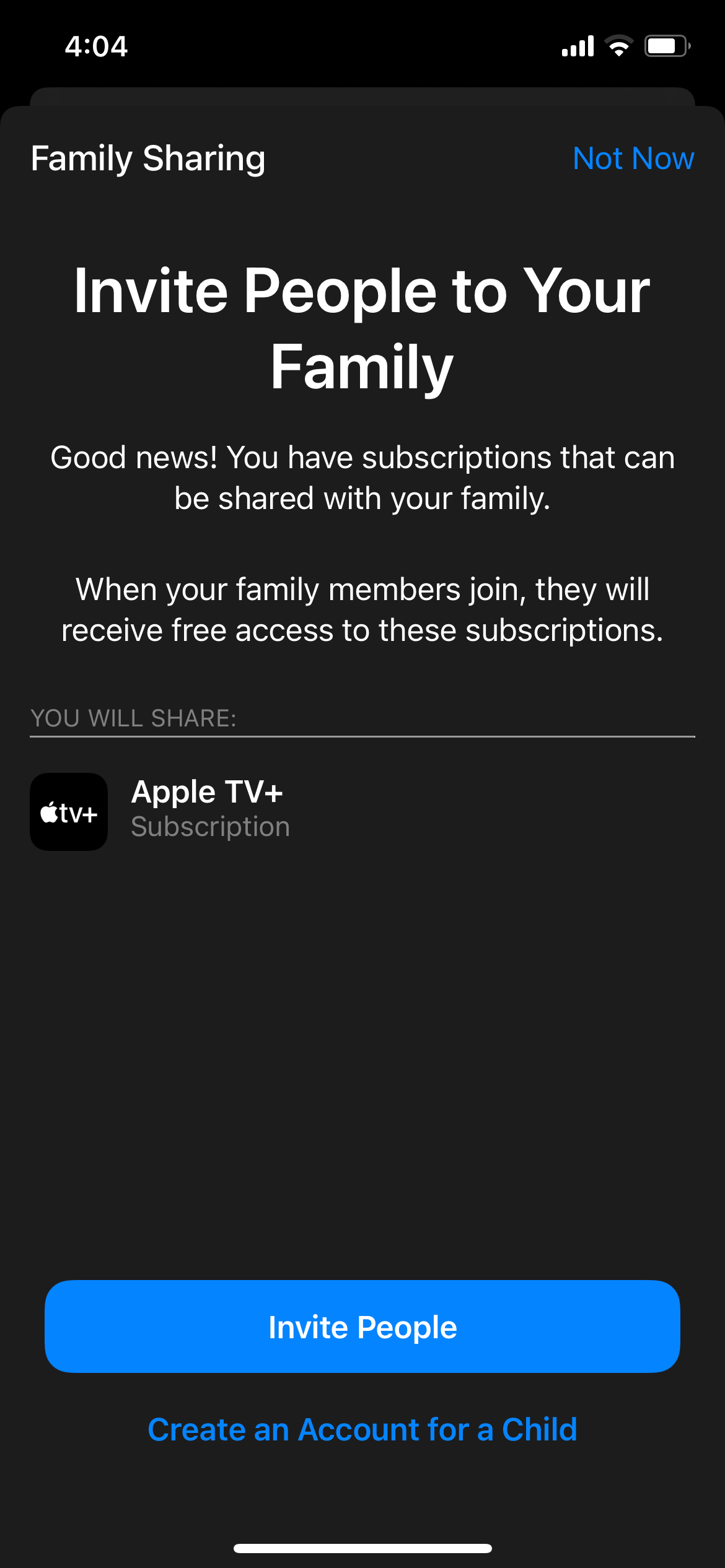
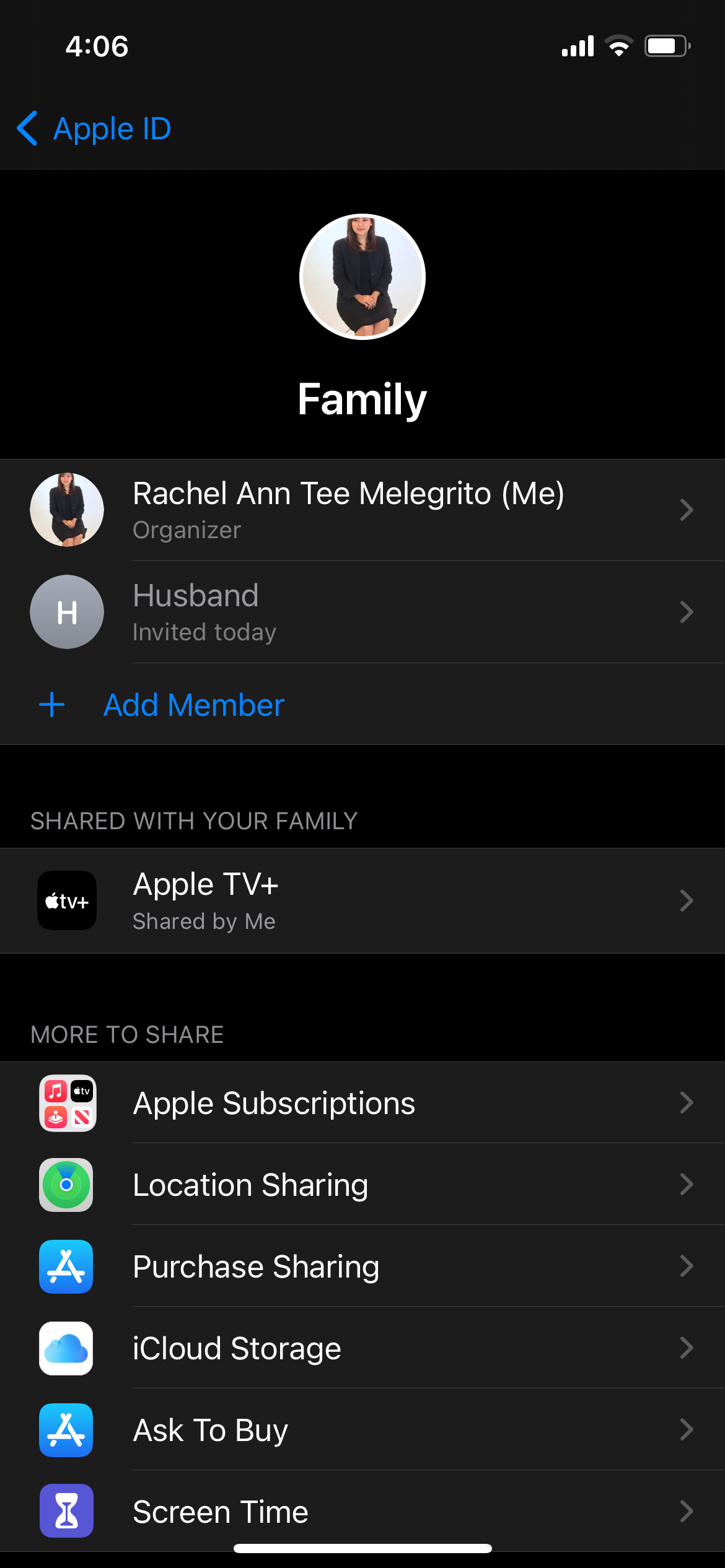
Для начала создайте семейную группу и добавьте участников.
Шаги:
- Убедитесь, что у каждого члена семьи есть свой Apple ID и устройство Apple.
- Если в семье есть ребёнок младше 13 лет, создайте детский аккаунт через семейную группу.
- Один взрослый должен выступить организатором семьи и создать Family Sharing. Организатор подтверждает согласие оплачивать покупки других участников.
- Пригласите членов семьи в группу.
Совет: отправьте членам семьи простое письмо или сообщение с инструкцией подключиться, чтобы ускорить процесс.
2. Настройка платёжного метода организатора
Чтобы обмен покупками работал, организатор должен добавить действующий способ оплаты.
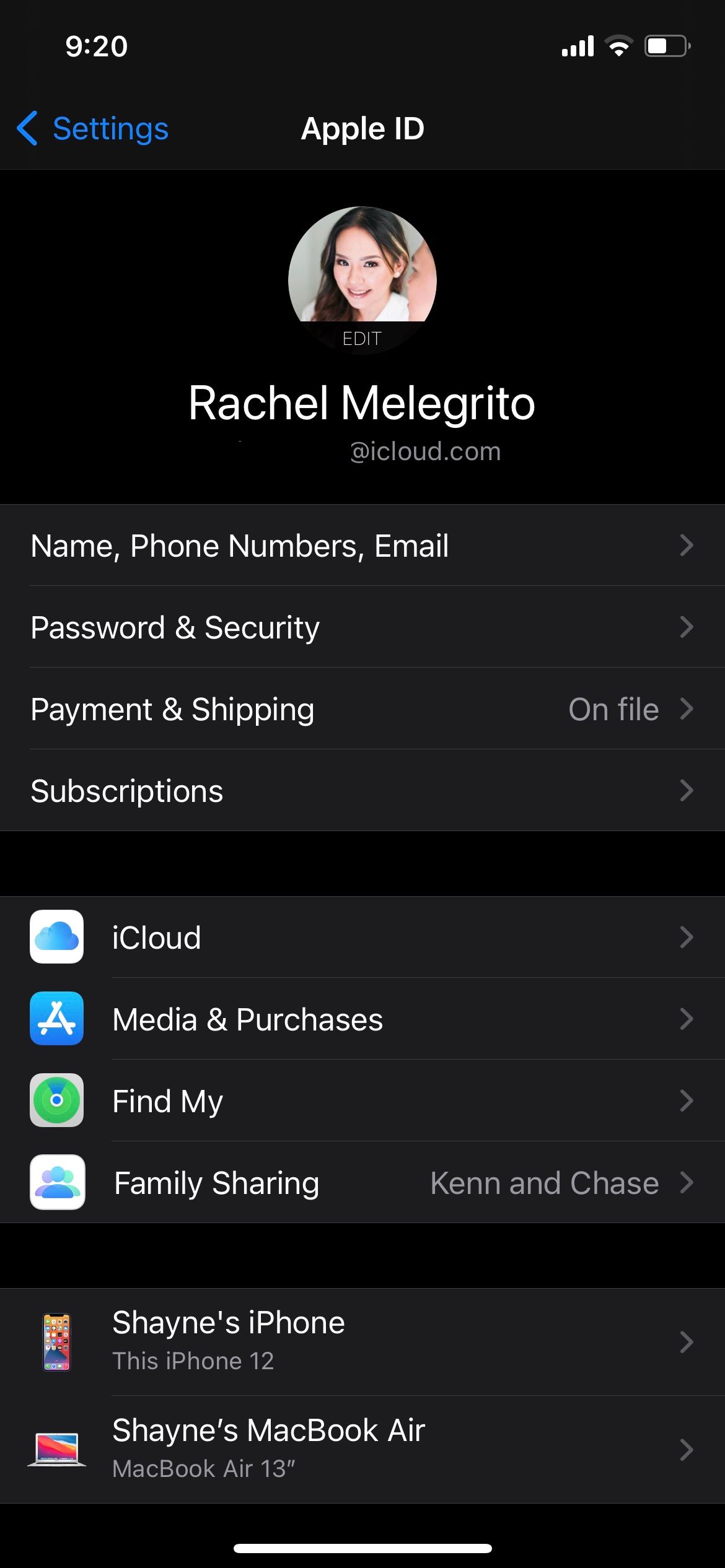
На iPhone или iPad:
- Откройте «Настройки».
- Нажмите на своё имя (Apple ID).
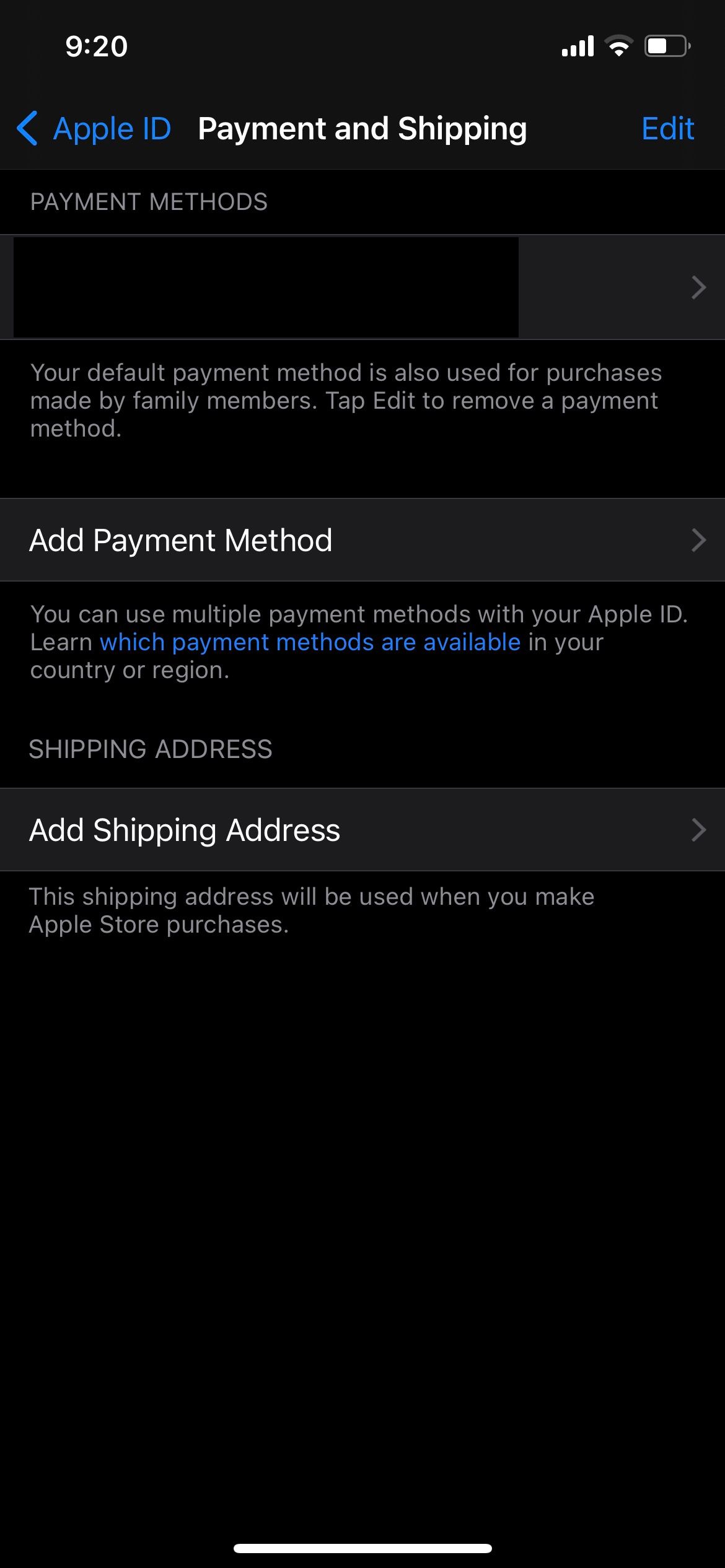
- Перейдите в «Платежи и доставка» и проверьте, указан ли способ оплаты.
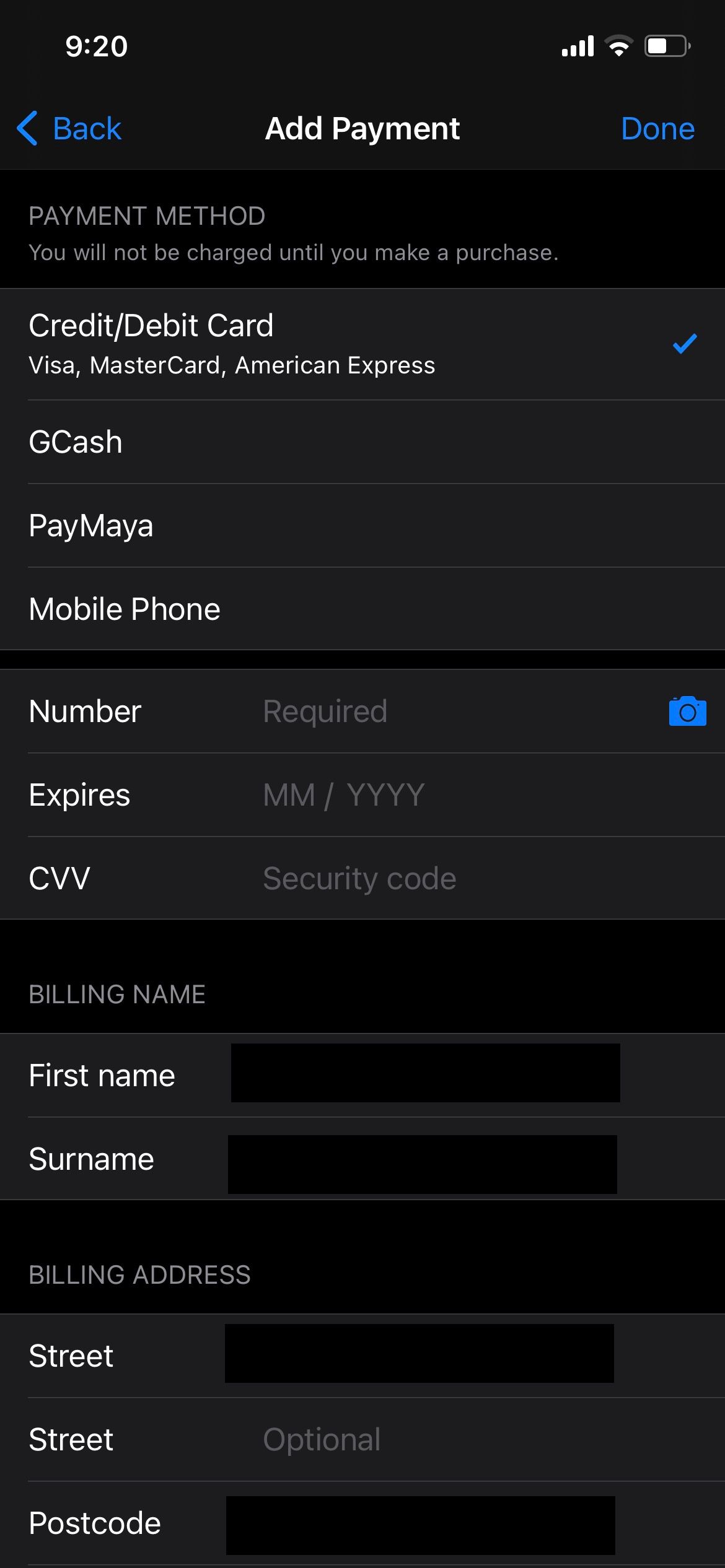
- Если способа нет, добавьте его через «Добавить способ оплаты».
Альтернативный путь:
- «Настройки» → ваше имя → «Медиа и покупки» → «Просмотр учётной записи» → «Управление платёжными методами» → «Добавить».
На Mac:
- Откройте App Store и нажмите на свою учётную запись в левом нижнем углу.
- Нажмите «Просмотреть информацию» → «Управление платёжными методами» → «Добавить платёжный метод».
Примечание: Apple может запрашивать подтверждение личности (верификация по коду), поэтому держите доступ к электронной почте или SMS, связанным с Apple ID.
3. Включение общего доступа к покупкам
После того как семья и платёжный метод настроены, включите обмен покупками.
На iPhone или iPad:
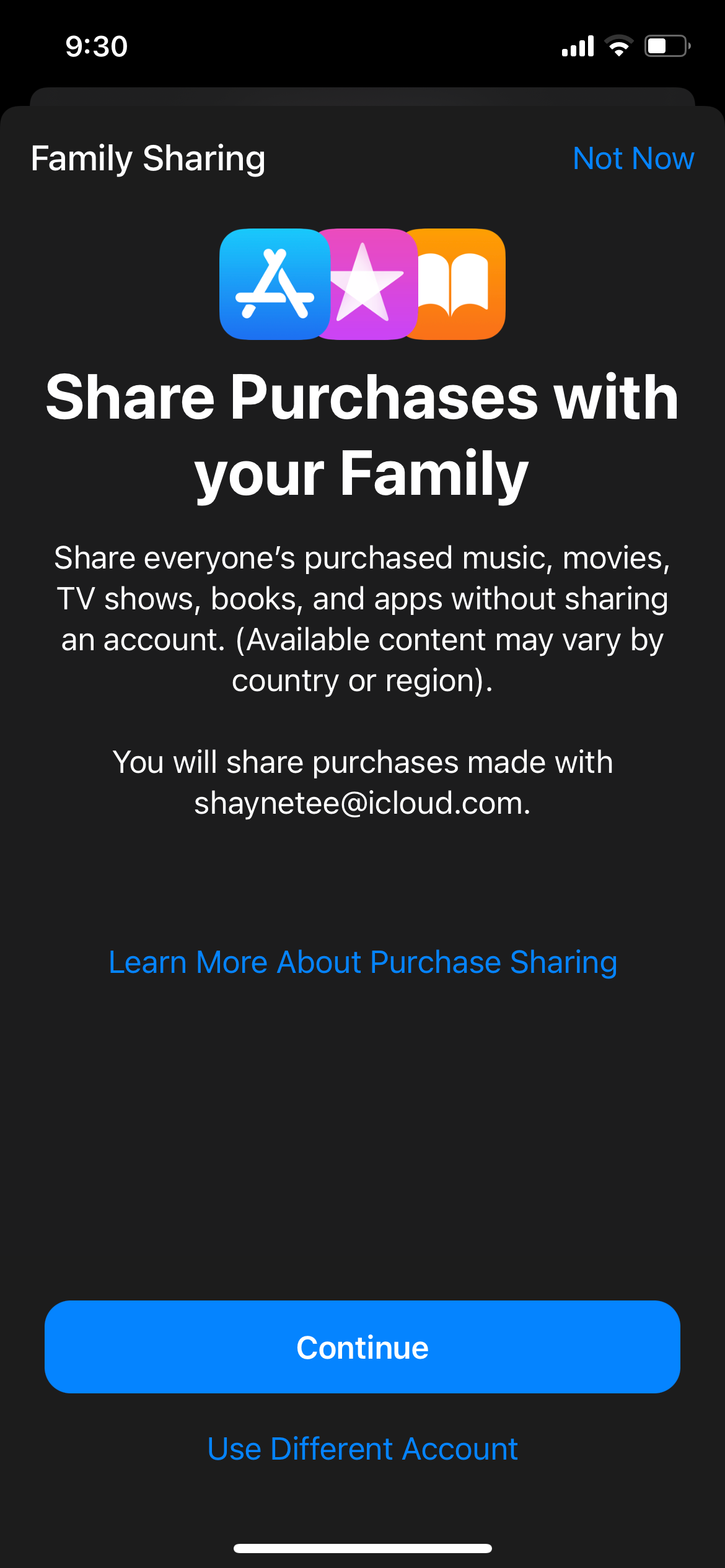
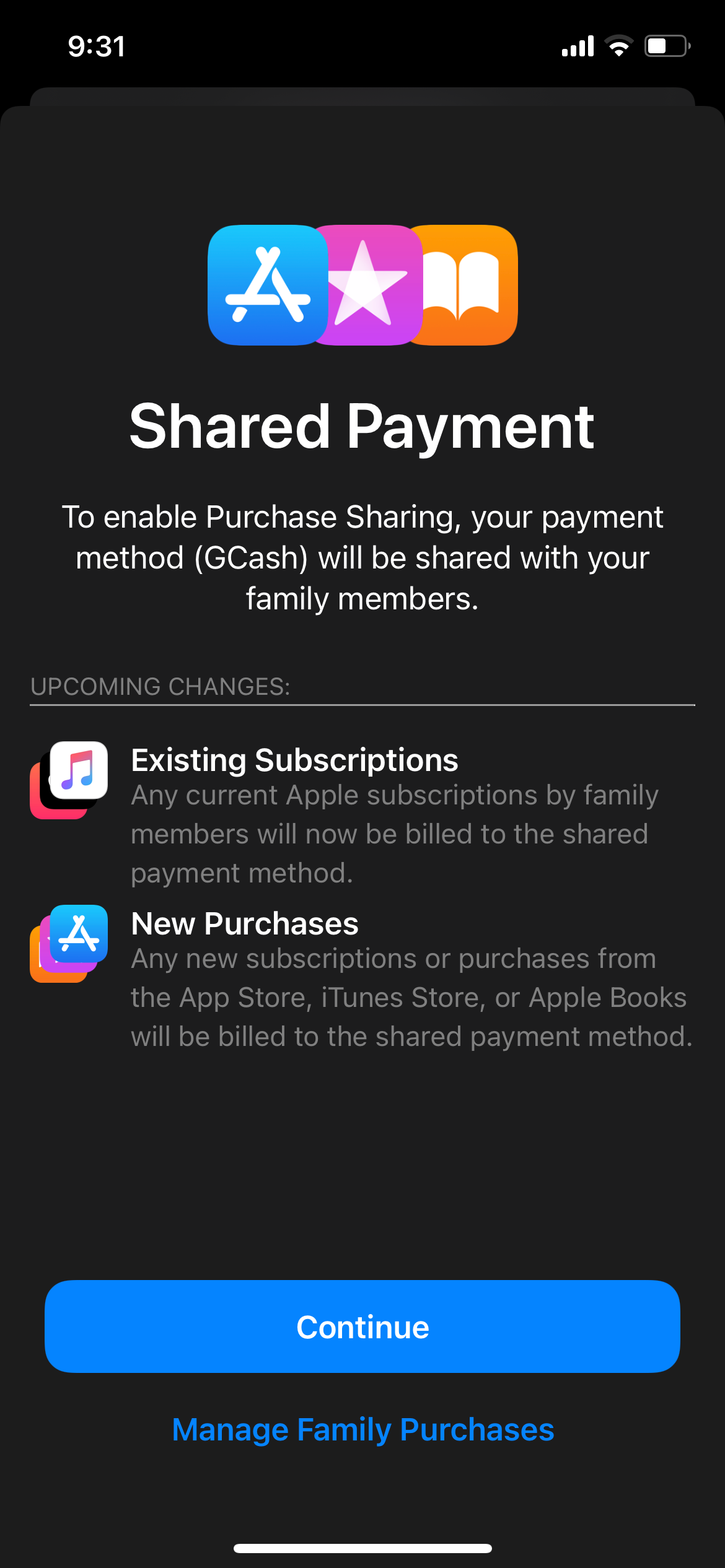
- Откройте «Настройки» → «Семейный доступ» → «Общий доступ к покупкам».
- Нажмите «Продолжить» и подтвердите согласие на совместную оплату.
На Mac:
- Системные настройки → «Семья» (или «Семейный доступ») → «Общий доступ к покупкам».
- Отметьте «Делиться моими покупками» и пройдите проверку Apple ID, если потребуется.
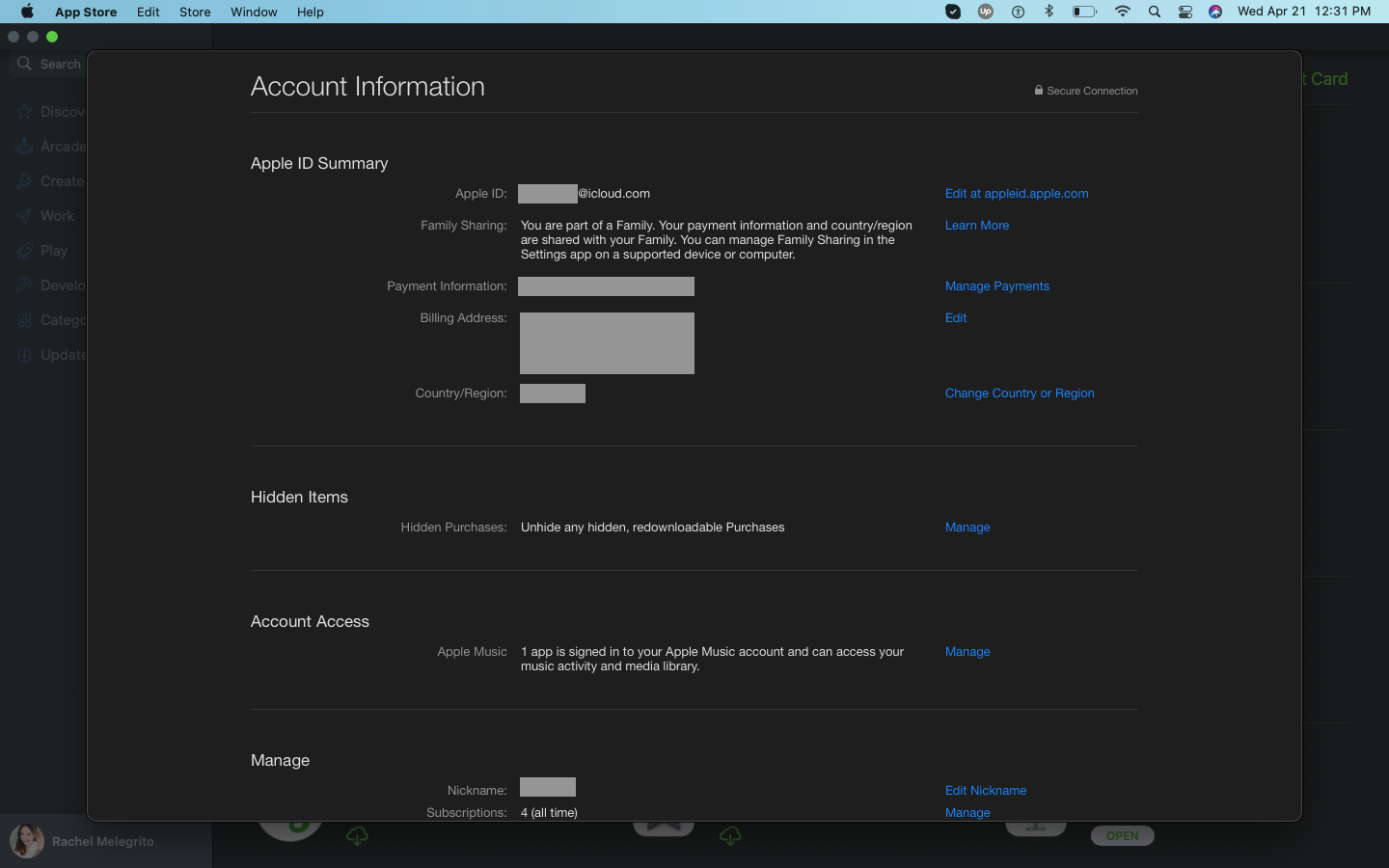
Важно: если организатор не подтвердил способ оплаты или отключил обмен покупками, доступ к покупкам будет недоступен для остальных членов семьи.
4. Как получить доступ к купленным фильмам
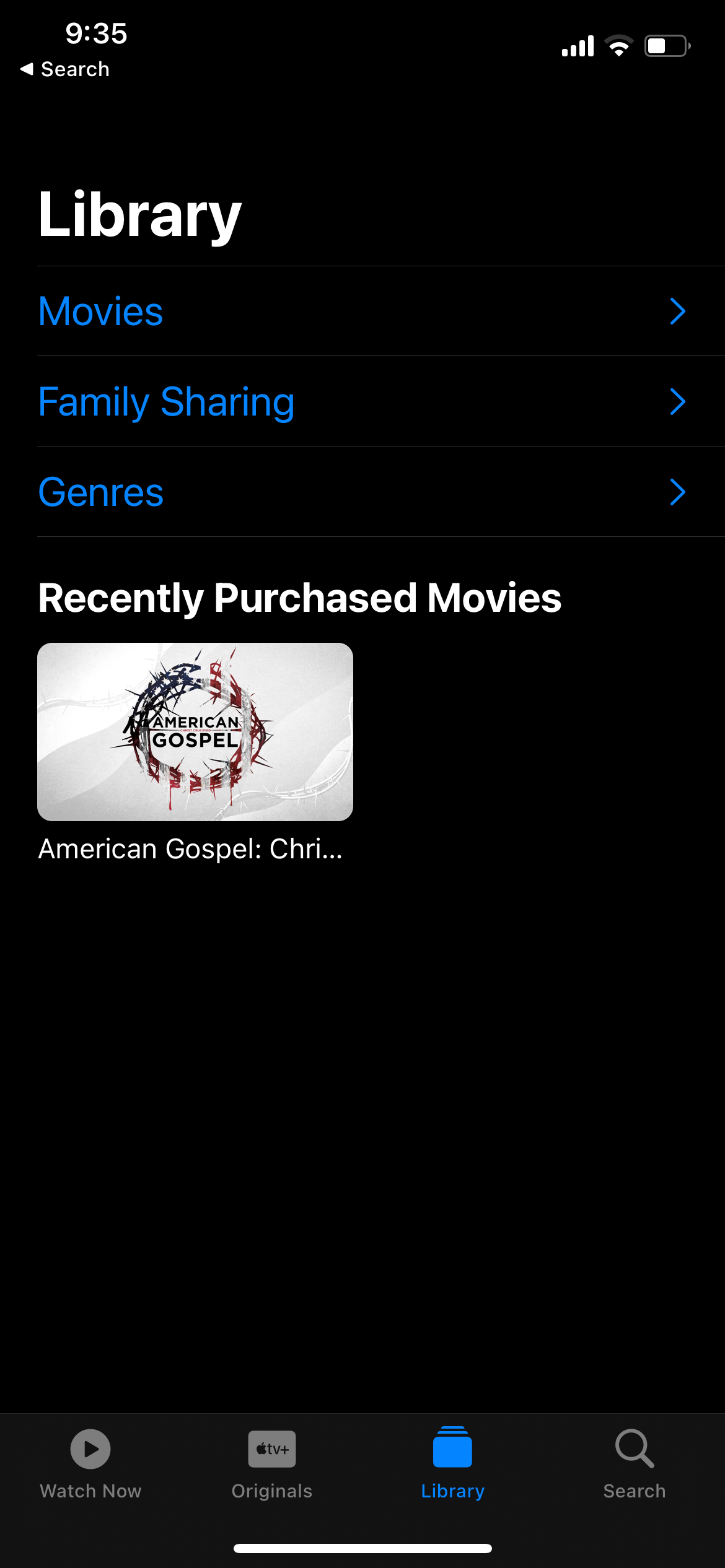
После включения обмена члены семьи могут просматривать покупки в приложении Apple TV.
На iPhone или iPad:
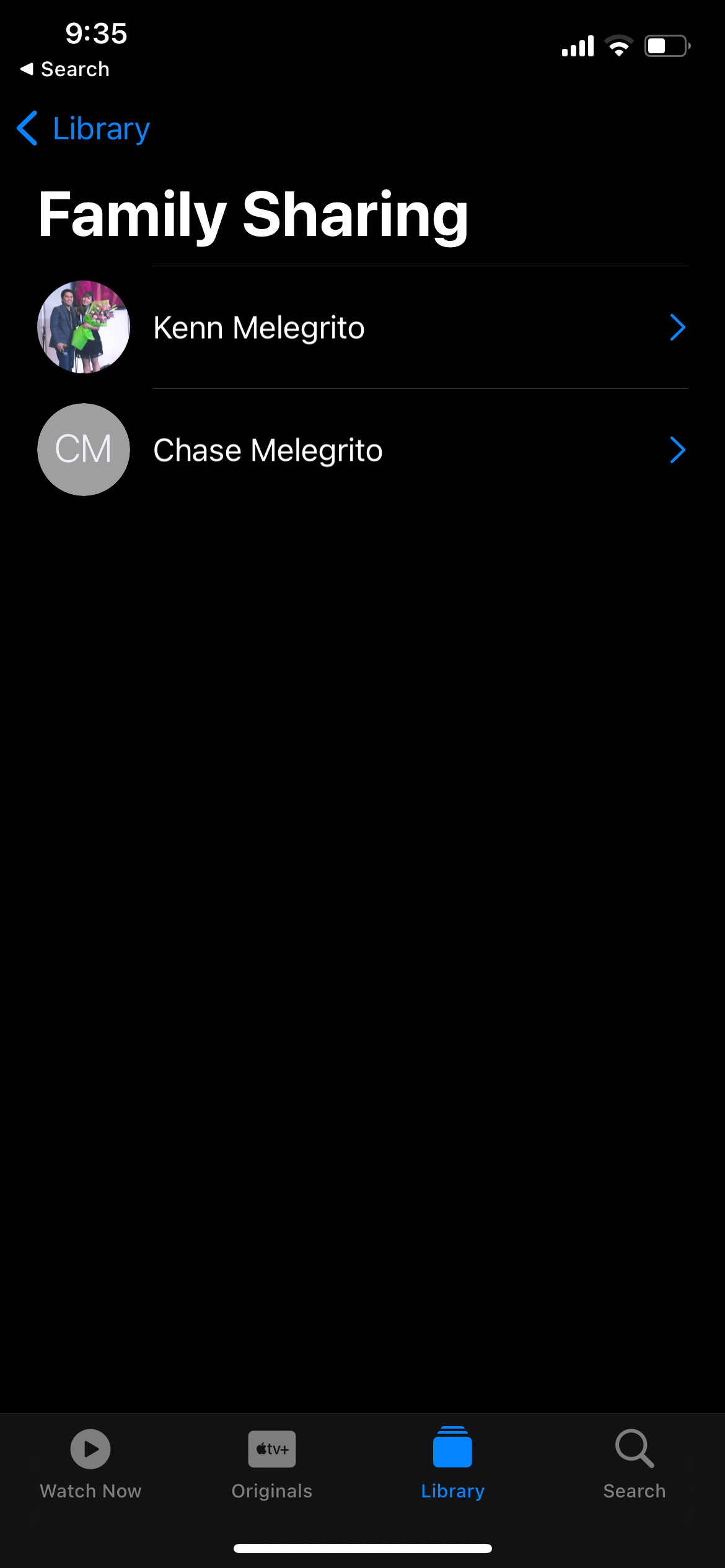
- Откройте приложение Apple TV → «Библиотека» → «Общий доступ семьи».
- Выберите аккаунт члена семьи, покупки которого хотите просмотреть.
- Нажмите на фильм и начните просмотр.
На Mac:
- Откройте приложение Apple TV.
- В меню выберите «Учётная запись» → «Покупки».
- Переключитесь на аккаунт нужного члена семьи и выберите фильм для просмотра.
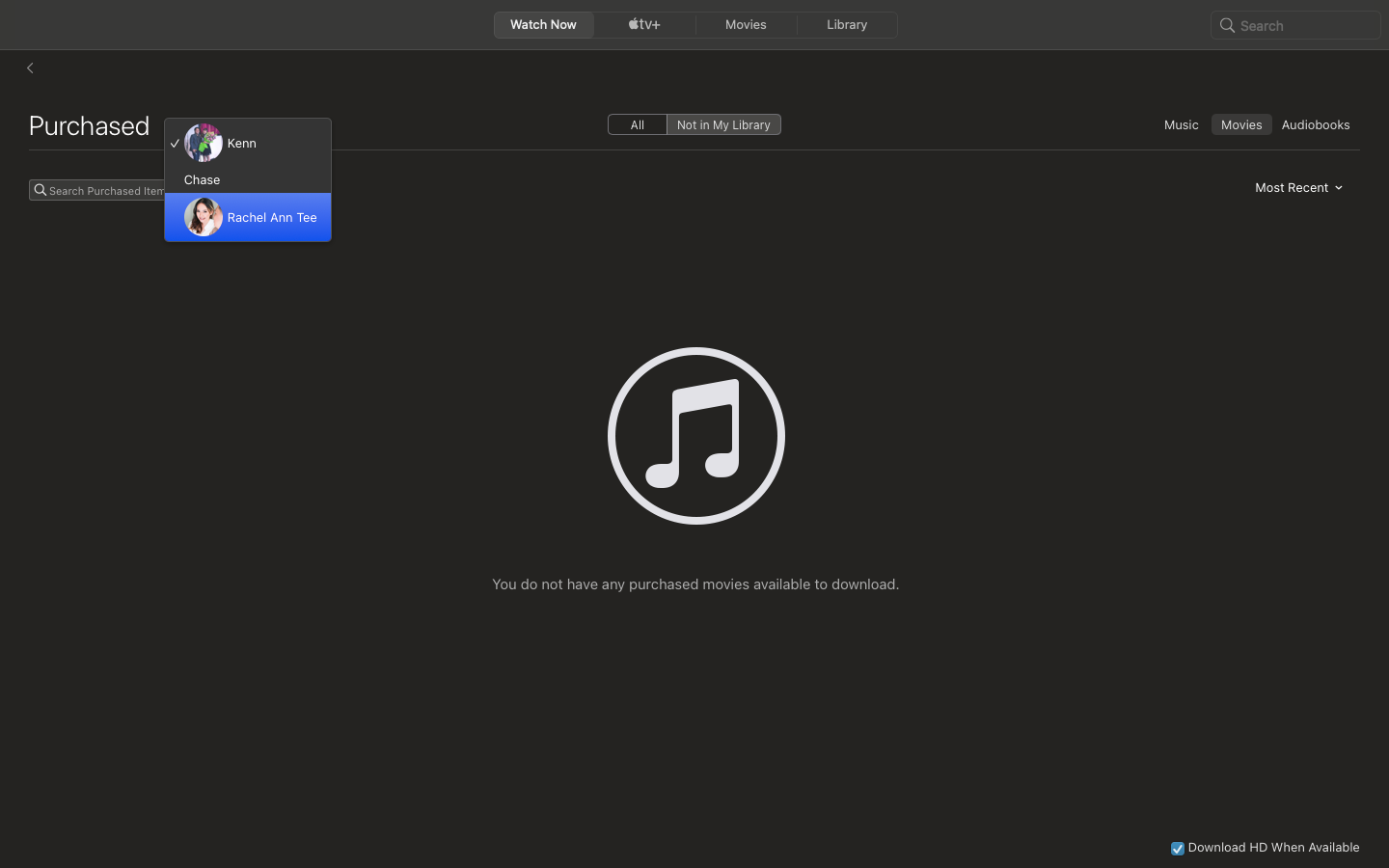
Совет: если фильм не отображается, попробуйте выйти и снова войти в учётную запись Apple ID на устройстве или перезагрузить приложение.
Другие преимущества и подписки
Помимо фильмов, Family Sharing позволяет делиться такими сервисами, как Apple Music, Apple Fitness+, Apple TV+ и Apple Arcade. Если вы пользуетесь несколькими сервисами, имеет смысл рассмотреть подписку Apple One.
Когда общий доступ может не работать
Типичные случаи отказа:
- Организатор не добавил действительный способ оплаты.
- Покупка была выполнена в другой стране/регионе App Store — региональные ограничения могут блокировать обмен.
- Покупки, произведённые через сторонние сервисы, могут не поддерживать общий доступ.
- Некоторые элементы с ограничениями по возрасту или лицензированию недоступны для общего доступа.
Противопоказание: контент, купленный до привязки к другому Apple ID или через корпоративный/школьный аккаунт, может не переходить в Family Sharing.
Шаблон действий при проблемах (SOP)
- Проверьте, что организатор в группе и у него есть способ оплаты.
- На устройстве члена семьи: выйдите из Apple ID и войдите снова.
- Перезапустите приложение Apple TV.
- Убедитесь, что у всех устройств актуальная версия iOS / iPadOS / macOS.
- Проверьте регион магазина: все аккаунты должны иметь совместимые регионы.
- Если проблема сохраняется, свяжитесь со службой поддержки Apple и предоставьте идентификаторы транзакций.
Критерии приёмки:
- Члены семьи видят купленные фильмы в разделе «Библиотека» → «Общий доступ семьи».
- Фильмы воспроизводятся без запроса покупки.
Роль‑ориентированные контрольные списки
Для организатора:
- Убедиться, что все члены имеют Apple ID.
- Добавить действующий способ оплаты.
- Включить обмен покупками в настройках семьи.
- Подтвердить правила оплаты с членами семьи.
Для членов семьи:
- Подключиться к приглашению в Family Sharing.
- Перейти в Apple TV → Библиотека → Общий доступ семьи.
- Если фильм не виден, выйти/войти в Apple ID.
Альтернативные подходы
- Общий аккаунт (не рекомендуется): некоторые семьи создают один общий Apple ID для покупок. Это нарушает рекомендации Apple и усложняет персонализацию.
- Совместное использование учётных данных стриминг‑сервисов: для некоторых сервисов (Netflix, Prime) совместное использование паролей остаётся альтернативой, но это не интегрировано с покупками в Apple TV.
Безопасность и конфиденциальность
Обмен покупками не передаёт персональные платёжные данные другим участникам. Организатор подтверждает оплату, но подробности карт не раскрываются. Если вы в ЕС, помните об общих требованиях по защите данных; при необходимости проконсультируйтесь с политикой Apple по конфиденциальности.
Частые вопросы
Вопрос: Сколько людей могут пользоваться обменом покупками? Ответ: До шести человек (организатор + до пяти членов).
Вопрос: Могут ли дети покупать самостоятельно? Ответ: Да, но организатор может включить запрос на подтверждение покупок для детей через «Спросить у родителей».
Вопрос: Что если покупка не доступна в библиотеке? Ответ: Проверьте регион аккаунта и наличие платёжного метода у организатора. Если это не помогло — обратитесь в поддержку Apple.
Короткое объявление для семьи (100–200 слов)
Хотите смотреть фильмы друг друга в Apple TV? Я создал(а) семейную группу и включил(а) обмен покупками в Apple. Теперь любые фильмы, которые мы купим через Apple TV, будут доступны всем в разделе «Библиотека» → «Общий доступ семьи». Важно: за покупки отвечает организатор — проверьте, что у меня добавлён действующий способ оплаты. Если вы не видите фильм, откройте Apple TV и в «Библиотеке» выберите «Общий доступ семьи», затем аккаунт того, кто сделал покупку. При проблемах перезапустите приложение или напишите мне — помогу.
Краткое резюме
- Family Sharing позволяет совместно использовать купленные фильмы через Apple TV.
- Необходим организатор с действующим способом оплаты и включённый обмен покупками.
- Доступ осуществляется в Apple TV → Библиотека → Общий доступ семьи.
Если нужно, могу прислать пошаговую инструкцию в формате чеклиста для вашей семьи.

Похожие материалы

Несколько аккаунтов Skype: Multi Skype Launcher

Журнал для работы: повысить продуктивность

Персональные звуки уведомлений на Android

Скачивание шоу Hulu для офлайн‑просмотра

Microsoft Start: персонализированная новостная лента
