
Как поделиться принтером через Google Cloud Print
Windows 7 имеет функцию совместного доступа Homegroup для локальной сети, но общий доступ к принтеру через Интернет традиционно сложнее: драйверы, правила брандмауэра, статические IP. Google Cloud Print, интегрированный в Google Chrome, сильно упрощает эту задачу и устраняет необходимость в настройке портов и VPN.
В этой статье — пошаговая инструкция по настройке, выдаче и приёму общего доступа к принтеру, рекомендации по совместимости и диагностика проблем. В конце — чек‑листы для владельца принтера и для получателя.
Основная идея
Google Cloud Print регистрирует ваши локальные принтеры в облаке, связывая их с аккаунтом Google. При включённом Chrome ваш компьютер принимает задания печати, отправленные через облако, и пересылает их на физический принтер. Если Chrome закрыт, задания сохраняются в очереди и распечатаются при следующем запуске.
Важно: Chrome должен быть открыт на компьютере, который фактически подключен к принтеру и зарегистрировал его в Cloud Print.
Необходимые условия
- Установлен Google Chrome на компьютере, к которому подключён принтер.
- Аккаунт Google (Gmail) у владельца принтера и у тех, кому вы хотите дать доступ.
- Стабильное интернет‑соединение на компьютере с принтером.
Примечание: некоторые сетевые принтеры поддерживают Cloud Print «из коробки» и не требуют постоянно запущенного компьютера.
Настройка Cloud Print
- Установите Google Chrome и запустите его.
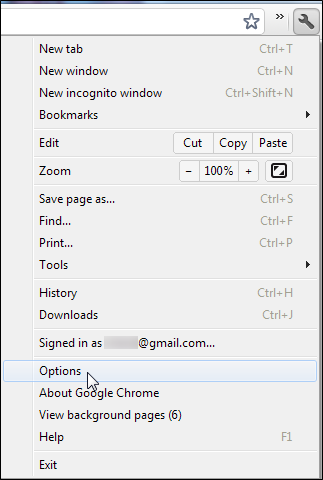
- Откройте страницу Options (Настройки) в Chrome.
- Перейдите на вкладку Under the Hood (Дополнительно) и прокрутите вниз до блока Google Cloud Print.
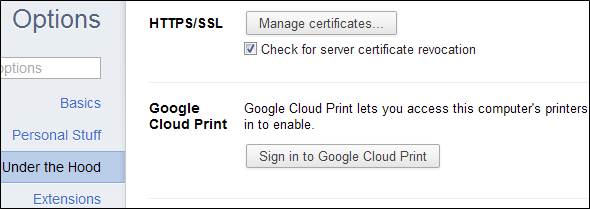
- Нажмите «Sign in to Google Cloud Print» — Chrome предложит зарегистрировать принтеры вашего компьютера в аккаунте Google.
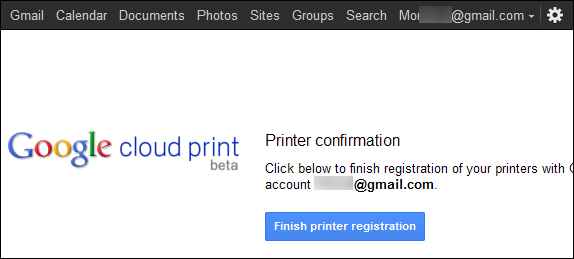
- После регистрации перейдите по ссылке Manage Your Printers (Управление принтерами) или нажмите Manage Print Settings рядом с опцией Cloud Print.
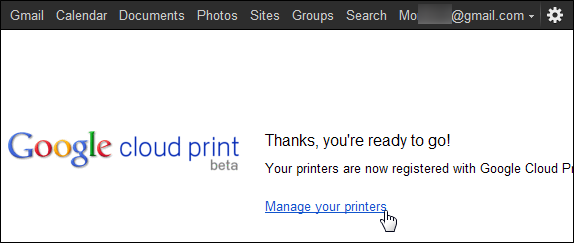
Совместный доступ к принтеру
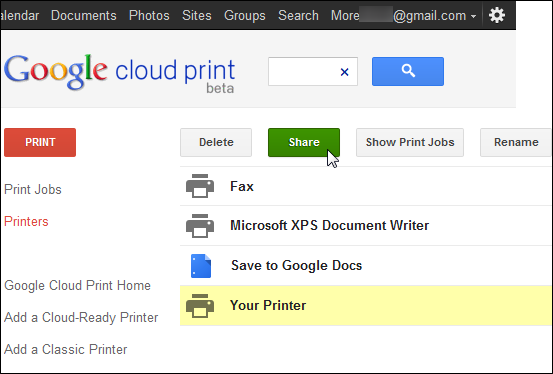
- В разделе Printers (Принтеры) выберите устройство, которым хотите поделиться.
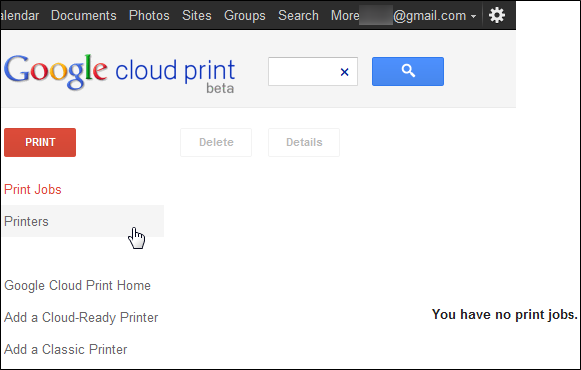
- Нажмите кнопку Share (Поделиться) и введите e‑mail человека, которому хотите дать доступ. Поле поддерживает автозаполнение из контактов Gmail.
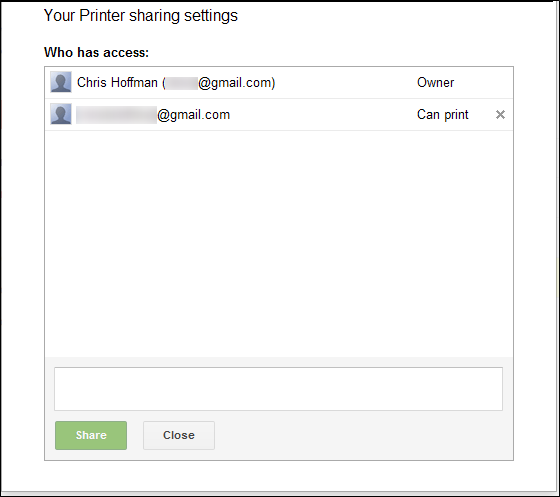
Совет: выдавайте доступ только доверенным адресам. Права можно отозвать в любой момент через ту же панель управления.
Как получатель принимает принтер
После того как вы поделились принтером, получатель должен войти в свой аккаунт Google и открыть сайт Google Cloud Print. Там он увидит уведомление о новом доступном принтере.
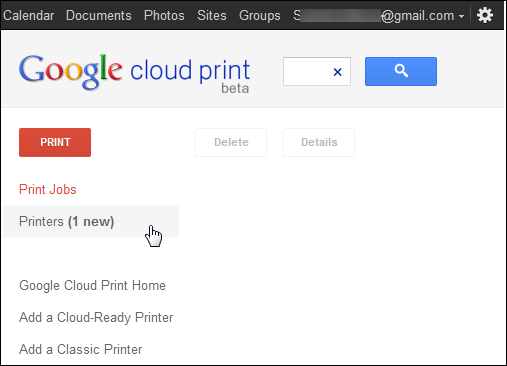
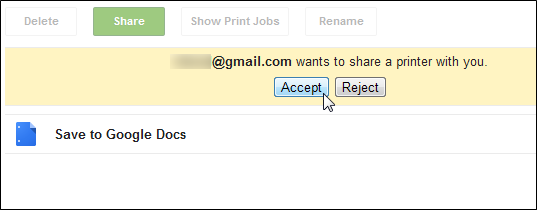
Получателю нужно принять приглашение.
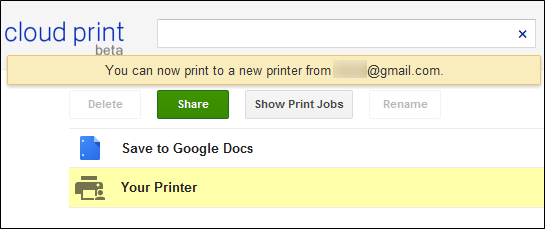
Принтер появится в списке получателя. Значок с лицом на иконке указывает, что принтер общий.
Печать документа через Cloud Print
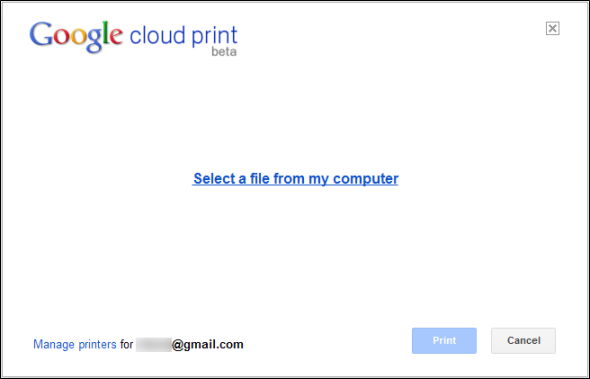
- На сайте Cloud Print нажмите Print и выберите «Upload File to Print» (Загрузить файл для печати).
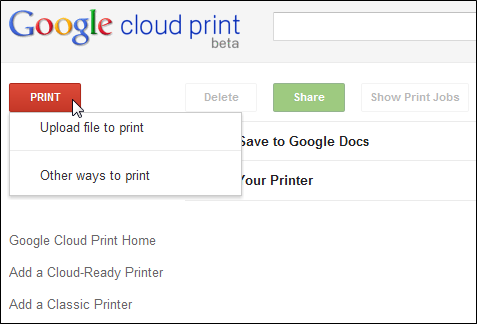
Загрузите PDF или DOC. Cloud Print сейчас поддерживает эти форматы; ожидается расширение списка поддерживаемых типов.
Задание появится в очереди владельца принтера и начнёт выполняться, когда Chrome свяжется с сервисом.
Опция «Other Ways to Print» ведёт к списку приложений и интеграций: печать из Gmail, Google Docs и мобильных страниц, а также приложения Cloud Print для iOS, Android и Mac.
Когда это удобно и когда не подходит
Когда это удобно:
- Нужен быстрый удалённый доступ к домашнему или офисному принтеру без настройки VPN.
- Печать одноразовых документов от сторонних людей (например, отправка флайеров сотрудникам).
- Мобильная печать с телефона через веб‑версию Gmail/Docs.
Ограничения и случаи, когда это не подойдёт:
- Принтеры с комплексной проприетарной печатью (тонкая настройка драйверов, особые профили цвета) могут некорректно обрабатывать задания.
- Высокие объёмы печати для заказчиков, где требуются SLA и контроль затрат — лучше использовать корпоративные решения с биллингом и учётом расходных материалов.
- Если компьютер, который зарегистрировал принтер, часто выключен и принтер не поддерживает встроенный Cloud Print.
Устранение неполадок (быстрые шаги)
- Если задание не печатается: убедитесь, что Chrome запущен на компьютере‑владельце и он в сети.
- Проверьте очереди задач на сайте Cloud Print: возможно, ошибки драйвера или формат файла.
- Если файл не поддерживается, конвертируйте документ в PDF перед отправкой.
- Для проблем с авторизацией проверьте вход в Google и синхронизацию аккаунтов.
Важно: не меняйте локальные драйверы и сетевые настройки во время отладки без резервной копии конфигурации.
Альтернативы и сравнение
- PrinterShare и аналогичные сервисы — требуют установки клиента на обеих сторонах и чаще работают по прямому соединению.
- Встроенная поддержка принтера (network/cloud‑ready) — лучше всего для постоянного общего доступа: принтер получает учётные данные напрямую и не зависит от ПК.
Краткая таблица‑сравнение (качественно):
- Простота: Google Cloud Print > PrinterShare > ручная настройка через IP
- Надёжность при выключенном ПК: встроенный Cloud‑ready принтер > PrinterShare > Google Cloud Print (зависит от ПК)
- Поддержка форматов/настроек: локальные драйверы > встроенные сервисы > облачные конвертеры
Чек‑лист для владельца принтера
- Установить и обновить Chrome.
- Зарегистрировать принтер в Cloud Print.
- Выдать доступ конкретным e‑mail и проверить список разрешённых пользователей.
- Протестировать печать с другого аккаунта.
- Настроить уведомления об ошибках печати.
Чек‑лист для получателя
- Войти в нужный аккаунт Google.
- Открыть сайт Cloud Print и принять приглашение.
- Попробовать загрузить PDF и отправить тестовое задание.
- Убедиться, что формат документа поддерживается.
Критерии приёмки
- Получатель видит принтер в своём списке Cloud Print.
- Тестовый документ (PDF) успешно распечатан владельцем принтера.
- Очередь на сайте Cloud Print показывает выполненное задание без ошибок.
Короткая методология внедрения для офиса
- Оцените, какие принтеры можно подключить (встроенные cloud‑ready или через ПК).
- Зарегистрируйте принтеры на доверенных аккаунтах Google организации.
- Создайте инструкции для сотрудников и определите ответственных за поддержание машины, с которой идёт передача заданий.
- Организуйте мониторинг очередей печати и политику ревокации доступа при увольнении сотрудников.
Глоссарий (1‑строчно)
- Cloud Print: облачный сервис для передачи заданий печати через аккаунт Google.
- Cloud‑ready принтер: сетевой принтер с встроенной поддержкой облачных сервисов.
- Очередь печати: список заданий, ожидающих выполнения в облаке.
Будущее и совместимость
На момент написания Cloud Print поддерживается на Windows и Mac; Linux пока не может делиться принтерами через Chrome, но может отправлять задания через веб. Ожидайте, что всё больше принтеров будут интегрировать облачные протоколы напрямую, уменьшая зависимость от ПК.
Поделитесь своим опытом: попробовали ли вы Google Cloud Print и насколько надёжно он работал в вашей сети?
Image Credit: Shutterstock
Итог
Google Cloud Print — практичное решение для простой удалённой печати и совместного использования принтеров без сложной сетевой настройки. Подходит для одноразовых и мобильных сценариев печати; для корпоративных требований с высокими объёмами и контролем затрат лучше рассматривать специализированные решения.

Похожие материалы

Несколько аккаунтов Skype: Multi Skype Launcher

Журнал для работы: повысить продуктивность

Персональные звуки уведомлений на Android

Скачивание шоу Hulu для офлайн‑просмотра

Microsoft Start: персонализированная новостная лента
