
Как поделиться местоположением на iPhone
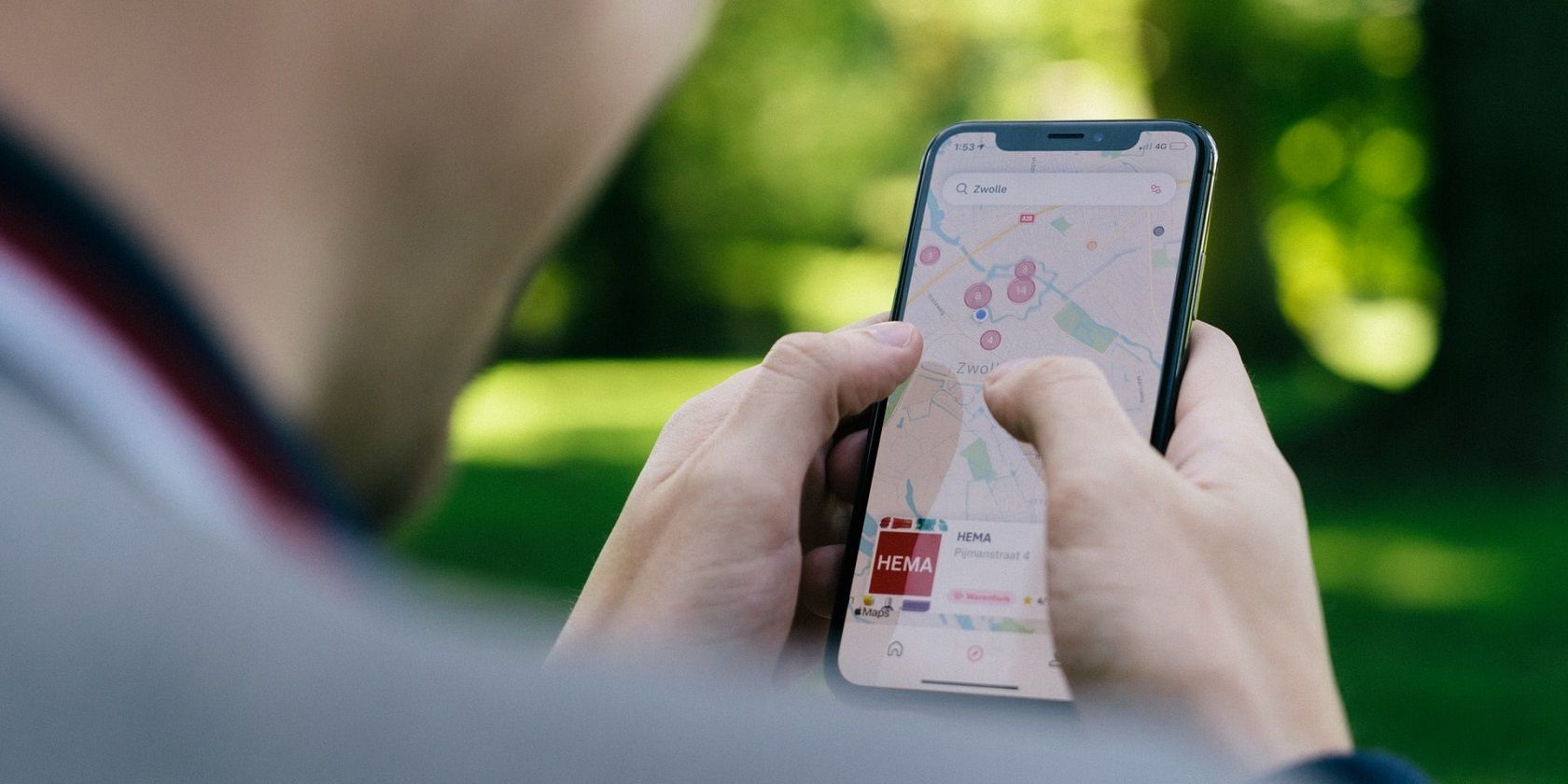
GPS и службы геолокации — не только для навигации. С их помощью вы можете быстро сообщить друзьям или членам семьи, где вы находитесь: рядом вы ли, движетесь ли вы навстречу, или вам нужна помощь. Ниже — полный гид по способам обмена местоположением на iPhone, советы по выбору метода и инструкции по устранению неполадок.
Основные понятия
- Геолокация — определение координат устройства с помощью GPS, Wi‑Fi и сотовых сетей.
- Публикация местоположения — отправка одного разового сообщения с координатами.
- Отслеживание в реальном времени — непрерывная передача координат в течение выбранного времени.
Настройка служб геолокации на iPhone
Перед тем как делиться местоположением, убедитесь, что служба геолокации включена:
- Откройте «Настройки».
- Перейдите в «Конфиденциальность».
- Выберите «Службы геолокации».
- Включите переключатель «Службы геолокации» — он должен быть зелёным.
Важно: некоторые приложения требуют доступа «Во время использования» или «Всегда» для отправки местоположения в фоне. При запросе доступа выбирайте опцию в зависимости от сценария: для единичной отправки — «Во время использования», для длительного обмена — «Всегда».
Какими приложениями можно делиться местоположением
iOS предоставляет несколько встроенных и сторонних способов для обмена местоположением. Коротко:
- iMessage — быстро отправить текущее местоположение или начать обмен в реальном времени с контактом.
- Контакты — поделиться местоположением напрямую из карточки контакта.
- Локатор (Find My) — удобен для семей и постоянного обмена между устройствами Apple.
- Apple Maps — отправка ссылки с текущим местоположением через меню «Поделиться».
- Google Maps — гибкие настройки времени обмена и удобная интеграция с аккаунтами Google.
- WhatsApp — отправка мгновенной или живой локации внутри чата.
Как поделиться местоположением через iMessage
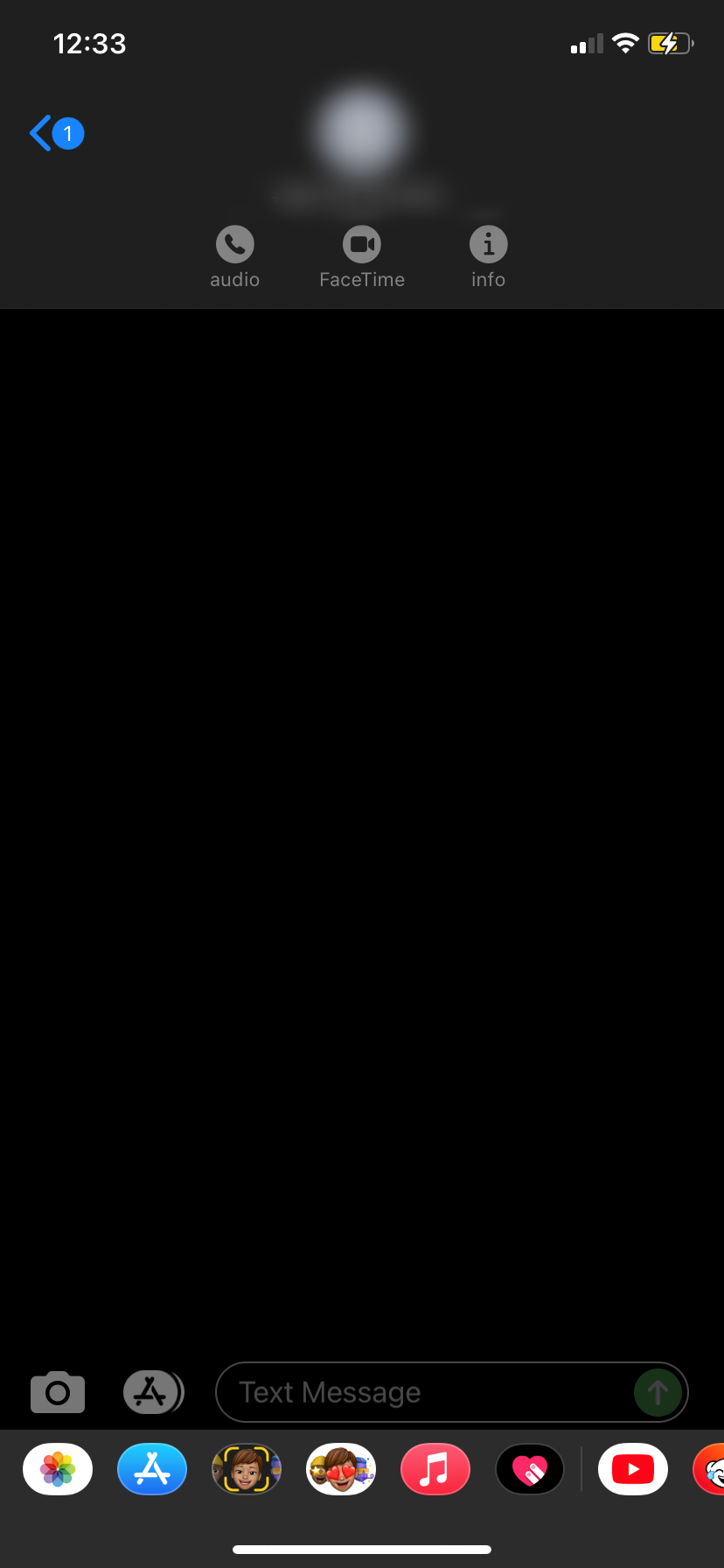
- Откройте «Сообщения» и выберите беседу с нужным человеком или создайте новую.
- Нажмите на имя или значок контакта вверху экрана.
- Выберите «Инфо».
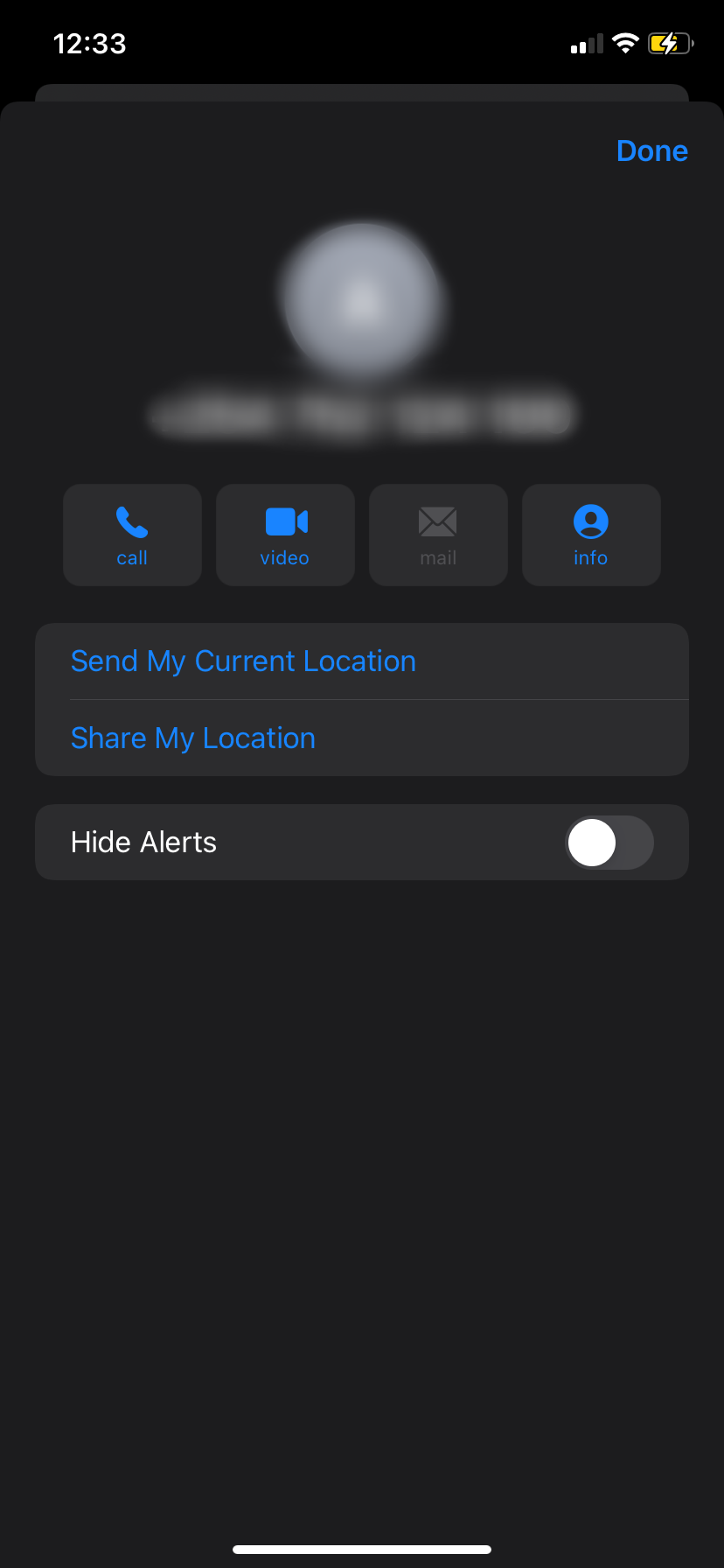
- Нажмите «Отправить своё текущее местоположение» или «Поделиться моим местоположением».
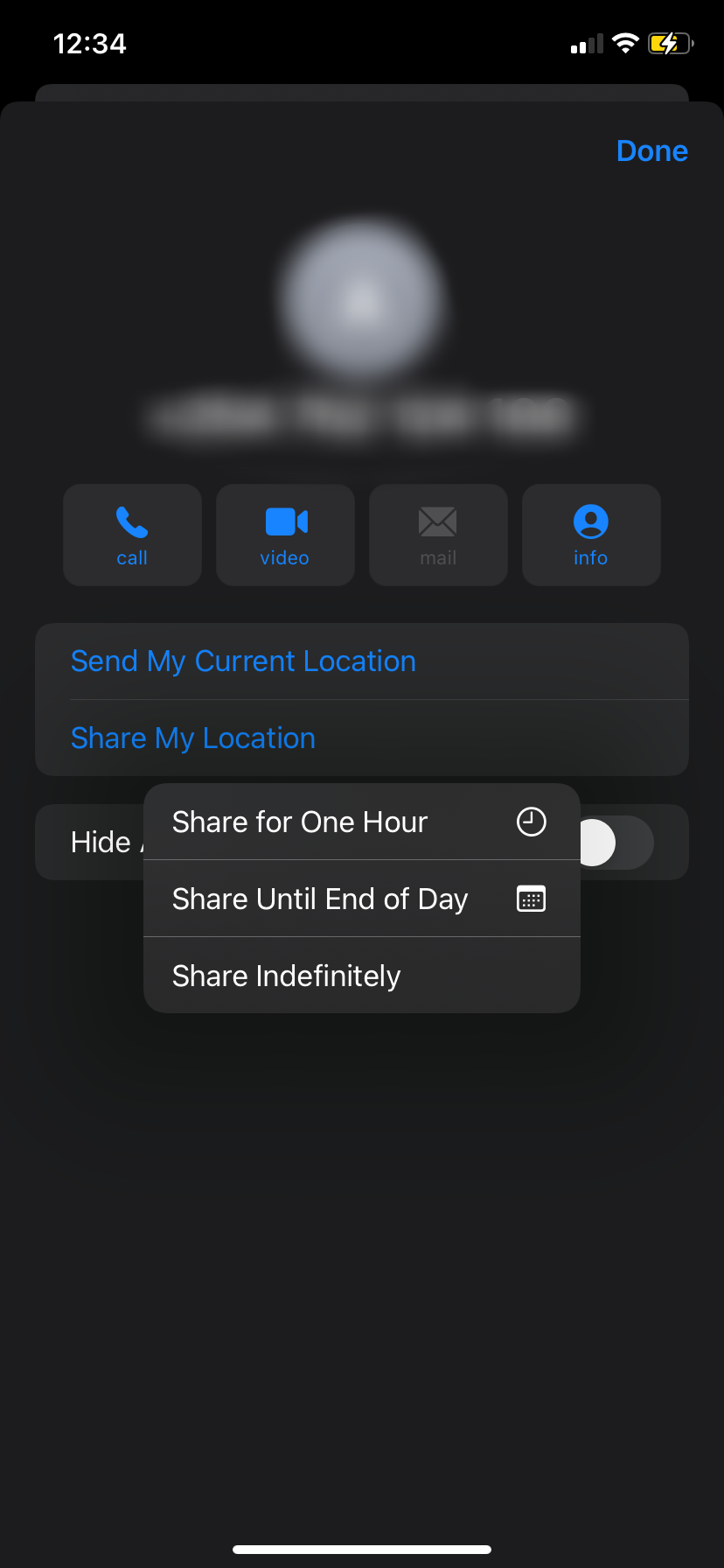
- «Поделиться моим местоположением» позволяет выбирать время: 1 час, до конца дня или навсегда.
- «Отправить текущее местоположение» одноразово отправляет вашу точку на карте.
- При первом использовании iMessage может запросить доступ к геолокации — выберите «Разрешить один раз» или «Разрешить при использовании приложения».
Совет: для групповых чатов iMessage обмен местоположением поможет координировать встречи в реальном времени.
Как поделиться местоположением через Контакты
- Откройте приложение «Контакты».
- Найдите карточку нужного человека.
- Нажмите «Поделиться моим местоположением» и выберите длительность обмена (1 час, до конца дня, навсегда).
Это удобно, если вы не хотите запускать чат — достаточно нескольких тапов в карточке контакта.
Как поделиться местоположением через Локатор
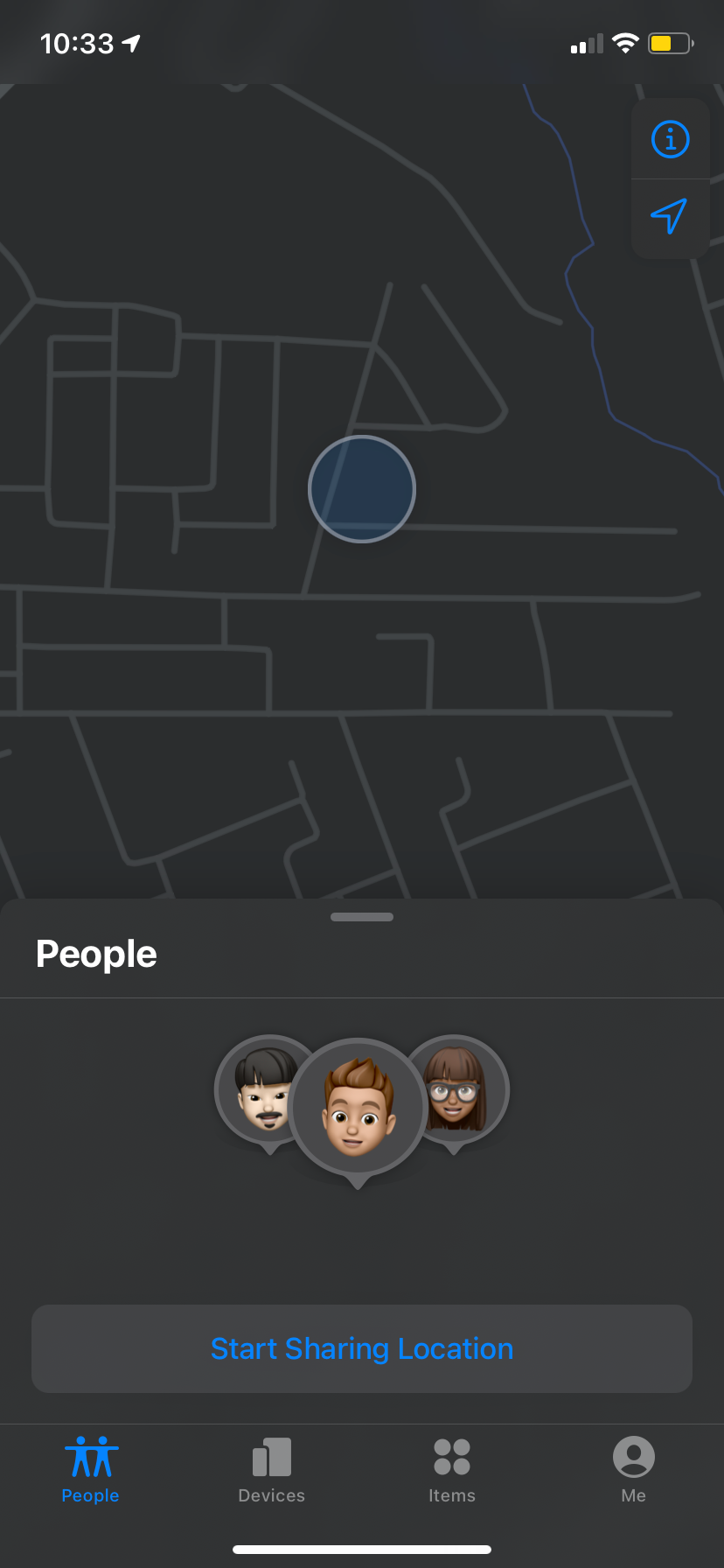
- Откройте приложение «Локатор» (Find My).
- Если появится запрос, разрешите приложению доступ к вашему местоположению.
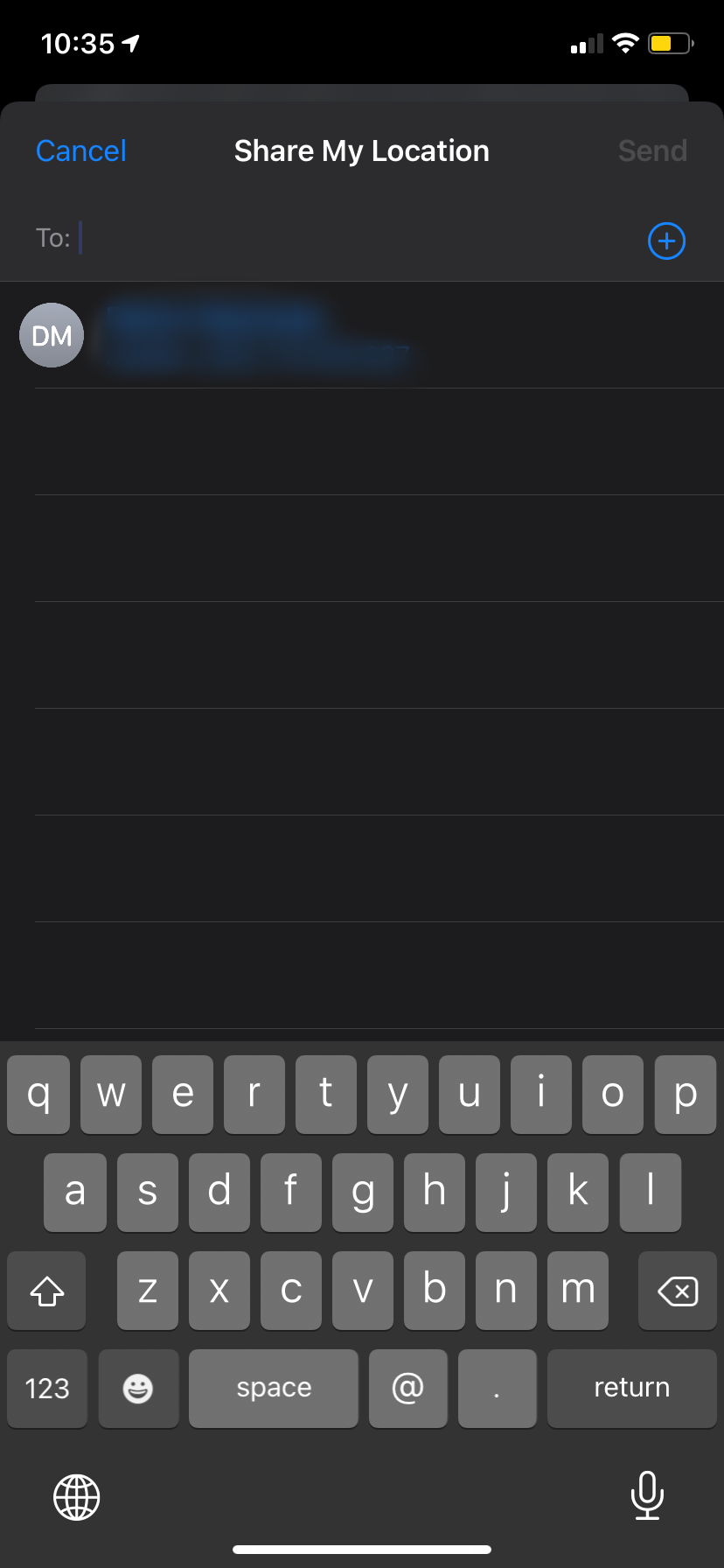
- Нажмите «Начать обмен местоположением».
- Выберите контакт и нажмите «Отправить».
Преимущества Локатора: работа между Apple ID, удобен для семейного отслеживания и поиска потерянных устройств. Отдельно можно включать семейный доступ и просматривать устройства членов семьи.
Как поделиться местоположением через Apple Maps
- Откройте Apple Maps.
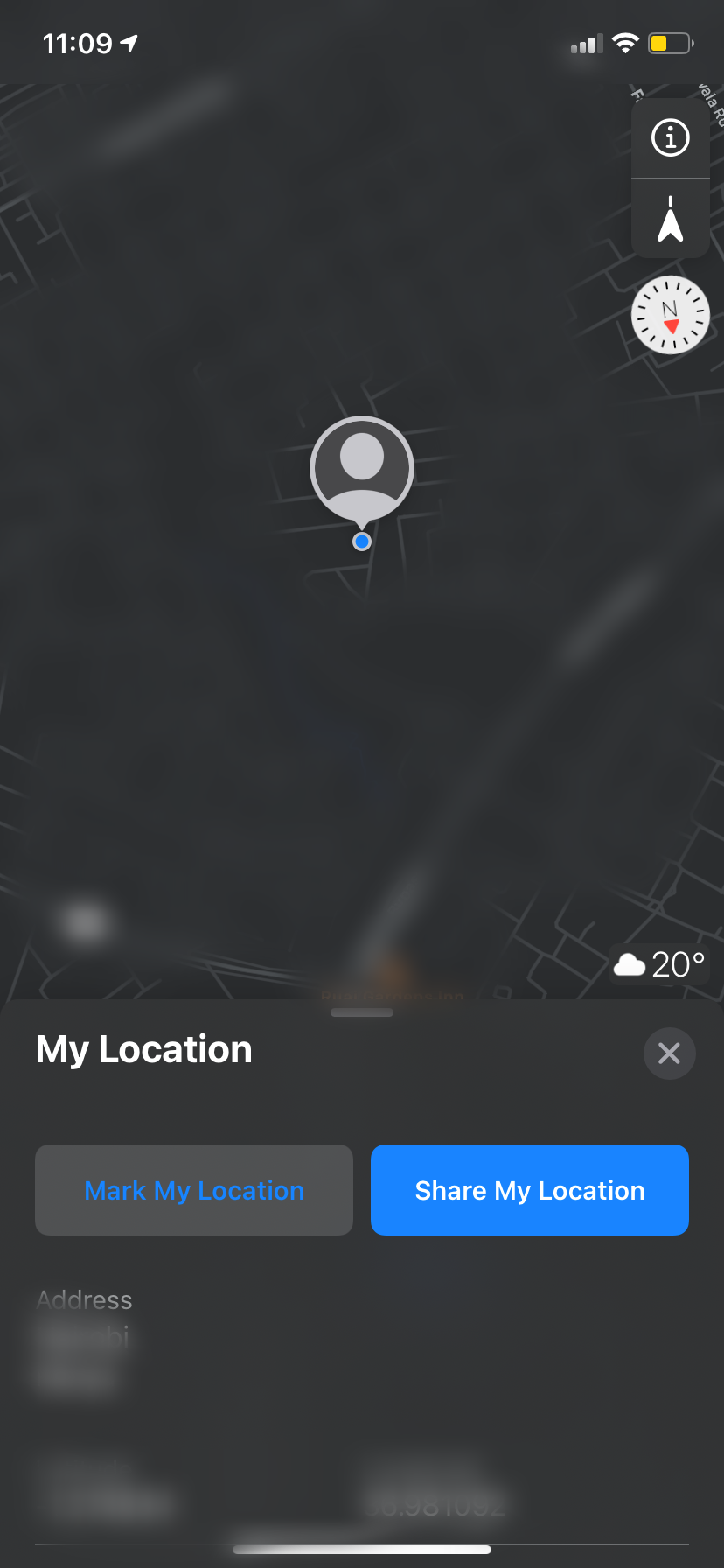
- Нажмите на синий круг — это ваша текущая точка. Если синий круг не виден, нажмите стрелку в правом верхнем углу, чтобы поместить текущее местоположение в центр.
- В появившемся меню выберите «Поделиться моим местоположением».
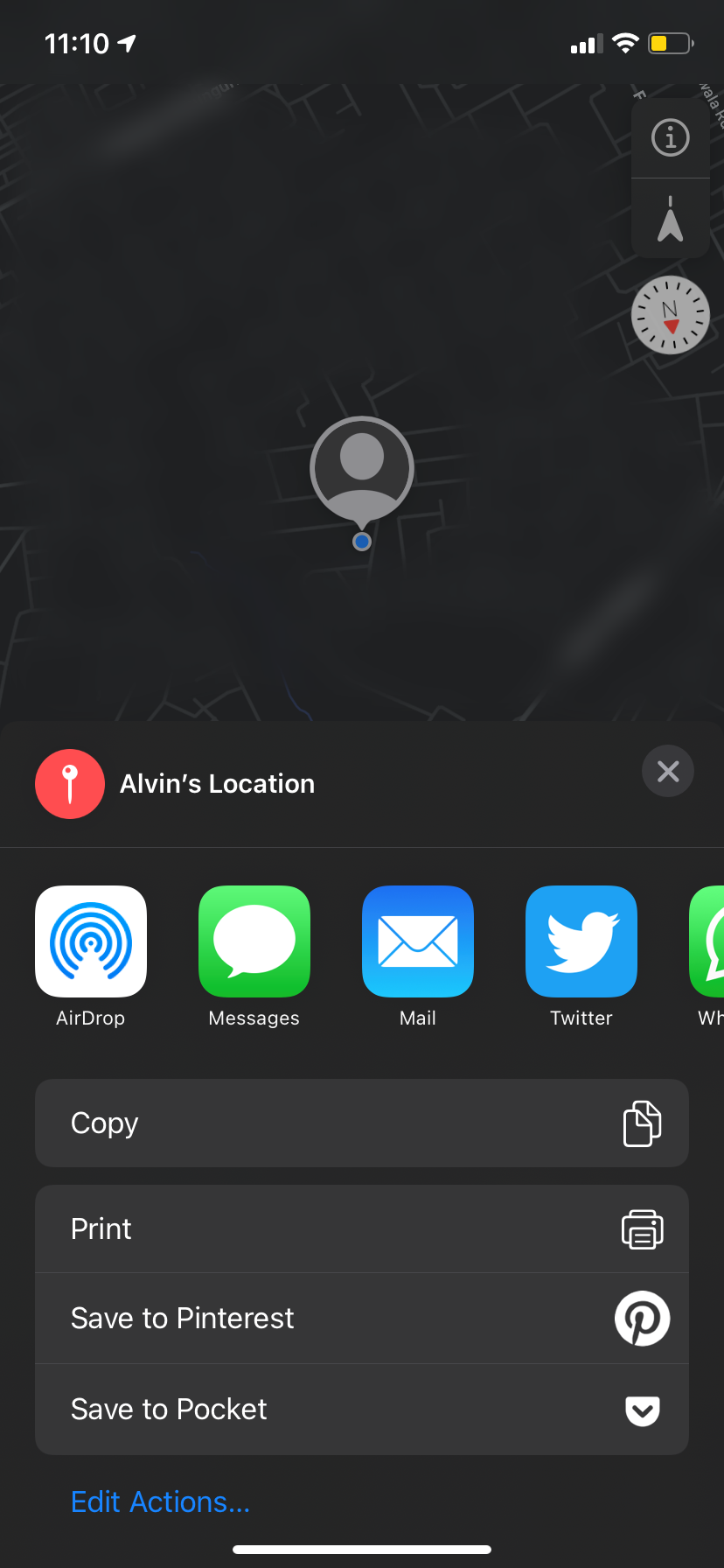
- Выберите приложение или контакт, через который хотите отправить ссылку с координатами.
- Если нужного приложения нет в списке, выберите «Копировать», затем вставьте ссылку в любое приложение.
Подходит для быстрой отправки ссылки с привязкой к точке на карте.
Как поделиться местоположением через Google Maps
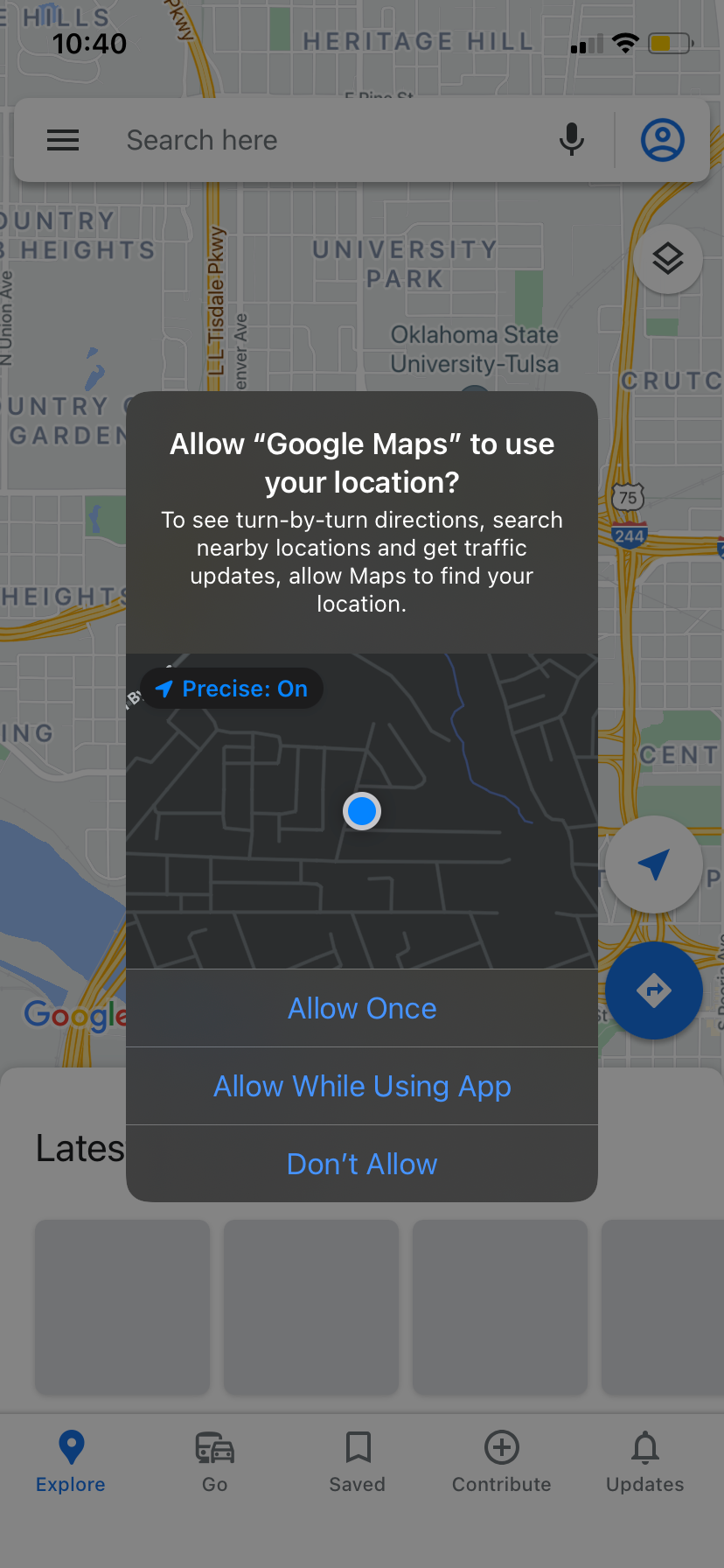
- Установите Google Maps и откройте приложение. Разрешите доступ к геолокации.
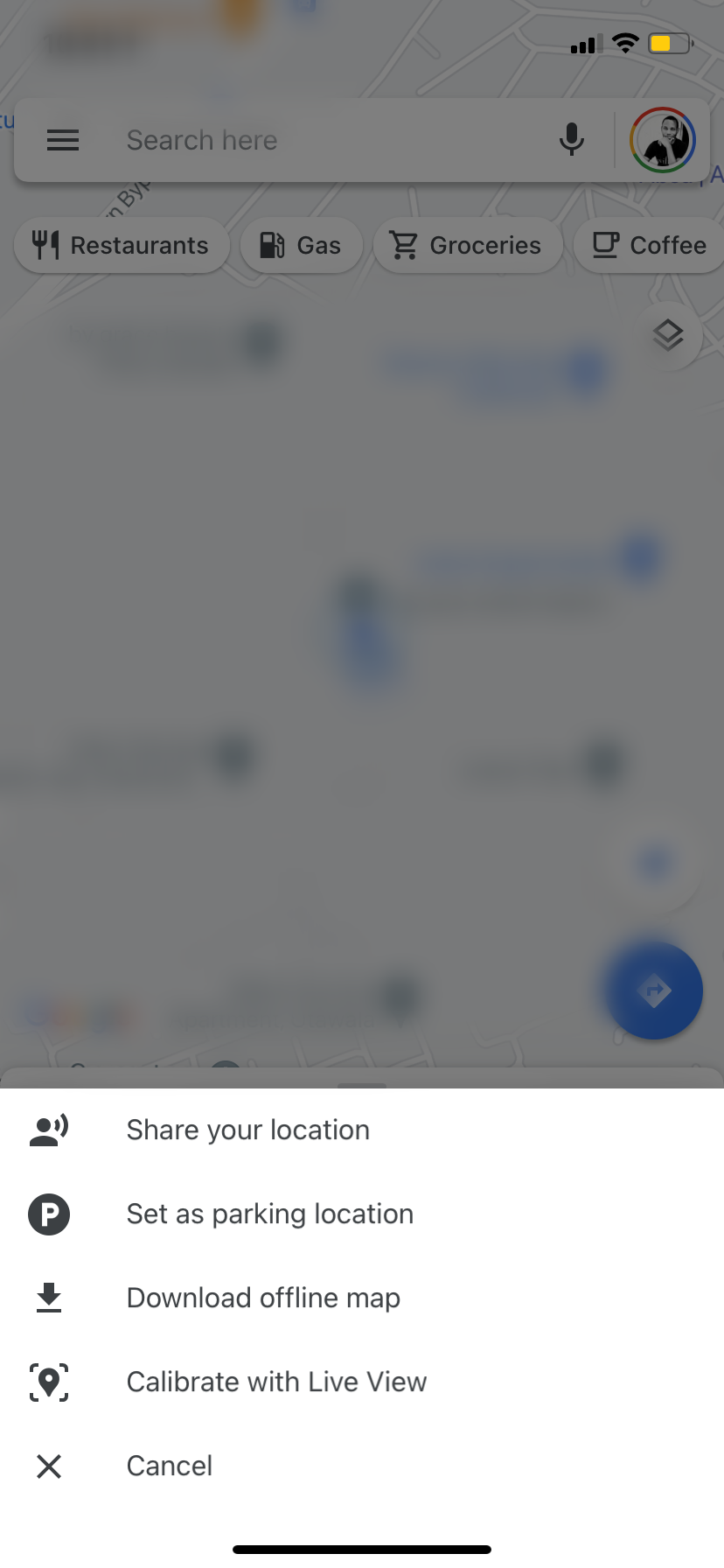
- Нажмите на синий маркер вашего местоположения.
- Выберите «Поделиться местоположением».
- Установите время обмена: от 15 минут до 3 дней, либо до тех пор, пока вы не отключите.
- Выберите контакт; при необходимости разрешите доступ к контактам.
- При наличии Google-аккаунта у получателя можно отправить через Google Maps; иначе — через SMS или другое приложение.
Преимущество Google Maps — гибкая длительность обмена и кроссплатформенность (полезно, если у адресата Android).
Как поделиться местоположением через WhatsApp
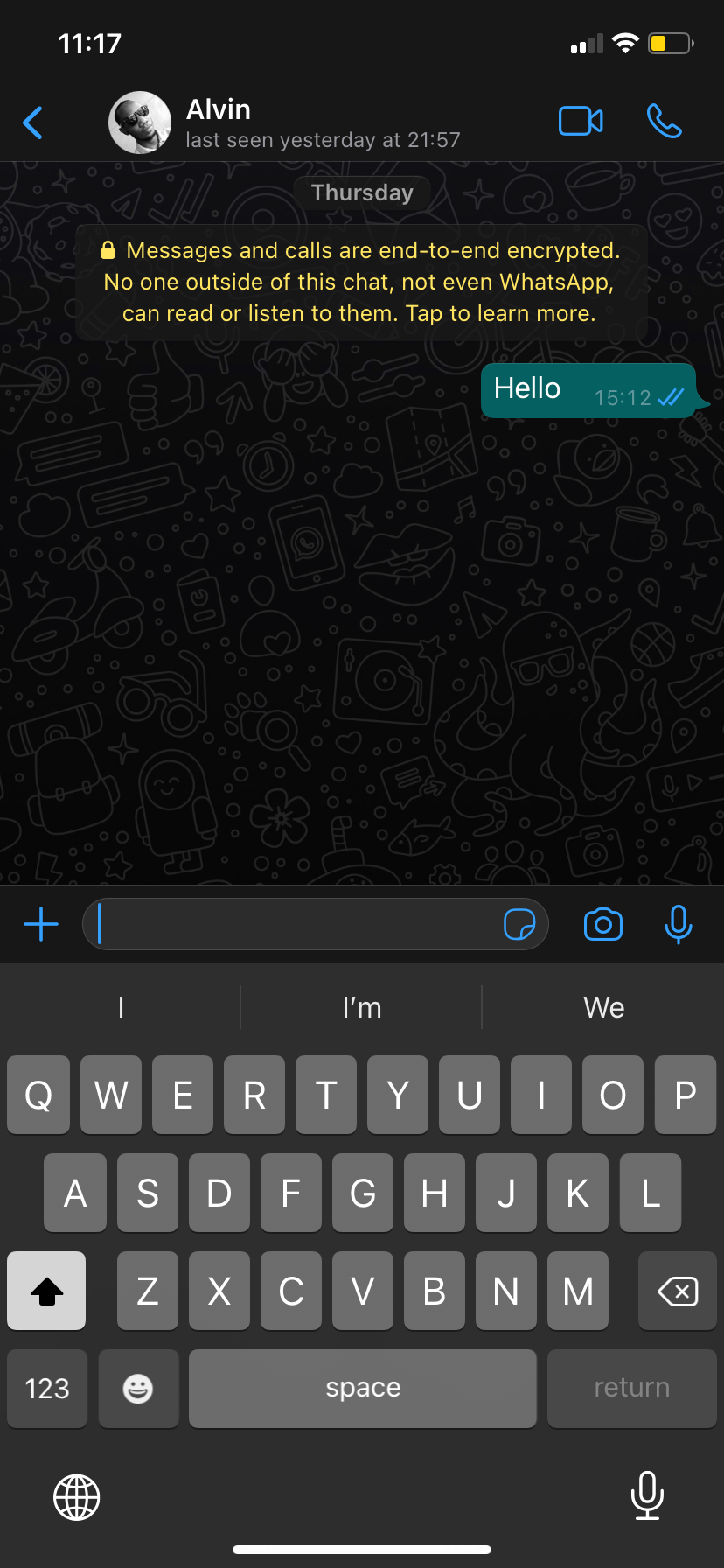
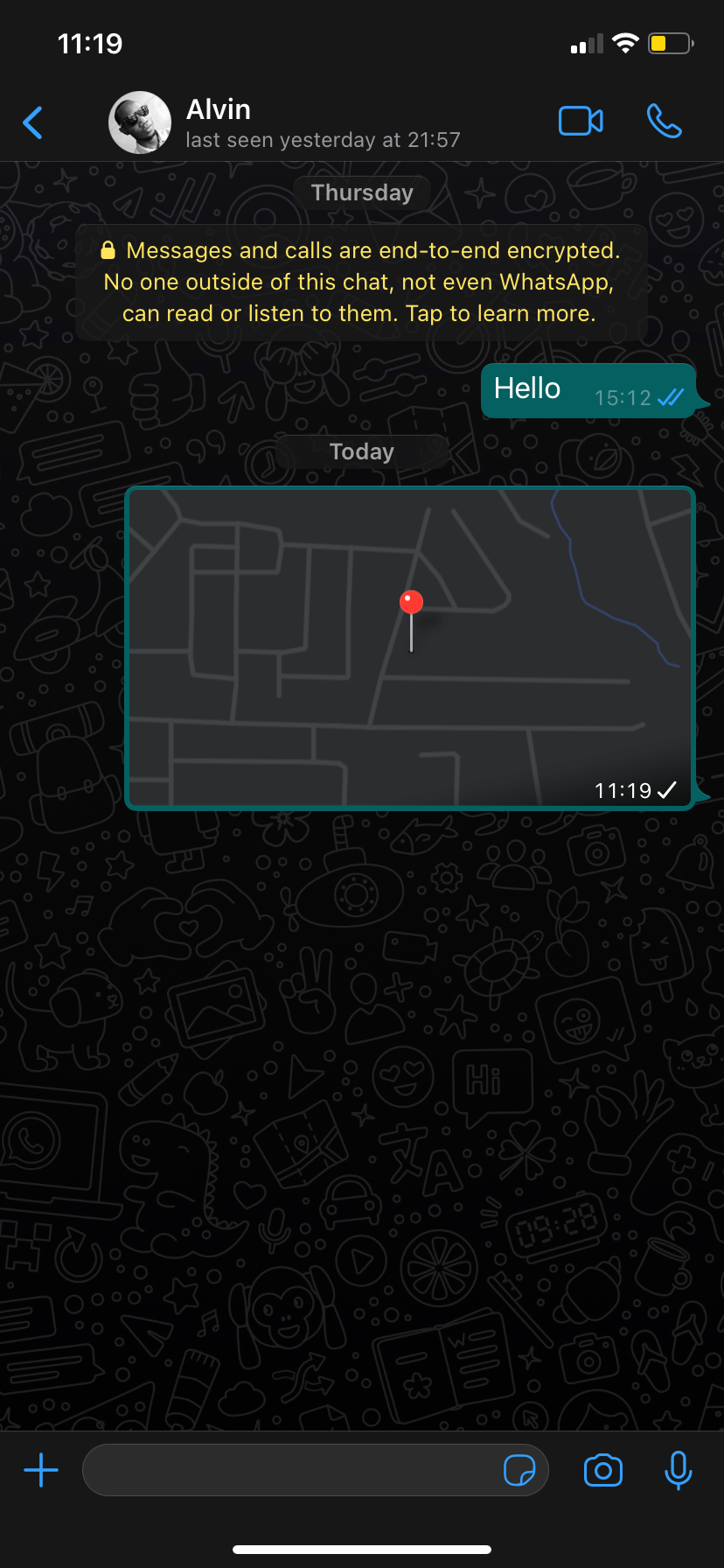
- Откройте чат в WhatsApp.
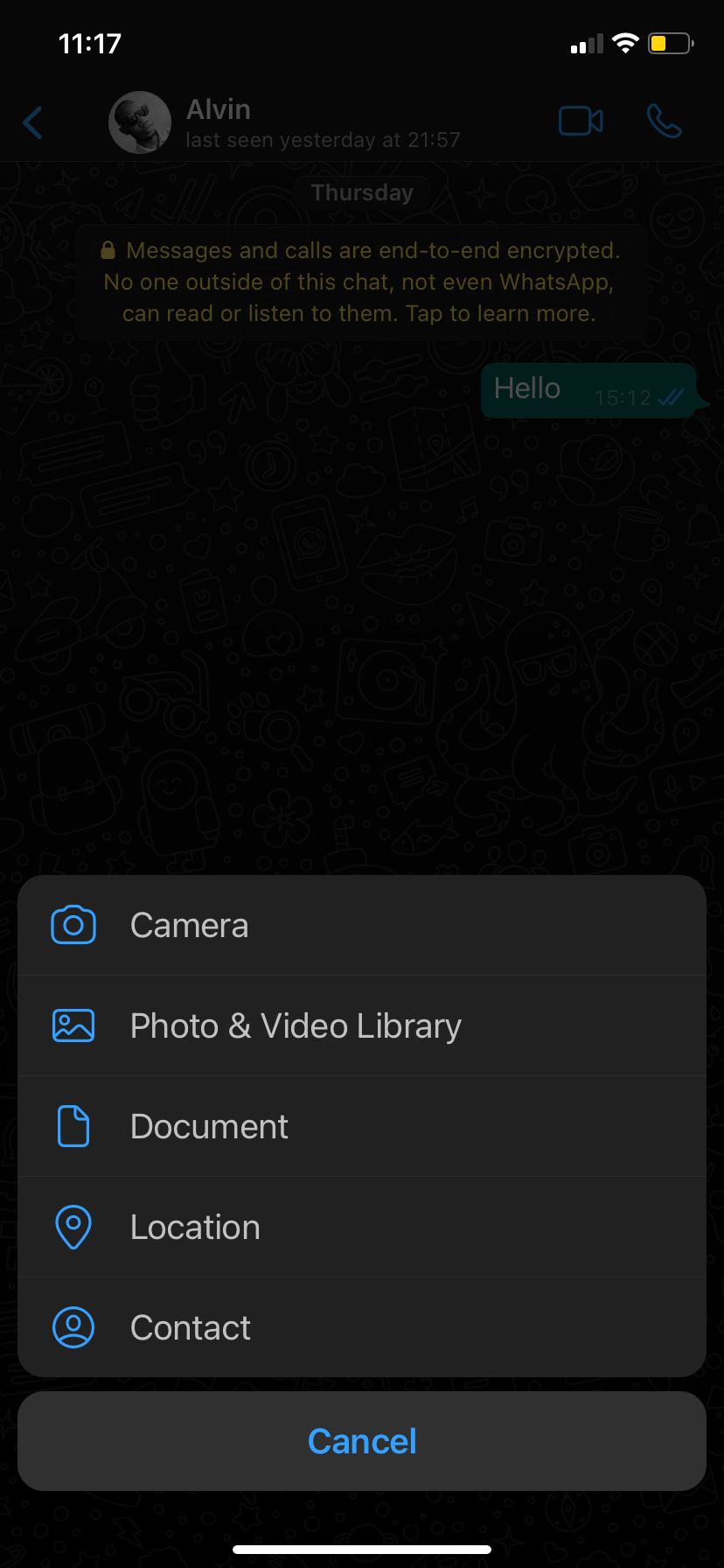
- Нажмите кнопку «+» рядом с полем ввода.
- Выберите «Местоположение».
- Разрешите WhatsApp доступ к местоположению.
- Выберите «Отправить текущее местоположение» или «Поделиться живым местоположением».
- При выборе живой локации задайте длительность (15 минут, 1 час или 8 часов) и нажмите «Отправить».
- Чтобы завершить обмен раньше времени, в чате нажмите «Остановить обмен».
WhatsApp удобен для пользователей, привыкших к мессенджеру, и обеспечивает кроссплатформенную поддержку.
Когда лучше использовать каждую опцию
- Срочная встреча с другом — iMessage или WhatsApp (быстро и удобно).
- Долгий маршрут или совместное сопровождение — Google Maps (до 3 дней) или «Локатор» между устройствами Apple.
- Семья и постоянный контроль — «Локатор» с семейным доступом.
- Если получатель на Android — Google Maps или WhatsApp.
Таблица сравнения: кратко
| Способ | Одноразово | Живая локация | Кроссплатформенно | Приватность |
|---|---|---|---|---|
| iMessage | ✔ | ✔ (iMessage) | ✖ (только Apple) | Высокая (Apple) |
| Локатор | ✖ / пост. доступ | ✔ | ✖ | Высокая |
| Apple Maps | ✔ | ✖ | ✔ (через ссылку) | Средняя |
| Google Maps | ✔ | ✔ | ✔ | Средняя |
| ✔ | ✔ | ✔ | Зависит от мессенджера |
Частые проблемы и как их решить
- Не виден синий круг в Apple Maps: включите местоположение в «Настройки» → «Службы геолокации», затем откройте карту и нажмите стрелку.
- Получатель видит неправильную позицию: проверьте, не включён ли режим полёта, и активна ли сеть (Wi‑Fi/сотовая передача данных).
- Нельзя нажать «Поделиться»: убедитесь, что у приложения есть доступ к геолокации («Во время использования» или «Всегда»).
- Если местоположение быстро «скачет», в настройках GPS отключите режим энергосбережения или перезапустите iPhone.
Важно: при проблемах с определением местоположения попытайтесь отключить и вновь включить «Службы геолокации», перезагрузить устройство и протестировать в зоне с хорошим приёмом.
Когда обмен местоположением не работает
Контрпримерные ситуации:
- Вы находитесь в зоне без сотового покрытия или с отключённым мобильным интернетом — отправка будет невозможна.
- У получателя ограничен доступ в Интернет — он не загрузит карту по ссылке.
- На устройстве включён режим низкого энергопотребления, что может замедлять обновление GPS.
- Если приложение не имеет разрешений на фоновой доступ к геолокации, живой обмен может прекращаться при закрытом приложении.
Как быстро прекратить обмен местоположением — план действий
- Откройте чат/приложение, в котором вы делитесь местоположением (iMessage, WhatsApp, Google Maps).
- Нажмите «Остановить обмен» или аналогичную кнопку.
- Если не уверены, откройте «Настройки» → «Конфиденциальность» → «Службы геолокации» и временно выключите службы геолокации.
- Для полного отключения долгосрочного доступа удалите разрешение «Всегда» у конкретного приложения.
Экстренный вариант: включите режим полёта — это немедленно остановит отправку координат, но отключит все связи.
Проверка работоспособности. Критерии приёмки
- Получатель получил сообщение со ссылкой или меткой на карте.
- При живом обмене координаты обновляются корректно в течение выбранного времени.
- Приложение не теряет доступ при сворачивании (если ожидается фоновый обмен).
- В настройках конфиденциальности у приложения указаны правильные разрешения.
Если все пункты выполнены — обмен местоположением считается успешным.
Рекомендации по безопасности и конфиденциальности
- Делитесь местоположением только с теми, кому вы доверяете.
- Используйте кратковременное время обмена, если нет необходимости в постоянном отслеживании.
- Периодически проверяйте разрешения приложений в «Настройках».
- Для семейного контроля используйте встроенные функции Apple (семейный доступ); они минимизируют передачу данных сторонним сервисам.
Примечание: если вы используете сторонние приложения, ознакомьтесь с политикой конфиденциальности разработчика.
Руководство выбора метода: простая схема
Mermaid диаграмма ниже помогает решить, какой метод выбрать:
flowchart TD
  A[Нужно быстро сообщить местоположение?] -->|Да| B{iMessage или WhatsApp?}
  B -->|У адресата iPhone| C[iMessage]
  B -->|Кроссплатформенно| D[WhatsApp]
  A -->|Нужно отслеживание в реальном времени| E{Apple device?}
  E -->|Да| F[Локатор]
  E -->|Нет| G[Google Maps]
  A -->|Хочу отправить ссылку| H[Apple Maps или Google Maps]
Чек-листы по ролям
Родитель, который хочет отслеживать ребёнка:
- Убедитесь, что у ребёнка включён «Локатор» и подключён семейный доступ.
- Настройте разрешения «Всегда», если нужно отслеживание в фоне.
- Договоритесь о правилах использования и уважении приватности.
Водитель, едущий на встречу:
- Используйте Apple Maps или Google Maps, чтобы отправить текущее местоположение.
- При движении включайте режим «Не беспокоить во время вождения», чтобы не отвлекаться.
Друзья, договаривающиеся о встрече:
- Отправьте текущее местоположение в чате (iMessage/WhatsApp) и обновите при необходимости.
- При опоздании включите живой обмен на короткое время.
Мини‑методология принятия решения
Шаги:
- Определите цель (одноразовое уведомление / живое отслеживание).
- Учтите платформу получателя (iPhone/Android).
- Оцените требования к приватности.
- Выберите приложение и настройте разрешения.
- Проверьте отправку и наличие обновлений.
Отказоустойчивость и отключения: план действий при инциденте
Сценарий: вы случайно поделились местоположением с кем-то или забыли выключить обмен.
Порядок действий:
- Немедленно откройте чат/«Локатор» и остановите обмен.
- Проверьте «Настройки» → «Службы геолокации» и отзовите разрешение у соответствующего приложения.
- Если вы не можете изменить настройки (устройство недоступно), смените пароль Apple ID и выйдите из аккаунта на потерянном устройстве через iCloud.com.
- При подозрении на злонамеренное использование уведомьте службы поддержки соответствующего приложения.
Глоссарий — одно предложение на термин
- Локатор: приложение Apple для поиска устройств и обмена местоположением между Apple ID.
- Живая локация: непрерывная передача координат в течение заданного времени.
- Одноразовая локация: единичная метка с координатами, не обновляется.
Часто задаваемые вопросы
Можно ли делиться местоположением с человеком, у которого Android?
Да. Используйте Google Maps или WhatsApp — оба работают кроссплатформенно и отправляют ссылку, которую можно открыть на Android.
Как отключить обмен местоположением навсегда?
Откройте приложение, в котором вы делитесь местоположением, и выберите «Остановить обмен». Затем в «Настройки» → «Конфиденциальность» → «Службы геолокации» отзовите разрешение у приложения или установите его в «Никогда».
Передаёт ли Apple постоянную историю моих перемещений сторонним приложениям?
Apple не передаёт историю перемещений сторонним приложениям без вашего разрешения. Приложения получают доступ согласно разрешениям, которые вы даёте в настройках.
Итог
Поделиться местоположением на iPhone просто — выбор способа зависит от цели (одноразовая точка или живое отслеживание), платформы получателя и требований к приватности. Передавать данные стоит только тем, кому вы доверяете; всегда проверяйте разрешения приложений и при необходимости быстро прекращайте обмен.
Важно: если требуется немедленное прекращение обмена, используйте «Остановить обмен», выключите службы геолокации или включите режим полёта.

Похожие материалы

Несколько аккаунтов Skype: Multi Skype Launcher

Журнал для работы: повысить продуктивность

Персональные звуки уведомлений на Android

Скачивание шоу Hulu для офлайн‑просмотра

Microsoft Start: персонализированная новостная лента
