
Как поделиться местоположением на Android
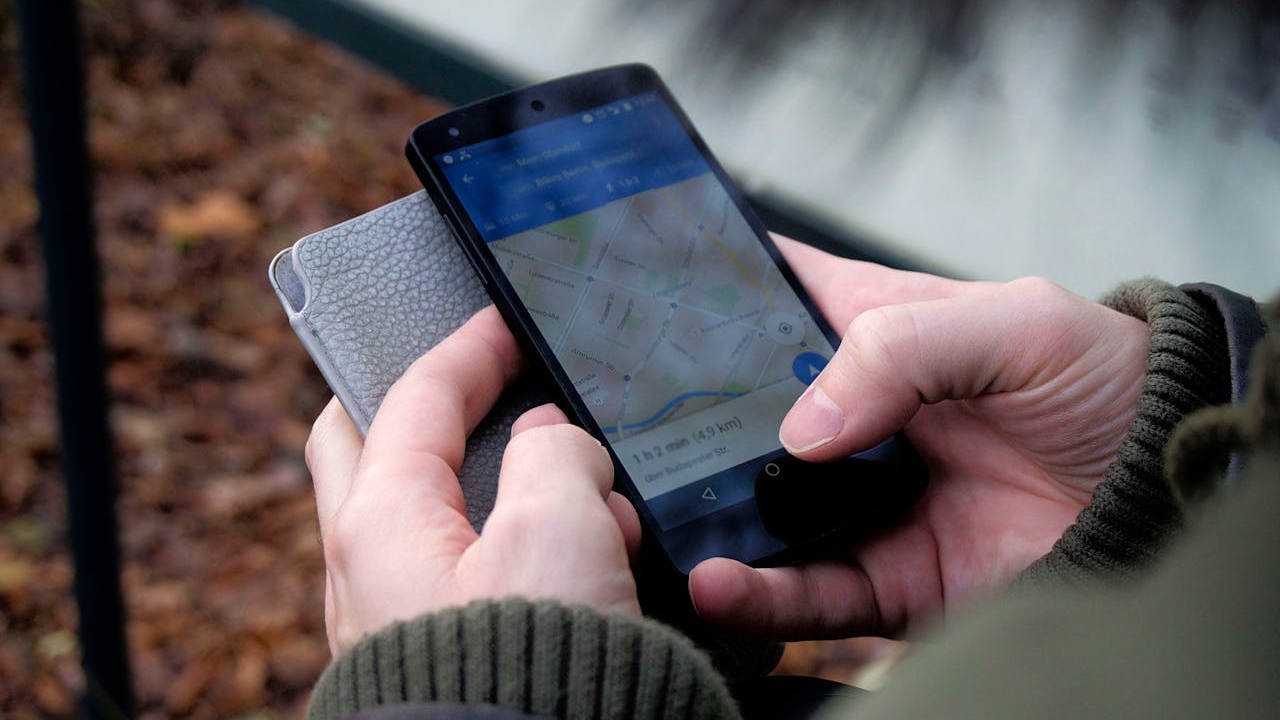
Поделиться местоположением на Android просто: используйте Google Maps для реального времени или скопируйте ссылку для людей без аккаунта Google. Вы всегда можете остановить шаринг в настройках Google Maps или через приложение, куда отправляли ссылку. Внизу — советы по безопасности, альтернативы и чек-лист перед отправкой.
Поделиться текущим местоположением на Android — быстрый способ оставаться на связи с друзьями и семьёй. В этом руководстве показаны шаги для Google-пользователей и для тех, кто не использует сервисы Google. Также вы найдёте инструкции по прекращению шаринга, базовые меры безопасности и несколько альтернатив.
Кому это нужно
- Тем, кто встречается в большом городе.
- Родителям, которые хотят знать, что ребёнок в безопасности.
- Транспортным и курьерским службам для координации поездки.
Что нужно знать вначале
- Определение: шаринг местоположения — это отправка своей геопозиции в реальном времени или одноразовой ссылки.
- Требование: включённая служба геолокации на устройстве и установленное приложение Google Maps.
- Внимание: общий доступ к местоположению раскрывает вашу позицию. Применяйте рекомендации по безопасности ниже.
Поделиться местоположением через Google Maps
Google Maps — самый простой и универсальный способ. Он поддерживает как пользователей Google, так и людей без аккаунта.
Поделиться с пользователем Google
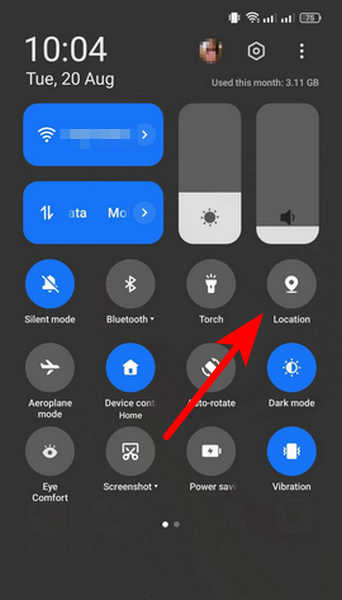
- Откройте быстрые настройки, сдвинув шторку сверху, и включите «Местоположение».
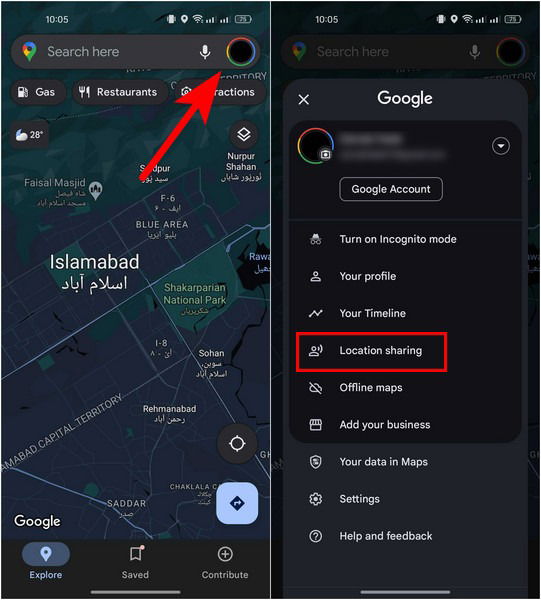
- Запустите Google Maps. Нажмите на свой значок профиля в правом верхнем углу. Выберите «Общий доступ к местоположению», затем «Поделиться местоположением».
Укажите длительность шаринга: фиксированное время или «пока не выключите вручную».
В разделе «Рекомендации» выберите контакт Google. Нажмите на контакт или на значок «Ещё» (три точки), затем «Поделиться».
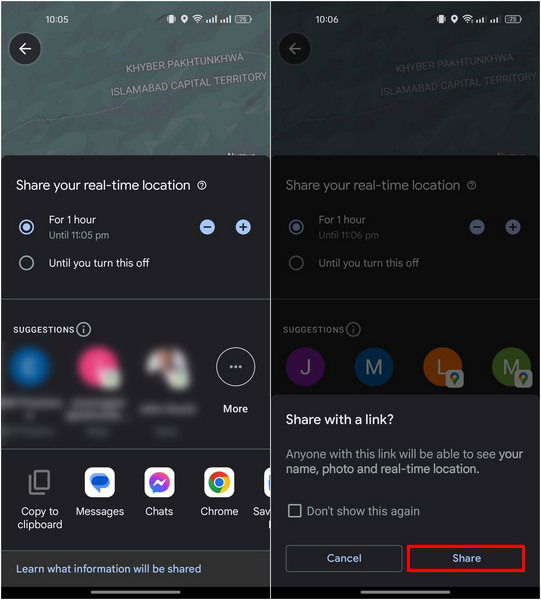
Контакт получит уведомление или письмо со ссылкой, по которой откроется ваша позиция в Google Maps.
Поделиться с человеком без аккаунта Google
- Включите местоположение, как описано выше.
- В Google Maps откройте «Общий доступ к местоположению» → «Поделиться местоположением».
- После выбора длительности нажмите «Копировать в буфер обмена» или выберите приложение для отправки (мессенджер, SMS, почта, соцсеть).
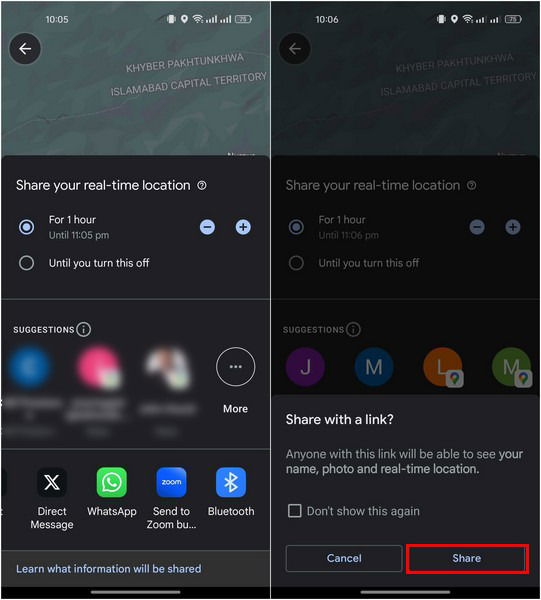
Скопированная ссылка откроется в любом браузере и покажет ваше местоположение в течение выбранного интервала.
Как прекратить шаринг местоположения
- Откройте Google Maps и нажмите на значок профиля в правом верхнем углу. Выберите «Общий доступ к местоположению».
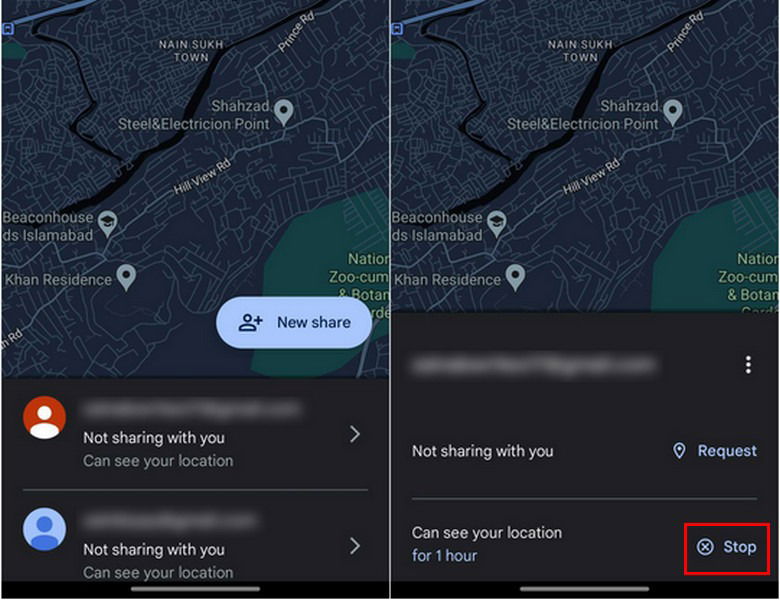
- Вы увидите список людей, с кем вы делитесь. Нажмите на имя человека и выберите «Остановить».
Если вы отправляли ссылку через соцсеть (например, WhatsApp), откройте то приложение, где вы делились ссылкой, нажмите на ссылку и в опциях выберите «Остановить».
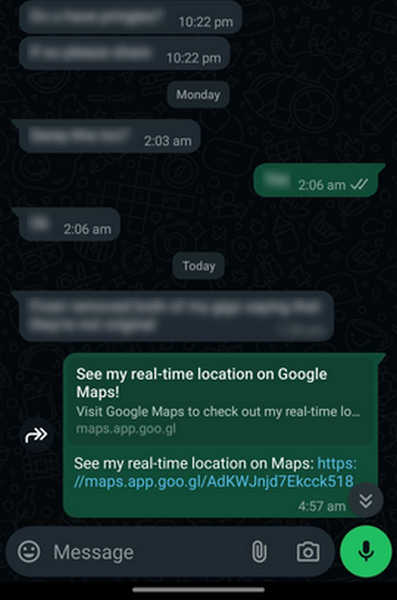
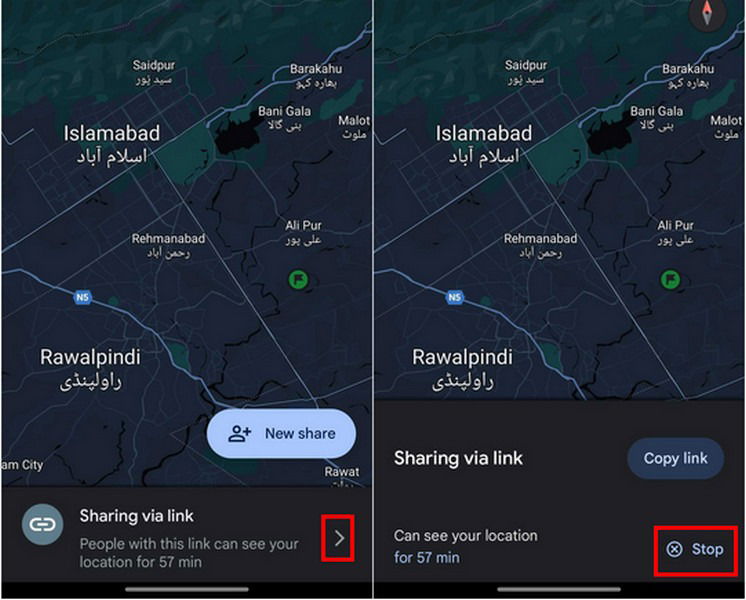
Важно: прекращение шаринга в Google Maps отменяет доступ у всех, кому вы делали прямую передачу через этот интерфейс. Если вы дали ссылку в другом приложении, удалите или деактивируйте её там.
Частые проблемы и их решения
Проблема: получатель не видит позицию.
Решение: убедитесь, что у вас включено «Местоположение» и есть интернет-соединение. Проверьте разрешения у Google Maps (Настройки → Приложения → Maps → Разрешения).Проблема: ссылка показывает устаревшую позицию.
Решение: перезапустите Google Maps и проверьте, не активирован ли режим энергосбережения, который ограничивает фоновые обновления.Проблема: контакт видит только приблизительное местоположение.
Решение: переключитесь на высокую точность GPS (Настройки → Местоположение → Режим).
Альтернативные способы и когда они уместны
- WhatsApp: удобно для групповых чатов и временных встреч. Используйте, если все участники в мессенджере.
- Telegram: быстрый и безопасный обмен, можно отправлять геопозицию в чате.
- Сообщения (SMS) со ссылкой: пригодится при отсутствии интернета у получателя (если у него есть мобильный браузер).
Когда не стоит использовать Google Maps:
- Нет интернета или ненадёжная сеть.
- Если нужна внутренняя корпоративная система с отдельной политикой безопасности.
Рекомендации по безопасности и конфиденциальности
- Давайте доступ только знакомым людям.
- Выбирайте минимально необходимую длительность шаринга.
- Отзывайте доступ сразу, если он больше не нужен.
- Проверяйте список устройств в аккаунте Google и завершайте сессии незнакомых устройств.
Примечание о конфиденциальности: местоположение считается персональными данными. Обдумайте, кому вы даёте доступ и какие последствия это может иметь.
Чек-лист перед отправкой местоположения
- Включено местоположение и мобильный интернет или Wi‑Fi.
- Google Maps обновлён до последней версии.
- Вы выбрали подходящую длительность шаринга.
- Получатель проверен и доверенный.
- План прекращения шаринга после завершения задачи.
Критерии приёмки
- Получатель подтвердил, что видит вашу позицию в реальном времени.
- Ссылка открывается в браузере и показывает корректную точку на карте.
- При остановке шаринга получатель больше не видит вашу позицию.
Краткая методика проверки
- Включите геолокацию.
- Отправьте ссылку знакомому.
- Попросите подтвердить получение и точность.
- Остановите шаринг и проверьте, что доступ закрыт.
Словарь в одну строку
- Шаринг местоположения — временный доступ к вашей геопозиции через ссылку или аккаунт.
Когда это не работает или противопоказано
- На устройствах с отключённым GPS.
- В зонах с плохим приёмом сети.
- Когда требуется высокая анонимность и приватность (используйте офлайн-навигацию).
Краткое заключение
Google Maps остаётся самым универсальным способом поделиться местоположением на Android: он прост, гибок и работает с людьми без аккаунта Google. Всегда проверяйте разрешения, определяйте минимально нужную длительность и контролируйте, кто видит вашу позицию.
Авторские права на изображения: Pexels. Все скриншоты сделала Zainab Falak.

Похожие материалы

Несколько аккаунтов Skype: Multi Skype Launcher

Журнал для работы: повысить продуктивность

Персональные звуки уведомлений на Android

Скачивание шоу Hulu для офлайн‑просмотра

Microsoft Start: персонализированная новостная лента
