
Поделиться Google Календарём: полное руководство
Коротко о том, что вы найдёте в руководстве:
- Пошаговые инструкции по совместному использованию с пользователями Google и без них
- Как встроить календарь на сайт и как получить iframe-код
- Как синхронизировать общий календарь с iPhone
- Рекомендации по приватности, GDPR и когда не стоит делать календарь общедоступным
- Готовые шаблоны писем, чек-листы и план действий при проблемах
Введение
Независимо от роли — менеджер, сотрудник, волонтёр или родитель — календарь часто становится источником правды о расписании и задачах. Google Календарь предоставляет гибкие способы обмена, но важно понимать, кому вы даёте доступ и какие риски связаны с публикацией событий.
Определения в одну строку:
- Календарь: набор событий в Google Календаре, который можно делиться.
- Права доступа: уровни, определяющие, что другой человек может видеть и редактировать.
Важно: при совместном использовании полного календаря другие увидят события и их детали, если вы явно не изменили видимость отдельных событий.
Содержание
- Как поделиться календарём с пользователями Google
- Как поделиться с пользователем без Google-аккаунта
- Как встроить календарь на сайт
- Как синхронизировать календарь на iOS
- Чек-листы по ролям
- SOP: стандартная процедура обмена календарём
- Матрица прав доступа
- Шаблоны сообщений при обмене календарём
- Рекомендации по приватности и GDPR
- Технические советы и устранение неполадок
- Часто задаваемые вопросы
Как поделиться календарём с пользователями, у которых есть Google-аккаунты
Google позволяет делиться календарём с отдельными людьми и с группами. Делая это, вы назначаете уровень доступа, который определяет, смогут ли они только просматривать события или редактировать их.
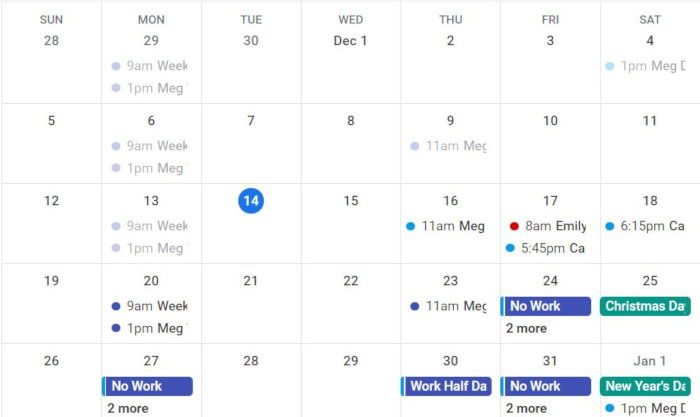
Права доступа: что означают опции
- Только свободное/занятое — показывает только, когда вы заняты или свободны, без деталей.
- Просматривать все подробности событий — можно видеть описание, место и список участников.
- Вносить изменения в события — можно редактировать существующие события и создавать новые.
- Управлять совместным доступом и изменениями — полный контроль, включая изменение прав доступа.
Применяйте принцип наименьших привилегий: давайте ровно те права, которые необходимы.
Как поделиться календарём с конкретным человеком (пошагово)
- Откройте Google Календарь в веб-браузере на компьютере. Примечание: через мобильное приложение делиться календарём нельзя.
- Слева найдите раздел «Мои календари».
- Выберите календарь, которым хотите поделиться, нажмите «Ещё -> Настройки и доступ». В интерфейсе на русском это может выглядеть как «Ещё» или иконка трёх точек.
- На странице настроек прокрутите до секции «Поделиться с конкретными людьми».
- Нажмите «Добавить людей» и введите их адреса электронной почты.
- В выпадающем списке «Права доступа» выберите нужный уровень доступа.
- Нажмите «Отправить», чтобы отправить приглашения по электронной почте.
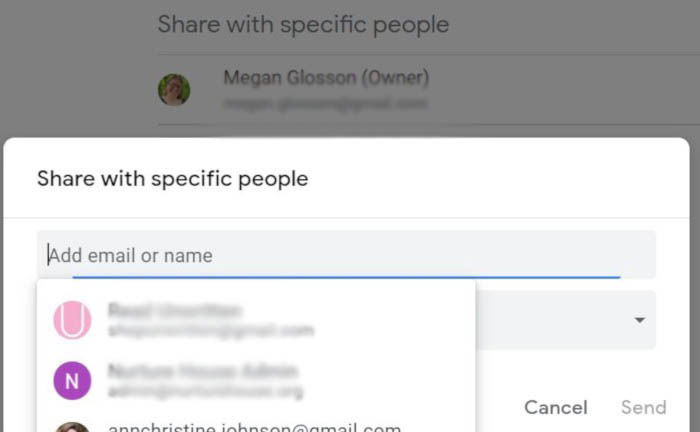
После отправки приглашения ребёнок или коллега должен открыть ссылку в письме и принять приглашение — при этом у них должен быть Google-аккаунт. До подтверждения календарь не появится в их списке.
Как поделиться с группой (Google Group)
Если в организации есть группы Google, проще добавить адрес группы вместо множества отдельных почтовых адресов — письмо пойдёт всем участникам.
Как создать Google Group:
- Перейдите на сайт Google Groups.
- Нажмите «Создать группу» в левом верхнем углу.
- Следуйте инструкциям для добавления участников и настройки прав.
- Готово — используйте адрес группы в настройках шаринга календаря.

Совет: для командных календарей создайте отдельный календарь (не общий личный) и дайте команде права «Вносить изменения» или «Просматривать все подробности» в зависимости от нужд.
Как поделиться календарём с человеком без Google-аккаунта
Если адресат не использует Google, можно сделать календарь общедоступным и отправить ему ссылку. Помните, что это открывает доступ всем, у кого есть ссылка, если вы выбрали видимость “публично”.
- Откройте Google Календарь на компьютере.
- В разделе «Мои календари» выберите нужный календарь и нажмите «Ещё -> Настройки и доступ».
- Прокрутите до «Параметры доступа к событиям».
- Установите флажок «Сделать доступным в Интернете» (или «Сделать общедоступным»). Система спросит подтверждение — подтвердите.
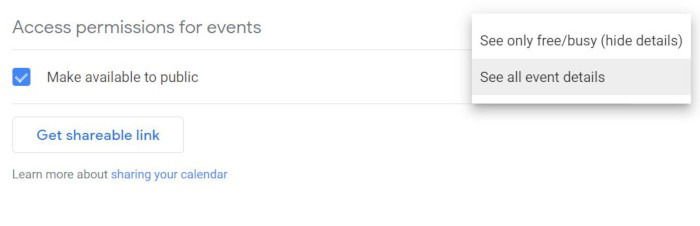
- После этого выберите, будут ли видны все подробности событий или только свободное/занятое.
- Нажмите «Получить ссылку для совместного использования» и отправьте адресату.
Важно: если вы не хотите полностью открывать календарь, рассмотрите экспорт отдельных событий в .ics или поделитесь только конкретными событиями вручную.
Как встроить календарь на сайт
Публичный календарь можно встроить на страницу сайта с помощью iframe — это удобно для расписаний мероприятий, записи на приёмы и т. п.
- Откройте Google Календарь на компьютере.
- Нажмите шестерёнку в правом верхнем углу и выберите «Настройки».
- В меню слева найдите «Настройки моих календарей» и выберите нужный календарь.
- Перейдите в раздел «Интеграция календаря».
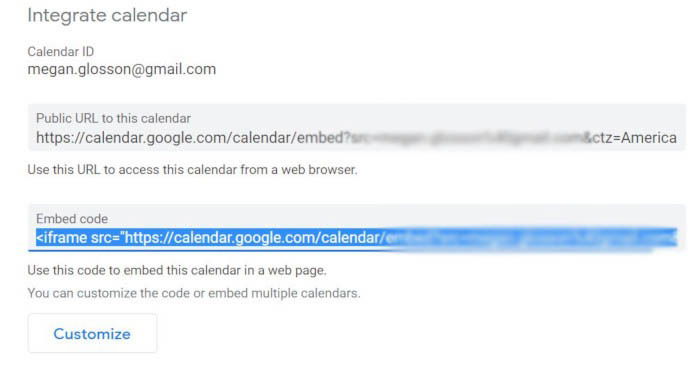
- Скопируйте iframe-код из поля для вставки. Это HTML-код, который вы вставляете в страницу вашего сайта.
- При необходимости нажмите «Настроить» (Customize), чтобы изменить размеры, цветовую схему и вид (неделя, месяц, список).
- Вставьте полученный iframe в HTML страницы там, где хотите видеть календарь.
Совет: если ваш сайт использует конструктор (CMS), вставляйте код в блок «HTML» или «Встраивание». Некоторые платформы ограничивают iframe по соображениям безопасности — проверьте документацию хостинга.
Как синхронизировать Google Календарь на iOS
Если получатель предпочитает стандартное приложение «Календарь» на iPhone, добавьте его аккаунт Google в системные настройки.
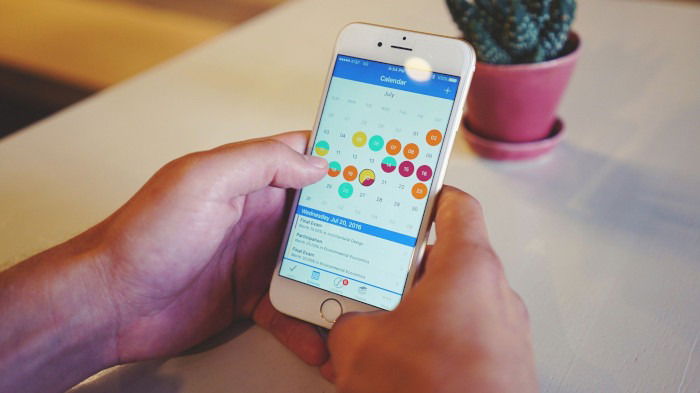
Шаги для iPhone:
- Откройте «Настройки» на iPhone.
- Перейдите в «Пароли и аккаунты» (или «Почта, контакты, календари» на старых версиях iOS).
- Нажмите «Добавить аккаунт» и выберите Google.
- Введите учётные данные Google и выполните вход.
- В списке сервисов включите «Календари», затем сохраните.
- Откройте приложение «Календарь», нажмите «Календари» и отметьте нужный Google Календарь для отображения.
Если календарь уже был расшарен вам — он появится в списке. Иногда требуется немного времени для синхронизации.
Матрица прав доступа (быстрая шпаргалка)
| Право доступа | Что видит/может делать | Рекомендация когда давать |
|---|---|---|
| Только свободен/занят | Видно только слоты занятости без деталей | Внешние подрядчики или публичная ссылка, где важна только доступность |
| Просматривать подробности | Видит место, описание, участников | Коллеги, сотрудники, клиенты при согласии |
| Вносить изменения | Могут редактировать события | Ассистенты, координаторы, организаторы |
| Управлять доступом | Полный контроль над календарём | Руководители, IT-администраторы |
Примечание: матрица носит рекомендательный характер — оцените контекст и конфиденциальность событий.
Чек-листы по ролям
Менеджер, который делится календарём с командой:
- Создать отдельный командный календарь.
- Назначить уровень доступа «Вносить изменения» для сотрудников-организаторов.
- Дать «Просматривать подробности» для внешних партнёров.
- Периодически проверять события на наличие личной информации.
Родитель, который делится семейным календарём:
- Делать персональные события приватными (в настройках события выбрать «Личные»).
- Давать доступ «Просматривать подробности» второму родителю.
- Не делать календарь публичным, если в нём есть адреса и номера телефонов.
IT-администратор:
- Использовать Google Groups для массового распределения прав.
- Автоматизировать развертывание через корпоративные политики Google Workspace.
- Документировать, кто имеет права «Управлять доступом».
Стандартная операционная процедура (SOP): обмен календарём шаг за шагом
- Оцените цель обмена и определите требуемый уровень доступа.
- Создайте отдельный календарь для команды/событий (если нужно).
- Добавьте отдельных пользователей или группу.
- Назначьте права согласно матрице.
- Отправьте сопроводительное сообщение со ссылками и инструкциями (шаблоны ниже).
- Проверяйте права доступа каждые 3–6 месяцев и при смене состава команды.
- При увольнении/уходе сотрудника сразу удаляйте права или меняйте пароли командных аккаунтов.
Шаблоны сообщений при обмене календарём
Шаблон для коллеги при добавлении в календарь с правом просмотра подробностей:
Здравствуйте [Имя],
Я добавил(а) вас в календарь команды «[Название]» с правом просмотра всех подробностей. Вы получите письмо — нажмите «Добавить в календарь», чтобы он появился в вашем списке.
Если нужно, дайте знать, хотите ли вы уведомления о новых событиях.
Спасибо, [Ваше имя]
Шаблон для публичной ссылки (если календарь общедоступен):
Вот ссылка на наше общее расписание: [вставьте ссылку]. Она показывает только свободные/занятые интервалы или все подробности — в зависимости от настроек.
Пожалуйста, не распространяйте ссылку без согласования.
Рекомендации по приватности и соответствию GDPR
Что учитывать при обмене календарём:
- Личные данные (имена участников, номера телефонов, адреса) считаются персональными данными и подпадают под правила обработки.
- Для публичных календарей избегайте размещать контактные данные и адреса местоположения.
- В корпоративной среде убедитесь, что обмен соответствует политике компании и требованиям законодательства о защите данных.
- Если вы работаете с гражданами ЕС и храните персональные данные, документируйте правовые основания обработки (согласие, законный интерес и т. п.).
Совет: используйте метки «Личное» для событий, которые не должны быть видны посторонним, и проверяйте видимость события перед сохранением.
Совместимость и миграция: что учитывать
- iOS: добавить Google-аккаунт в «Настройках» — см. раздел про iOS.
- Android: Google Календарь синхронизируется автоматически с учётной записью Google.
- Outlook: вы можете подписаться на URL календаря в формате iCal (.ics) или добавить вкладку через интеграцию.
- CMS/сайты: некоторые платформы (например, защищённые конструкторы сайтов) могут блокировать iframe — в этом случае используйте ссылку на календарь.
Если вы меняете календарь (например, переносите события из личного в корпоративный), экспортируйте события в .ics и импортируйте в новый календарь, затем удалите права старого календаря.
Устранение неполадок: план действий при проблемах
Проблема: приглашаемый не видит календарь
- Проверить, пришло ли приглашение на почту и было ли оно подтверждено.
- Убедиться, что адрес введён правильно и у получателя есть Google-аккаунт.
- Если приглашение отправлено на группу, проверьте, включён ли адресат в состав группы.
Проблема: изменения не синхронизируются
- Проверьте подключение к Интернету.
- На iPhone отключите и включите синхронизацию календарей в настройках аккаунта.
- На стороне получателя попробуйте удалить и снова добавить календарь.
Проблема: видят лишние детали при публичном доступе
- Проверьте настройки видимости календаря — измените на «Только свободно/занято».
- Редактируйте конкретные события, пометив их как «Личные».
Инцидентный план (быстрые шаги):
- Временно снять публичный доступ или удалить ссылку.
- Проинформировать затронутых пользователей.
- Оценить, какие данные стали доступны и нужно ли уведомлять службу безопасности или юридический отдел.
- Восстановить доступ с корректными настройками и провести обучение пользователей.
Часто задаваемые вопросы
Почему мне вообще стоит делиться календарём?
Поделиться календарём удобно для координации встреч, планирования проектов и семейного расписания. Это снижает количество писем и конфликтов по времени.
Кто может увидеть мой календарь, если я размещу его на сайте?
Если календарь общедоступен, любому, у кого есть ссылка или кто посетит страницу, будет доступно содержимое в соответствии с выбранными настройками видимости (только свободно/занято или все подробности).
Можно ли сделать видимыми только некоторые события?
Да. При создании или редактировании события можно изменить его видимость на «Личное», и в этом случае другие пользователи увидят только, что вы заняты, но не увидят деталей.
Что безопаснее: делиться отдельными событиями или целым календарём?
Делиться отдельными событиями безопаснее: вы контролируете, какие именно детали становятся доступны. Полный календарь удобнее для постоянной командной работы, но требует дисциплины в управлении приватной информацией.
Контрольный список при завершении настройки шаринга
- Проверили, что добавлены только нужные пользователи/группы.
- Назначили минимально достаточные права доступа.
- Настроили публикацию/встраивание только при необходимости.
- Установили правила для личных событий (метки «Личное»).
- Сообщили всем, как получать уведомления и принимать приглашения.
Шпаргалка по принятию решений (Mermaid)
flowchart TD
  A[Нужно поделиться календарём?] --> B{Только с кем-то конкретным?}
  B -- Да --> C{У них есть Google-аккаунт?}
  C -- Да --> D[Добавить по email и выбрать права]
  C -- Нет --> E[Сделать календарь публичным или экспорт .ics]
  B -- Нет --> F{Публиковать на сайте?}
  F -- Да --> G[Сделать публичным и встроить iframe]
  F -- Нет --> H[Оставить приватным or поделиться отдельными событиями]
Краткое резюме
Поделиться Google Календарём просто, но требует внимания к правам доступа и приватности. Для команд используйте отдельные календарё и Google Groups; для внешних пользователей — ограничьте видимость; для публичного доступа — убедитесь в отсутствии конфиденциальных данных. Храните процедуры обмена в документации и периодически пересматривайте права.
Важное: не публикуйте контактные данные и адреса, если эти данные нельзя раскрывать публично.

Похожие материалы

Несколько аккаунтов Skype: Multi Skype Launcher

Журнал для работы: повысить продуктивность

Персональные звуки уведомлений на Android

Скачивание шоу Hulu для офлайн‑просмотра

Microsoft Start: персонализированная новостная лента
