
Как передать буфер обмена с компьютера на Android через ADB и Clipper
Короткое объяснение: ADB (Android Debug Bridge) — это командная утилита, которая позволяет выполнять команды на подключённом Android-устройстве. Приложение Clipper принимает специальные широковещательные команды ADB и меняет содержимое системного буфера обмена на устройстве. В статье подробно описаны установка Clipper, подключение по ADB, команды для записи и чтения буфера обмена и дополнительные рекомендации по надёжности и безопасности.
Почему это удобно
Набор на физической клавиатуре на порядок быстрее и надёжнее, чем ввод с экранной клавиатуры или с пульта Android TV. Способ с ADB полезен, когда нужно передать большие тексты, пароли, строки кода или длинные ссылки и при этом нет желания вручную печатать их на устройстве.
Важно: метод требует включённой функции «Отладка по USB» на Android и доступа к устройству (USB или ADB по сети). Если вы не хотите использовать ADB, в разделе «Альтернативы» описаны другие варианты.
Что нужно подготовить
- Компьютер с установленным ADB (часть Android SDK Platform Tools). Если ADB ещё не установлен, скачайте Android SDK Platform Tools с официального сайта Android.
- Android-устройство с включёнными «Параметрами разработчика» и «Отладкой по USB». На Android TV и некоторых устройствах процесс включения может отличаться — откройте «Настройки → Система → О телефоне» и нажмите номер сборки несколько раз, чтобы открыть Параметры разработчика.
- Файл APK приложения Clipper (оно не в Play Market) и способ его установки (sideload) на устройство.
- Кабель USB или сеть для ADB over TCP/IP.
Примечание: Clipper — стороннее приложение с исходниками на GitHub; перед установкой убедитесь в подлинности сборки и в доверии к репозиторию.
Установка Clipper
Clipper — лёгкое приложение, которое получает команды через ADB и работает с системным буфером обмена. Оно не всегда доступно в официальном магазине приложений, поэтому нужно скачать APK и установить вручную.
Скачать: Clipper (Free)
Шаги установки:
- Скачайте APK с GitHub-репозитория Clipper.
- Разрешите установку из неизвестных источников в настройках Android (или используйте ADB для установки командой adb install).
- Установите приложение и при первом запуске дайте ему необходимые разрешения (доступ к буферу обмена, если будет запрошен).
Подключение устройства через ADB
Для работы с ADB на компьютере откройте терминал (Command Prompt в Windows, Terminal в macOS/Linux). Подключитесь по USB или настройте беспроводное соединение.
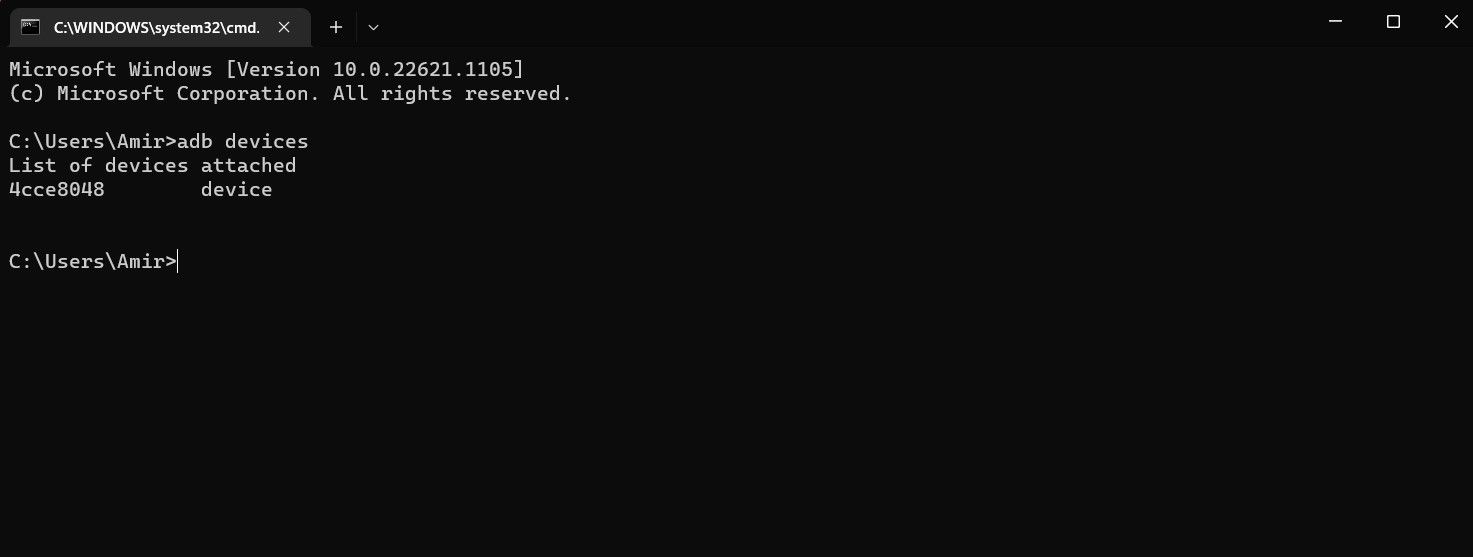
Проверка подключения (USB):
adb devicesЕсли устройство подключено и доверие установлено, вы увидите его в списке. На смартфоне/планшете может появиться запрос на подтверждение отладки — подтвердите.
Беспроводное подключение (по сети):
- Подключитесь по USB и введите
adb tcpip 5555- Узнайте IP-адрес устройства в настройках Wi‑Fi или через adb shell ip addr.
- Подключитесь командой
adb connect :5555 - Проверьте список устройств командой adb devices.
Если устройство не появляется — проверьте кабель, драйверы (в Windows), режим USB (File transfer/MTP) и разрешение на отладку на устройстве.
Запуск службы Clipper через ADB
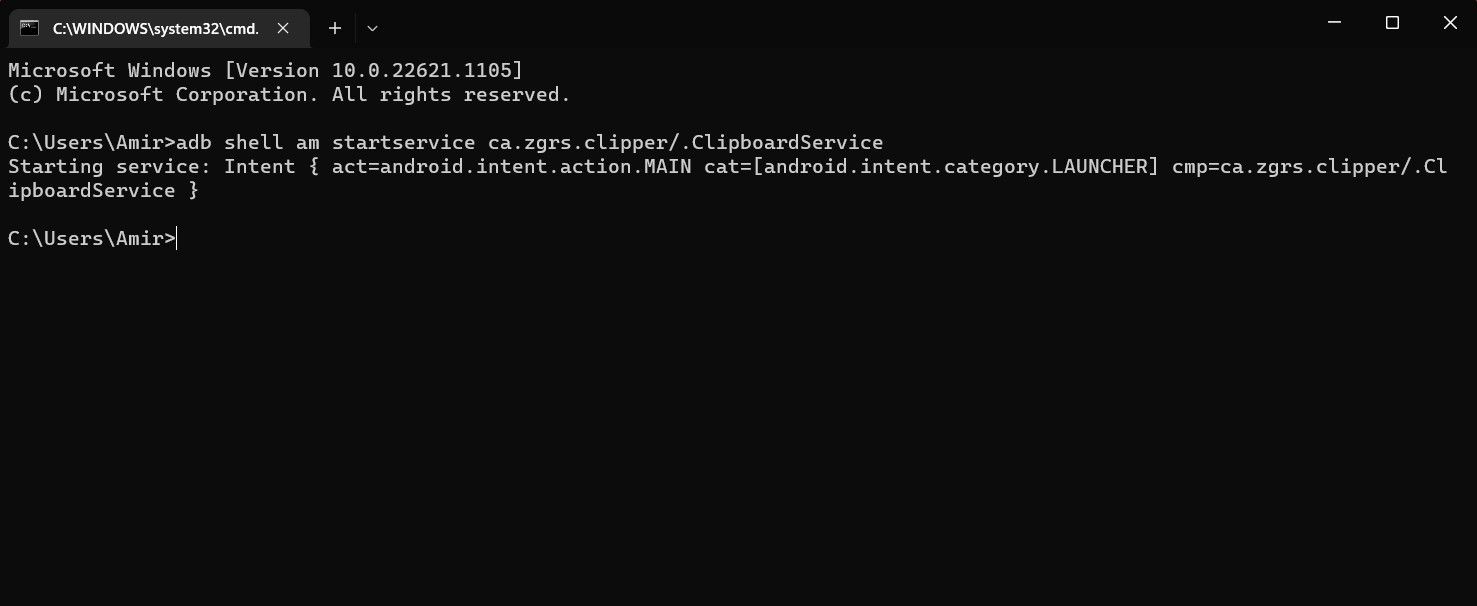
Можно запустить Clipper вручную на устройстве или через ADB, не прикасаясь к устройству:
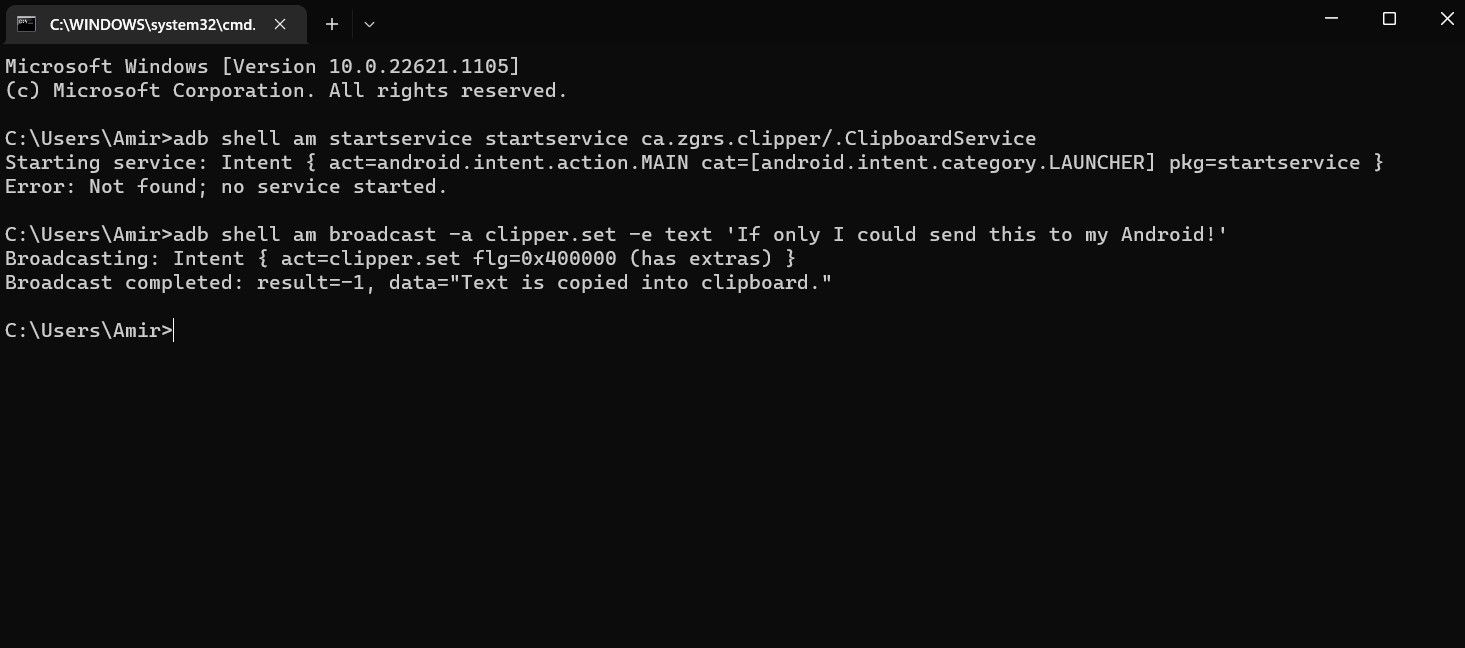
adb shell am startservice ca.zgrs.clipper/.ClipboardServiceПосле выполнения ADB вернёт что-то вроде “Starting service” и служба начнёт принимать запросы.
Отправка текста из буфера обмена компьютера на Android
- Скопируйте на компьютере текст, который хотите передать (например, выделите и нажмите Ctrl + C).
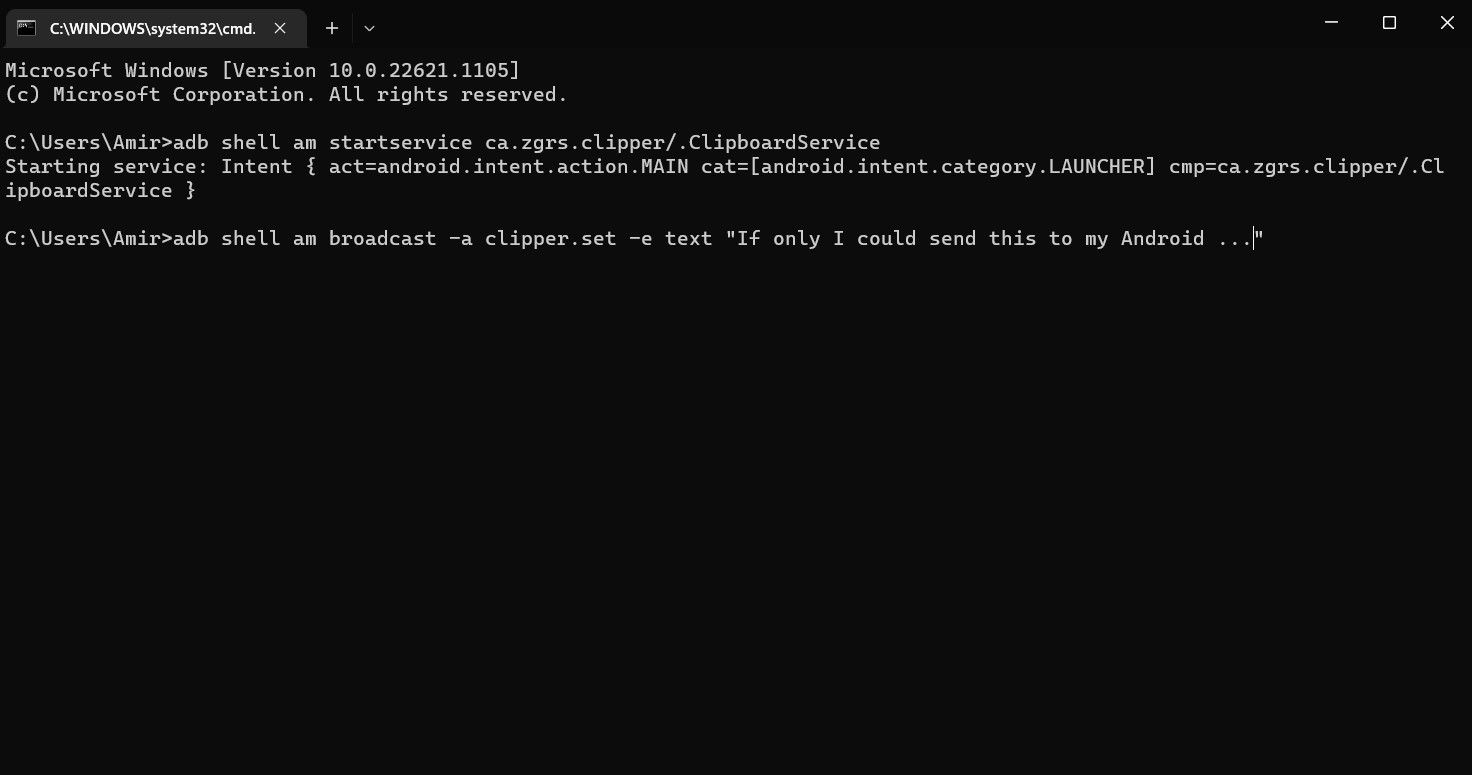
- В терминале выполните команду, вставив скопированный текст между одинарными кавычками:
adb shell am broadcast -a clipper.set -e text ''Поставьте курсор между кавычек и вставьте содержимое (в Windows это можно сделать правой кнопкой мыши в окне консоли). Затем нажмите Enter.
ADB вернёт сообщение вроде “Text is copied into clipboard”. На устройстве теперь в системном буфере обмена будет тот текст.
После этого откройте любое приложение на Android, длинным нажатием вызовите контекстное меню и выберите «Вставить».
Чтение буфера обмена Android на компьютере
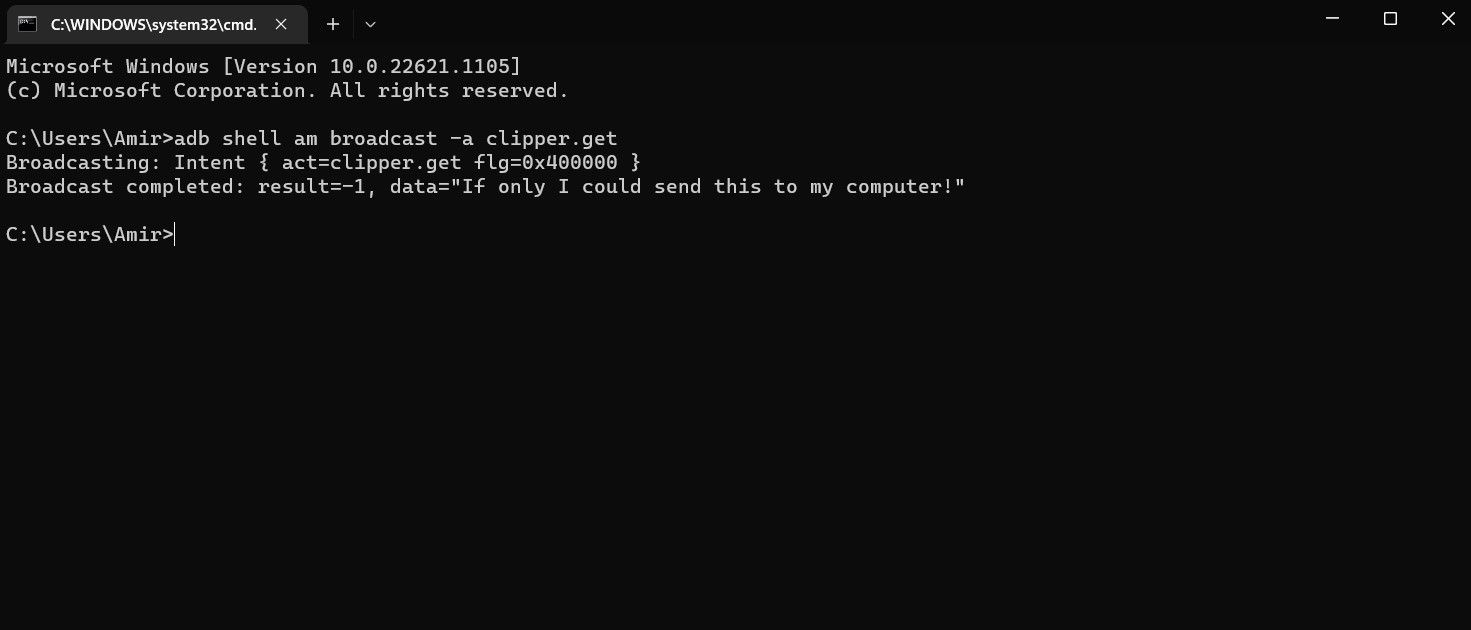
Если вы хотите получить текст из буфера обмена Android и скопировать его в буфер обмена компьютера, выполните на устройстве:
- Скопируйте на Android нужный фрагмент и откройте приложение Clipper (служба должна быть запущена).
- На компьютере выполните команду:
adb shell am broadcast -a clipper.getВ логах ADB вы увидите вывод, содержащий текст из буфера обмена устройства. Скопируйте его из окна терминала обычным способом (Ctrl + C или выделение и правый клик).
Частые проблемы и как их решить
Важно: некоторые проблемы не связаны с Clipper, а с самим ADB или ограничениями Android.
Устройство не отображается в списке adb devices
- Проверьте кабель и порт USB.
- В Windows установите драйверы OEM или Google USB Driver.
- Убедитесь, что на устройстве включена отладка по USB и вы подтвердили диалог “Разрешить отладку по USB”.
Команды adb shell возвращают ошибки
- Проверьте, работает ли служба ADB на компьютере и не блокирует ли её антивирус.
- Попробуйте перезапустить сервер ADB: adb kill-server && adb start-server.
Текст не вставляется в приложение на Android
- Убедитесь, что служба Clipper запущена и у приложения есть доступ к буферу обмена.
- Некоторые приложения имеют свои приватные буферы обмена и не читают системный буфер обмена.
Длинный текст обрезается или содержит неожиданные символы
- Убедитесь, что в терминале корректно вставлены кавычки и что кодировка консоли поддерживает символы (например, UTF-8).
- В Windows PowerShell/Command Prompt вставка больших фрагментов может требовать альтернативных методов (временный файл и adb push, затем локальная команда на устройстве для чтения файла и копирования в буфер обмена).
Альтернативные способы обмена буфером обмена
Если вы предпочитаете не использовать ADB, рассмотрите следующие варианты:
- Clipt — кроссплатформенное решение для синхронизации буфера обмена через облако (Google Play, расширения браузера). Требует интернет и аккаунт.
- SwiftKey (Windows 10/11 + мобильное приложение) — синхронизация буфера обмена между ПК и мобильным устройством через облако Microsoft.
- Облачные заметки (Google Keep, OneNote) — быстро и надёжно для небольших фрагментов, но требует интернета.
Плюсы ADB: не требует интернета и не требует установки клиента на ПК (только ADB). Минусы: требует включённой отладки и прямого доступа к устройству.
Методика для повторяемой передачи (мини-SOP)
- Убедитесь, что ADB установлен и работает (adb devices).
- Установите и запустите Clipper на устройстве.
- Запустите службу Clipper через ADB: adb shell am startservice ca.zgrs.clipper/.ClipboardService.
- Копируйте текст на ПК.
- Выполните команду отправки: adb shell am broadcast -a clipper.set -e text ‘’ (вставьте текст между кавычками).
- Проверьте вставку на устройстве.
- После завершения работы остановите службу или отключите отладку при необходимости.
Контроль безопасности и конфиденциальности
- Отладка по USB открывает прямой доступ к устройству — включайте её только при необходимости и отключайте после использования.
- Не выполняйте ADB-команды из ненадёжных скриптов или терминалов; они могут получить доступ к данным устройства.
- Не отправляйте через этот метод чувствительные данные на чужие или публичные компьютеры.
- Если используете беспроводный ADB, убедитесь, что сеть защищена; при использовании adb tcpip устройство открыто для подключений по указанному порту.
Контроль совместимости и ограничения
- Поведение буфера обмена зависит от версии Android и оболочки производителя. На старых Android или сильно модифицированных прошивках поведение может отличаться.
- Некоторые Android TV-приставки и защищённые приложения могут блокировать доступ к системному буферу обмена.
- Clipper работает через широковещательные интенты — на устройствах с жёсткими ограничениями безопасности они могут быть заблокированы.
Шаблоны команд и сниппеты (шпаргалка)
- Проверить подключённые устройства:
adb devices- Запустить службу Clipper:
adb shell am startservice ca.zgrs.clipper/.ClipboardService- Установить текст в буфер обмена (вставьте текст между кавычками):
adb shell am broadcast -a clipper.set -e text ''- Получить текст из буфера обмена:
adb shell am broadcast -a clipper.get- Переключить ADB в TCP‑режим:
adb tcpip 5555
adb connect :5555
Если текст содержит одинарные кавычки, можно использовать двойные кавычки для оболочки или временно сохранить текст в файл и передать его на устройство.
Критерии приёмки
- На устройстве успешно доступен текст, отправленный с ПК: при вставке в любое стандартное текстовое поле появляется ожидаемая строка.
- Команда adb shell am broadcast не возвращает ошибок и сообщает об успешной установке текста.
- При чтении буфера обмена adb выводит тот же текст, что находится в приложении Clipper на устройстве.
Тестовые сценарии
- Отправить короткую строку (URL) и вставить в браузере на Android.
- Отправить длинный текст (несколько абзацев) и вставить в текстовый редактор на устройстве.
- Попробовать отправку текста с кавычками и спецсимволами и убедиться, что кодировка не теряется.
- Получить текст с устройства, скопировать в буфер компьютера и вставить в локальный редактор.
Роли и чек-листы
Для администратора/разработчика:
- Установить ADB и предоставить доступ к устройству.
- Проверить драйверы и сетевые настройки.
Для пользователя/непрограммиста:
- Скопировать текст на ПК.
- Вставить текст в команду и выполнить.
- Подтвердить вставку на устройстве.
Когда этот метод не подходит
- Если у вас нет физического доступа к устройству или вы не можете включить отладку по USB.
- Если устройство строго контролируется политикой безопасности (например, корпоративные устройства, где ADB заблокирован).
- Для частой синхронизации между несколькими устройствами удобнее использовать облачные сервисы.
Заключение
ADB вместе с приложением Clipper — надёжный способ перенести содержимое буфера обмена между компьютером и Android-устройством без интернета и без установки клиентских программ на ПК (кроме ADB). Такой подход особенно полезен для ввода длинных текстов на Android TV, для тестирования и для задач администрирования. Пользуйтесь отладкой по USB ответственно: включайте её лишь на время работы и следите за безопасностью устройства.
Итоговые рекомендации:
- Используйте ADB + Clipper для одноразовых или редких передач длинных текстов.
- Для регулярной синхронизации рассмотрите облачные решения.
- Отключайте отладку и закрывайте доступ после завершения работы.
1‑строчный глоссарий:
- ADB — Android Debug Bridge, утилита для взаимодействия с Android через командную строку.
- Clipper — приложение, принимающее команды ADB для чтения/записи буфера обмена.

Похожие материалы

Несколько аккаунтов Skype: Multi Skype Launcher

Журнал для работы: повысить продуктивность

Персональные звуки уведомлений на Android

Скачивание шоу Hulu для офлайн‑просмотра

Microsoft Start: персонализированная новостная лента
